
「LINE回覆機器人」是什麼?
「LINE 回覆機器人/通知」客製功能可將 LINE 官方帳號與 Omcean Booking 串接。顧客可以瀏覽服務、完成預約,登入後查看本人的預約與課卡,並接收您啟用的通知。顧客輸入的文字訊息可選擇使用傳統關鍵字機器人或 AI 聊天機器人回覆。
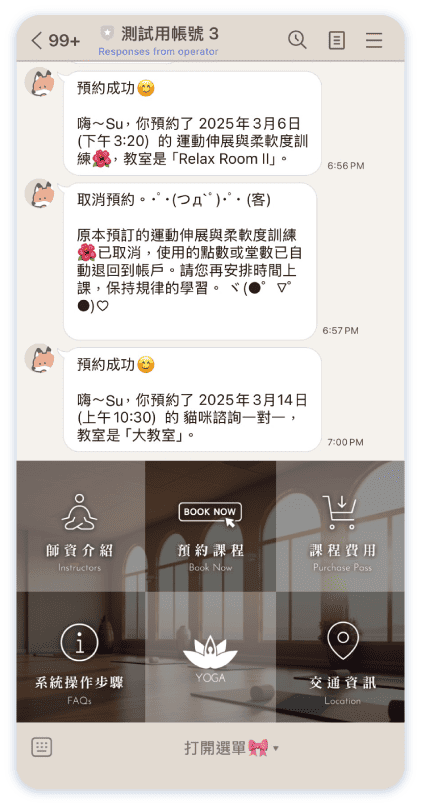
哪裡打開客製功能「LINE回覆機器人/通知」
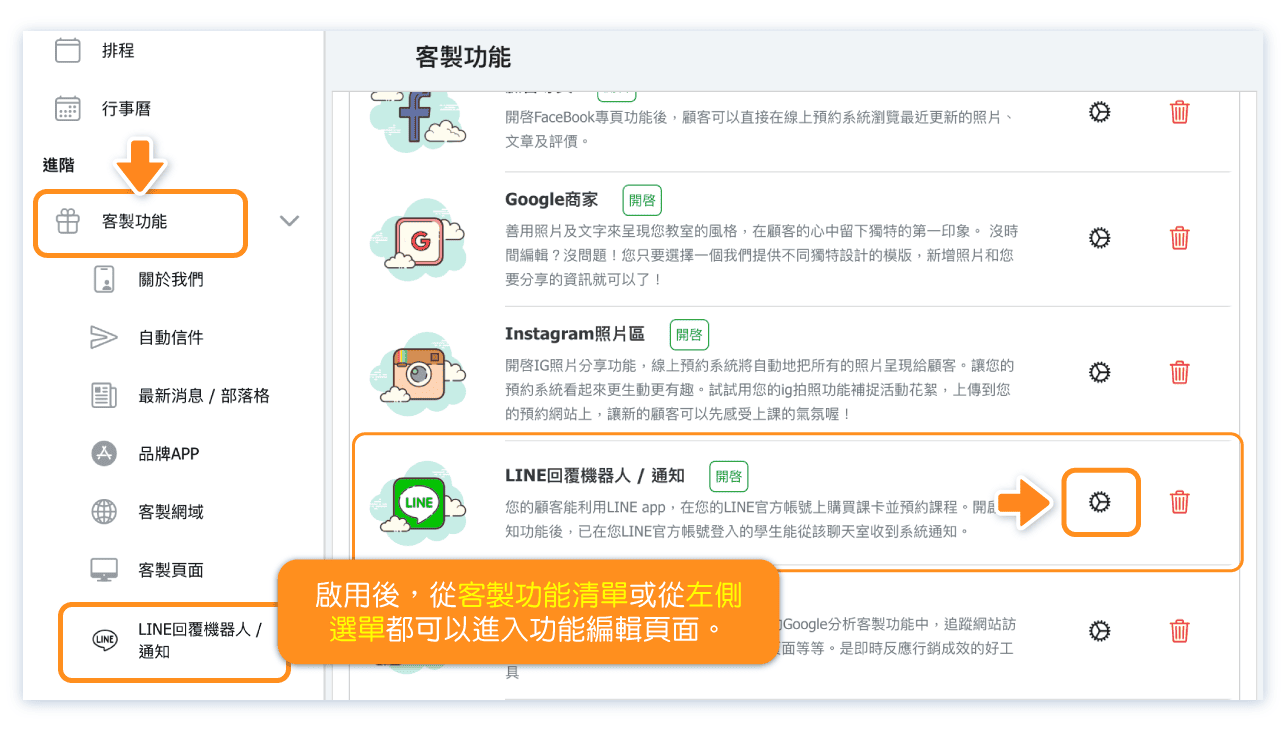
設定步驟一、設定官方帳號連接LINE機器人
首先我們要先把LINE官方帳號改成可以串接系統LINE機器人,啟用Messaging API。
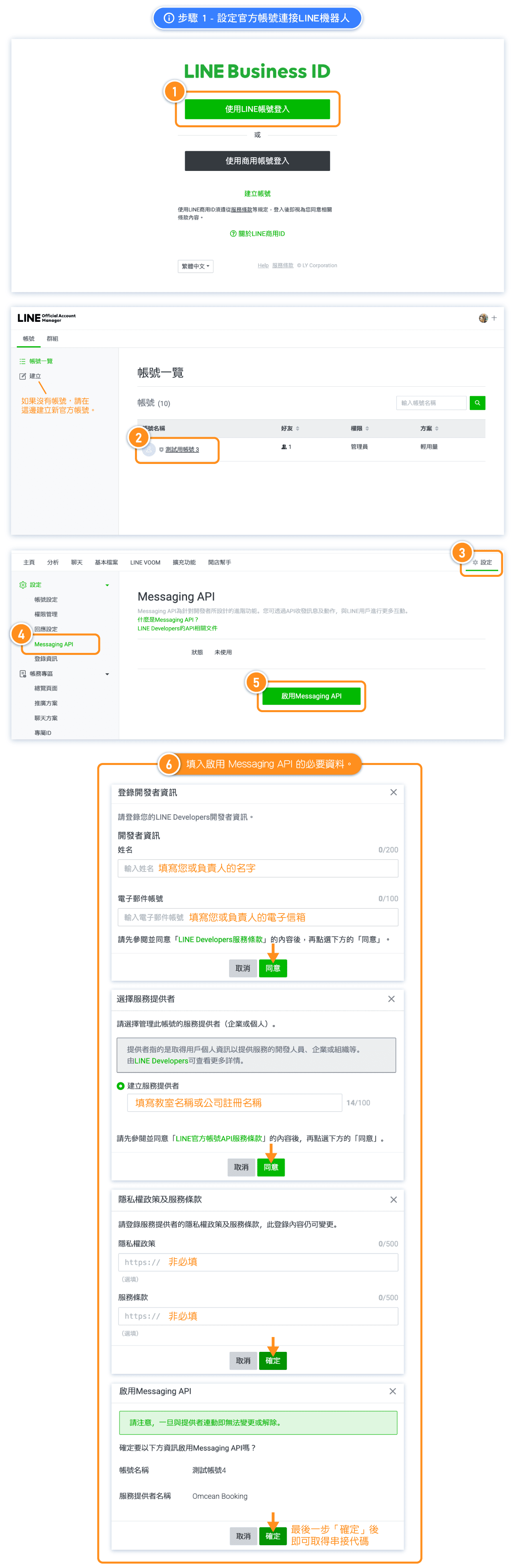
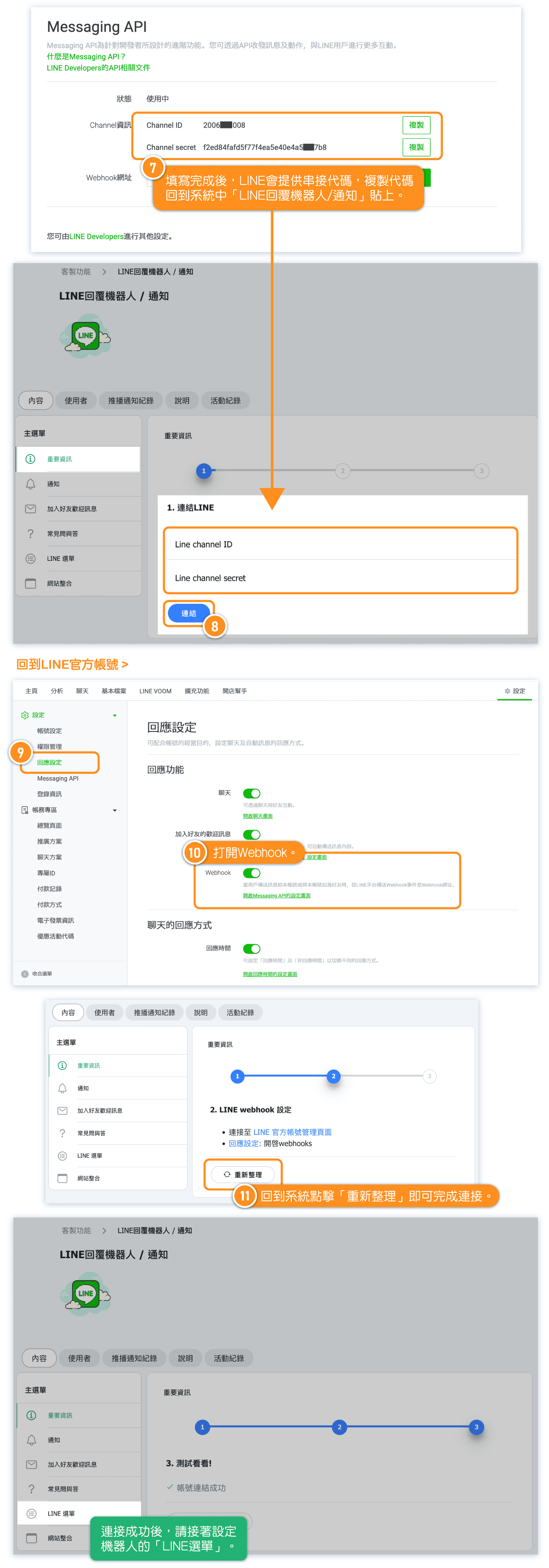
Messaging API 裡串接代碼有兩串,分別是 Channel ID 和 Channel secret,貼到預約系統上並儲存,回到LINE官方帳號打開Webhook開關,就連接完成了。
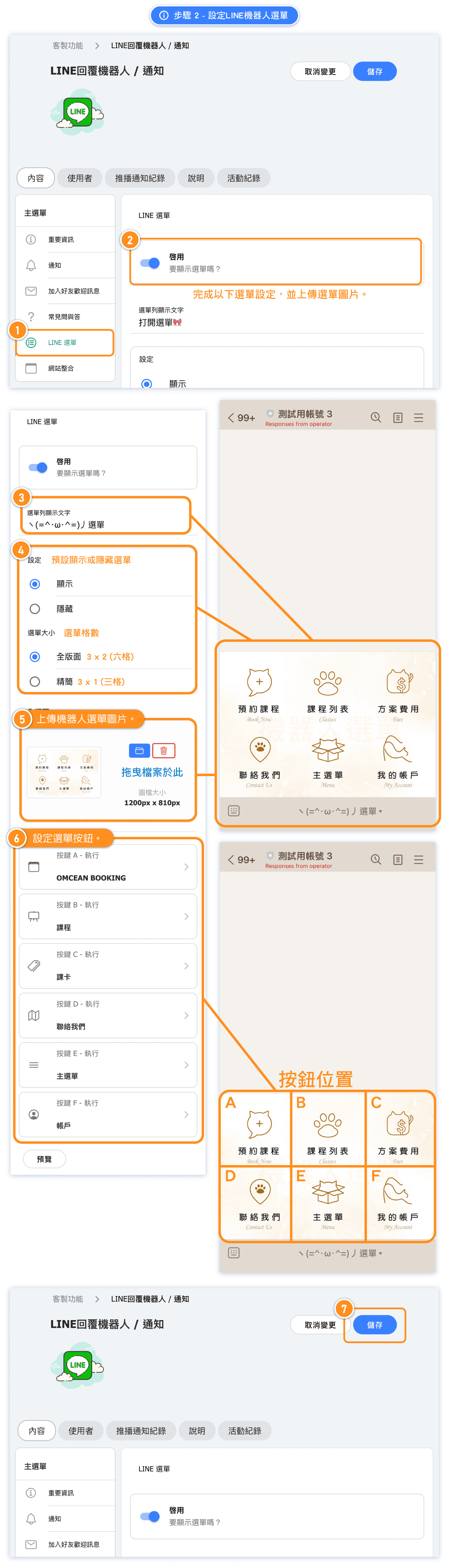
設定步驟二、設定LINE機器人選單
串接上之後,開始設定機器人選單,上傳設計好的選單到系統上,並設定按鈕功能後儲存。
* 如果要使用「LINE通知」功能,選單一定要在系統內設定唷!
其中一個按鈕必須設定「主選單」或「通知」,或其他連接系統內資料的按鈕選項(如「課程、課卡、指導者、商店」等),這樣使用者點擊該按鈕時,就可以叫出機器人選單,或直接叫出連接通知的內容,透過機器人選單登入就能把自己的個人LINE帳號與LINE機器人連接起來,就可以收到機器人傳送的通知了。
設定步驟三、開啟並設定LINE通知 (LINE Messaging API)
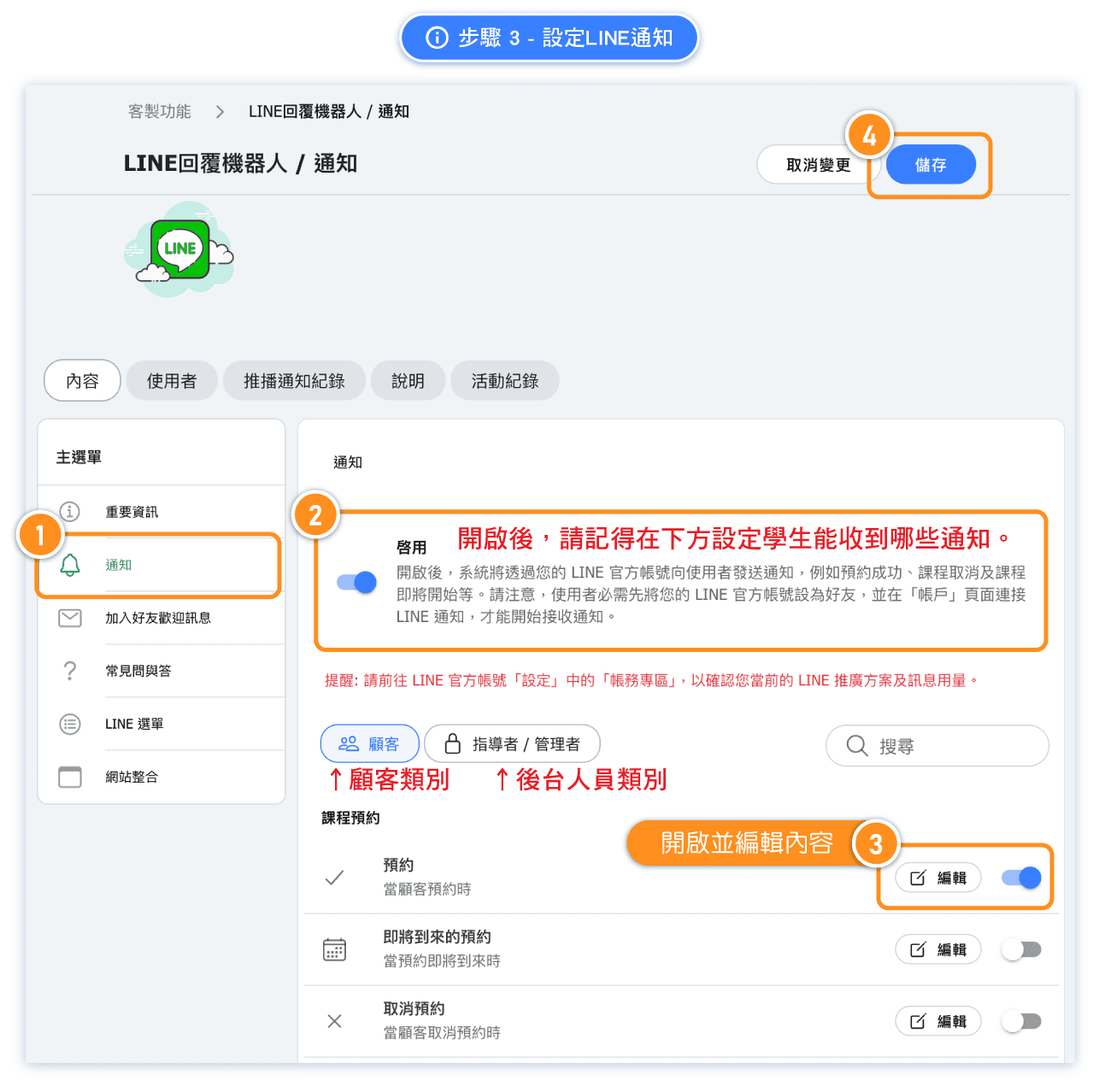
如果希望利用LINE機器人傳送通知,管理者要打開通知設定,選擇想要傳送到哪些通知給使用者並儲存。
提醒:您每個月可送出給顧客的通知訊息總數,是根據您使用的LINE方案來計算。請記得前往 LINE 官方帳號「設定」中的「帳務專區」,以確認您當前的 LINE 推廣方案及訊息用量。
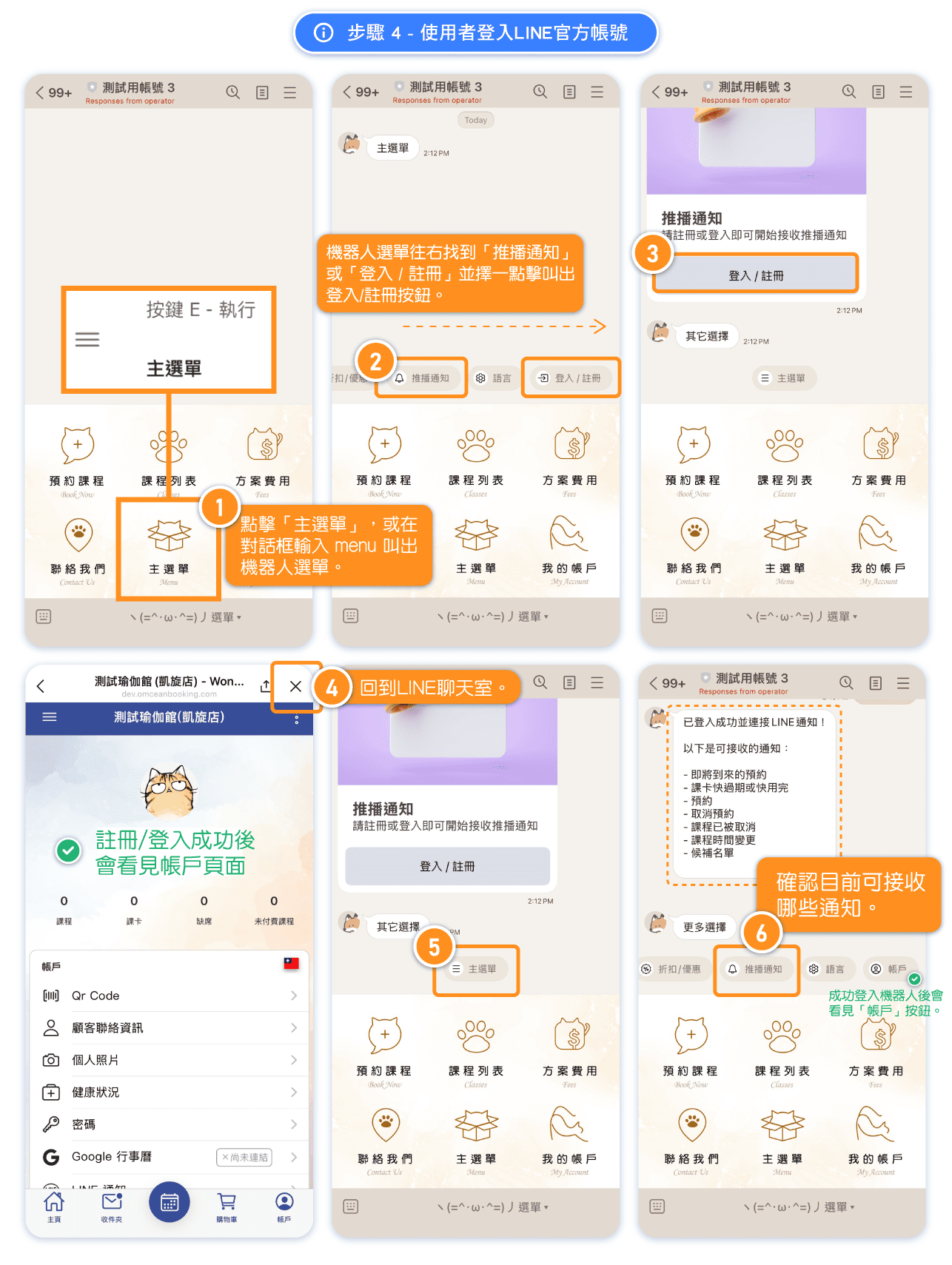
設定步驟四、使用者到LINE官方帳號登入連接LINE機器人
提醒您:想收到通知的管理員、指導者或顧客,只要將自己的 LINE 個人檔案連結到帳戶即可。當他們在 LINE 聊天室中點選登入/註冊按鈕時,現在會直接在 LINE 內開啟輕量化的「連結您的帳戶」畫面,而不再跳轉到另一個登入頁面。
- 此畫面會顯示顧客的 LINE 名稱(與大頭貼),並提供一個「以此身分繼續:[名稱]」按鈕。
- 點選「繼續」即可將該 LINE 個人檔案連結到現有帳戶;若顧客尚未擁有帳戶,系統會自動為其建立一個新帳戶。
- 連結完成後,顧客會直接返回 LINE 對話,繼續處理先前的要求,並開始接收個人 LINE 通知。
顧客可能看到的訊息:
- 此連結無效或已過期——請返回聊天室再次點選「登入/註冊」以取得新的連結。
- 此 LINE 聊天室已連結到其他帳戶——此聊天室已與另一個帳戶連結。
- 此顧客帳戶已連結到其他 LINE 個人檔案——相符的帳戶已與另一個 LINE 個人檔案連結。
- 找到多個相符帳戶——請聯絡商家尋求協助。
注意:只有一般的登入/註冊按鈕會使用此聊天室內畫面。購買課卡與課程預約按鈕仍會開啟原本的完整登入頁面,以便繼續前往其專屬目的地。
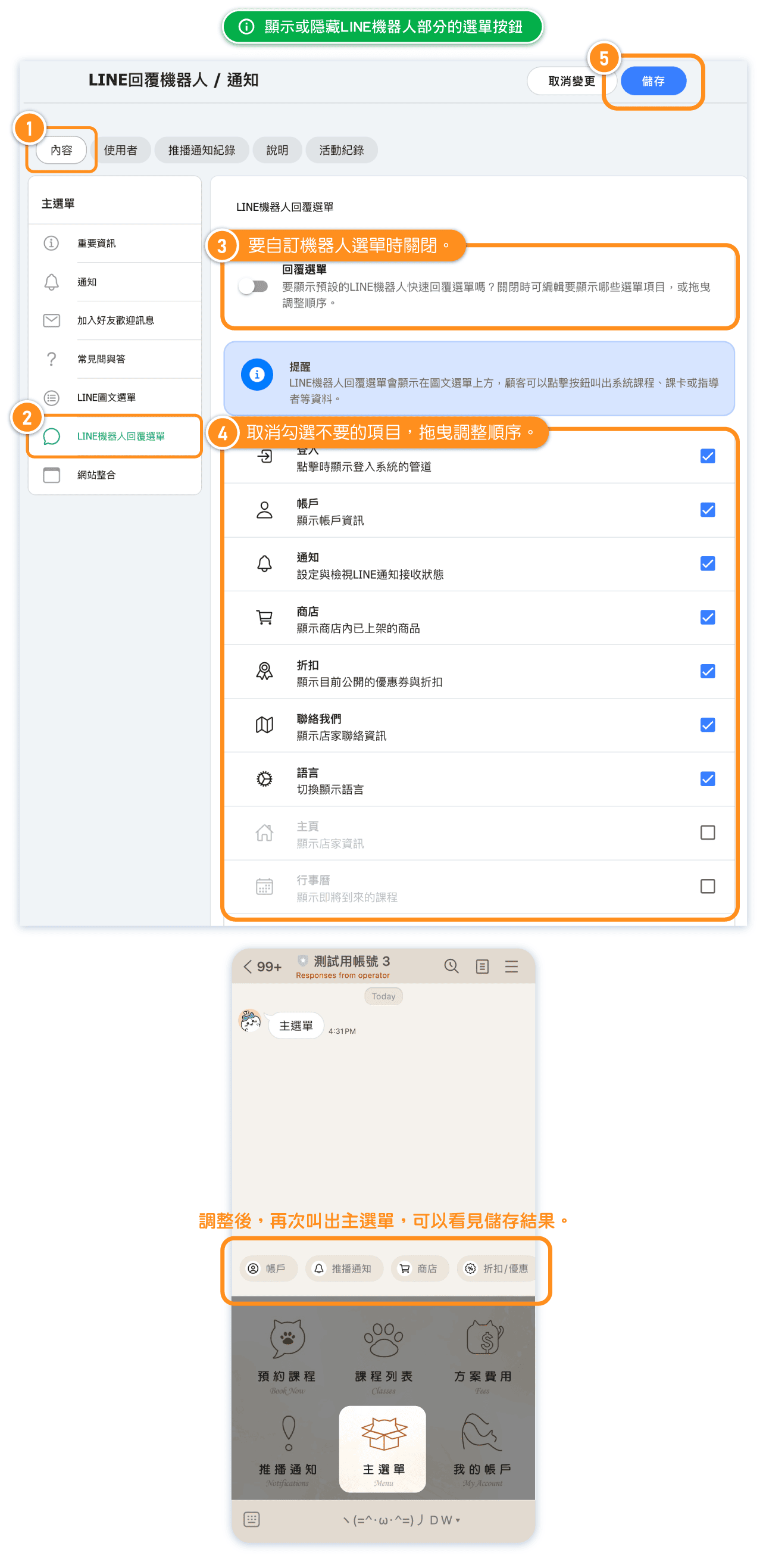
常見問答:如何顯示或隱藏LINE機器人部分的選單按鈕?
您可以在「LINE機器人回覆選單」選擇隱藏部分LINE機器人的選單項目,也可以拖曳調整項目的順序。
常見問答:如何確認顧客已經連接上LINE機器人?
在「LINE 回覆機器人/通知」頁面找到「使用者」頁籤,裡面可以看見所有已註冊的使用者。原本名為「已登入」的欄位現已改名為「已連結」。當該 LINE 好友已連結 LINE 登入身分(也就是好友與顧客帳戶確實已建立連結)時,欄位會顯示「是」,而不只是代表系統找到了對應的顧客資料。「LINE 官方」欄位則顯示您目前連接中的 LINE 官方 Messaging API 的 Channel ID。兩者同時確認這位顧客已成功連接上 LINE 回覆機器人與通知。
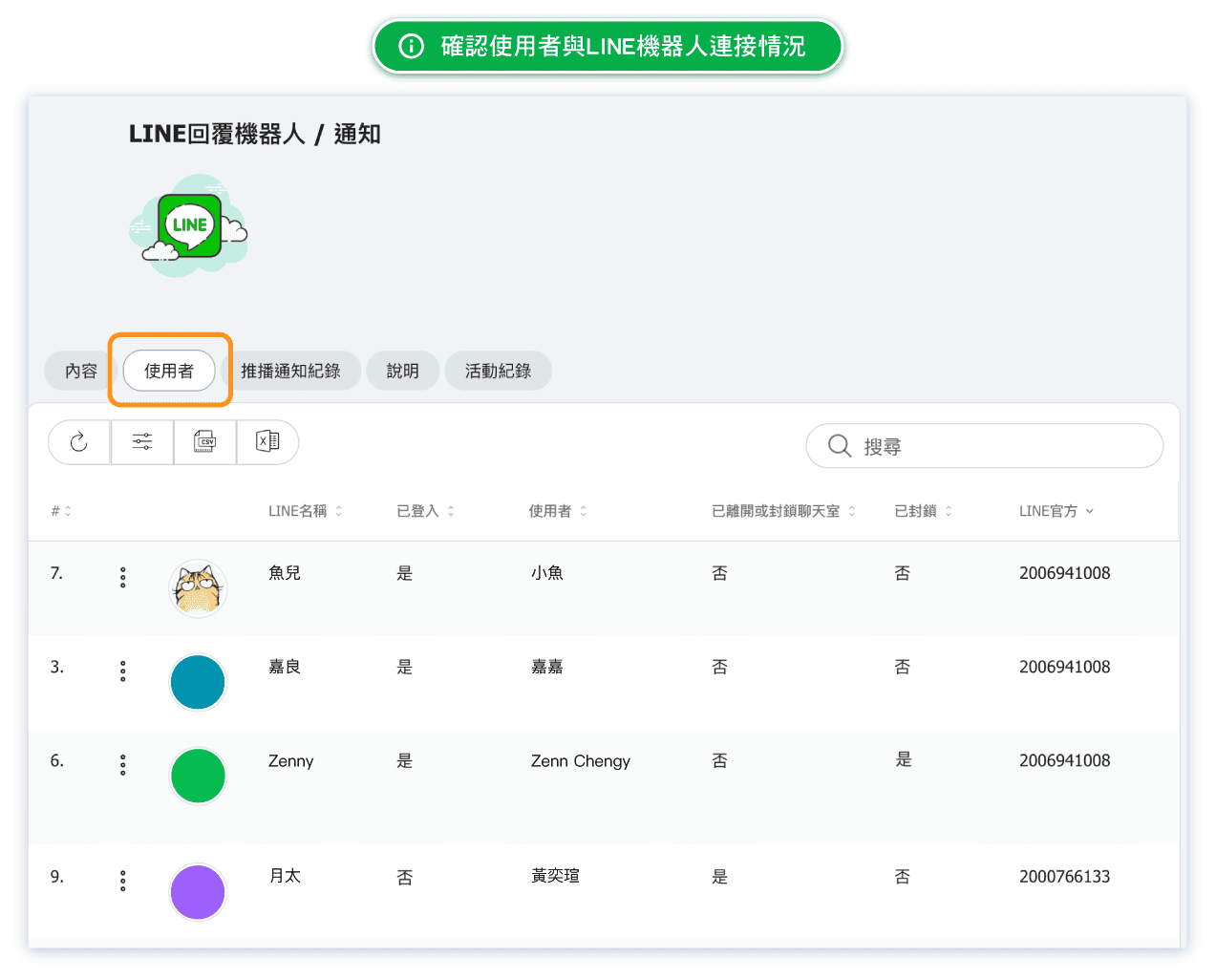
常見問答:我能知道顧客是不是把我封鎖了嗎?
可以。在「使用者」頁面找到您要查詢的使用者,確認「已離開或封鎖聊天室 」欄位,如果顯示「是」,代表該使用者已經將您的LINE官方帳號聊天室設為封鎖。
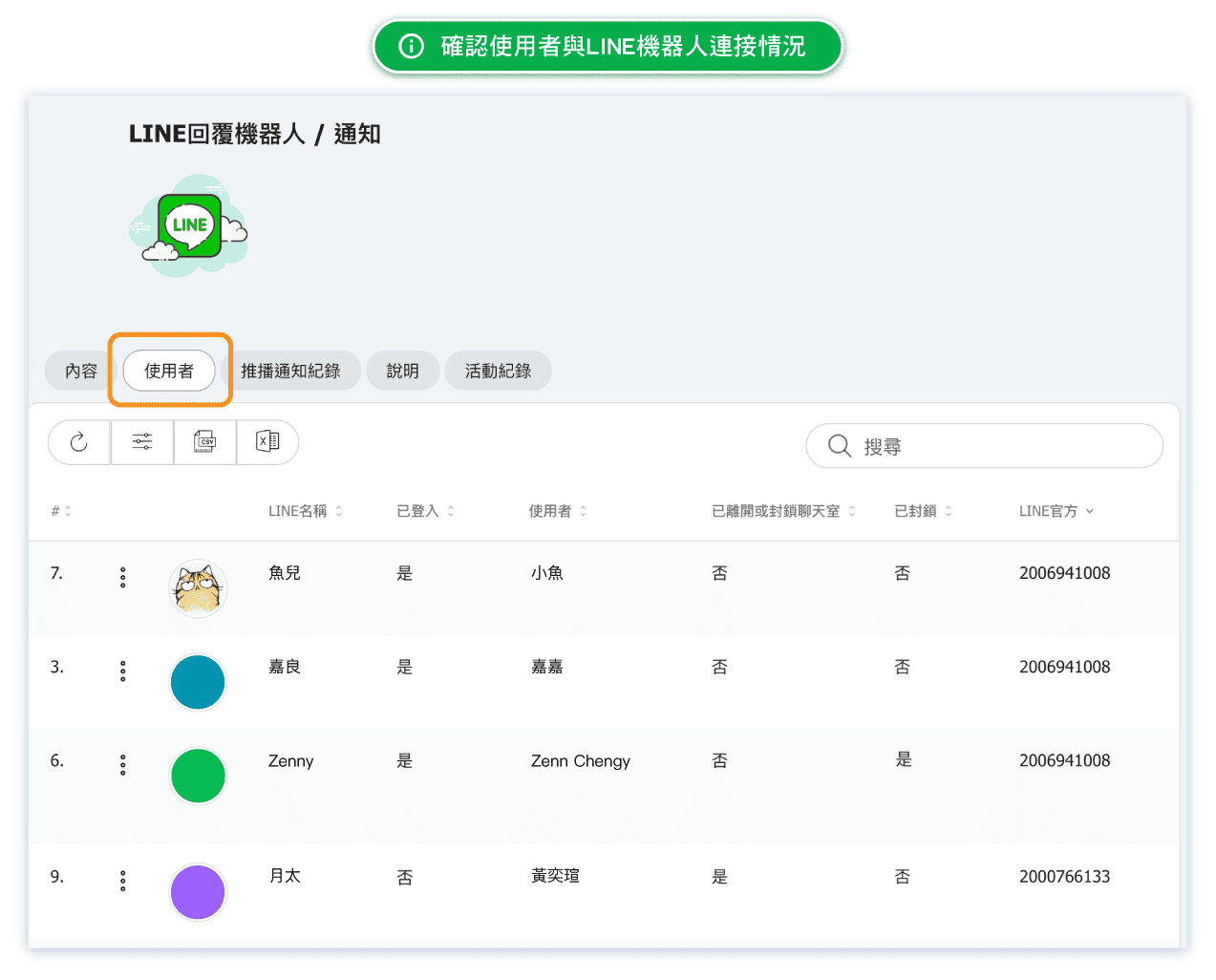
常見問答:我可以讓系統不要傳送LINE通知給部分顧客嗎?
可以。在「使用者」頁面找到使用者,在左側三個點的圖示內,點擊按鈕「封鎖」,系統將不會再傳送LINE通知給該顧客。
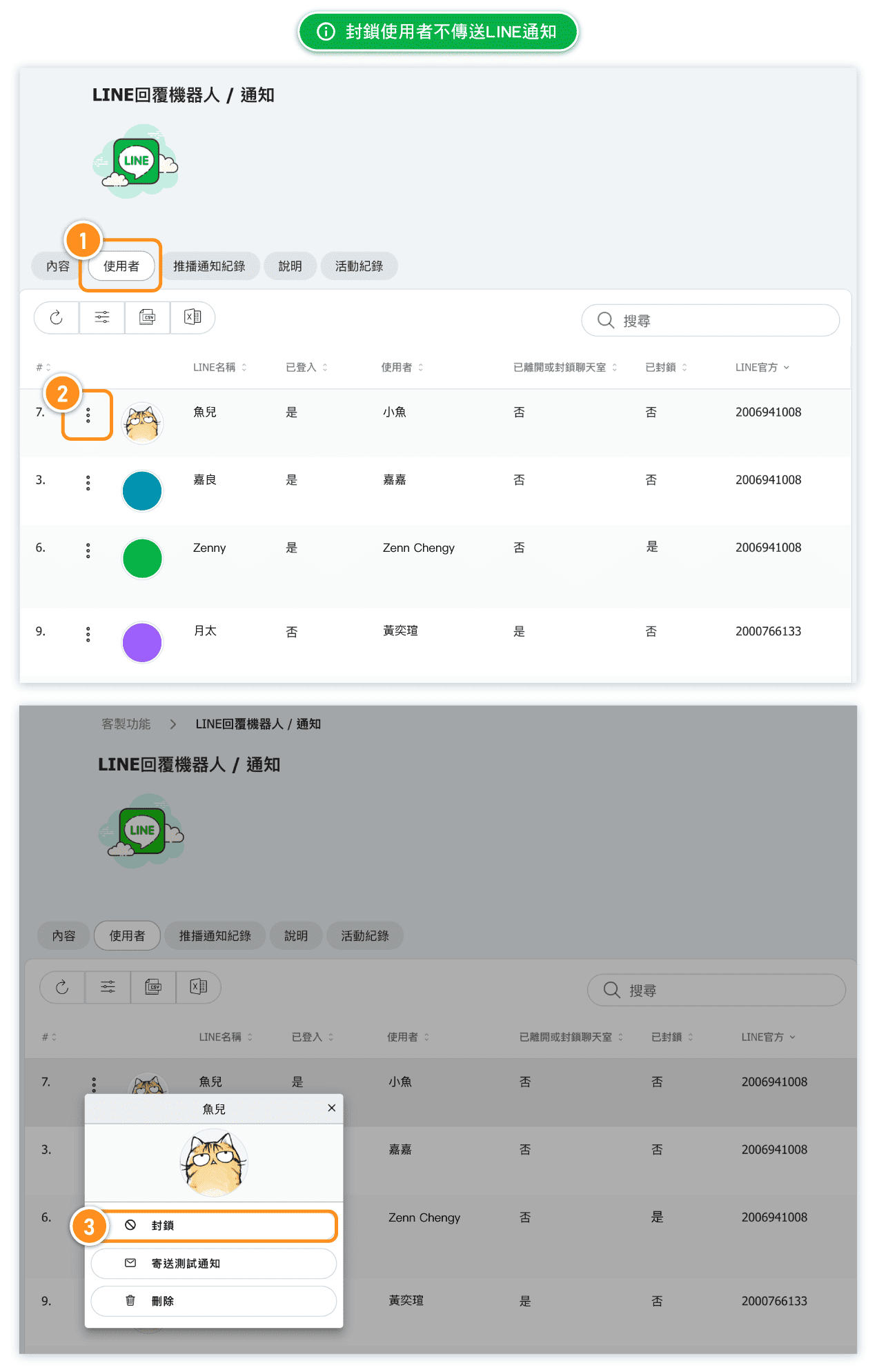
常見問答:顧客封鎖聊天室,或我在系統內封鎖顧客,會有什麼影響呢?
顧客將無法再從LINE收到系統通知,但登入與預約等操作皆不受到影響。需要協助製作選單圖片嗎?
OB團隊提供美編人員製作圖文選單圖片,歡迎聯繫OB團隊索取報價、製作流程、選單範本等資訊。
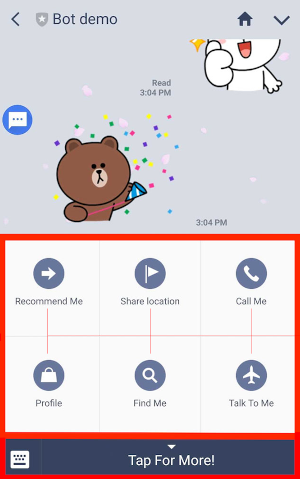
全版面

集中版面

選單示範 - 六格按鈕 (3 x 2): 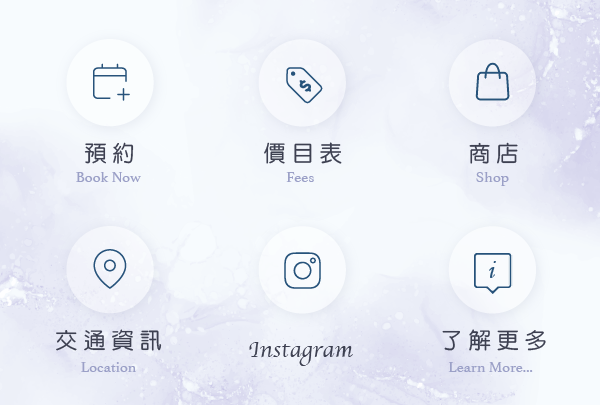
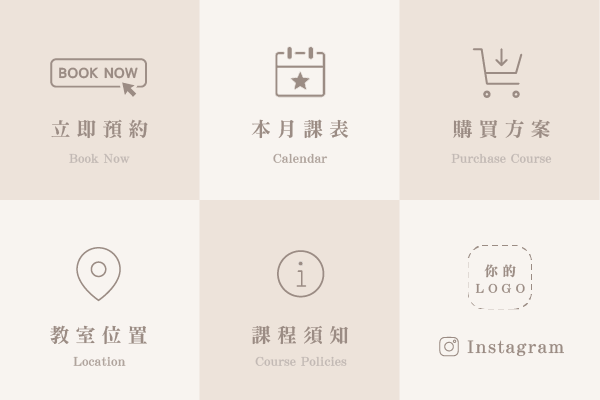
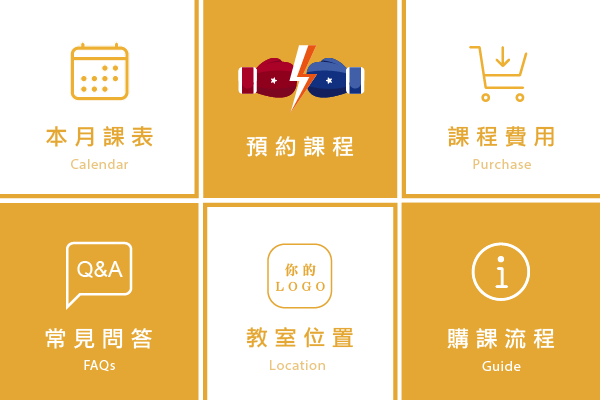 歡迎聯繫專員取得更多圖文選單範本
常見問答:LINE機器人的每月聊天額度怎麼算?
LINE 訊息額度與費用取決於您的 LINE 官方帳號方案,並可能隨時調整。群發與主動推播訊息的計算方式,可能與回覆顧客訊息不同。
請在 LINE 官方帳號設定中開啟「帳務專區」,查看帳號目前的額度、使用量與價格。在規劃行銷活動或大量通知前,請先確認 LINE 最新文件。
「自動回覆」與「AI 驅動」
前往「管理者 → 客製功能 → LINE 回覆機器人/通知 → 內容 → 自動回覆」。
- 關閉「自動回覆」——不會傳送 AI 回覆、傳統關鍵字回覆、圖文選單點擊回應或自動加入好友問候語。適合由團隊人工回覆時使用。登入、註冊與登出仍可正常使用。顧客輸入或點選登入、註冊、登出時,系統仍會執行並回覆該帳戶操作,讓顧客可以自行連結或解除帳戶,其餘訊息則由您的團隊親自回覆。在關閉自動回覆的情況下登出,只會收到一則「已成功登出」的純文字確認訊息,不會出現選單按鈕。
- 開啟「自動回覆」並關閉「AI 驅動」——顧客輸入的訊息由傳統關鍵字機器人處理,並使用 LINE 機器人的問候語、機器人常見問答與快速回覆設定。
- 同時開啟「自動回覆」與「AI 驅動」——顧客輸入的訊息與支援的圖片會交由 AI 聊天機器人處理。名稱、頭像、個性、問候語、問答、知識庫與真人聯絡方式都在另一個「AI 聊天機器人」頁面管理。
LINE AI 回覆模式也可在「管理者 → 客製功能 → AI 聊天機器人 → 設定」中開啟,讓所有聊天機器人設定集中於同一處。無論從哪裡設定,都必須先啟用「LINE 回覆機器人/通知」客製功能,且「AI 聊天機器人」客製功能也需啟用。圖文選單按鈕及其他點擊回應仍會沿用原本的 LINE 機器人流程。
AI 問答與傳統機器人常見問答
這些設定分別用於不同的回覆模式:
- AI 聊天機器人 → 訓練 → 問答——儲存個別顧客問題與偏好答案,讓 AI 在對話中自然使用。
- LINE 回覆機器人 → 機器人常見問答——顧客選擇常見問答選單時傳送的一則傳統訊息。只有在「自動回覆」開啟且「AI 驅動」關閉時使用。
- AI 聊天機器人 → 訓練 → 知識庫——儲存交通路線、場館規則、政策與服務說明等廣泛背景。即時課表、可預約時段、價格與課卡仍會從 Omcean Booking 取得。
顧客登入或登出時,LINE 對話會如何變化
LINE 對話會歸屬於顧客當下登入的帳戶。
- 登入時——登入前的對話內容會延續下來,顧客不需要重新說明剛才詢問的事情。
- 登出或帳戶被刪除時——對話會重新開始。已登入時的對話內容不會延續下去,因此下一位使用該 LINE 個人檔案的人,不會看到前一位使用者的資料。
若對話中途失去帳戶存取權限(例如正在準備回覆時,顧客登出或被解除連結),對話現在會自動恢復,為當下登入的身分開啟全新對話,並回覆顧客的訊息,而不是顯示錯誤。
常見問答:我可以自己將 LINE 好友連結到顧客資料嗎?
可以。在「LINE 回覆機器人/通知」的「使用者」頁籤中,開啟該列三個點的選單。若該好友尚未連結 LINE 登入身分,選單會顯示「連結」;已連結時則顯示「解除連結」,位置在原有的「封鎖」/「解除封鎖」、「傳送測試訊息」與「刪除」之上。
選擇「連結」後選單會關閉,並開啟顧客選擇視窗,您可在其中搜尋並選擇一位顧客。選定顧客即完成連結;若未選擇任何人就關閉視窗,則不會有任何變更。完成後清單會重新載入,讓該列顯示最新且正確的結果。
顧客必須至少曾以 LINE 登入過一次才能連結,因為連結是透過顧客資料中儲存的 LINE 身分建立的。若該顧客從未使用 LINE 登入,系統會拒絕連結,您需要先請顧客以 LINE 登入。
連結完成後,該列會顯示顧客的姓名與大頭貼,方便您確認是否連結到正確的對象,「已連結」欄位也會顯示「是」。解除連結只會移除 LINE 好友與顧客資料之間的關聯,不會刪除任何一方,「已連結」欄位則會回到「否」。

