安排今天的工作
第一堂課開始前,掌握今日安排。
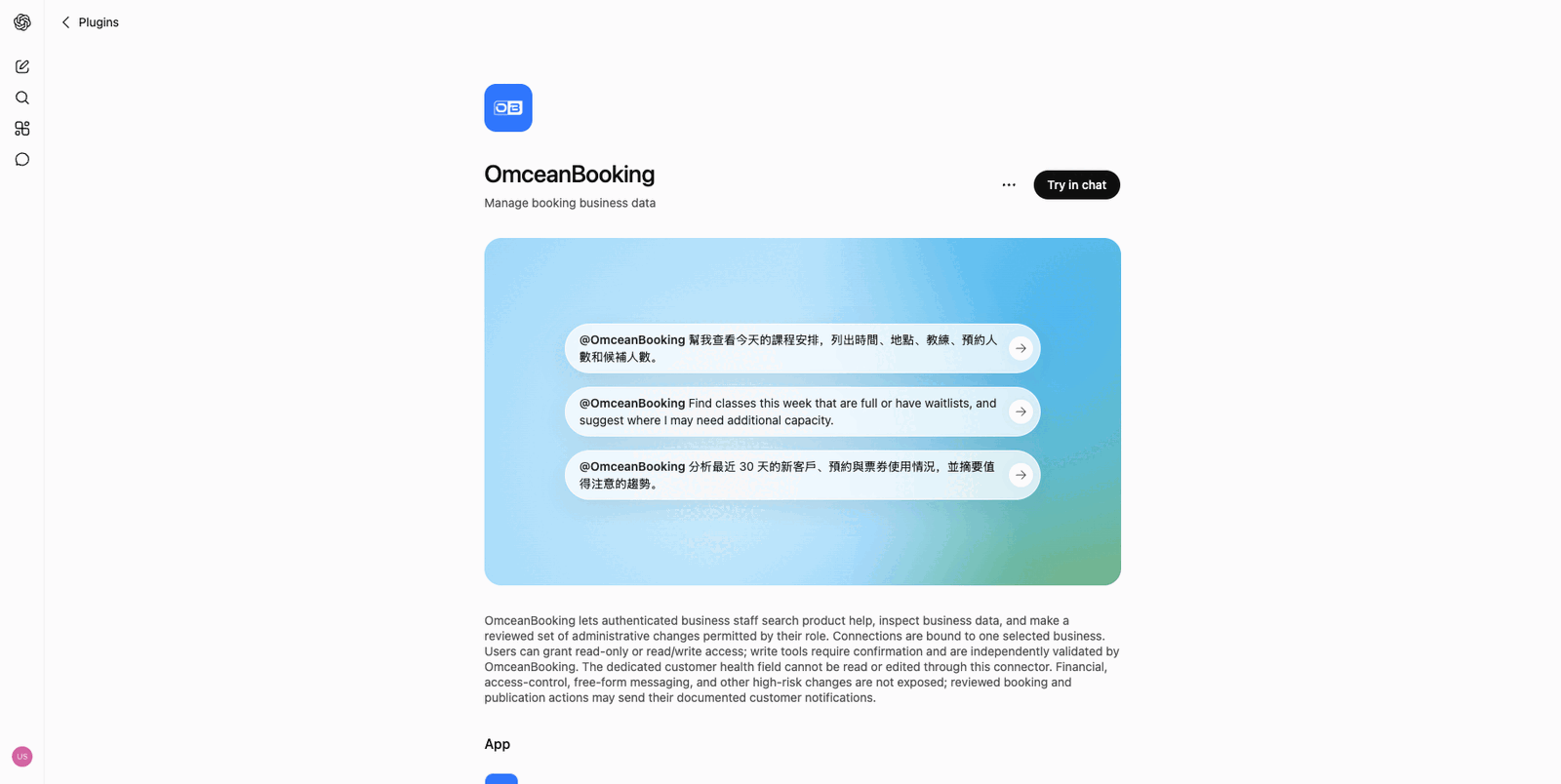
@OmceanBooking 幫我查看今天的課程安排,列出時間、地點、教練、預約人數和候補人數。
在同一段對話中,查看當天課表與預約、候補人數。
唯讀即可使用
在 ChatGPT 使用 OmceanBooking
將 OmceanBooking 連結至 ChatGPT。在對話中查看課表、了解預約趨勢,並在您核准後執行支援的更新。
適用於擁有 OmceanBooking 帳號的經營者與員工。
使用繁體中文或英文,說明日期、地點或課程,再接著追問您想了解的細節。
安排今天的工作
@OmceanBooking 幫我查看今天的課程安排,列出時間、地點、教練、預約人數和候補人數。
在同一段對話中,查看當天課表與預約、候補人數。
掌握課程需求
@OmceanBooking 找出本週已額滿或有候補名單的課程,並建議哪些時段可能需要增加名額。
根據實際預約資料,了解哪些時段的需求超過現有名額。
了解營運狀況
@OmceanBooking 分析最近 30 天的新顧客、預約與課卡使用情況,並摘要值得注意的趨勢。
先掌握整體趨勢,再針對值得注意的變化繼續提問。
執行日常更新
@OmceanBooking 將星期五晚上七點課程的名額改為 12 人。
需要變更權限及相關員工權限。確認前,請核對課程與預計修改的內容。
準備可使用外掛程式的 ChatGPT 帳號,以及在商家中具有有效員工角色的 OmceanBooking 帳號。

開啟外掛程式頁面,選擇「Try in chat」,再選擇「Sign in with OmceanBooking」。
使用 Google、LINE 或電子郵件與密碼登入。選擇一個商家,再選擇「唯讀」或「讀取及變更」。
返回 ChatGPT,提及 @OmceanBooking。提出問題,並提供需要查詢的日期、地點或紀錄。
自行決定 ChatGPT 可以如何協助。每個連線都只限於所選商家,並遵守您原有的員工角色權限。
查詢資料、查看報表及搜尋 OmceanBooking 操作說明。此層級無法新增、更新或刪除紀錄。
允許支援的管理更新。ChatGPT 會請您確認預計執行的操作,您的員工權限仍然適用。
透過此連線進行的變更,會在 OmceanBooking 活動紀錄中標示為 ChatGPT,讓團隊了解更新來源。
這項整合適用於經營者與員工,連結時必須在所選 OmceanBooking 商家中具有有效員工角色。網站與 LINE 上的顧客預約對話,則是 OmceanBooking 的其他功能。
每個已連結帳號只會綁定一個商家。請分別連結各商家,並在提問或核准變更前確認目前使用的帳號。
此連接器不提供財務餘額或付款變更、員工存取權限變更、自由格式顧客訊息,以及取消訂閱等操作。顧客專屬的健康欄位也無法存取。可使用的工具取決於您的角色、預約模組與所選存取層級。
可以。在 ChatGPT 開啟 Settings → Plugins → OmceanBooking,即可查看已連結帳號或中斷連線。中斷連線會阻止之後的存取,但不會復原您先前已核准的變更。
先確認您的 ChatGPT 帳號或工作區可以使用外掛程式。使用具有有效員工角色的 OmceanBooking 帳號登入,選擇正確商家,並確認存取層級。您也可以請帳號管理員協助檢查角色權限。