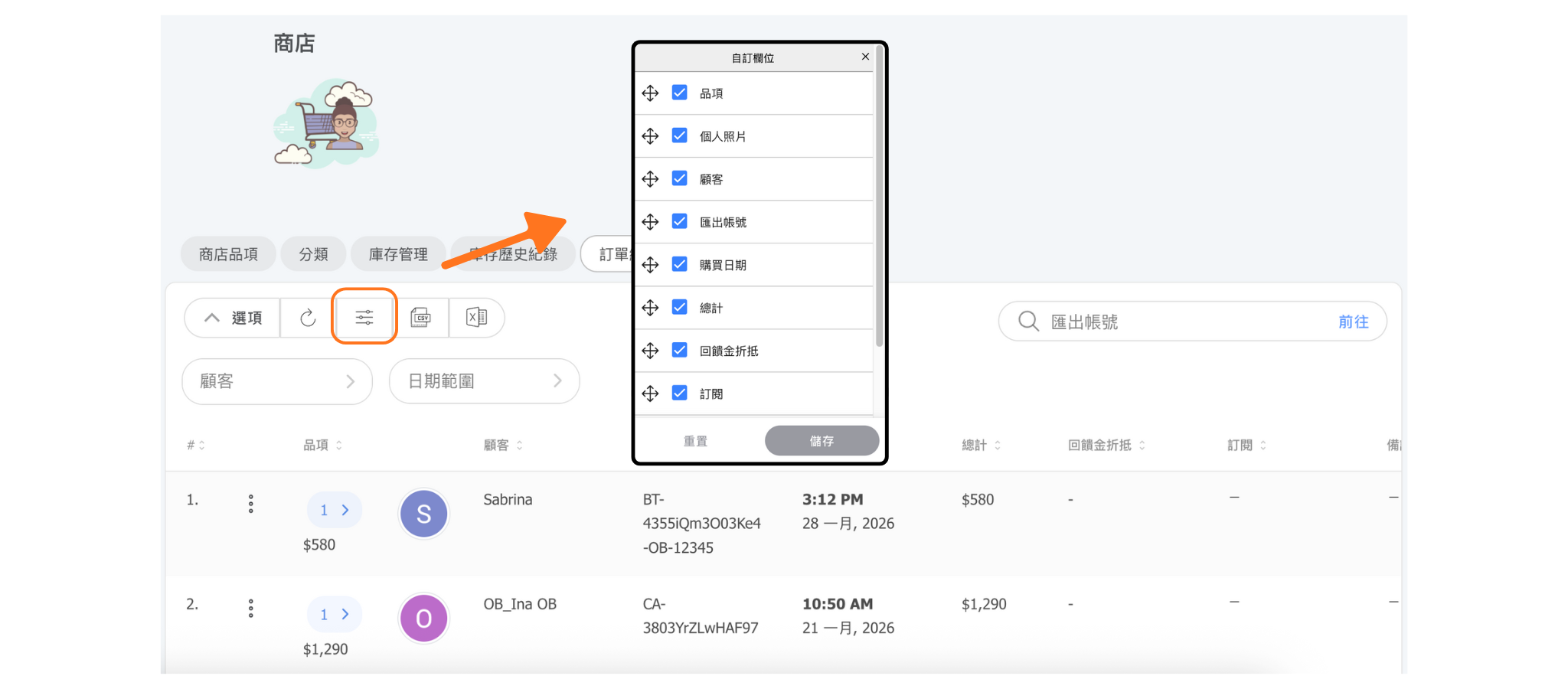
檢視所有購買記錄
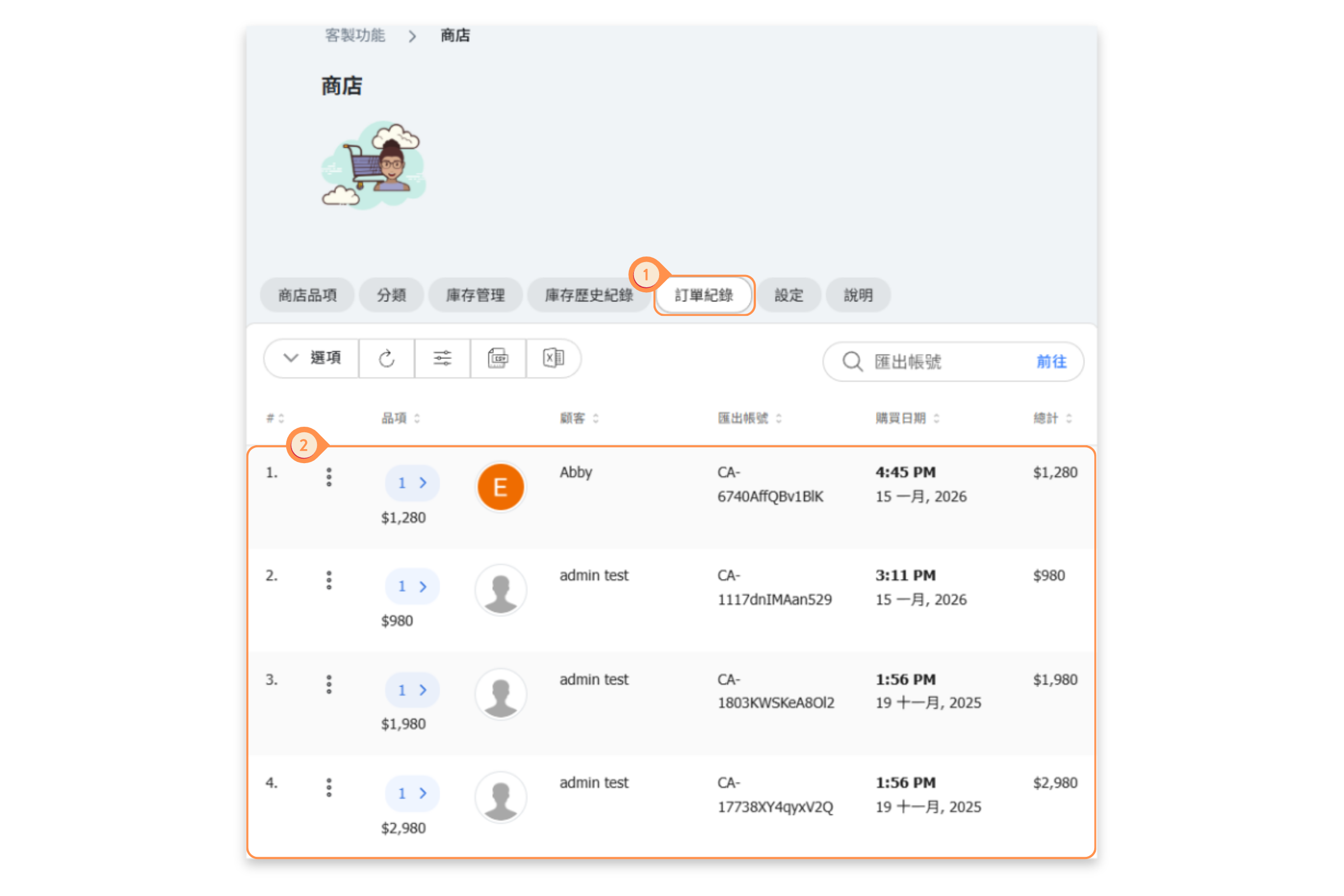
購買記錄頁籤讓您完整檢視商店中的所有客戶訂單。
🌟 存取購買記錄:
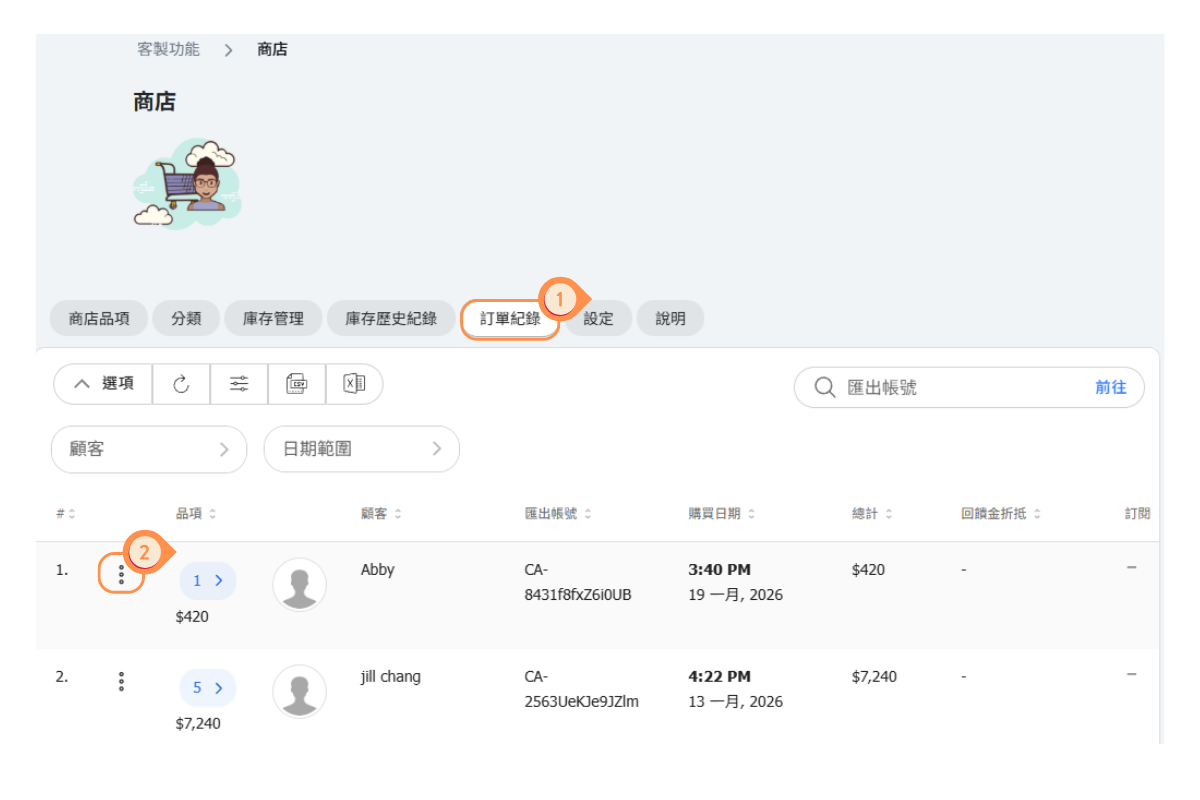
- 前往商店 → 訂單紀錄頁籤
- 檢視包含關鍵資訊的所有訂單列表
🌟 顯示的資訊:
- 品項 - 訂單中的品項數量、品項標籤和總價
- 客戶 - 客戶姓名和頭像
- 參考編號 - 唯一訂單ID(例如 BT-9545rATFAzSMFE-OB-123123)
- 購買日期 - 訂單日期和時間
- 總計 - 訂單總金額
- 使用的獎勵 - 任何已使用的會員點數或獎勵
🌟 尋找特定訂單:
使用搜尋框按參考編號尋找訂單。輸入參考編號並點擊搜尋。
訂單詳情
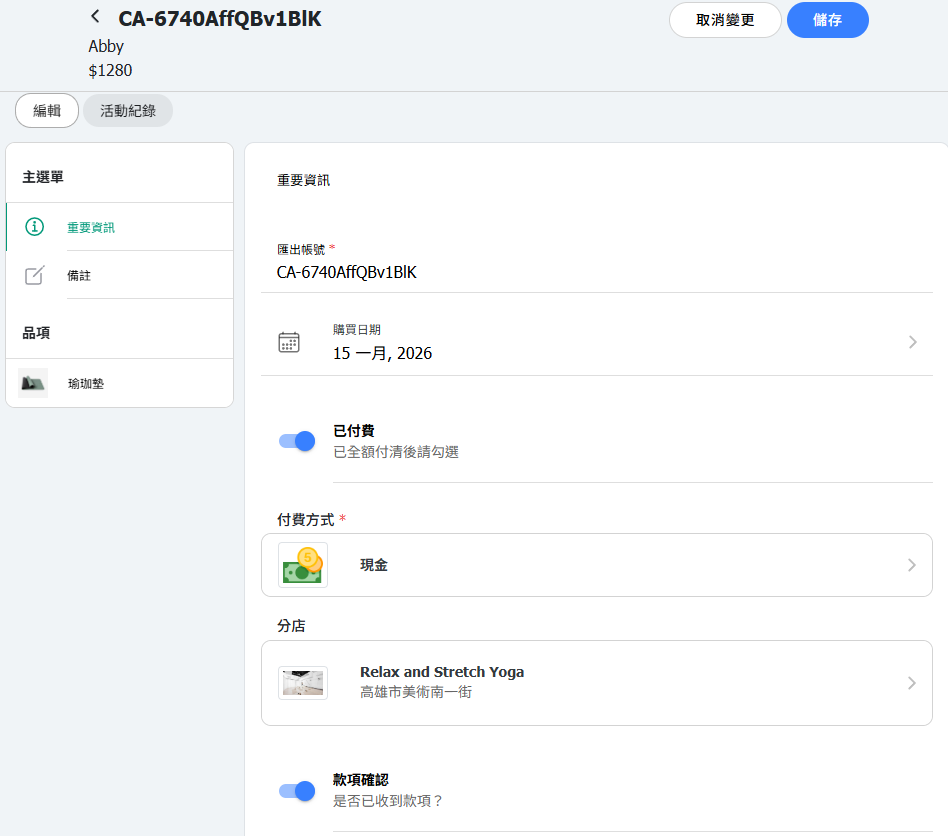
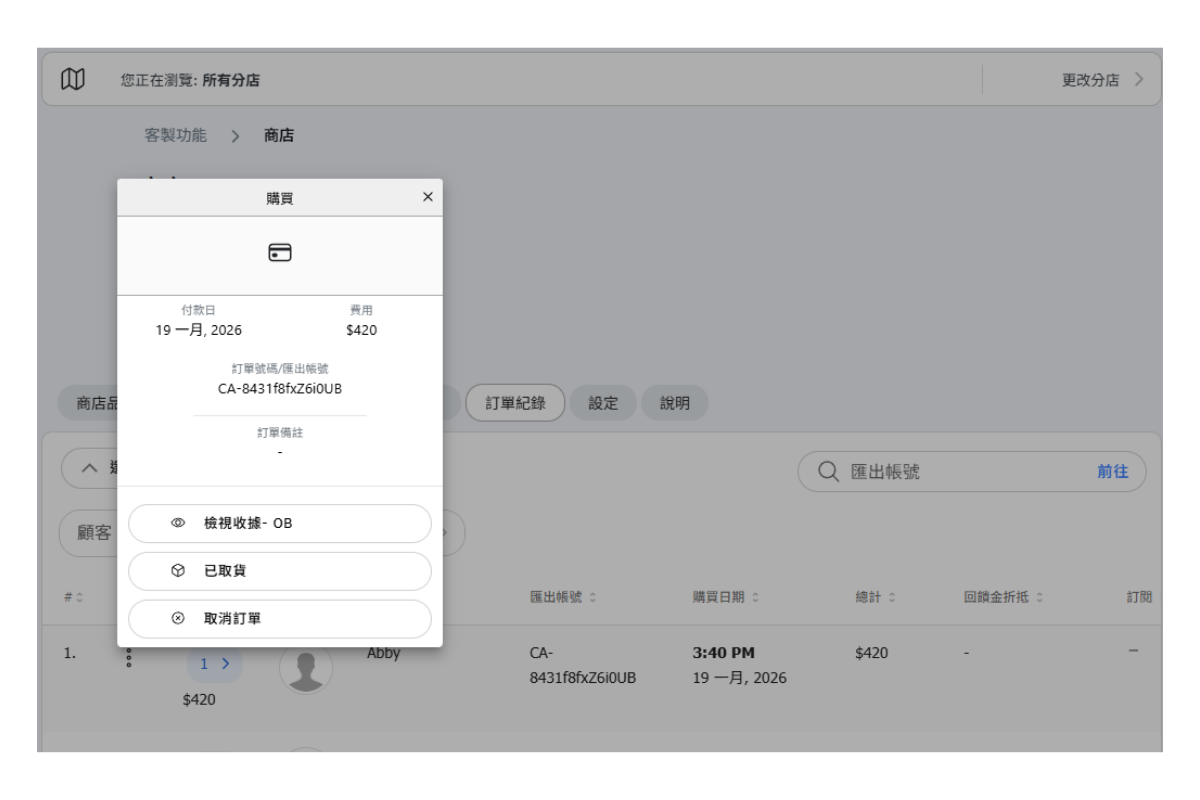
點擊任何訂單以檢視其完整詳情:
🌟 訂單資訊:
- 客戶詳情 - 顧客姓名
- 訂單品項 - 購買的商品列表,包含規格、數量和價格
- 付款狀態 - 未付費、待驗證或已付費
- 交貨狀態 - 未取貨、已取貨
- 訂單紀錄 - 訂單下單時間和狀態變更
🌟 可用操作:
- 驗證付款
- 標記為已交付/已取貨
- 為訂單添加備註
驗證付款
對於通過銀行轉帳或現金方式支付的訂單,您需要在處理前驗證付款。
🌟 付款驗證流程:
- 檢查您的銀行帳戶或付款記錄中客戶的付款
- 將付款金額與訂單總額進行比對
- 如果客戶提供了參考編號,進行比對
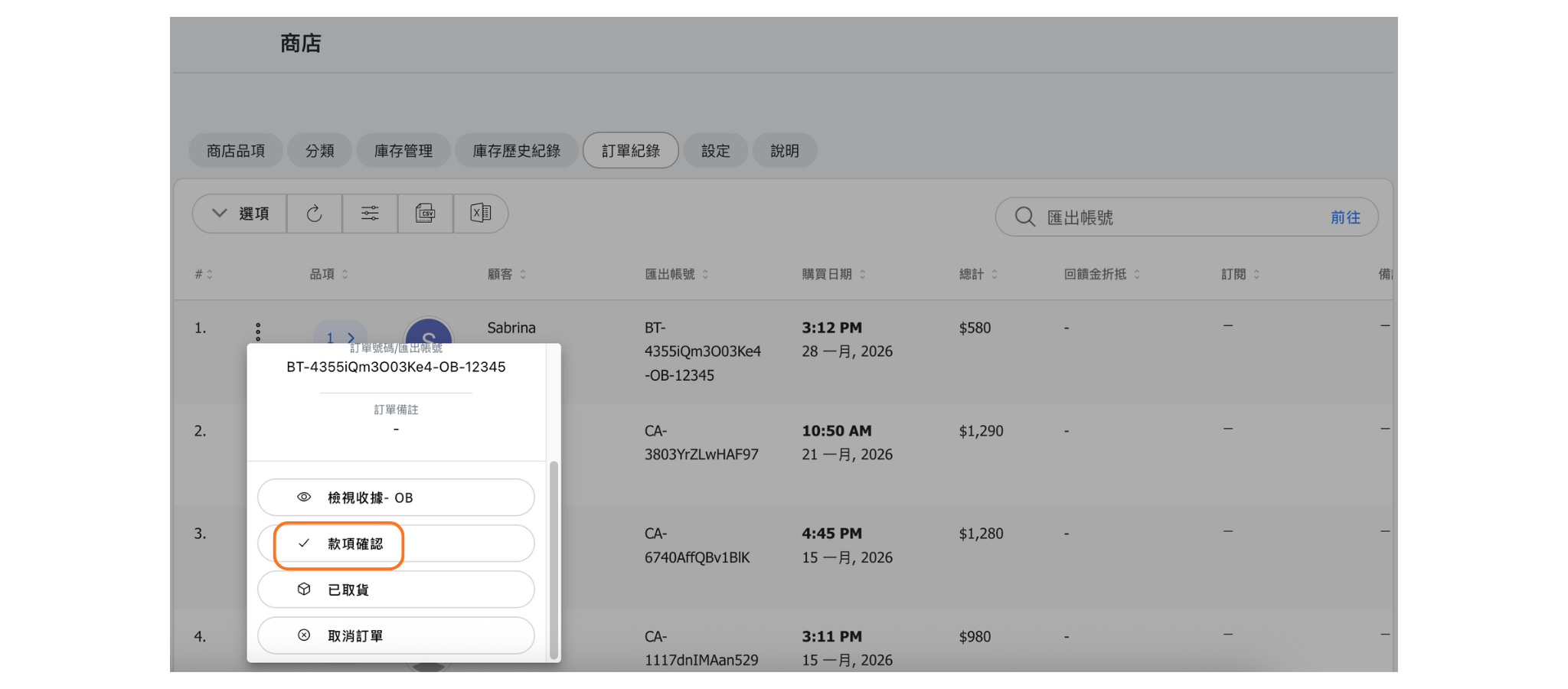
- 在訂單詳情中,點擊款項確認
- 訂單狀態將更新為「付款已驗證」
🌟 驗證後會發生什麼:
- 調整庫存(如果啟用了「顧客結帳後立即調整庫存量」設定)
- 訂單進入履行/交貨階段
- 客戶收到確認通知
📝 操作說明
- 點擊商店頁面中的「訂單紀錄」頁籤
- 點擊訂單左側的按鈕,會出現訂單詳細資訊,若顧客已取貨,可以點擊「已取貨」
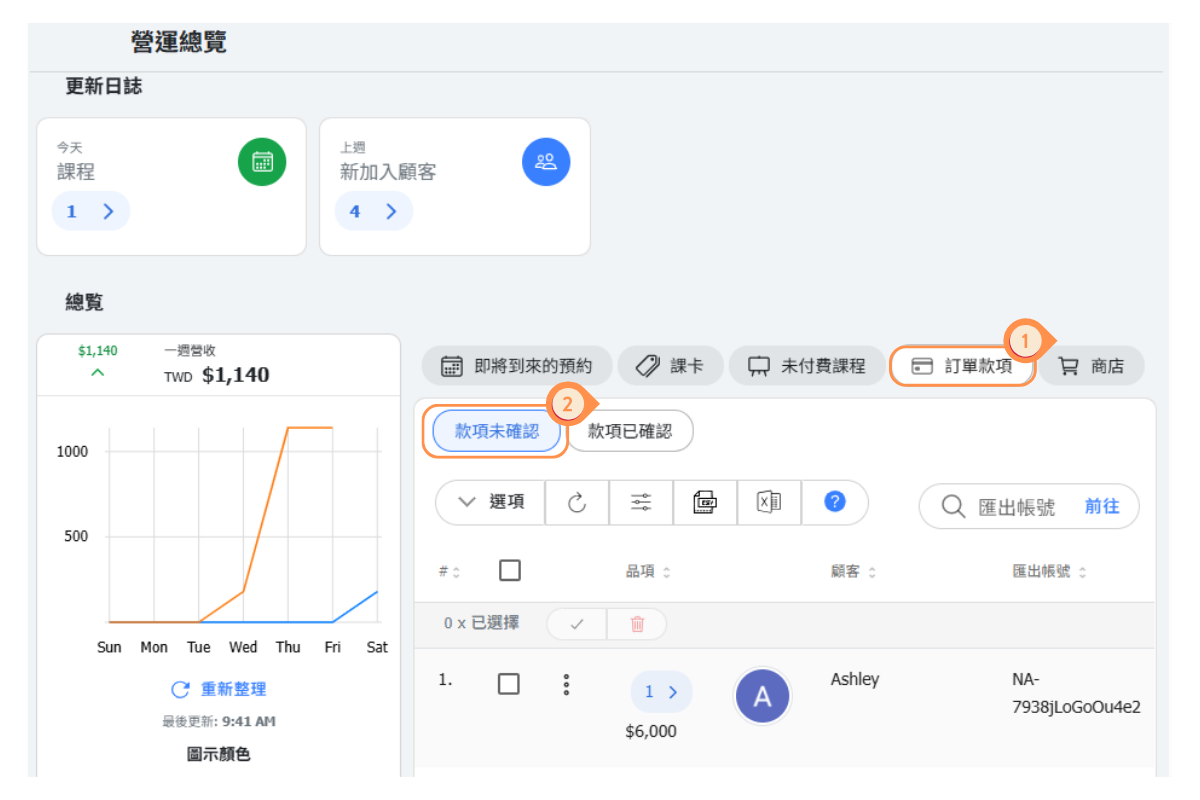
若商品為已取貨但尚未付款,可以到營運總覽 > 訂單款項 > 款項未確認查詢訂單
綠界、藍新、PAYUNi 或 SunPay 刷卡訂單由金流服務商回傳付款確認。PAYUNi 與 SunPay 支援新台幣單次訂單。若金流已付款但 OB 仍待付款,請先核對參考編號並聯絡客服,不要直接請顧客重複付款。
完整金流列表及設定方式請參閱付款方式。
確認交貨或取貨
付款驗證完成且訂單已履行後,確認客戶已收到商品。
- 在您的地點準備商品
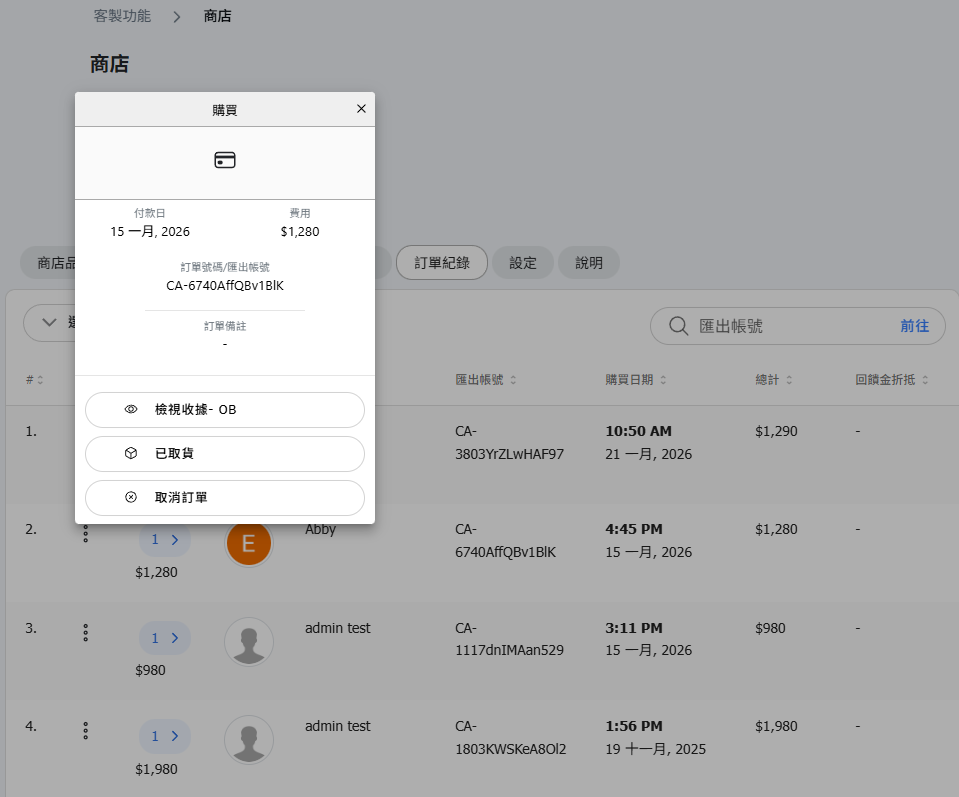
- 當客戶取走商品時,開啟訂單紀錄
- 點擊訂單的三個點按鈕,選擇已取貨
🌟 找出仍待交付的訂單:
在商店 → 訂單紀錄頁面,將已取貨篩選設為否,列表就只會顯示尚未取貨的訂單,不必再滑過已完成的訂單即可逐筆處理。設為是可檢視已交付的訂單,設回全部則顯示所有訂單。此篩選可與其他商店訂單篩選搭配使用,且僅出現在商店訂單紀錄頁面,其他位置的購買列表(例如票券內的購買記錄頁籤)沒有此篩選。
購買篩選和選項
使用篩選器和選項有效管理您的購買列表:
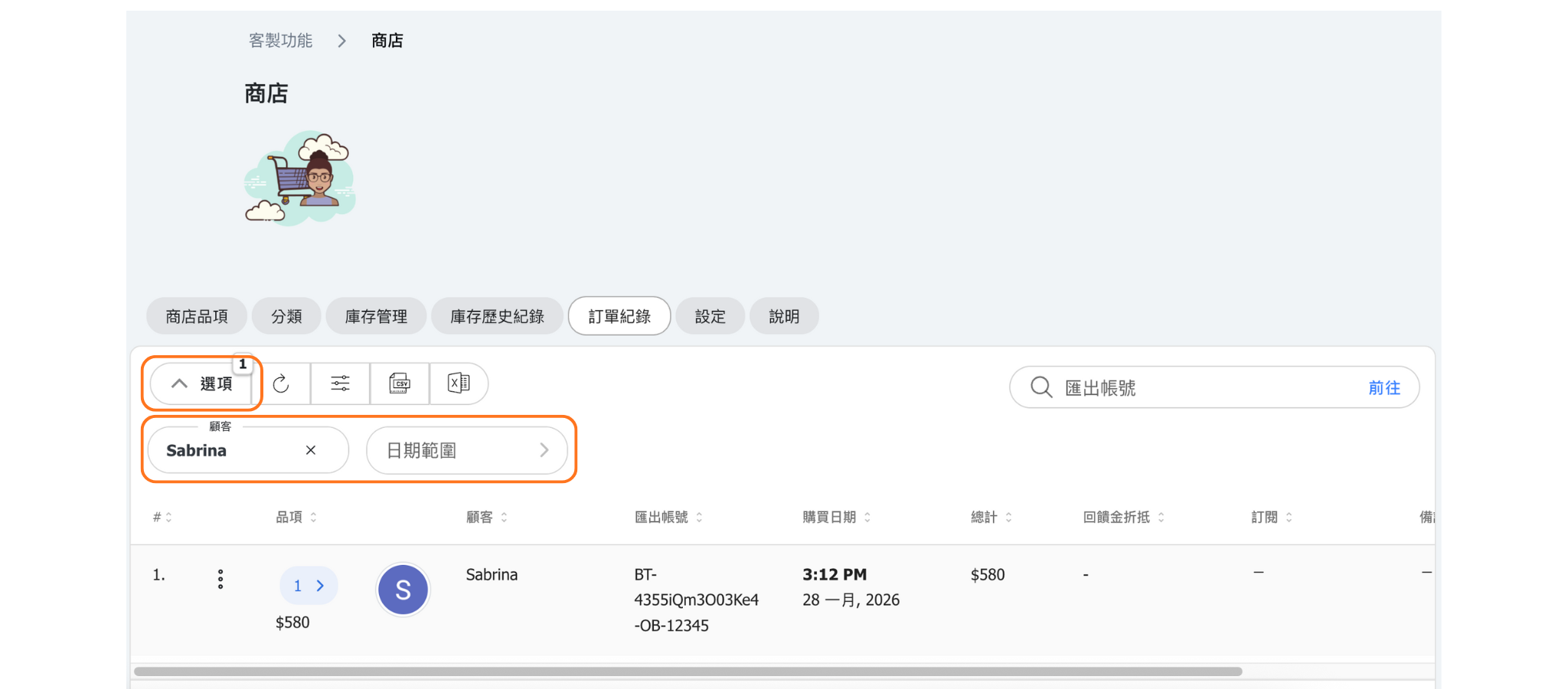
🌟 選項選單:
點擊選項存取其他功能:
- 按日期範圍篩選
- 以顧客名稱篩選
🌟 「已取貨」篩選:
購買列表提供已取貨篩選,可依取貨狀態縮小列表範圍,共有三個選項:
- 全部 - 顯示所有訂單,無論是否已交付,此為預設值。
- 是 - 只顯示已經取貨的訂單。
- 否 - 只顯示尚未取貨的訂單。
最常見的用法是選擇否,讓列表只顯示仍待交付的訂單,接著逐筆處理,並在顧客取走商品時將該筆標記為已取貨。
已取貨篩選可與其他商店訂單篩選一起使用,因此您可以搭配既有的日期範圍或顧客篩選,進一步縮小列表範圍。
📝 注意:已取貨篩選只會出現在商店 → 訂單紀錄頁面。其他位置顯示的購買列表(例如票券內的購買記錄頁籤)維持既有篩選,不會包含此篩選。
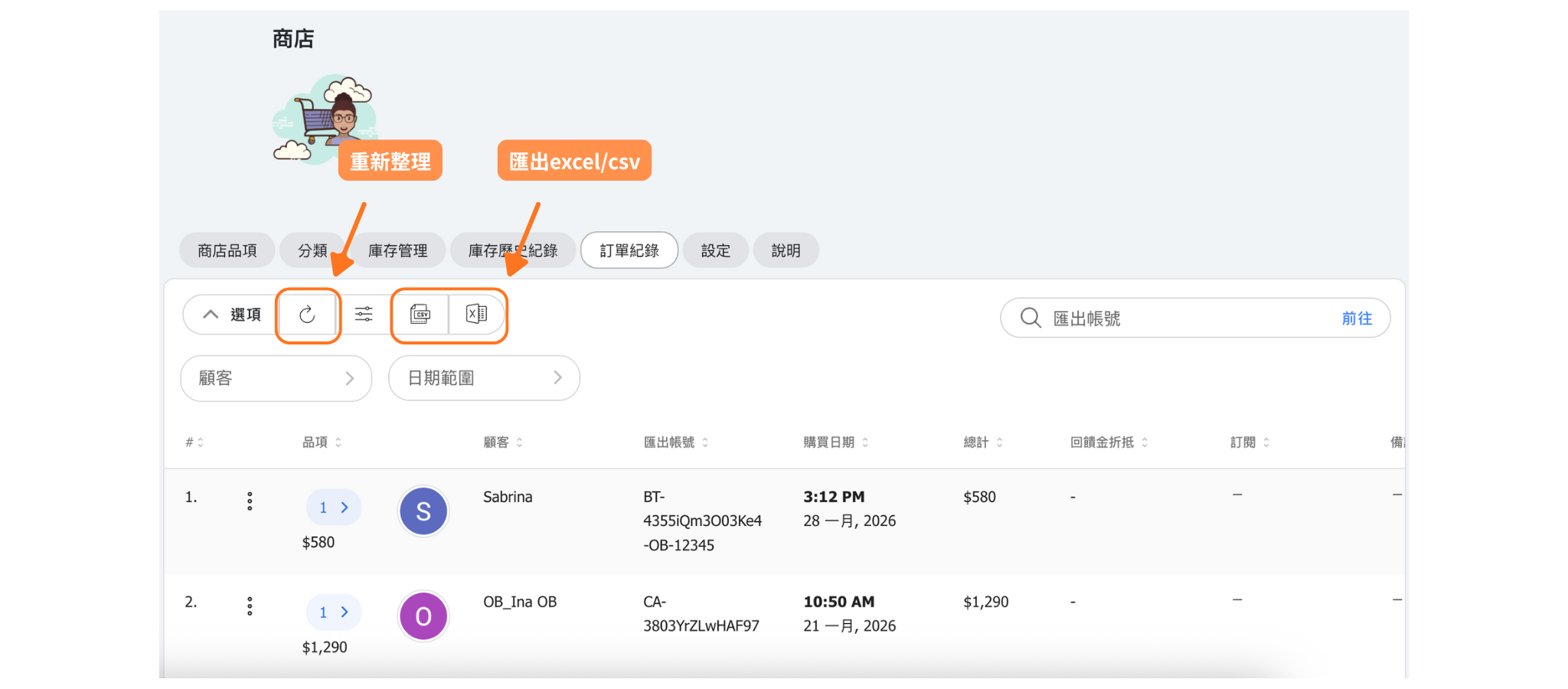
🌟 工具列操作:
- 重新整理 - 更新購買列表以獲取最新訂單
- 篩選器 - 應用各種篩選條件
- 匯出 - 下載購買資料以供報表使用
🌟 欄位排序:
點擊欄位標題(品項、客戶、參考編號、購買日期、總計、使用的獎勵)按該欄位排序列表。