功能簡介
功能簡介
可快速將課卡加入多位使用者帳戶,一次完成大量新增,省時又省力!☺️
⚠️ 請留意:
批量加入課卡的功能 不支援自動更新未付費課程。
若顧客帳戶中有「尚未付款」的預約,系統不會自動套用新課卡。
👉 建議操作流程:
完成批次新增課卡後,請前往「顧客帳戶」或「營運總覽 → 未付費課程」,手動選擇對應的預約並綁定課卡更新。
📘 延伸閱讀:👉什麼是「未付費課程」?
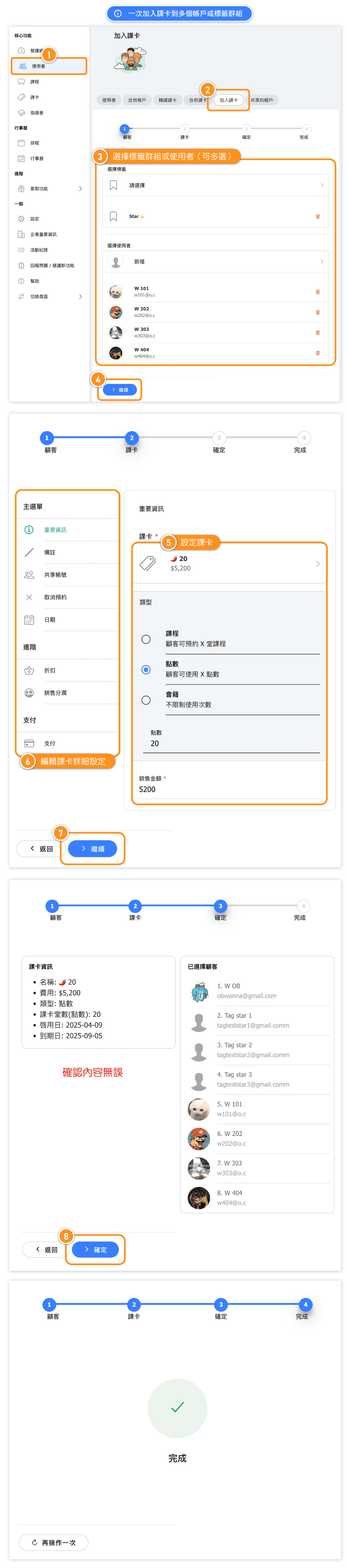
一次加入課卡到多個帳戶或標籤群組
【操作說明】
- 點選左側功能列的「使用者」
- 選擇「加入課卡」頁籤
- 選擇加入課卡的對象(可選擇多個)
- 點擊「繼續」
- 設定課卡
- 編輯課卡詳細設定
- 點擊「繼續」
- 點擊「確定」
套裝課程卡:只預約尚未開始的課堂
若您選擇的課卡是套裝課程卡,在編輯課卡詳細設定時會多出一個開關:「只預約尚未開始的課堂」(說明文字:這次指派將略過已開始或已結束的套票課堂。)。
- 此開關預設為關閉,未開啟時系統會預約課卡綁定的所有課堂。
- 開啟後會略過已經上過的課堂,每位顧客只會被預約到尚未開始的課程。
- 您的選擇會套用到本批次的所有對象。
- 此開關只有在新增課卡且所選課卡為套裝課程卡時才會顯示;編輯既有課卡或其他課卡類型都不會出現。
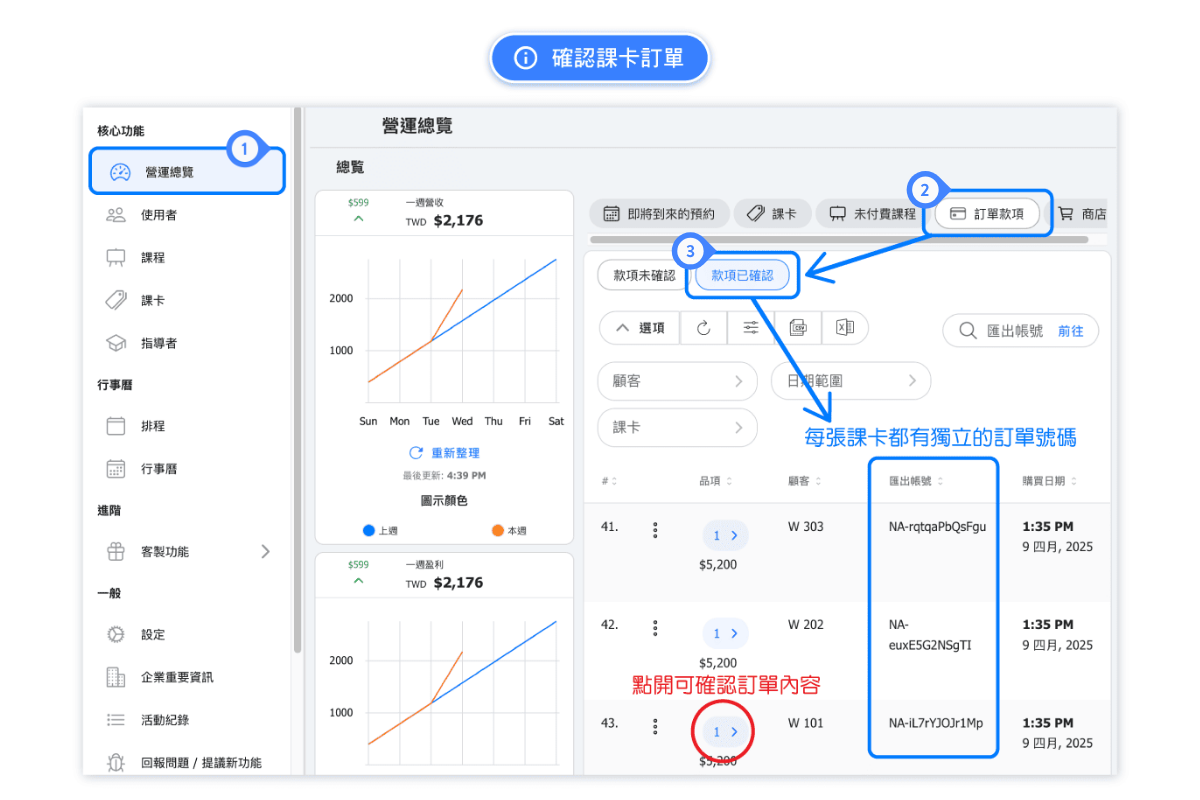
確認課卡訂單
【操作說明】
- 點擊左側功能列的「營運總覽」
- 點選「訂單款項」的頁籤
- 點選「款項已確認」,即可找到所有已確認的訂單