
設定付款方式
啟用付款方式
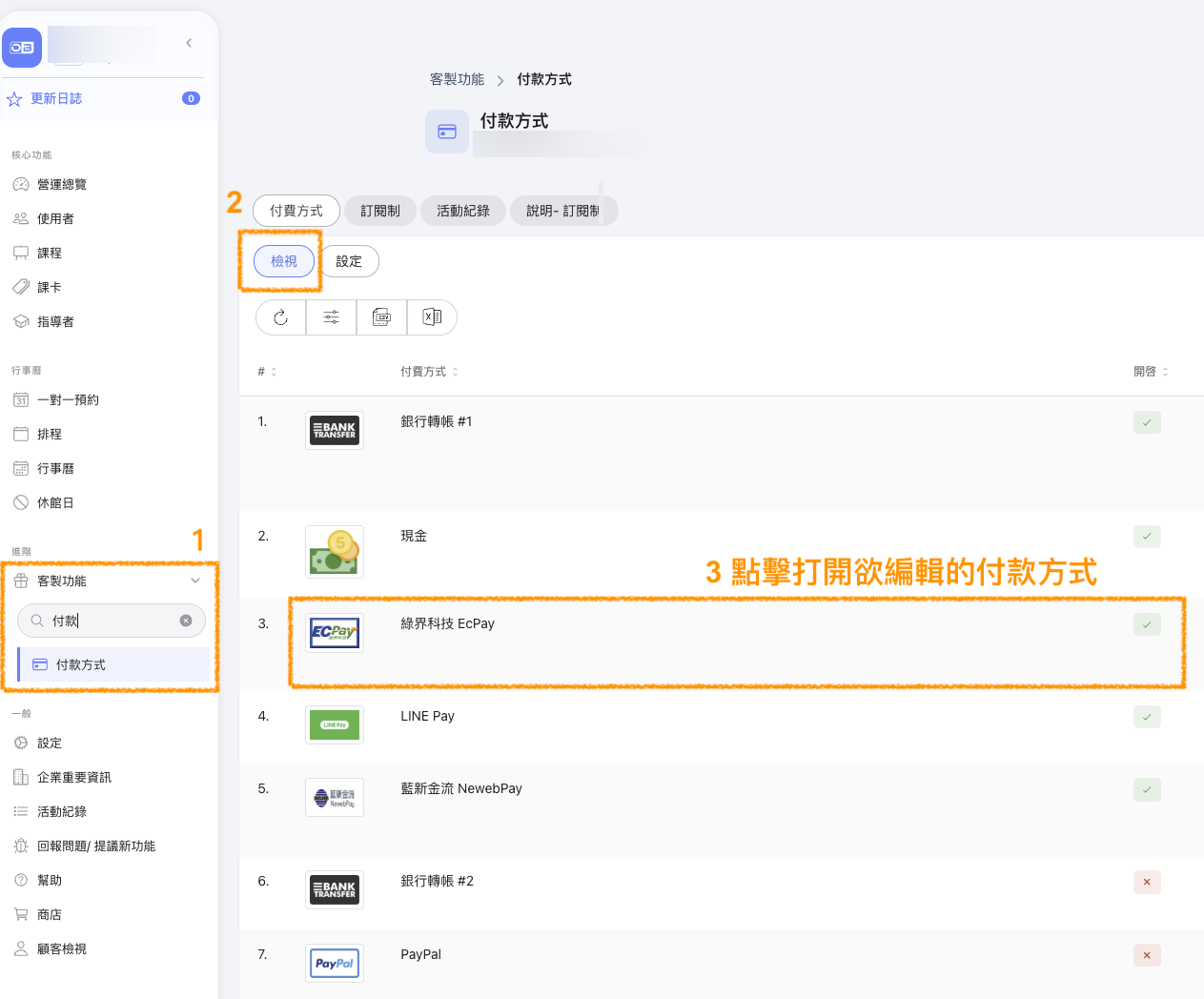
- 進入管理者檢視 → 客製功能 → 付款方式。
- 選擇付款方式,啟用並填入金流或收款帳戶資料。
- 儲存後,依正確分店與幣別確認顧客結帳時可使用的付款方式。
依國家與幣別選擇付款方式
| 國家/地區 | 付款方式 |
|---|---|
| 台灣 · TWD 新台幣 | 綠界 ECPay、藍新 NewebPay、統一金流 PAYUNi(PayUni)、紅陽支付 SunPay、LINE Pay,以及綠界 ATM 虛擬帳號轉帳。 |
| 香港 · HKD 港幣 | PayMe 與 FPS 轉數快提供本地轉帳;符合商戶資格時,可使用 Stripe 與 PayPal。 |
| 國際地區 | Stripe 與 PayPal,須符合商戶註冊國家及支援幣別的條件。 |
| 各地區皆可設定 | 銀行轉帳與到店付款(現金/現場付款),由商家決定是否啟用。 |
請使用已通過商戶審核且支援商家幣別的服務商。本地轉帳與線上刷卡的款項確認流程不同。
各付款方式設定
| 付款方式 | 設定說明 |
|---|---|
| LINE Pay | 台灣/新台幣。填入已完成審核的 LINE Pay 商戶/Channel 資料及 Channel Secret。LINE Pay 要求的伺服器 IP 白名單,請向 OB 客服取得。 |
| 綠界 ECPay | 台灣/新台幣。填入 Merchant ID、HashKey 與 HashIV。綠界電子發票需另行填入發票服務專用的憑證。 |
| 綠界 ATM 虛擬帳號轉帳 | 台灣/新台幣。使用綠界商戶憑證並啟用 ATM 轉帳;取號、付款期限與款項確認請參閱下方 ATM 章節。 |
| 藍新 NewebPay | 台灣/新台幣。填入藍新商家帳戶提供的 Merchant ID、HashKey 與 HashIV。 |
| 統一金流 PAYUNi/PayUni | 台灣/新台幣單次信用卡付款。填入 PAYUNi 提供的 MerID(商店代號)、HashKey 與 HashIV,詳細設定請見下方 PAYUNi 章節。 |
| 紅陽支付 SunPay | 台灣/新台幣單次信用卡付款。填入商店代號、SHA2 密鑰與 RSA 公鑰;與綠界/藍新的 HashKey、HashIV 不同,詳細設定請見下方 SunPay 章節。 |
| Stripe | 國際地區/符合商戶資格的國家,包含香港。OB 在非新台幣幣別提供 Stripe。填入 Publishable Key 與 Secret Key,並先確認Stripe 支援的商戶國家;更改幣別不代表已符合申請資格。 |
| PayPal | 國際地區/符合資格的商戶帳戶,包含香港。填入商戶 ID、帳戶 Email 與名稱;需符合帳戶註冊地及交易限制,台灣註冊帳戶不適用台灣境內交易。 |
| PayMe | 香港/港幣。填入帳戶名稱及電話;顧客於 PayMe 完成轉帳後提供參考資料,由商家核對入帳。 |
| FPS 轉數快 | 香港/OB 使用港幣。填入帳戶名稱及電話或 Email;顧客於銀行或付款 App 完成轉帳後提供參考資料,由商家核對入帳。 |
| 銀行轉帳 | 填入戶名、銀行代碼/BSB 及帳號。顧客須自行透過銀行完成匯款,再填入匯款帳號或轉帳參考的末五碼供商家核對。 |
| 到店付款 | 現金/現場付款。可設定款項確認及通知;若關閉款項確認,顧客可能依商家設定先取得課卡,再於到店時付款。 |
顧客在結帳時看到的畫面
在付款步驟中,各個畫面均以付款方式本身命名:
- 銀行轉帳、PayMe 與 FPS——顧客在此查看您的收款帳戶資料並輸入轉帳參考資訊。銀行轉帳的表單會請顧客填寫匯款帳號或轉帳參考的末五碼;這五碼會接在訂單參考編號的
-OB-之後,方便工作人員在款項確認前核對入帳款項。這不是商家編號。若某付款方式沒有專屬畫面,標題會顯示為「付款方式」。 - ECPay 與 NewebPay——以品牌名稱列出,說明文字為「信用卡/金融卡」;一次性訂單與定期定額訂閱皆相同。
- PAYUNi 統一金流與SunPay 紅陽支付提供新台幣單次信用卡付款。
定期定額訂閱
定期定額方案可搭配綠界 ECPay 或藍新 NewebPay 其中一種使用。只要您已儲存其中一種金流的商家資料,付款方式底下的「訂閱制」頁面即會開啟,讓您建立與管理定期定額方案;不一定要設定綠界,也不需要兩種都設定。在個別課卡上,只要該張課卡已開啟線上購買,且已設定上述兩種金流其中一種,訂閱設定就會顯示。
若購物車中的課卡已連結課卡合約條款,結帳時的提示文字為「此課卡需先簽署合約才能使用。」,旁邊會顯示「檢視並簽署合約」連結。
在預約確認畫面中,列出預約課程所附加項目的欄位標示為「課程」。
PAYUNi 統一金流與 SunPay 紅陽支付在 OB 支援新台幣單次信用卡付款;定期定額課卡請使用綠界 ECPay 或藍新 NewebPay。OB 的 PAYUNi 與 SunPay 串接不提供定期扣款、ATM/超商付款、電子錢包、自動退款或電子發票。
ATM 虛擬帳號付款 (綠界) 設定方式
功能簡介
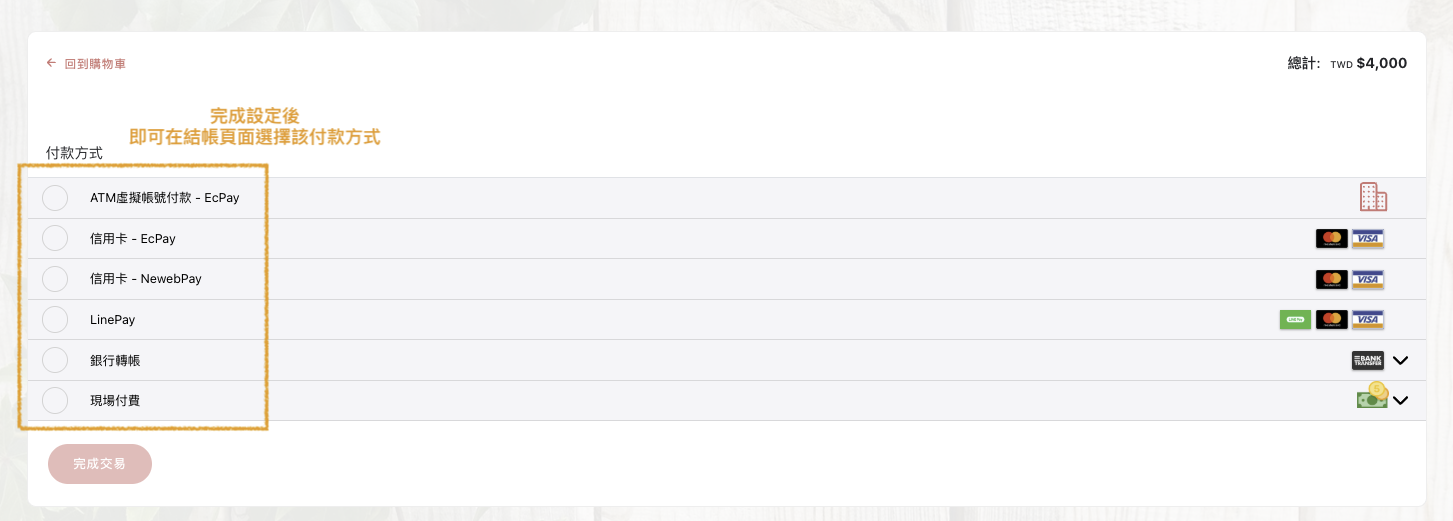
啟用此功能後,顧客結帳時可選擇「ATM 虛擬帳號付款」。
系統會導向綠界的付款頁面,並自動產生一組專屬虛擬帳號給顧客,顧客在指定期限內完成轉帳即可。
系統會自動驗證入帳並更新訂單狀態,無需手動對帳。
商家設定步驟
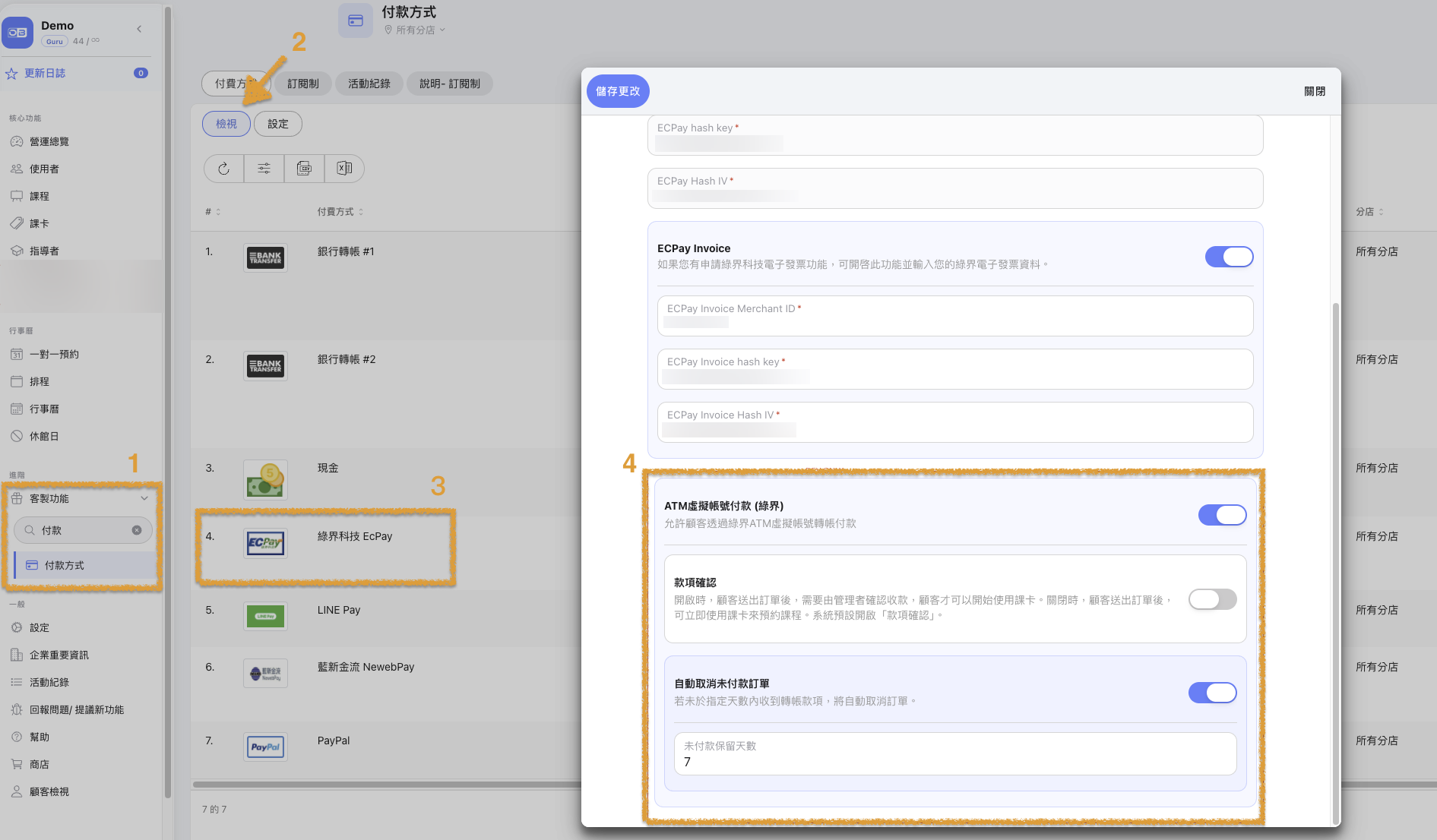
Step 1: 開啟「 ATM 虛擬帳號(綠界科技) 」付款功能
- 進入管理者檢視頁面 → 客製功能 → 付款方式 → 檢視
- 找到「綠界 (EcPay)」區塊
- 啟用「ATM虛擬帳號 (綠界科技)」
- 儲存
Step 2: 如有需要,可開啟「自動取消未付款訂單」功能
- 啟用「自動取消未付款訂單」
- 設定「未付款保留天數」(建議 3-5 天)
- 儲存
💡 設定後,若顧客在保留天數內未完成轉帳,系統會自動取消該筆訂單。
Step 3: 顧客結帳後,系統將自動驗證並更新狀態
- 顧客選此付費方式後,會自動導向至綠界網站的付款頁面
銀行收到款項後,通常 1-30 分鐘內系統自動驗證並更新付款狀態,您不需手動確認
- 訂單付款狀態會在 使用者 → 紀錄 → 課卡歷史紀錄 → 付款狀態 頁面顯示
測試方式(從綠界後台模擬付款)
💡 上線前建議先用測試環境驗證流程
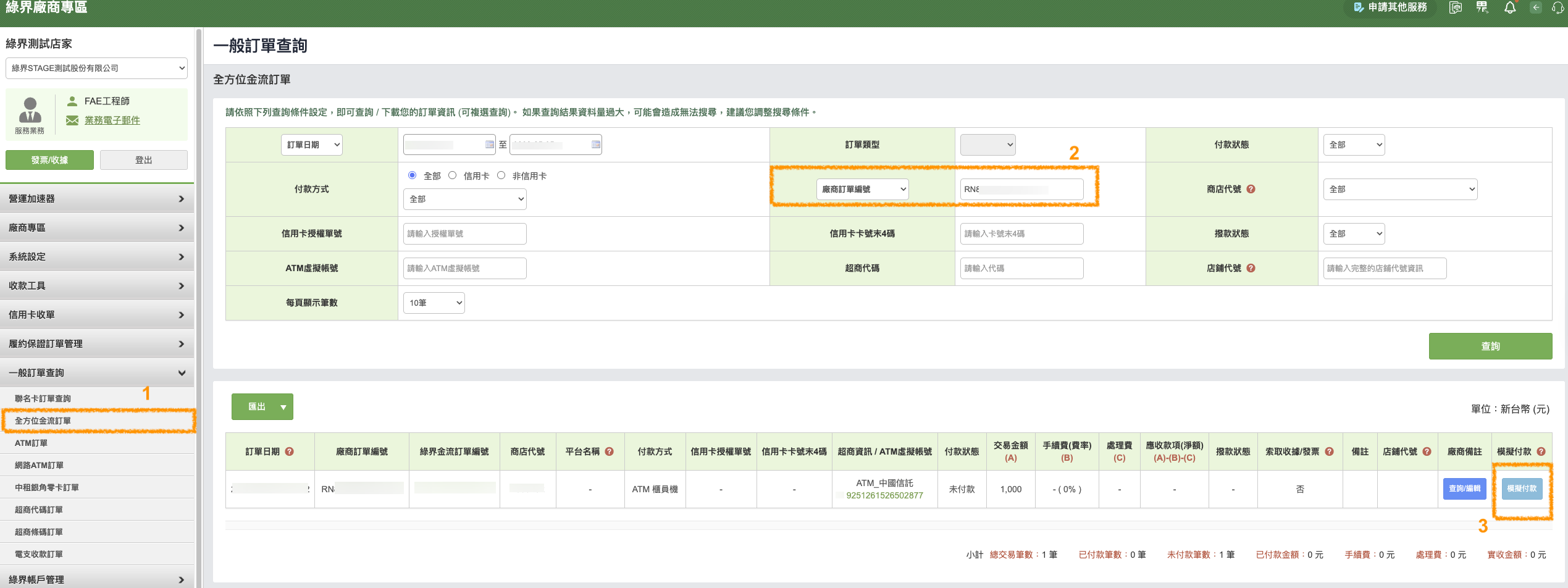
Step 1: 登入綠界測試環境後台模擬入帳
測試環境網址:https://vendor-stage.ecpay.com.tw/User/LogOn_Step1
- 若有開啟「雙因子驗證」功能,請於頁面輸入驗證碼:123456
進入綠界後台 → 一般訂單查詢 → 全方位金流訂單
用「廠商訂單編號」搜尋剛建立的訂單
- 進入OB管理者後台 → 使用者 → 該張課卡 → 活動紀錄 找到格式為 RNXXXXXXXXXXXX 的訂單編號
找到該訂單 → 點擊「模擬付款 」按鈕並確認模擬入帳
Step 2: 驗證 OB 系統收到 callback
切回 OB → 進入該顧客的頁面:使用者 → 紀錄→ 課卡歷史紀錄 → 付款狀態,課卡付款狀態應更新為「已付費」
💡 Callback 可能有 1-2 分鐘延遲,請耐心等待。
常見問題
Q: 顧客付款後付款狀態沒更新
可能原因:
- 銀行尚未把入帳資訊回報給綠界(一般 1-30 分鐘內)
- 顧客轉帳金額與訂單不符
- 顧客轉錯帳號
💡 請至綠界後台查詢該筆訂單的實際狀態。
Q: 訂單超過期限沒付款會怎樣?
- 有啟用「自動取消未付款訂單」→ 系統自動取消訂單。
- 未啟用 → 訂單保留為「未付款」狀態,您可手動處理。
Q: 顧客付款後可以退款嗎?
- 退款流程請參考綠界後台操作,或聯絡綠界客服。
切換幣別
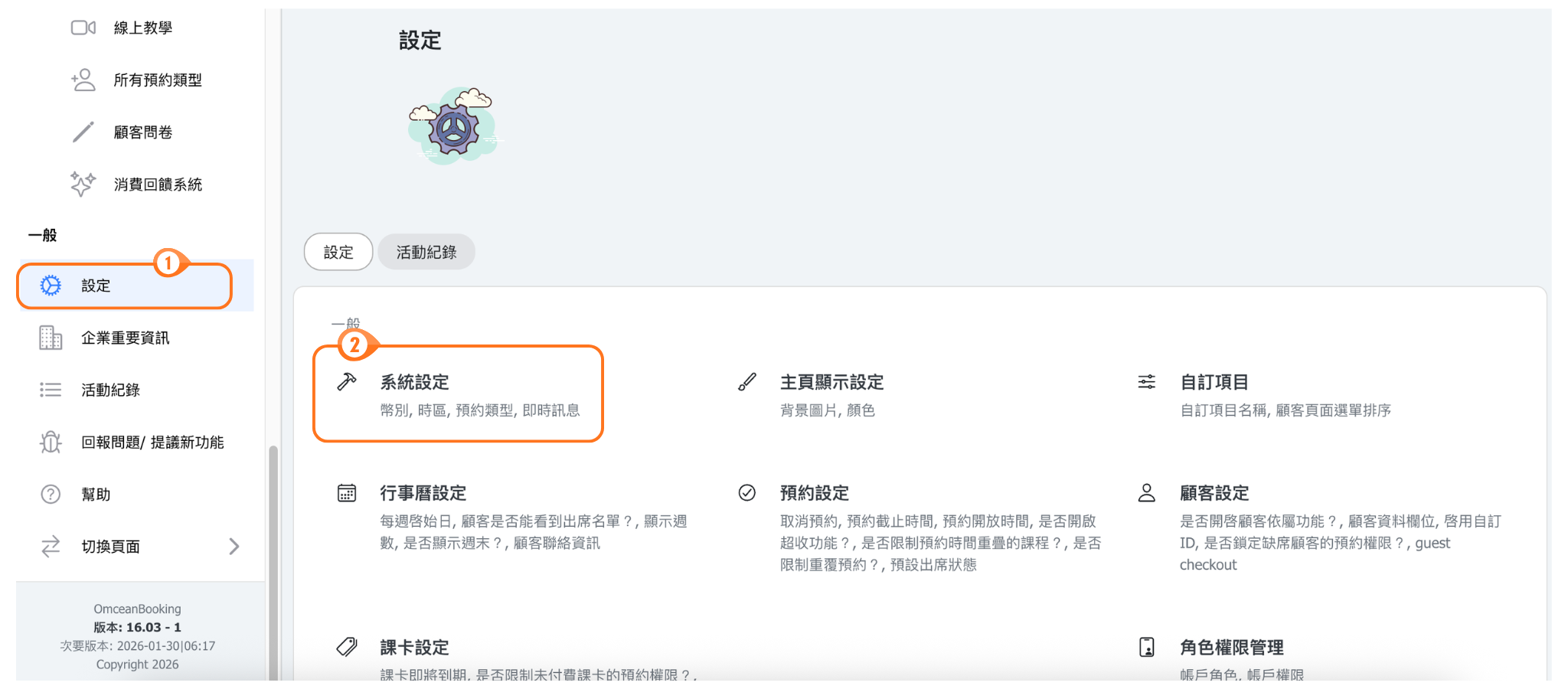
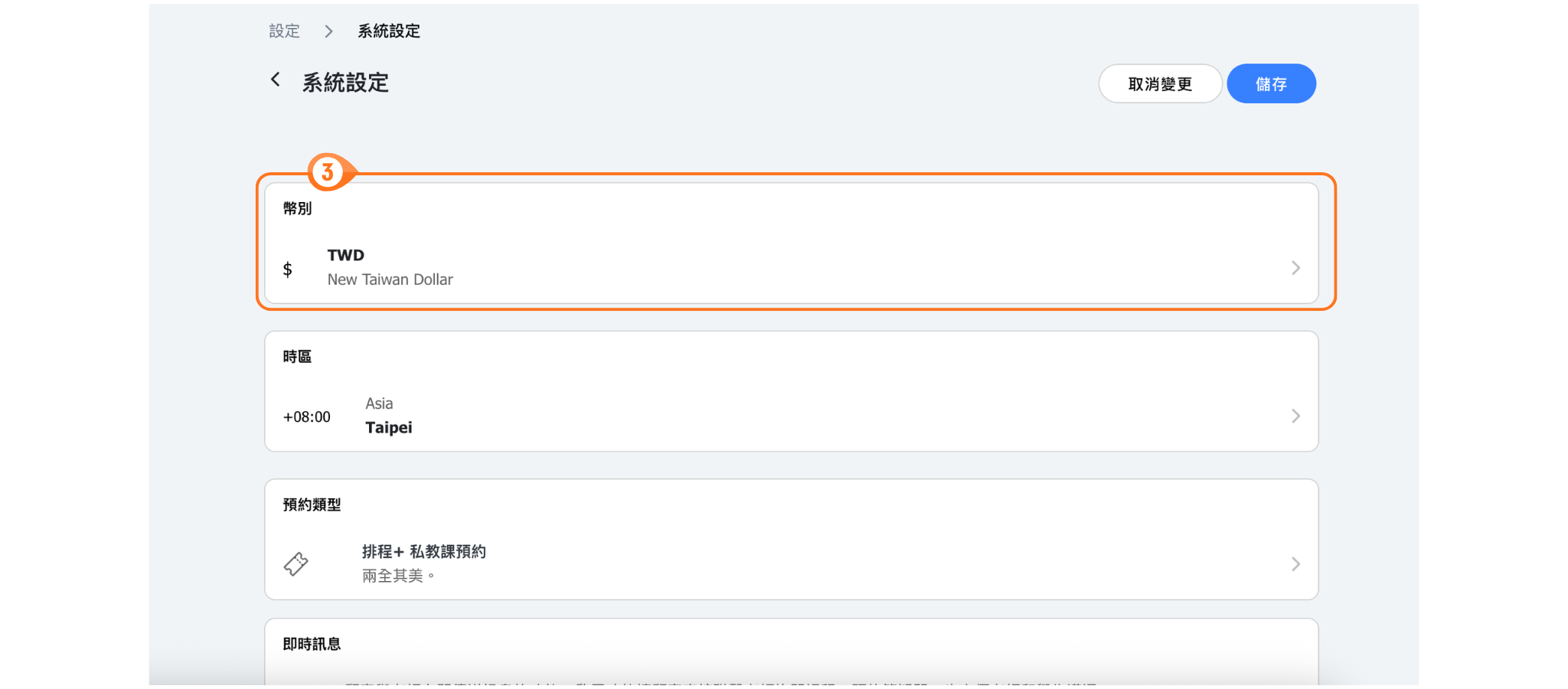
於設定 → 系統設定 → 貨幣設定商家幣別。綠界、藍新、PAYUNi 與 SunPay 刷卡使用新台幣;PayMe 與 FPS 在 OB 使用港幣,Stripe 提供於非新台幣幣別。仍須符合服務商的商戶國家資格。
設定每間分店有不同付款方式
A店刷卡,B店收現金,可以嗎?可以!現在分店可獨立設定支付管道,帳務更清楚。
現在系統讓你每間分店都能獨立設定支付管道,想怎麼收,自己決定!
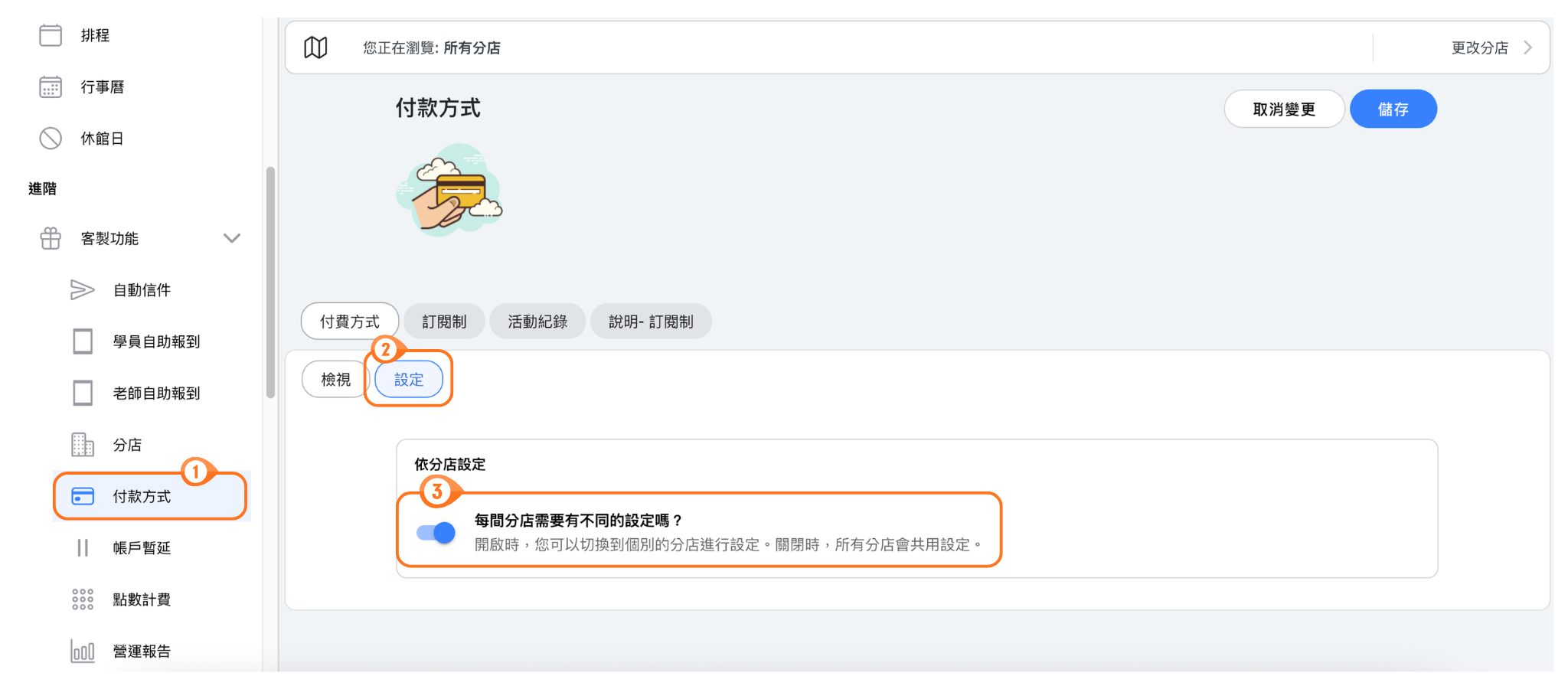
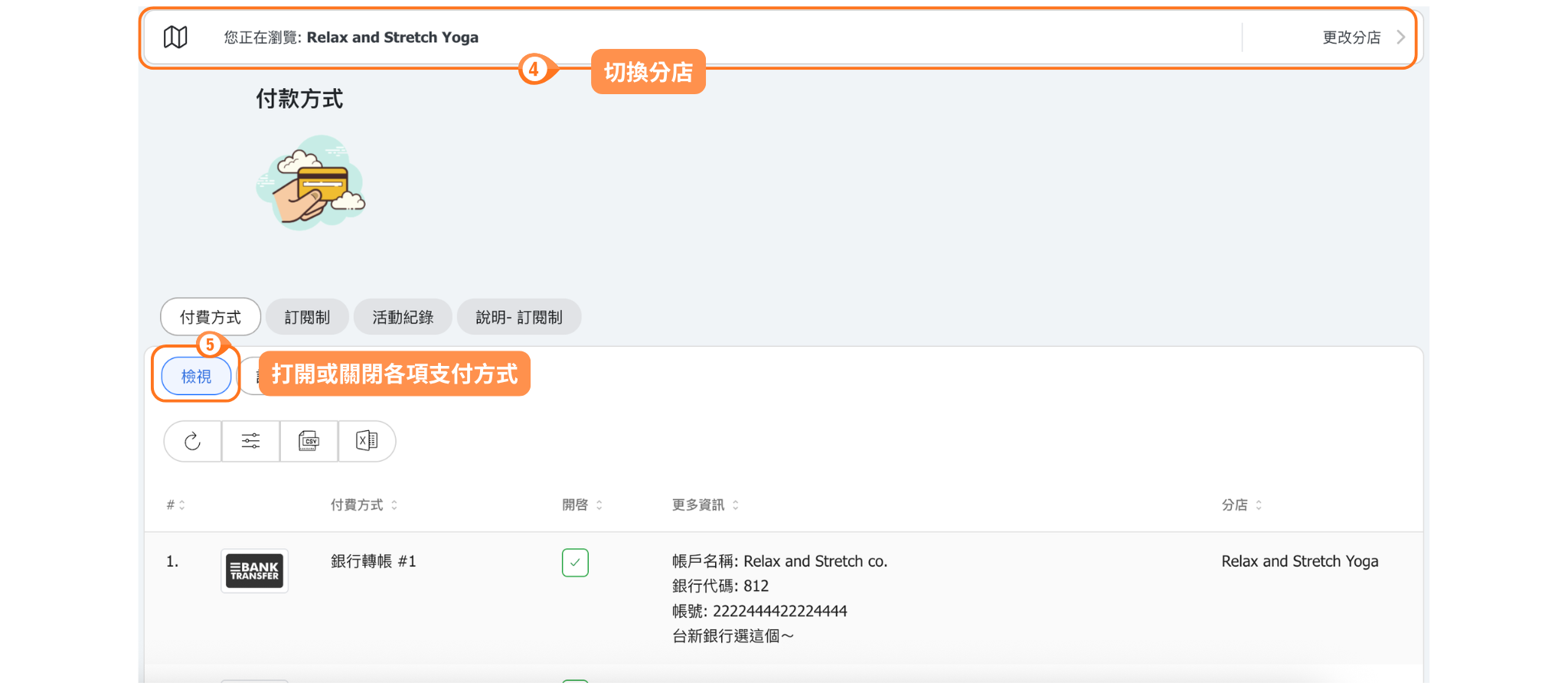
PAYUNi 與 SunPay 和綠界、藍新使用相同的各分店付款設定。每間分店可設定自己的商戶憑證;共用模式則使用共用付款設定。
如何查詢綠界、藍新、PAYUNi 或 SunPay 的付款結果?
綠界、藍新、統一金流 PAYUNi 與紅陽支付 SunPay 會將付款結果通知 OB。信用卡付款成功後,OB 收到金流確認才會更新購物車並處理購買;僅回到預約網站不代表已付款。
先查出 OB 訂單參考編號、金額及付款方式,再到對應商戶帳戶比對交易:
若金流顯示成功但 OB 仍待付款,請記錄參考編號、金額、時間與分店並聯絡 OB 客服;確認原交易前,先不要請顧客再次付款。PAYUNi 與 SunPay 的退款須透過金流服務商處理,修改 OB 付款狀態不會退刷信用卡。
統一金流 PAYUNi(PayUni):設定與付款支援
PAYUNi 也寫作 PayUni,中文為「統一金流」,是 OB 支援的台灣金流,可用於新台幣單次信用卡購買。
- 向PAYUNi 統一金流申請商戶帳戶。
- 在 PAYUNi 付款設定填入商戶的 MerID(商店代號)、HashKey 與 HashIV;HashKey 為 32 bytes,HashIV 為 16 bytes。
- 確認設定所屬分店並儲存,再核對付款與對應訂單。
PAYUNi 付款通知與返回網址
OB 每次發起付款時,會自動傳送 NotifyURL(付款通知)、ReturnURL(付款狀態頁面)與 BackURL,並帶入正確的商家、分店及訂單資料。PAYUNi 不需要填入 SunPay 商家後台使用的兩個網址。OB 收到並驗證付款通知後才更新購買紀錄;瀏覽器返回頁面僅顯示付款狀態。
私密金鑰只填在付款設定,不要貼到 Obie 對話。Obie 可說明所需欄位,不需要取得金鑰內容。
PAYUNi 統一金流與 SunPay 紅陽支付在 OB 支援新台幣單次信用卡付款;定期定額課卡請使用綠界 ECPay 或藍新 NewebPay。OB 的 PAYUNi 與 SunPay 串接不提供定期扣款、ATM/超商付款、電子錢包、自動退款或電子發票。
紅陽支付 SunPay:設定與付款支援
SunPay 的中文名稱為「紅陽支付」,是 OB 支援的台灣金流,可用於新台幣單次信用卡購買。
- 向紅陽支付申請金流商戶帳戶。
- 填入金流服務提供的商店代號、SHA2 密鑰與 RSA 公鑰。公鑰需保留 BEGIN PUBLIC KEY 與 END PUBLIC KEY 首尾行;這些不是電子發票憑證,也不是綠界式的 HashKey/HashIV。
- 在紅陽商家後台進入開發者專區 → 商店URL設定,依下方說明填入您的 OB 商家的兩個網址並儲存。
- 確認憑證與網址同屬測試或正式環境,依正確分店儲存並驗證購買流程。
SunPay 兩個回傳網址要填什麼?
company 是您的 OB 預約網址中的商家名稱。例如顧客使用 https://app.omceanbooking.com/mybusiness 預約,就填 company=mybusiness。請將以下兩個網址的 mybusiness 換成您自己的預約網址名稱。
交易通知接收網址
SunPay 會以 POST 將付款結果傳到此網址,OB 驗證後更新購買紀錄。紅陽技術手冊也將此欄位稱為「交易結果通知網址」。
https://api.omceanbooking.com/booking/php/sunpay/sunpay_reply.php?company=mybusiness交易完成轉導網址
付款完成後,將顧客帶回 OB 的付款狀態頁面。
https://api.omceanbooking.com/booking/php/sunpay/sunpay_return.php?company=mybusiness同一商家的所有分店使用相同的兩個網址。OB 會從購物車取得分店,不需在網址加入分店 ID。各分店仍需在付款設定儲存對應的 SunPay 商戶憑證,或使用共用付款設定。
DEV 測試範例:company=demo
僅在 OB 的 DEV 環境測試 demo 商家時使用以下網址。若測試其他 DEV 商家,請將 demo 換成該商家的預約網址名稱。
交易通知接收網址
https://api-dev.omceanbooking.com/booking/php/sunpay/sunpay_reply.php?company=demo交易完成轉導網址
https://api-dev.omceanbooking.com/booking/php/sunpay/sunpay_return.php?company=demo儲存後,完成一筆測試購買並確認 OB 顯示已付款。付款通知負責更新購買紀錄,轉導網址僅顯示付款狀態。「貨態更新接收網址」不適用於 OB 刷卡付款;「返回商店首頁網址」為選填,可填入您的 OB 預約首頁。
請勿把商戶私密金鑰貼入 Obie 對話。Obie 可解釋所需欄位,並協助確認應查詢的金流及分店。
PAYUNi 統一金流與 SunPay 紅陽支付在 OB 支援新台幣單次信用卡付款;定期定額課卡請使用綠界 ECPay 或藍新 NewebPay。OB 的 PAYUNi 與 SunPay 串接不提供定期扣款、ATM/超商付款、電子錢包、自動退款或電子發票。