
將課卡加入顧客帳戶
【操作說明】
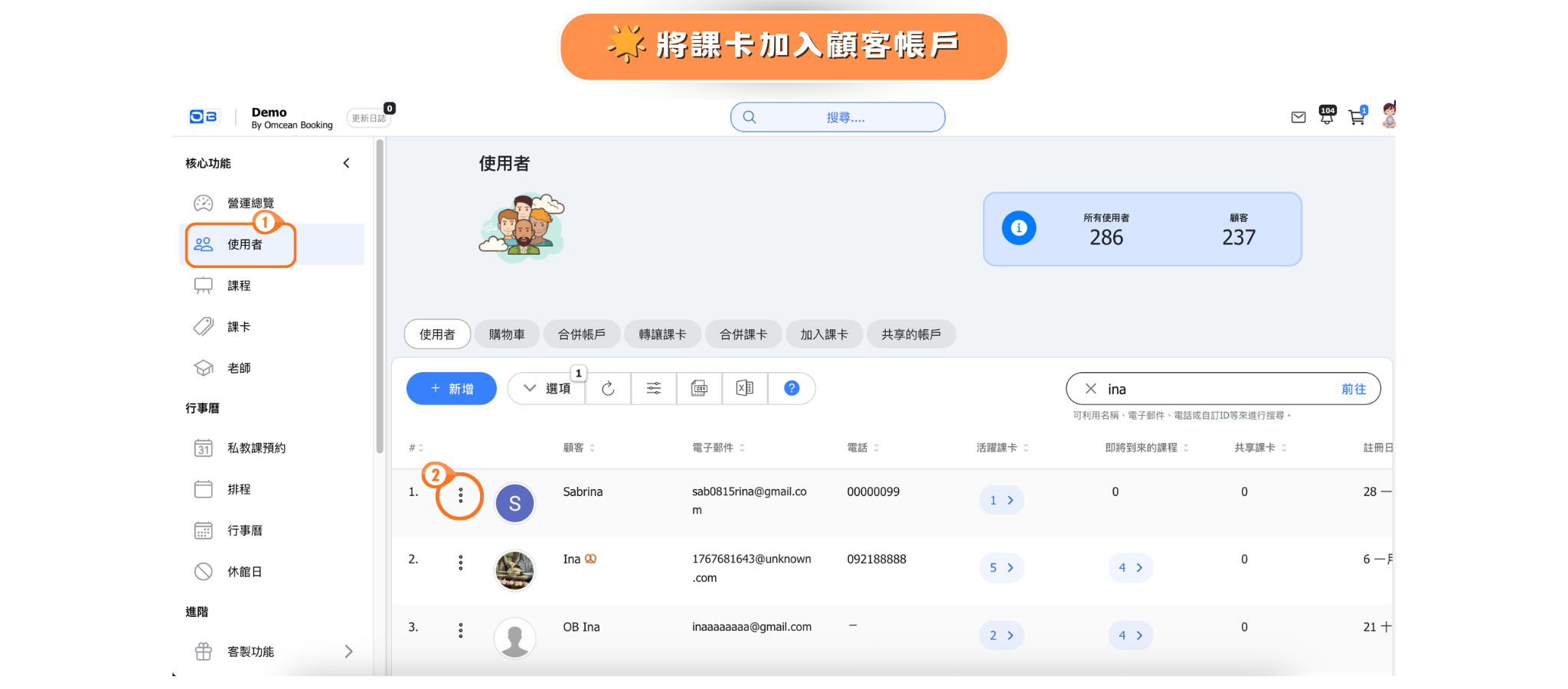
- 點選左側功能列的「使用者」
- 點選使用者左側的按鈕(三個點)
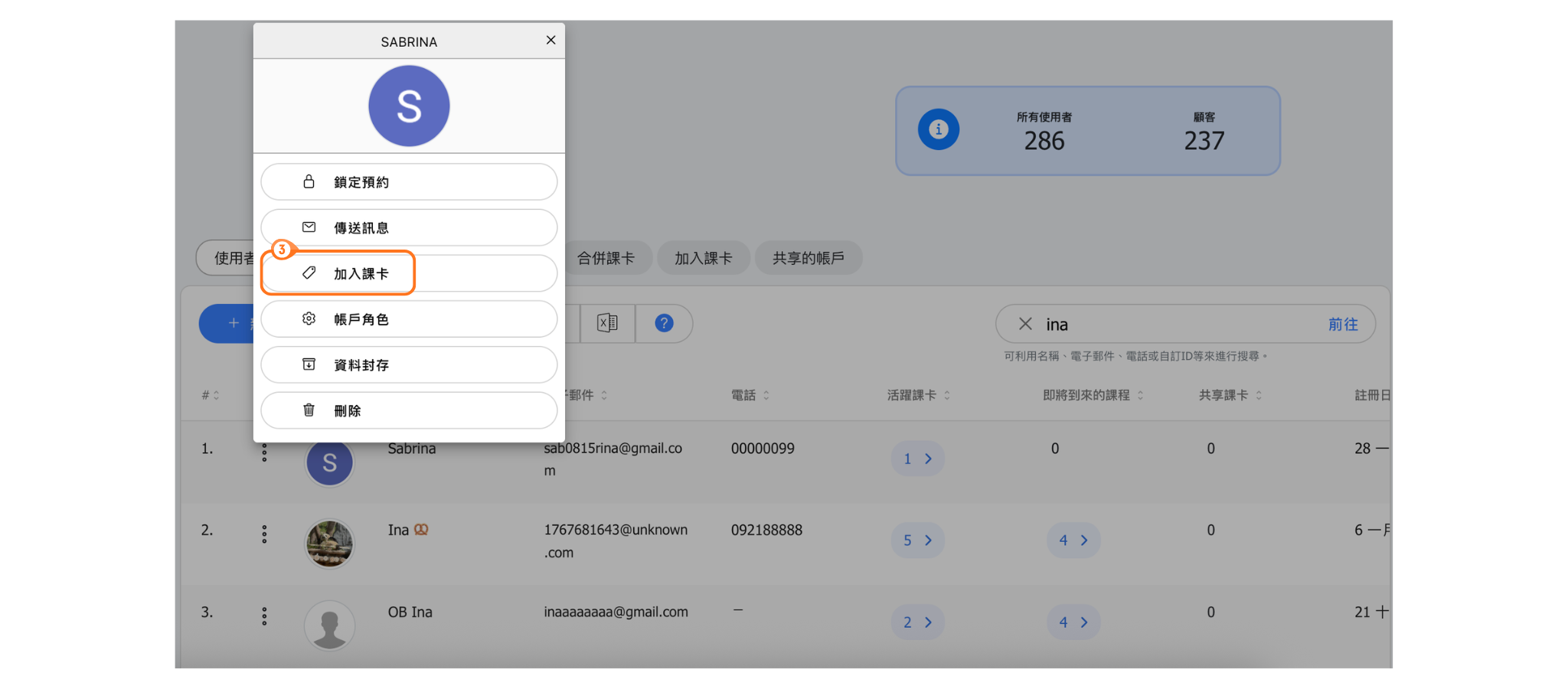
- 點選加入課卡
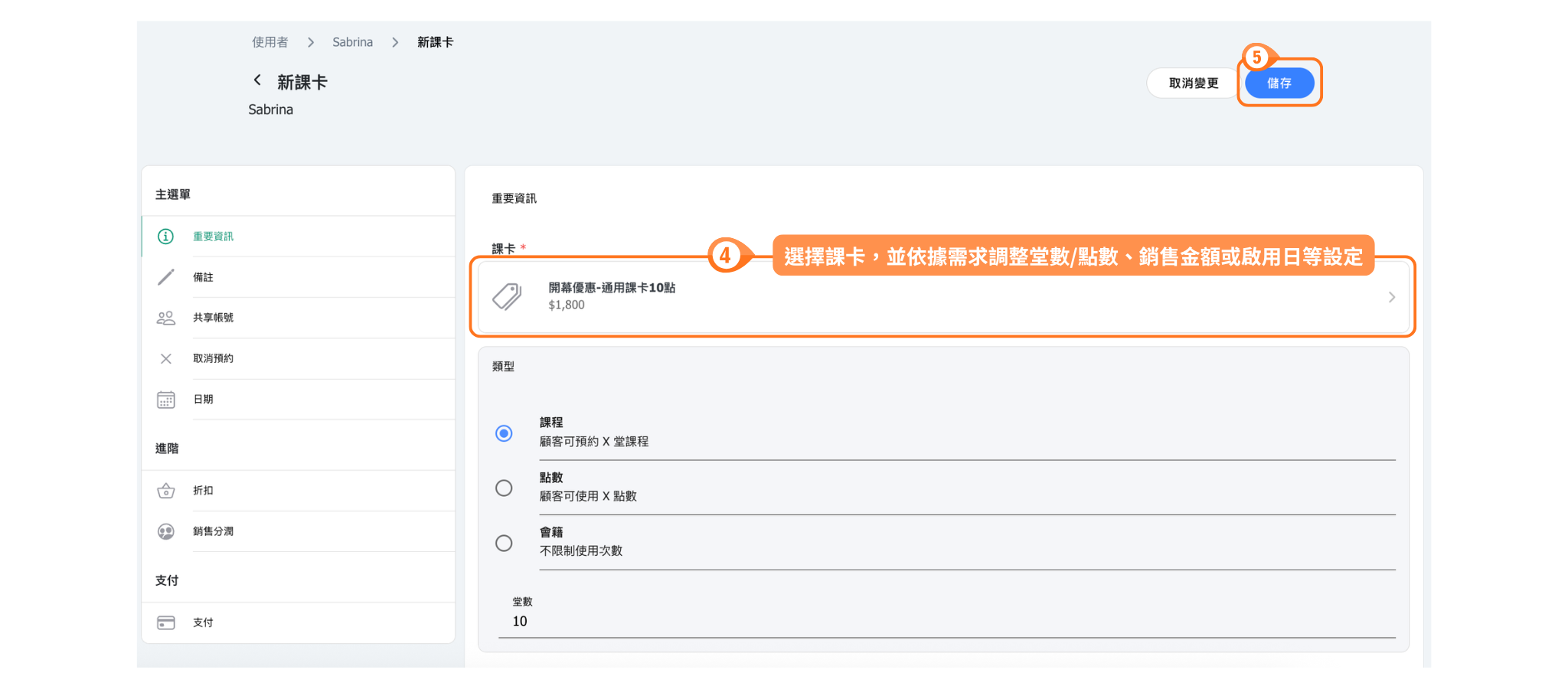
- 選擇課卡
- 點選儲存
套裝課程卡:只預約尚未開始的課堂
當您選擇的課卡是套裝課程卡時,會多出一個開關:「只預約尚未開始的課堂」(說明文字:這次指派將略過已開始或已結束的套票課堂。)。
- 開啟後,系統只會預約尚未開始的課堂;套票綁定中已經上過的課堂在這次指派中會被略過,課卡不會消耗在顧客無法參加的課程上。
- 此開關預設為關閉。維持關閉時,系統會預約課卡綁定的所有課堂(包含已經過去的課堂),與原本的行為相同。
- 此開關只有在新增課卡時、且所選課卡為套裝課程卡時才會出現。編輯既有課卡,或所選課卡為其他類型時,都不會顯示。
當顧客在課程進行到一半才加入套裝課程時,這個選項特別實用。
編輯提示:未付費課卡設定/課卡啟用日設定
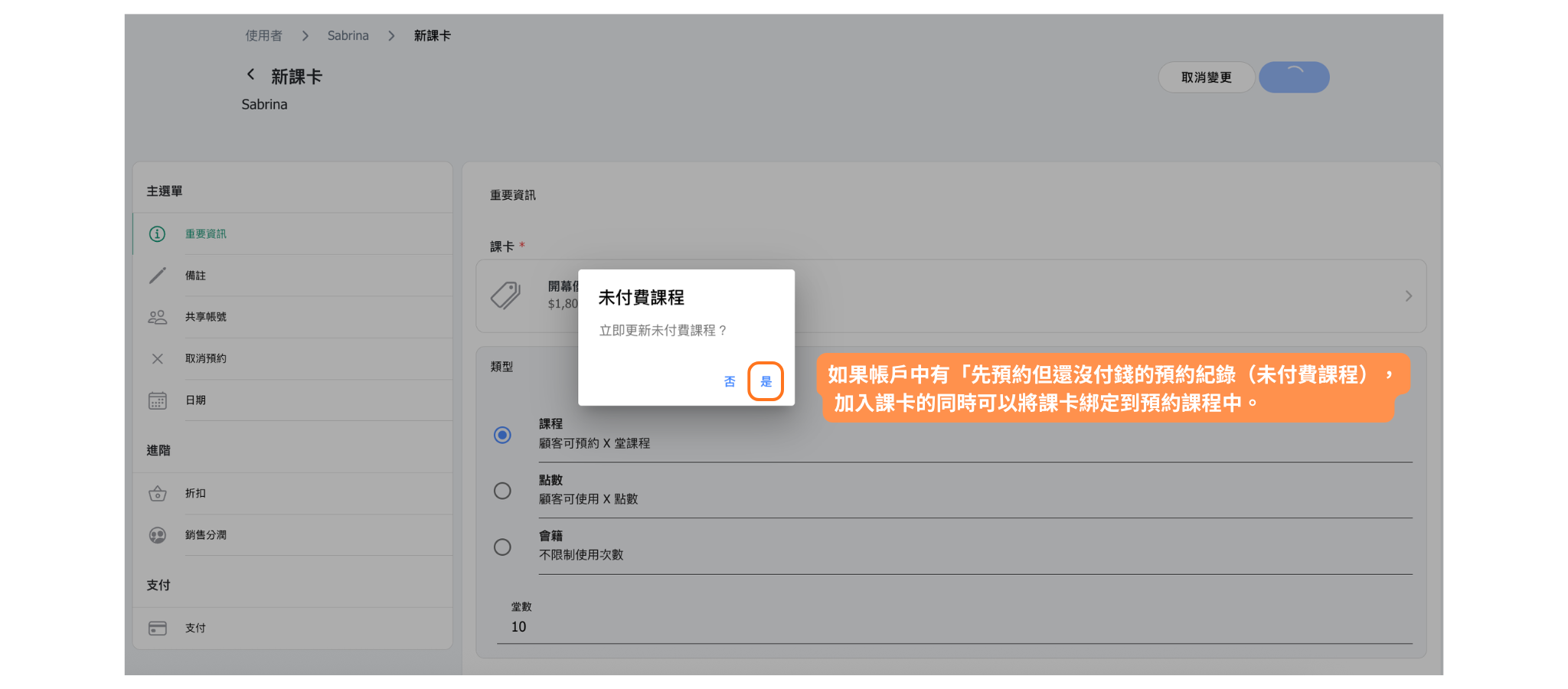
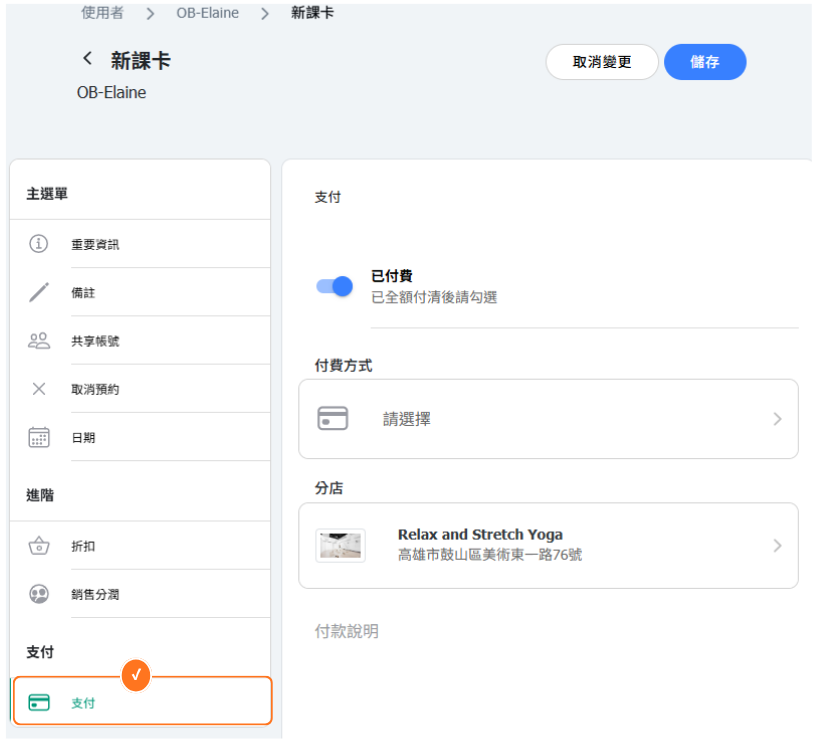
- 「支付」:調整是否已收到款項。(當商家允許學生先拿到課卡進行預約,之後再到教室付款,請關閉「已付費」。)
*查看所有「未付款」課卡的路徑:營運總覽 > 課卡 > 未付費
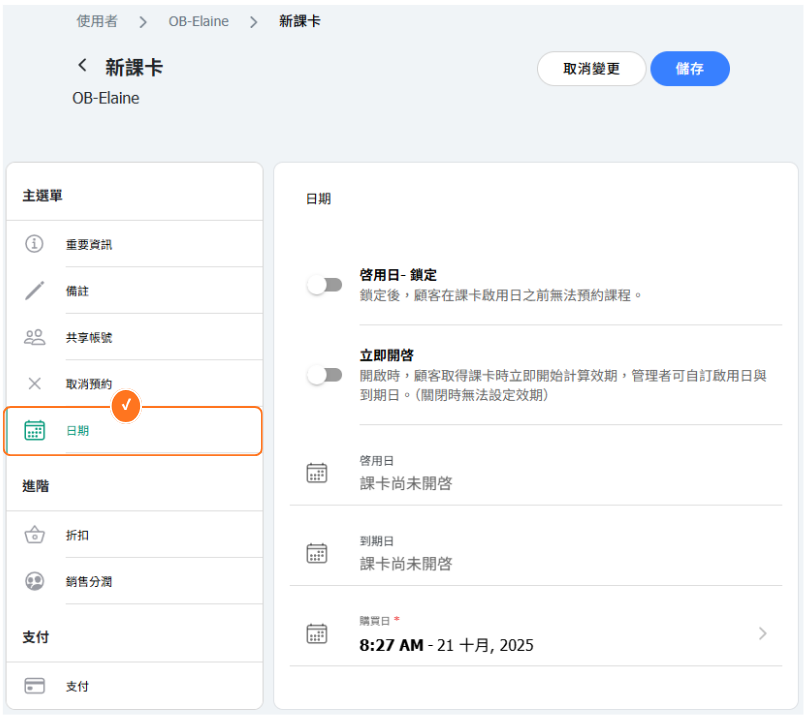
- 「日期」:設定課卡的使用日期範圍
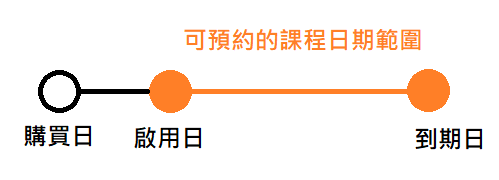
- 顧客可以預約的課程日期範圍 = 課卡的啟用日~到期日。
| 開關狀態 | 課卡日期計算 |
| 立即開啟 ON | 購買後課卡狀態:啟用 啟用日 = 顧客購買取得課卡後立即開始計時。 |
| 立即開啟 OFF | 購買後課卡狀態:未啟用 顧客購買後,首次預約前會顯示「未啟用」,顧客預約課程後,課卡將會顯示「啟用」。 啟用日 = 最近一次預約的課程日期 |
| 啟用日 - 鎖定 ON | 課卡可以預約的課程日期範圍 = 課卡的啟用日~到期日。 |
啟用日 - 鎖定 OFF | 有啟用日後,不限定課程預約日期的起始日,至到期日為止。 EX:10/10購買課卡,第一次預約10/30的課程(啟用日),且啟用日前10/10 ~ 10/29之間的課程均可預約。 |
原會員導入課卡範例
針對新商家導入課卡,假設會員以前用 7,600 元買 20 點,現在剩下 12 點要導入系統。
- 加入課卡給顧客,選擇對應的課卡「20點」。
- 調整點數為 12 點。
- 費用設定為剩餘點數的對應金額 = 4,560 元。
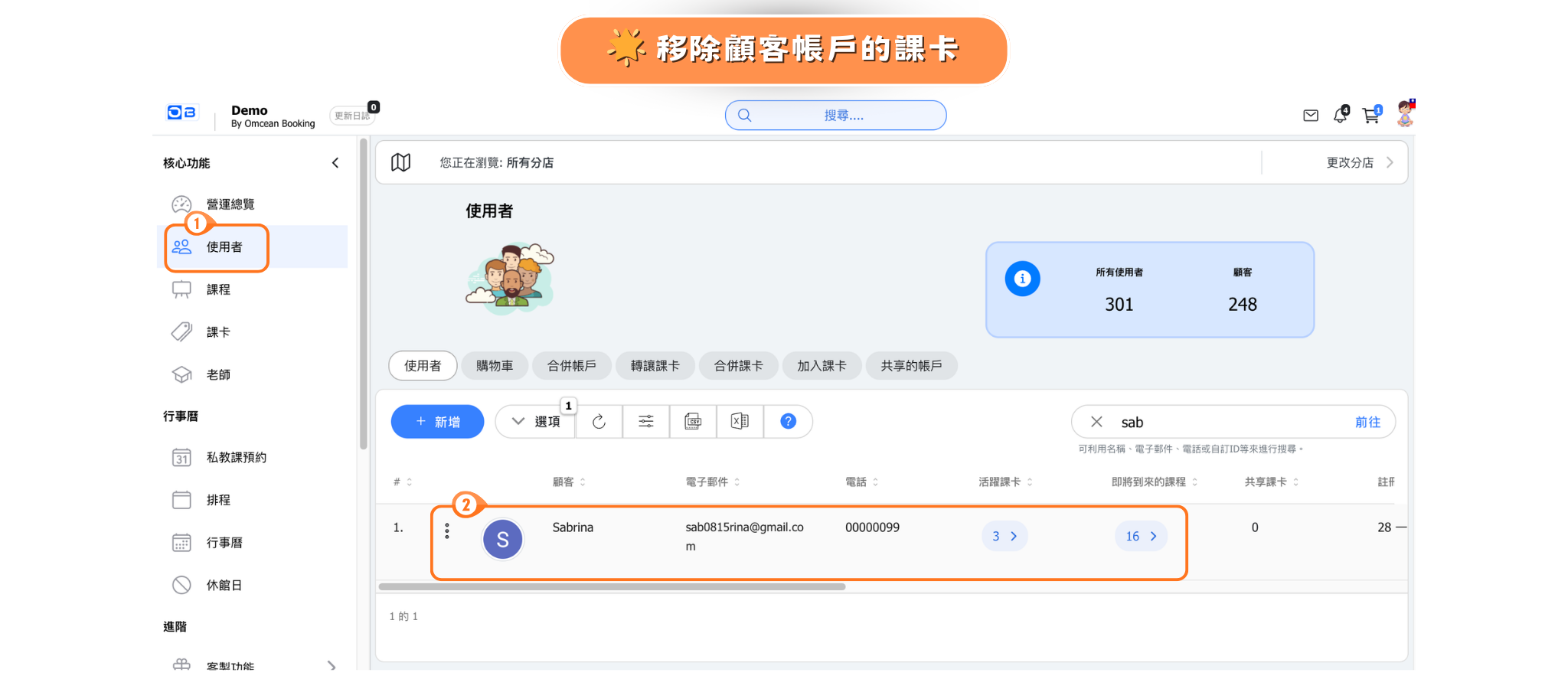
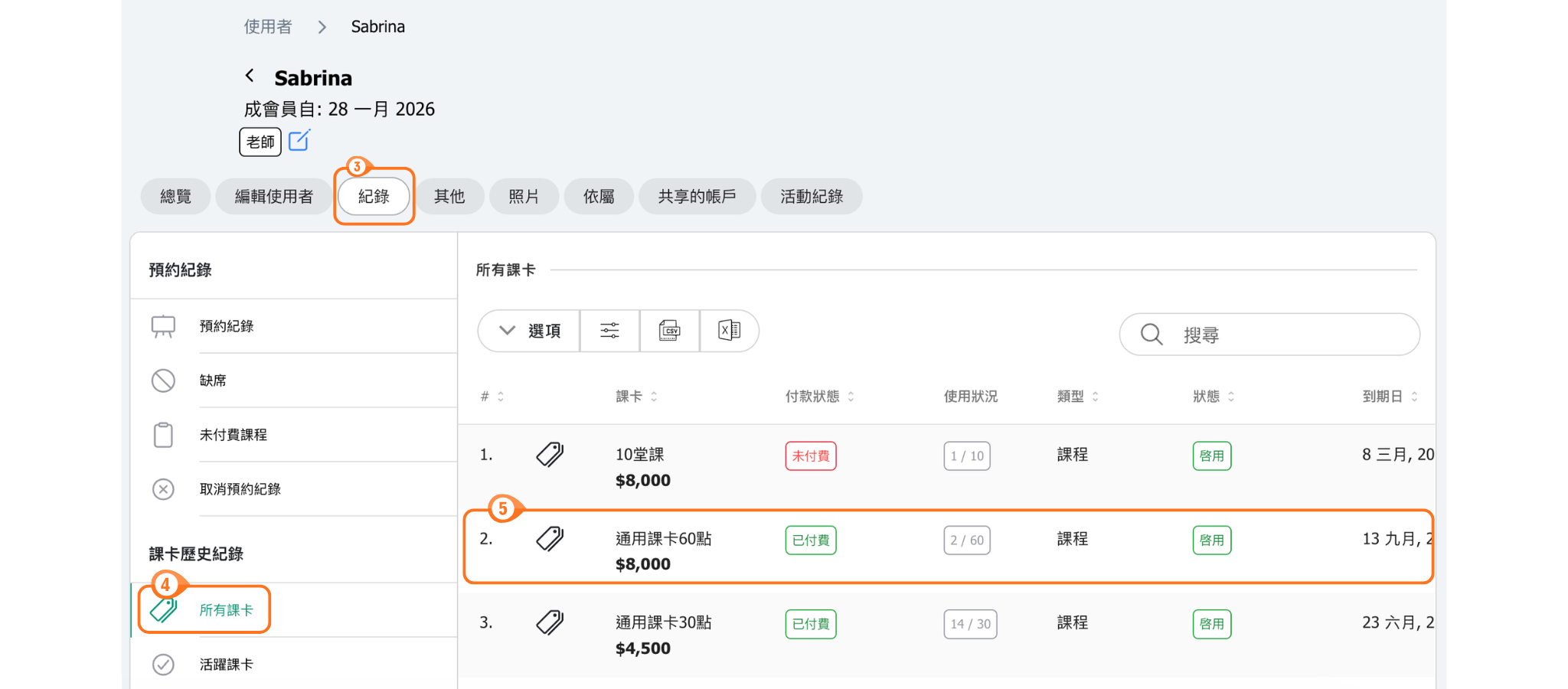
移除顧客帳戶的課卡
【操作說明】
- 點選左側功能列的「使用者」
- 點選使用者左側的按鈕(三個點)
- 點選「紀錄」頁籤
- 選擇所有課卡
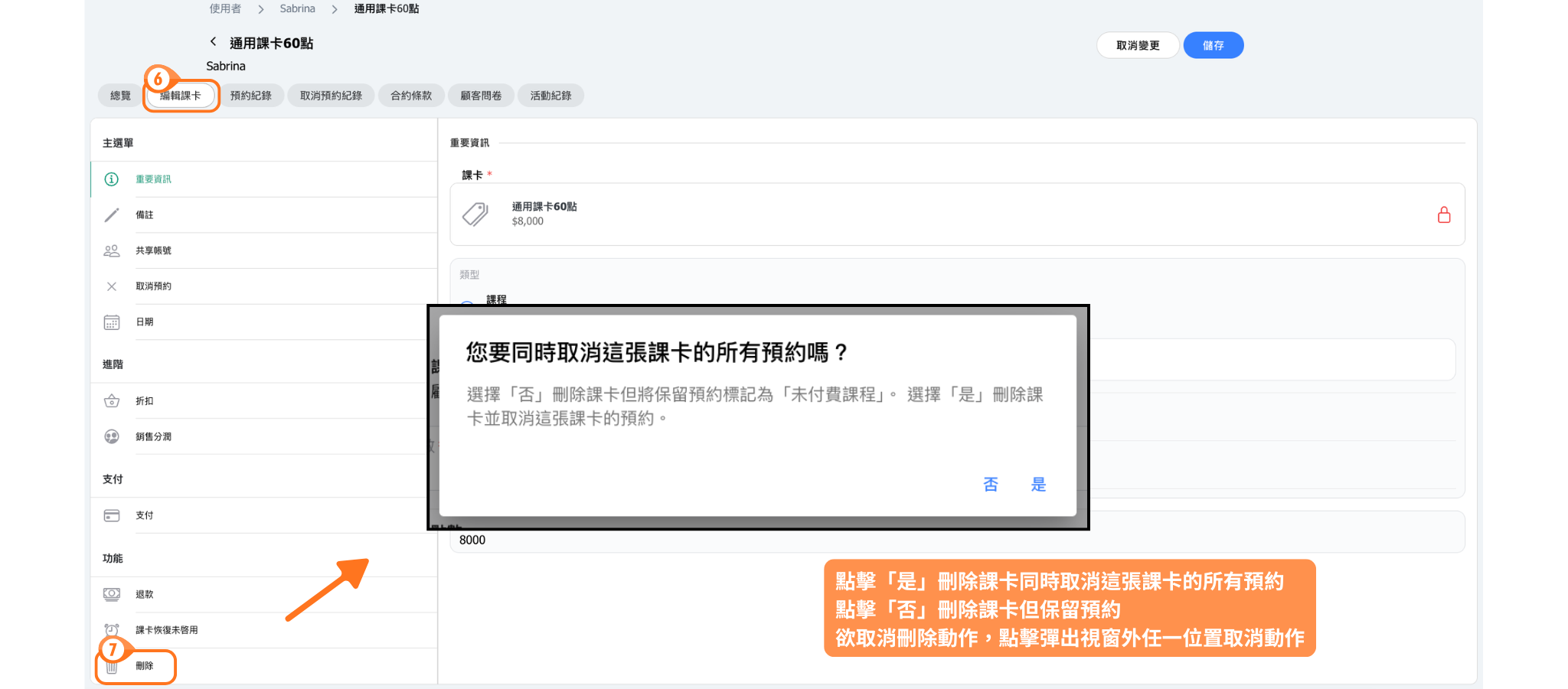
- 點選課卡
- 點選刪除
批量將課卡加入多位顧客帳戶
您可以在「使用者」中的「加入課卡」分頁,將同一種課卡一次加入到多個帳戶。
此功能常見的應用情境包括:
1. 企業或團體購買課程
公司、團體或學校一次購買一批課程給員工或學生使用。
➜ 批量加入課卡可避免逐一操作,提高效率。
2. 行銷活動或促銷
發放贈送課程或優惠給特定顧客群,例如會員日、生日禮、周年慶活動。
➜ 批量操作能快速完成大規模贈送,節省人工時間。
3. 補償或客戶關懷
因課程取消或其他服務問題,補償一批受影響的顧客。
➜ 批量加入課卡能確保每位顧客都能獲得相同補償。
4. 內部員工或教練測試
於系統測試或內部專用時,將課程分發給多個帳號。
➜ 可快速建立測試資料,或提供員工福利課程。
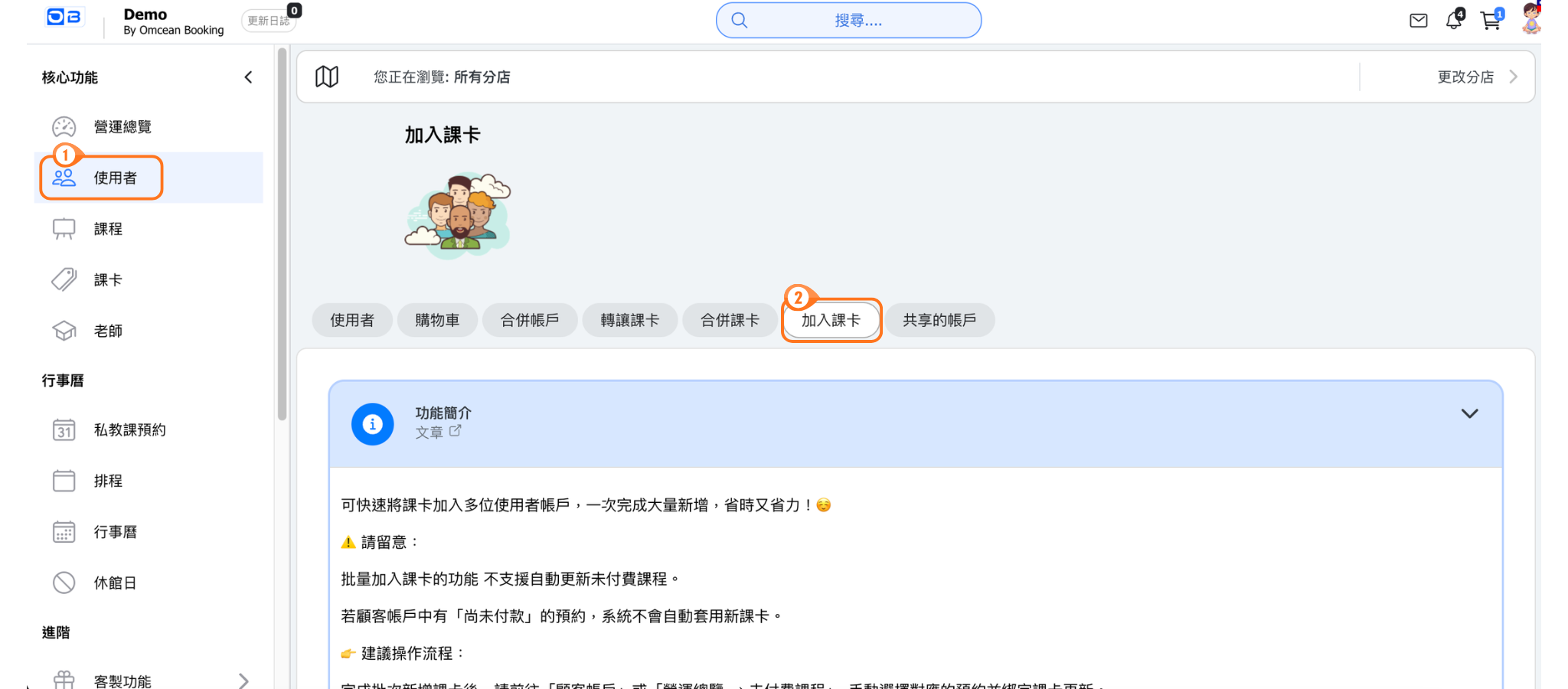
【操作說明】
- 點選左側功能列的「使用者」
- 選擇「加入課卡」頁籤
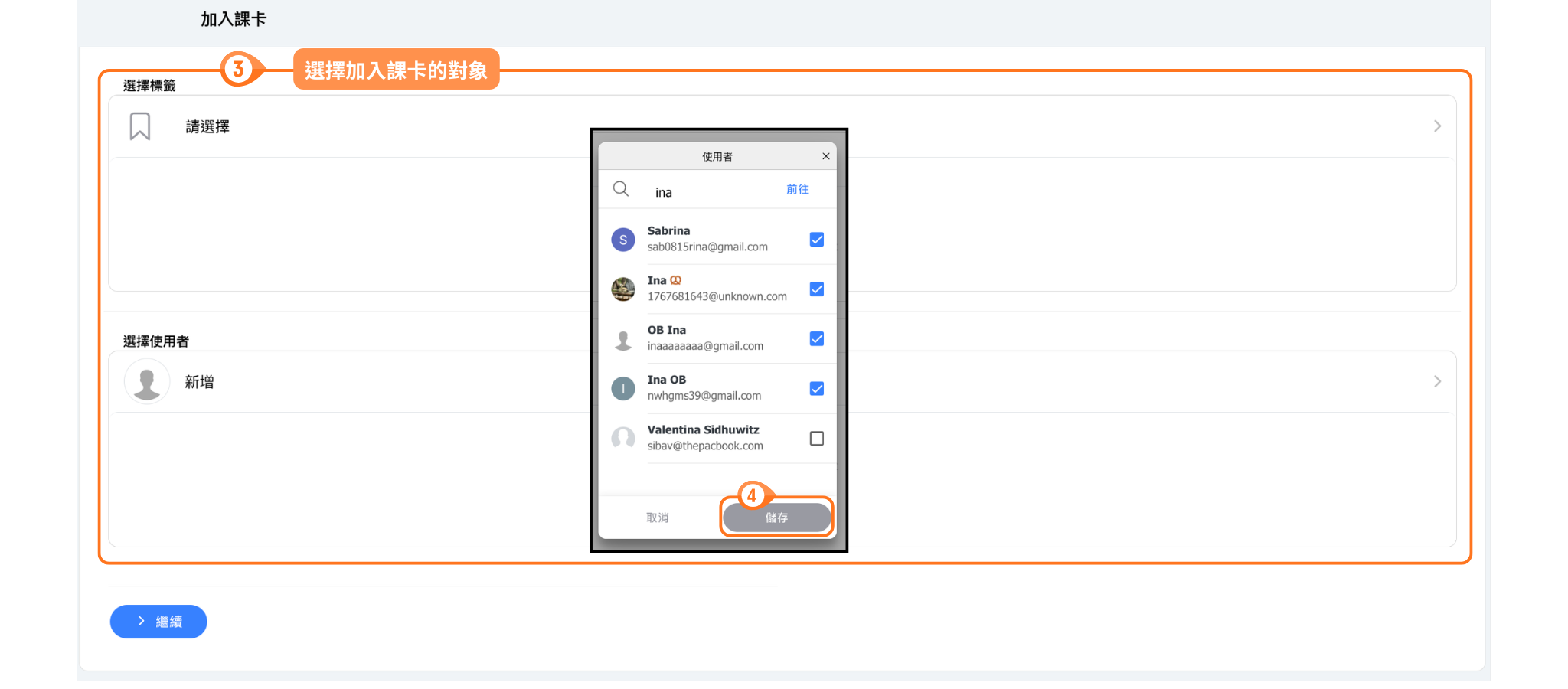
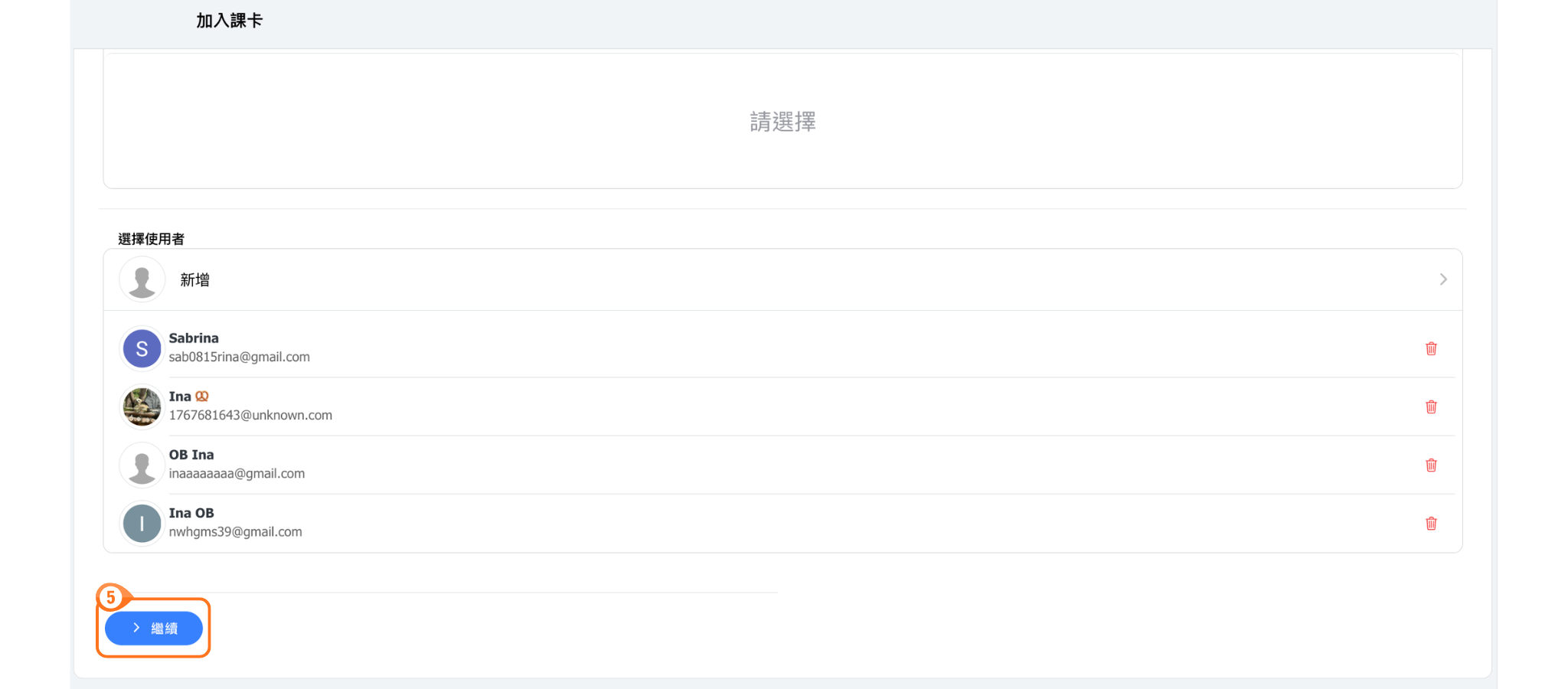
- 選擇加入課卡的對象
- 點擊「繼續」
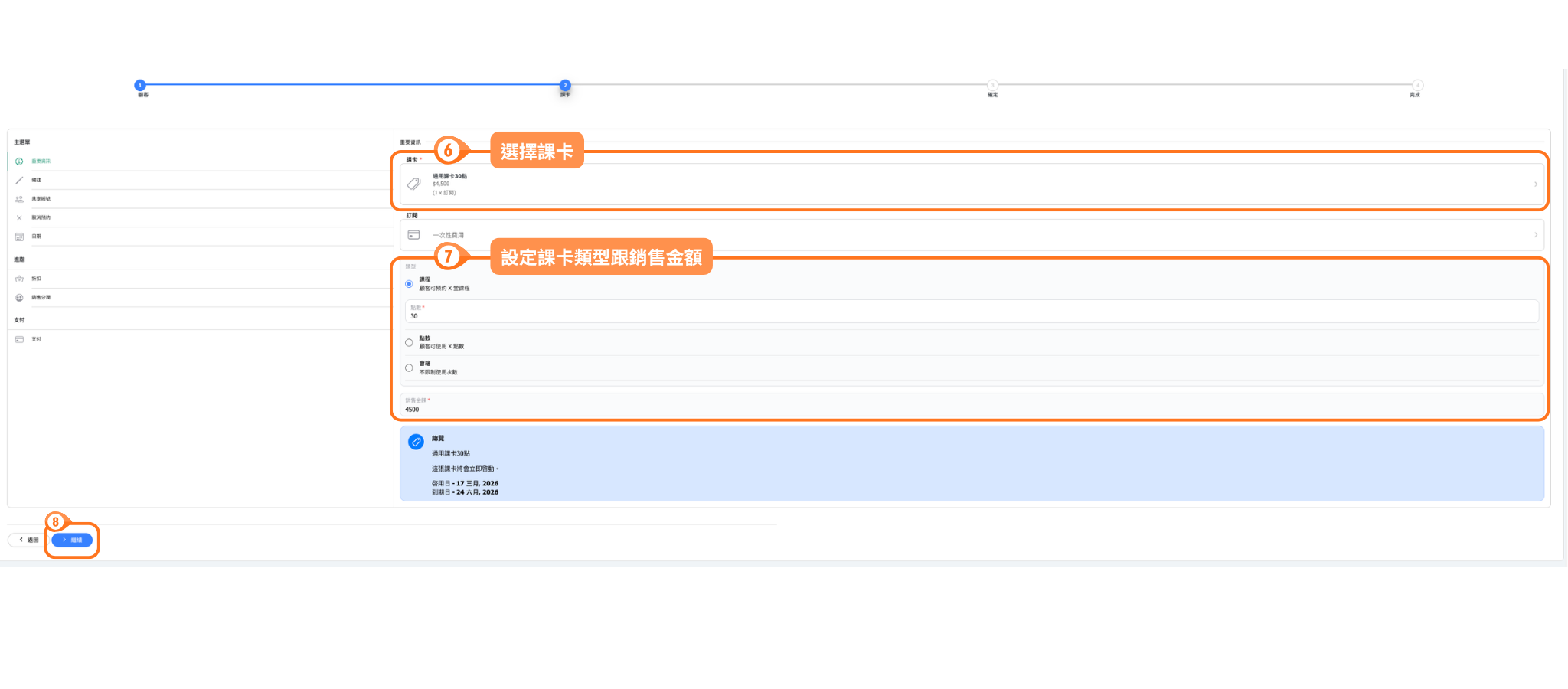
- 選擇課卡
- 設定課卡類型與課卡額度
- 設定課卡金額
- 點擊「繼續」
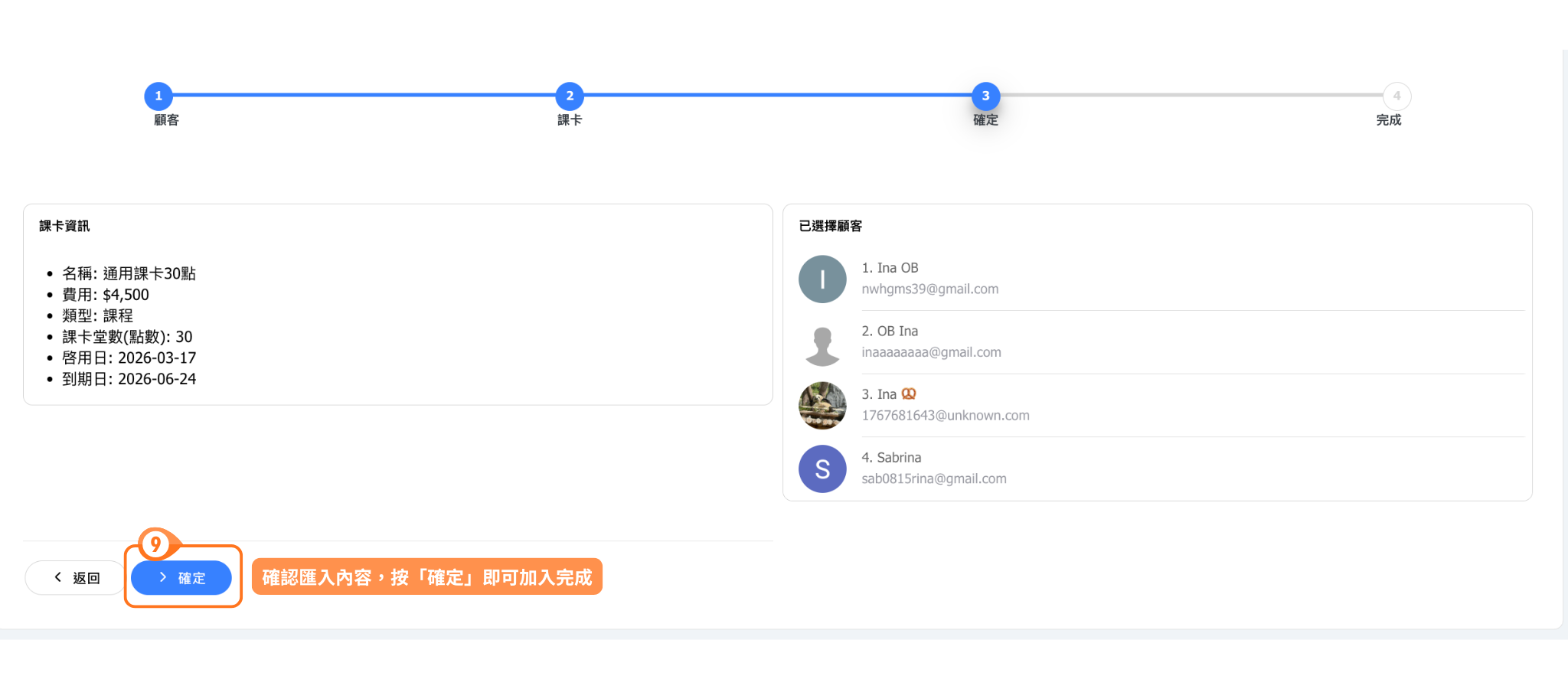
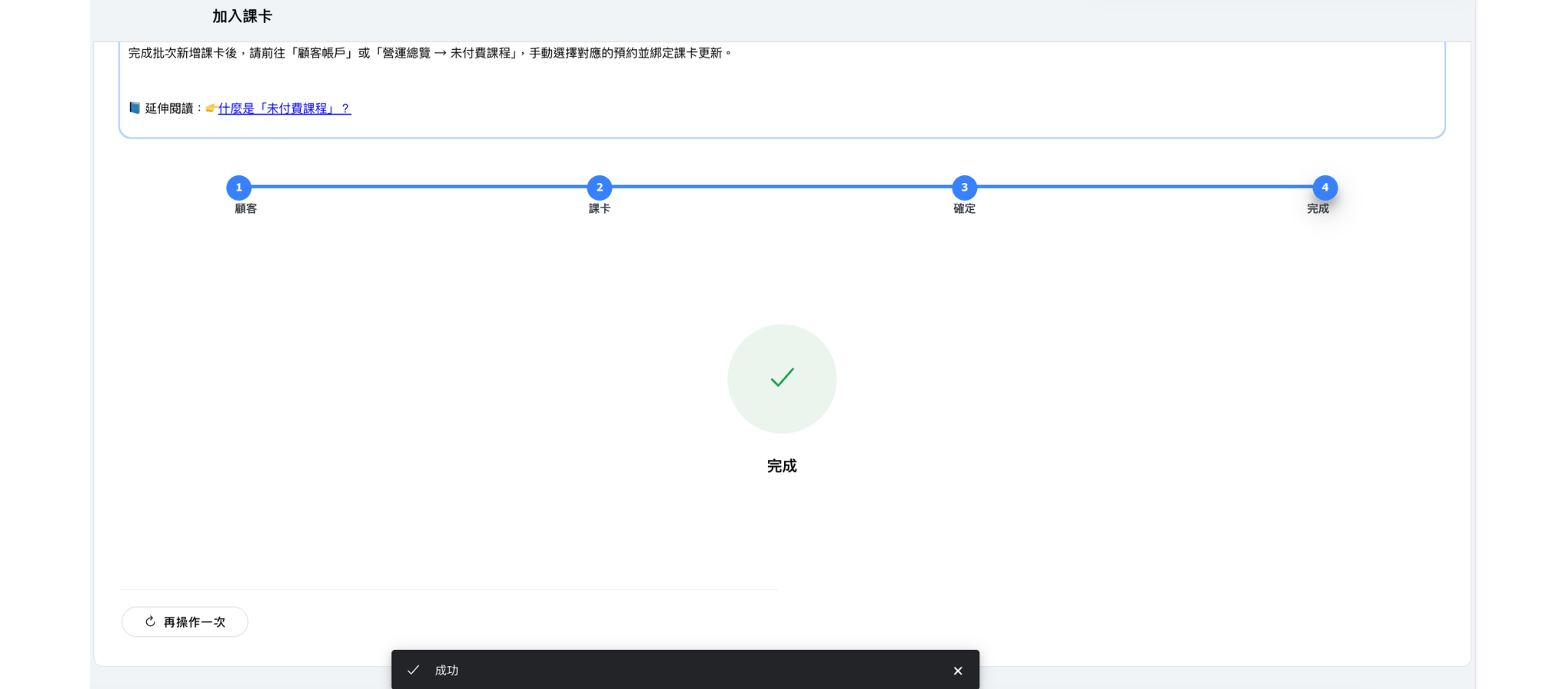
- 確認內容,按確定即可完成加入課卡
若您選擇的課卡是套裝課程卡,這裡同樣會出現「只預約尚未開始的課堂」開關。此開關預設為關閉;開啟後會套用到本批次的每一位顧客,讓他們都只被預約到尚未開始的課堂。
合併誤加的重複課卡
只有在兩筆課卡紀錄代表同一份權益,而且其中一筆不應存在時,才使用「合併重複課卡」。常見情況是管理者先手動加入 8 堂課卡讓顧客立即上課,之後顧客又在線上完成真正的購買。
合併會保留一張主要課卡,把重複課卡的預約移至主要課卡,再刪除重複課卡。系統不會相加總堂數:兩張重複的 8 堂課卡會留下一張 8 堂課卡,不會變成 16 堂。
該使用合併、結轉還是轉讓?
- 合併:同一顧客的重複權益;刪除誤加紀錄。
- 結轉:同一顧客的兩筆真實購買;移動未使用餘額並保留兩筆紀錄。
- 轉讓:不同顧客之間;把全部或部分餘額移給另一人。
- 開啟使用者並選擇顧客。
- 前往紀錄 → 所有課卡。
- 正好勾選兩張重複課卡,再點擊合併圖示。
- 選擇合併重複課卡。
- 選擇要保留的主要課卡及要刪除的重複課卡。
- 檢查內容後確認。
主要課卡的付款、到期日及總堂數/點數會保留為正式資料,預約與候補紀錄會從重複課卡移過去。會員方案、訂閱課卡、不同課卡範本,以及已有轉讓/結轉紀錄的課卡無法合併。若重複課卡也有一筆需要退款或作廢的真實付款,請先另外處理該付款,再執行合併。
誰可以更改從課卡帶入的數值
將課卡加入顧客帳戶時,表單會依您所選的課卡自動帶入預設內容。要更改這些帶入的數值,需要「覆寫課卡預設值」權限,位置在角色編輯畫面的使用者 → 課卡管理底下。
- 選擇課卡本身不需要此權限。具備「課卡管理」權限的員工仍可為顧客加入課卡,只是會沿用課卡本身帶入的設定。
- 受此權限控制的欄位:類型、堂數或點數、價格、折扣、啟用日 - 鎖定、立即啟用、啟用日期、到期日期、限制顧客取消次數,以及銷售地點。
- 是鎖定,不是隱藏。若沒有此權限,這些欄位仍會顯示在課卡表單上,旁邊有一個小鎖圖示,但無法更改。
此權限只有「編輯」層級,且只有在角色編輯畫面中「課卡管理」設為「編輯」時才會列出。將「課卡管理」調降到「編輯」以下時,系統會自動清除「覆寫課卡預設值」,因此請先授予「課卡管理 - 編輯」,再授予「覆寫課卡預設值」。完整設定方式請參考〈角色權限管理〉。