
此設定的作用
「上班時間」是指導者每週固定可接受預約的時段,例如週一 9:00–13:00 與 15:00–18:00。它不是預約,也不保證其中每個開始時間都一定有空。
顧客端會先依時段區間切分每個時段,再排除與該指導者的團體課程、既有預約、服務時長與緩衝時間、營業休業日或當天特殊時間衝突的開始時間。
團體課程落在上班時間內不會造成重複預約:重疊的預約時間不會提供給顧客。
指導者的一對一預約設定在哪裡
指導者的一對一預約設定不在員工個人資料頁,而是在「一對一預約」頁面:
- 開啟「一對一預約 → 指導者」,點選該指導者。
- 指導者頁面有兩個分頁:
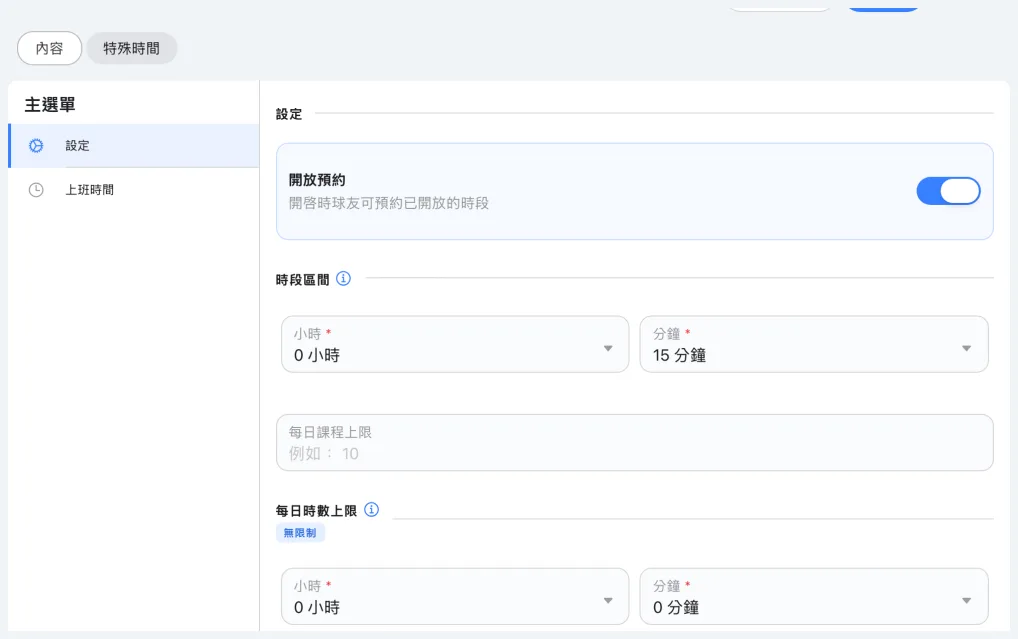
- 「內容」,包含三個區塊:「設定」(「開放預約」、「時段區間」、「每日課程上限」)、「課程」(這位指導者可被預約的服務)以及「上班時間」(每週固定時段)。
- 「特殊時間」,用來調整特定日期的可預約時間。
讓指導者自行管理上班時間:在帳戶角色編輯中的「一對一預約」權限下,「指導者 - 編輯自己的上班時間」可讓使用者編輯自己的一般時間與特殊時間;「指導者 - 其他指導者的上班時間」則可查看及編輯其他指導者的時間。詳見角色權限管理。
如何設定上班時間
- 前往「管理者 → 一對一預約 → 指導者」並開啟該指導者。
- 在「設定」中確認已開啟「開放預約」並選好「時段區間」;兩者都是設定上班時間的前提。
- 開啟「上班時間」,勾選星期。未勾選的日子只會顯示一行淡色的「休息」。
- 新增一段或多段時段(開始時間 → 結束時間)。
- 使用複製/貼上把時段套用到其他日子。
- 點「儲存」,系統會返回指導者清單。
驗證規則
編輯器會在輸入時即檢查下列規則,確保儲存的上班時間始終一致。
| 規則 | 說明 |
|---|---|
| 時段不可重疊 | 同一天的兩個時段不能有任何重疊。 |
| 最短時段長度 | 每個時段至少要有一個時段區間的長度。 |
| 關閉預約會清除全部 | 關閉「開放預約」會移除該指導者所有可預約時間,包括特殊時間。 |