
角色權限管理
角色決定員工可在 OceanBooking 後台查看及變更哪些內容。先建立或編輯角色權限,再將角色指派給使用者。啟用多分店時,也可以限制每次角色指派的適用分店。
多數權限列使用查看(View)與編輯(Edit)按鈕。查看通常允許閱讀,編輯允許變更且包含查看;兩者皆關閉就是無權限。有些項目只有查看或只有編輯。請閱讀該列說明:將客戶加入課程的查看代表僅能使用有效課卡代訂,編輯則也允許無課卡代訂。
多個角色的權限會累加,不會互相扣除。在適用分店,編輯優先於查看;某角色的無權限不會抵銷另一角色已授予的權限。若權限比預期更大,請檢查該使用者的所有角色。老師仍須保留核心「老師」角色作為授課身分,先縮減其共通權限,再用自訂角色增加個別職責。
教學影片
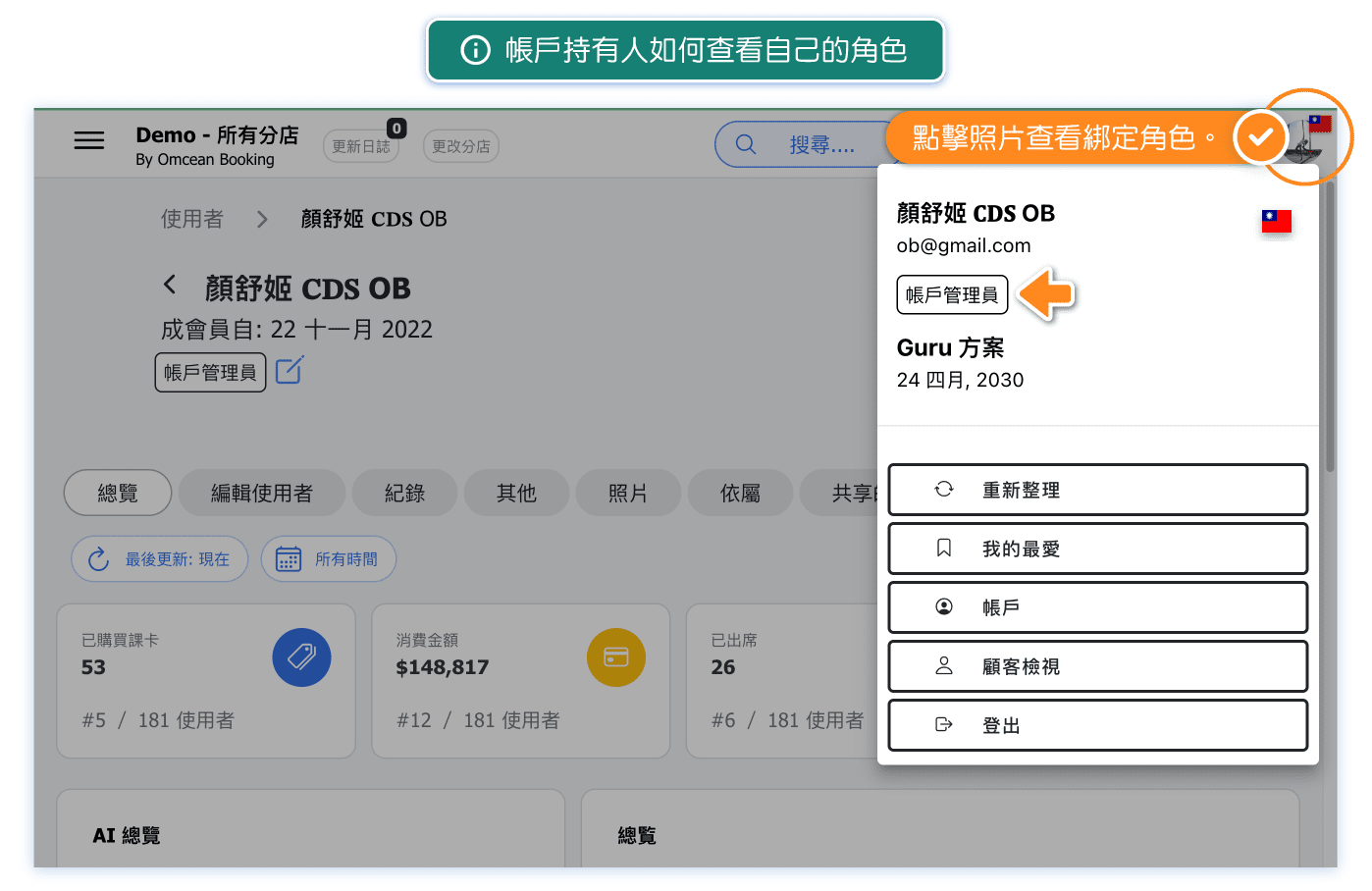
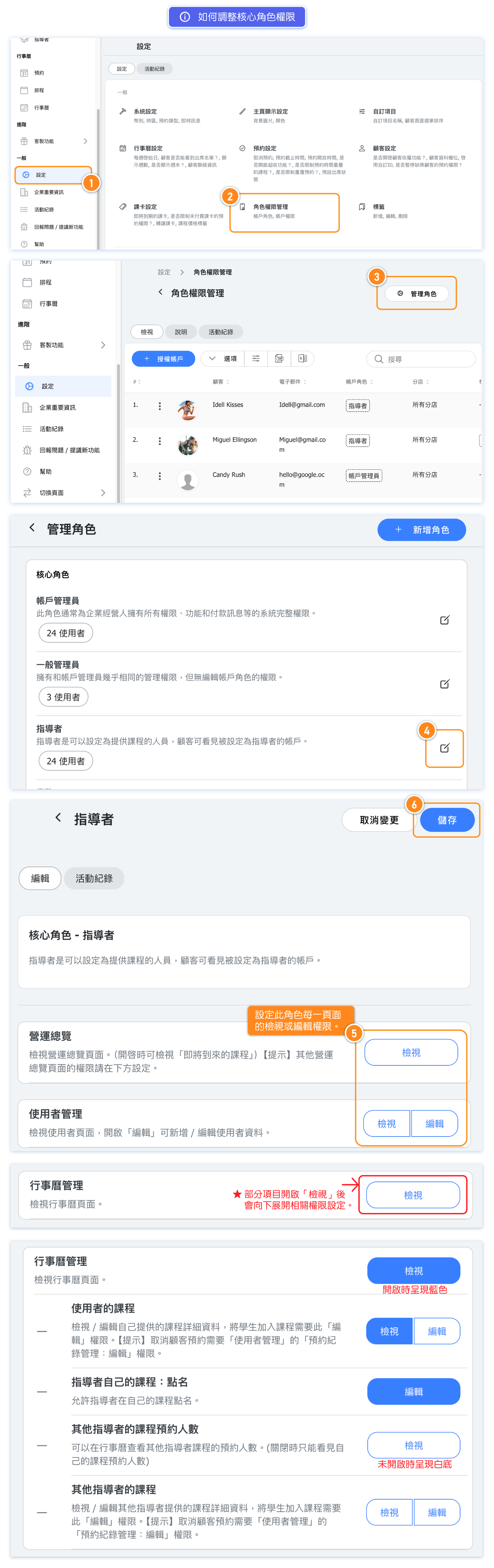
設定帳戶權限的位置
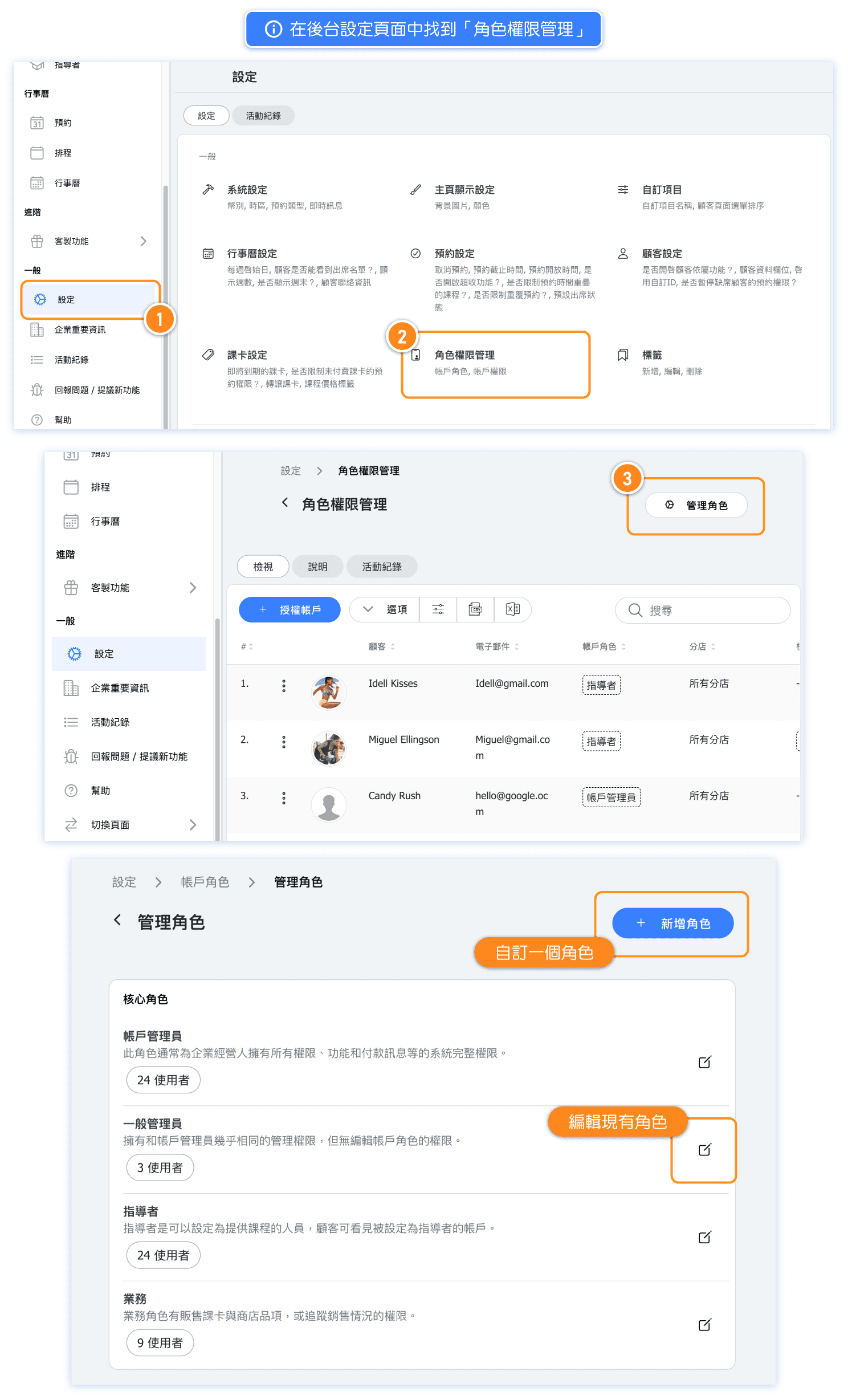
- 開啟設定 → 角色與權限。
- 查看分頁列出使用者及其角色。用新增使用者指派角色,或開啟既有使用者修改完整角色清單。
- 若要調整角色能做什麼,按管理角色,再開啟角色或按新增角色。
- 管理角色時請使用所有分店情境。開啟設定及角色與權限需要對應的查看權限;修改角色或指派需要角色與權限的編輯權限。
角色清單定義存取能力;使用者指派頁決定誰獲得這些能力。修改共用角色會影響所有持有該角色的使用者。
什麼是「核心角色」?
- 帳號管理員:擁有者層級角色,無法在角色編輯器修改其權限。
- 管理者:可自訂權限的核心員工角色。不能假設所有管理者都有相同的財務或角色管理權限。
- 老師:授課身分與出現在老師清單所需的核心角色。行事曆、報表等權限可調整,本人課程與其他老師課程有各自的控制項。
- 銷售人員:銷售角色,請依欲授予的職責檢查其實際權限。
核心角色不能刪除;管理者、老師與銷售人員的權限可以編輯。自訂角色可增加權限,但不能取代核心老師身分。
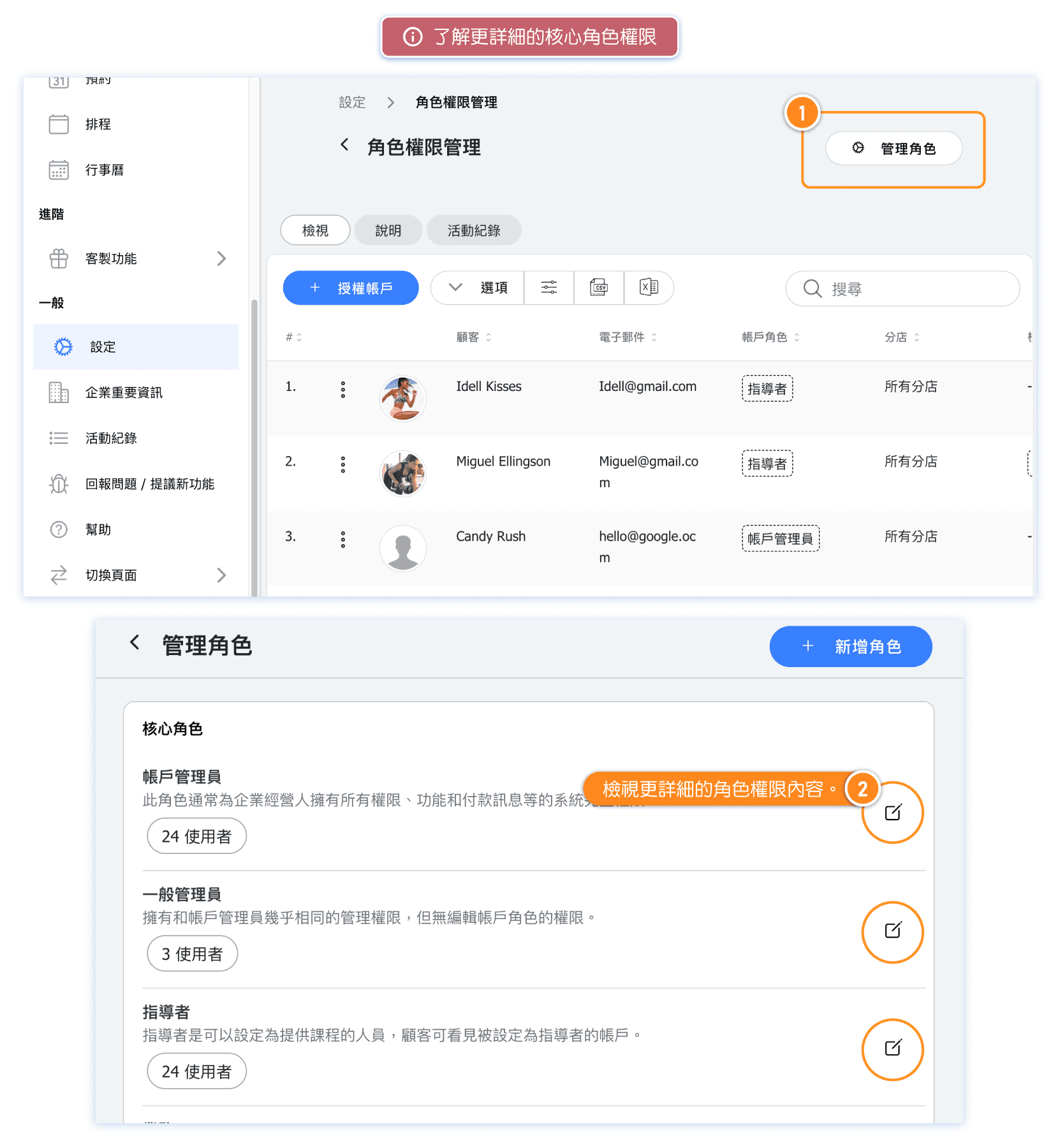
帳戶持有人如何查看自己的角色
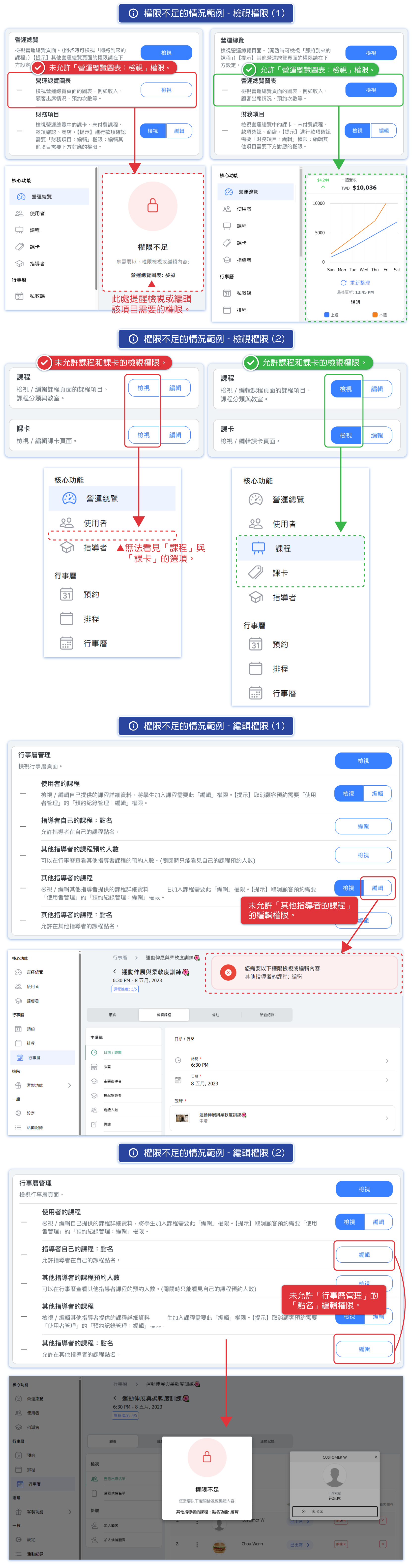
權限不足的情況範例
若無法開啟頁面或執行動作,請檢查上層頁面權限、該子項權限、目前分店與所有其他已指派角色。查看權限通常不能執行需要編輯權限的動作。未啟用的客製功能也可能不顯示其權限項目。
請在另一個瀏覽器用受影響的員工帳號測試;用帳號管理員測試,不能代表受限老師的實際能力。
如何編輯
開啟管理角色並選擇角色,再用搜尋或頁面篩選找到權限。檢查已授權摘要,儲存後用持有該角色的員工帳號測試。上層權限可能隱藏相依子項,例如覆寫課卡預設值需要課卡管理的編輯權限。
多個角色的權限會累加,不會互相扣除。在適用分店,編輯優先於查看;某角色的無權限不會抵銷另一角色已授予的權限。若權限比預期更大,請檢查該使用者的所有角色。老師仍須保留核心「老師」角色作為授課身分,先縮減其共通權限,再用自訂角色增加個別職責。
將客戶加入課程:員工僅能使用有效課卡代訂
在行事曆管理 → 將客戶加入課程,使用一般的查看(View)與編輯(Edit)按鈕:
- 兩者皆關閉(None):員工不能將客戶加入課程。
- 僅開啟查看:代訂時必須選用該課程接受的有效課卡。每個預約名額都需要符合資格且堂數或點數足夠的課卡;符合資格的共用課卡也可以使用。僅持有過期、用完或不適用的課卡並不符合條件。
- 開啟編輯:也允許無課卡代訂,但仍須符合其他預約規則。
此權限是行事曆管理群組中的第一個項目。它是既有行事曆、本人/其他老師課程權限之外的限制,不會單獨授予所有課程的存取權。員工手動將候補顧客轉為預約、或確認新版預約流程的預約時,也會檢查此權限。僅開啟查看時,員工無法確認以單次付款取代課卡的預約。將顧客加入課程的候補名單不受此權限檢查,此權限也不會改變顧客自行預約或套裝課程自動預約的規則。課程設定的需要有效課卡是另一項顧客預約規則。
若要限制老師,請移除所有適用角色的此項編輯權限,並在至少一個角色保留查看。None 代表此角色不授權,不是拒絕。老師角色編輯+自訂角色 None,仍可無課卡代訂;老師角色 None+自訂角色查看,則僅能用課卡代訂。只有所有適用角色皆未授予查看或編輯,才完全不能加入顧客。將此項權限設為 None 不會移除老師角色或授課身分。帳號管理員不受此代訂限制。此權限不會因其他行事曆權限(例如本人課程編輯或其他老師課程編輯)而自動授予,請檢查每個需要為顧客代訂的員工角色。員工若看到「您的角色無權將客戶加入課程。」,代表所有適用角色皆未授予查看或編輯;若看到「您的角色只能為持有有效課卡的客戶預約課程。」,代表僅有查看,需開啟編輯才能無課卡代訂。
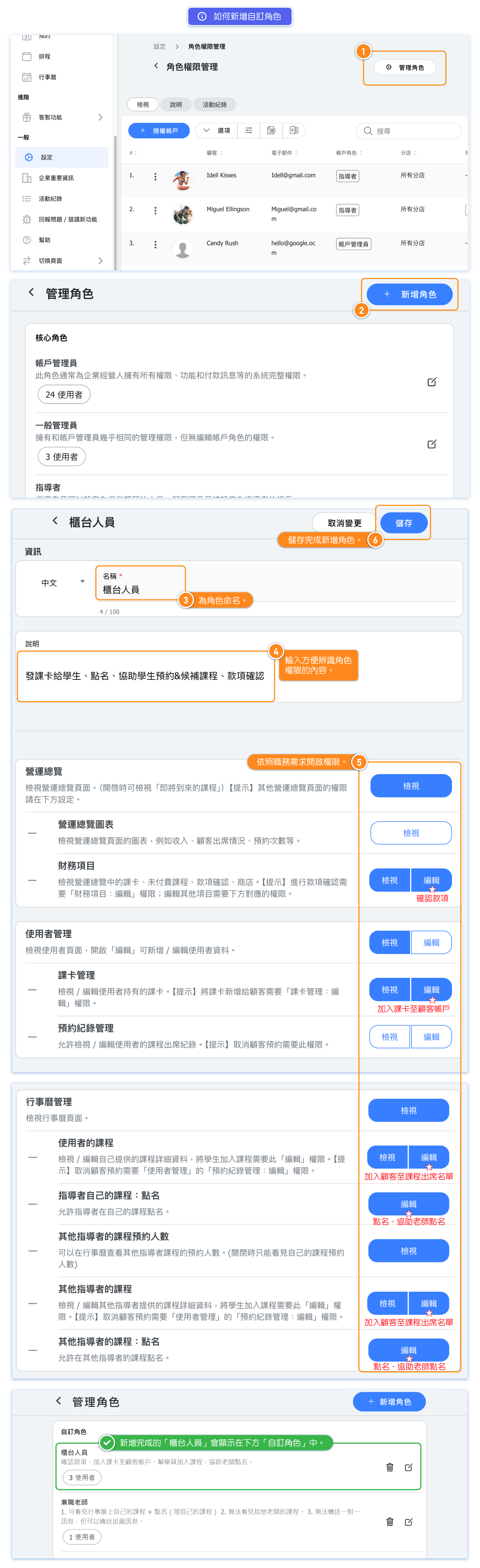
如何新增自訂角色
從【角色權限管理】頁面右上的【管理角色】按鈕進入,利用右上「新增角色」按鈕新增自訂角色。
📌 常見問答:我店內的老師要有不同的權限,要怎麼設定?
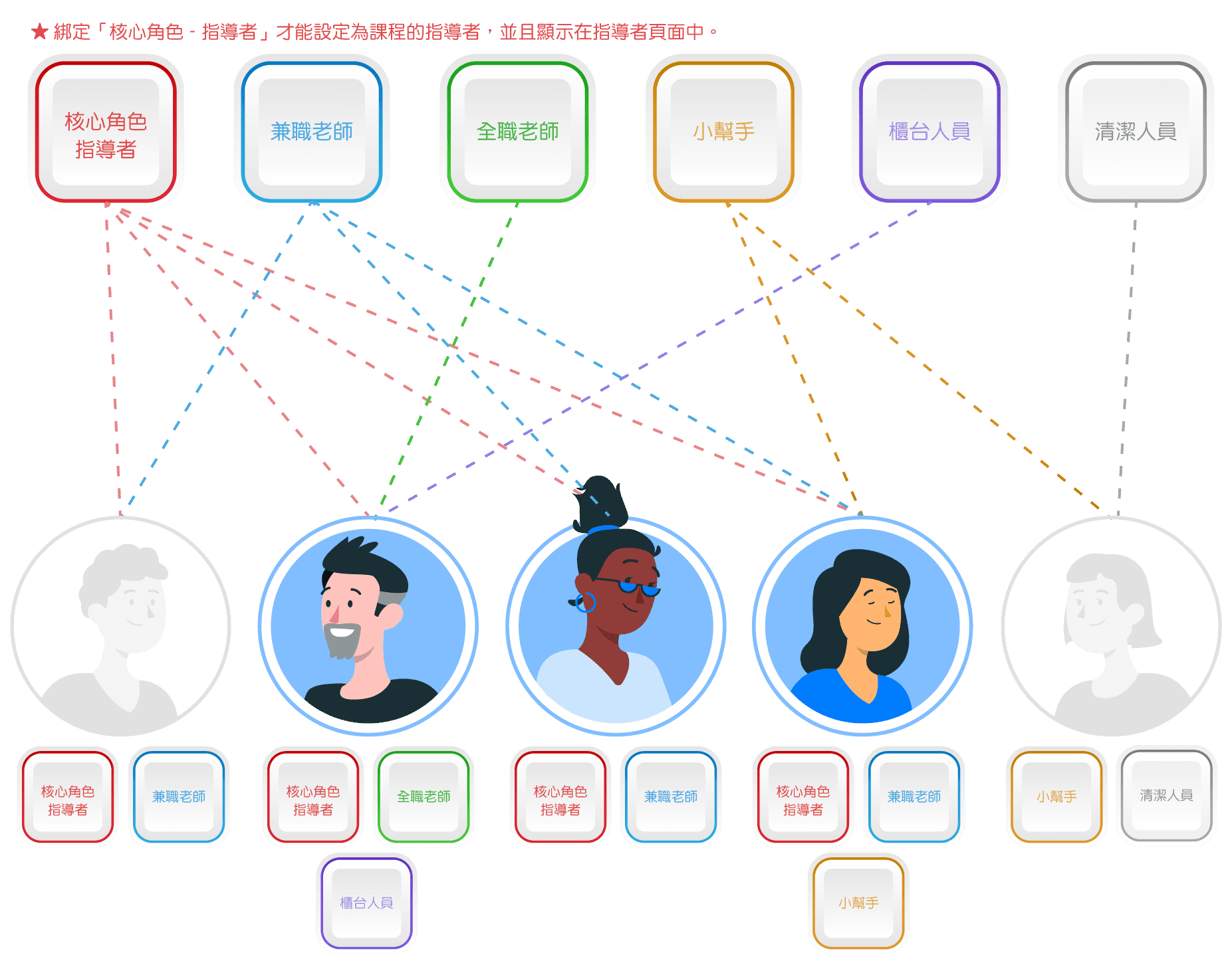
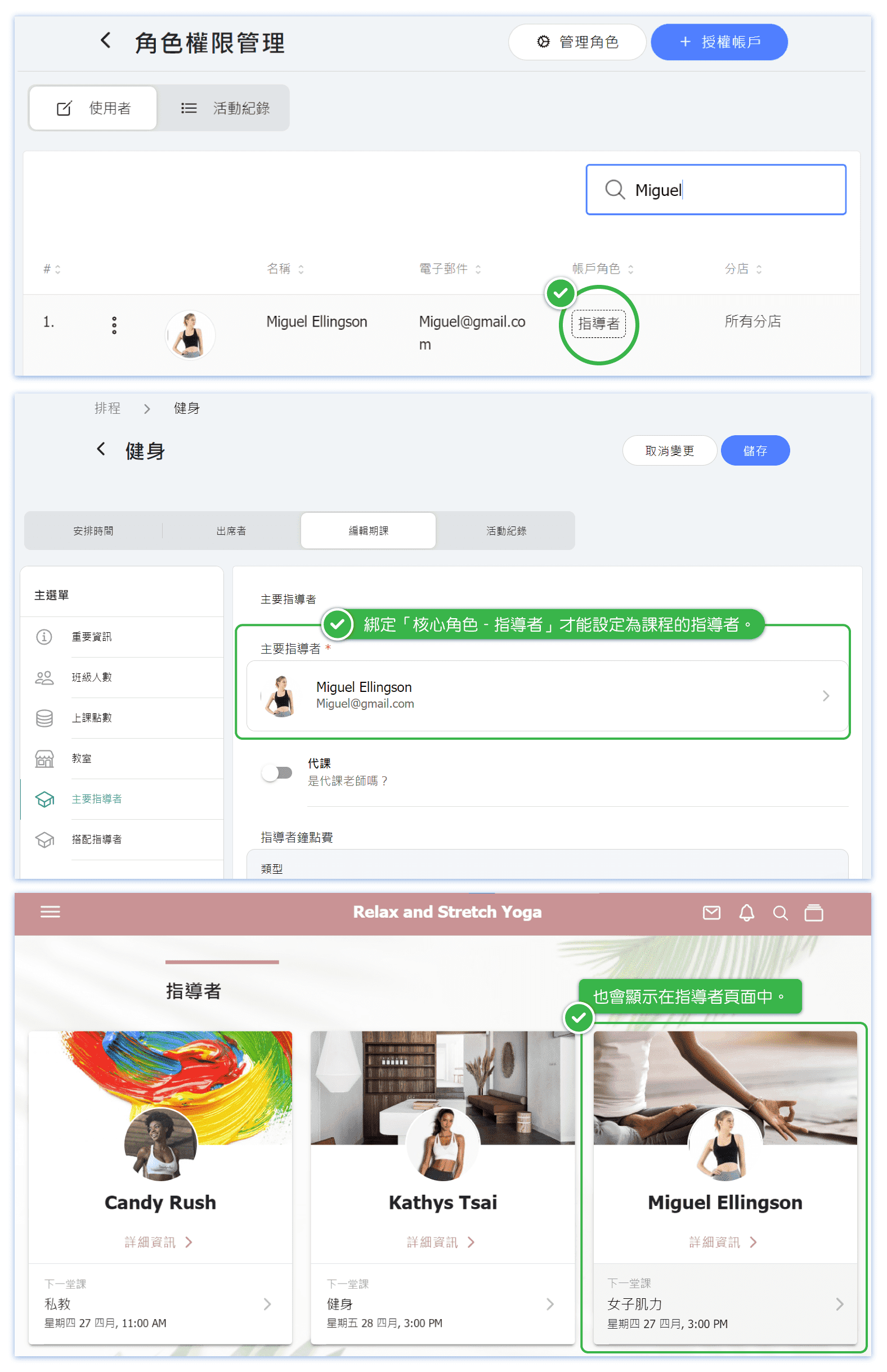
核心角色「指導者」是每一位授課老師都必須綁定的基本角色。只有綁定了這個角色,老師才能在排課時被設定為授課對象。這是系統中老師身份的基礎設定。
不過授課老師的工作內容可能不同,因此需要的系統權限也會不一樣,常見的有以下兩種情況:
1. 兼職老師
- 只能安排與管理自己的課程,
- 只可點名自己的課程,
- 不能看見其他老師的課程預約人數。
2. 全職老師
- 可以安排與管理所有老師的課程,
- 可以點名所有老師的課程,
- 可以看見所有老師的課程預約人數。
您可能會想「為什麼不能把所有權限都放在核心角色的指導者裡」?🤔
>> 如果把所有權限都放進同一個角色,那麼所有老師,不論兼職或全職,都會擁有相同的權限。這樣一來,就失去了靈活分工和資訊保護的彈性。😓
解決方法
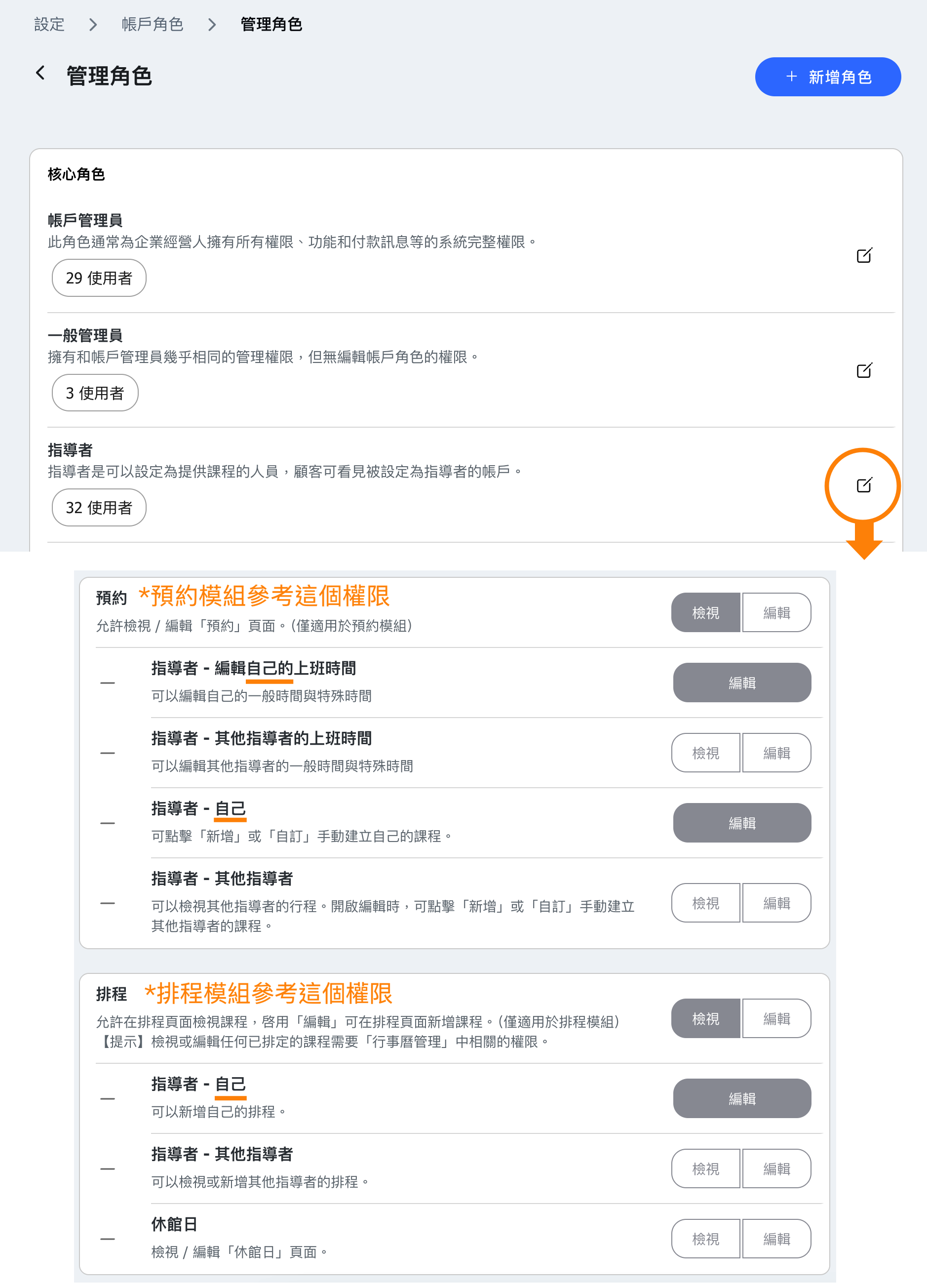
✅ 核心角色「指導者」設定最低共通權限,也就是兼職老師可以持有的權限。
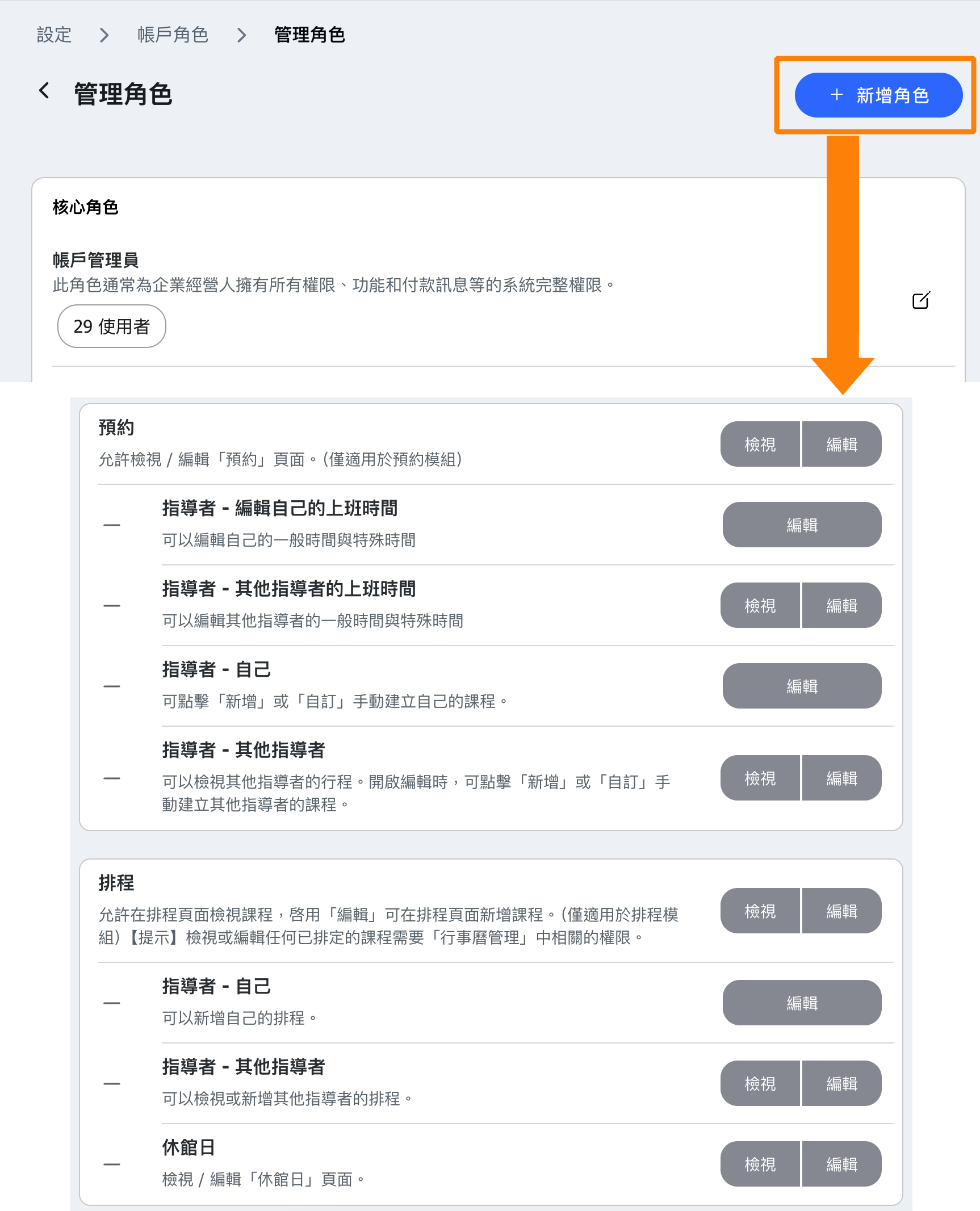
✅ 再依需求新增其他角色(例如:「全職老師」),額外開放需要的權限。
---------- 下圖為權限設定的示範 ----------
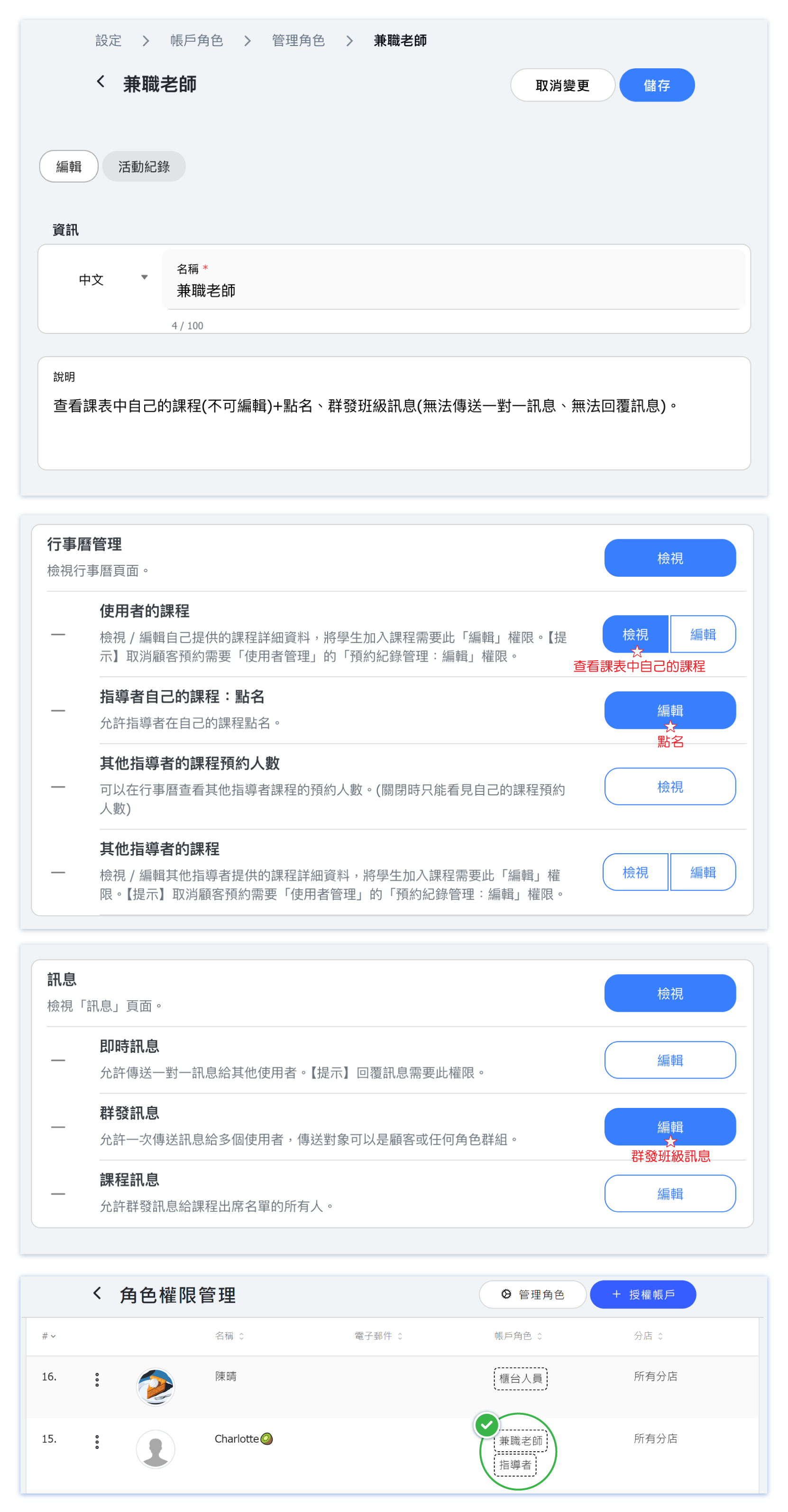
1. 核心角色 - 指導者 (兼職老師權限)*所有老師必須綁定
2. 自訂角色(全職老師的權限)
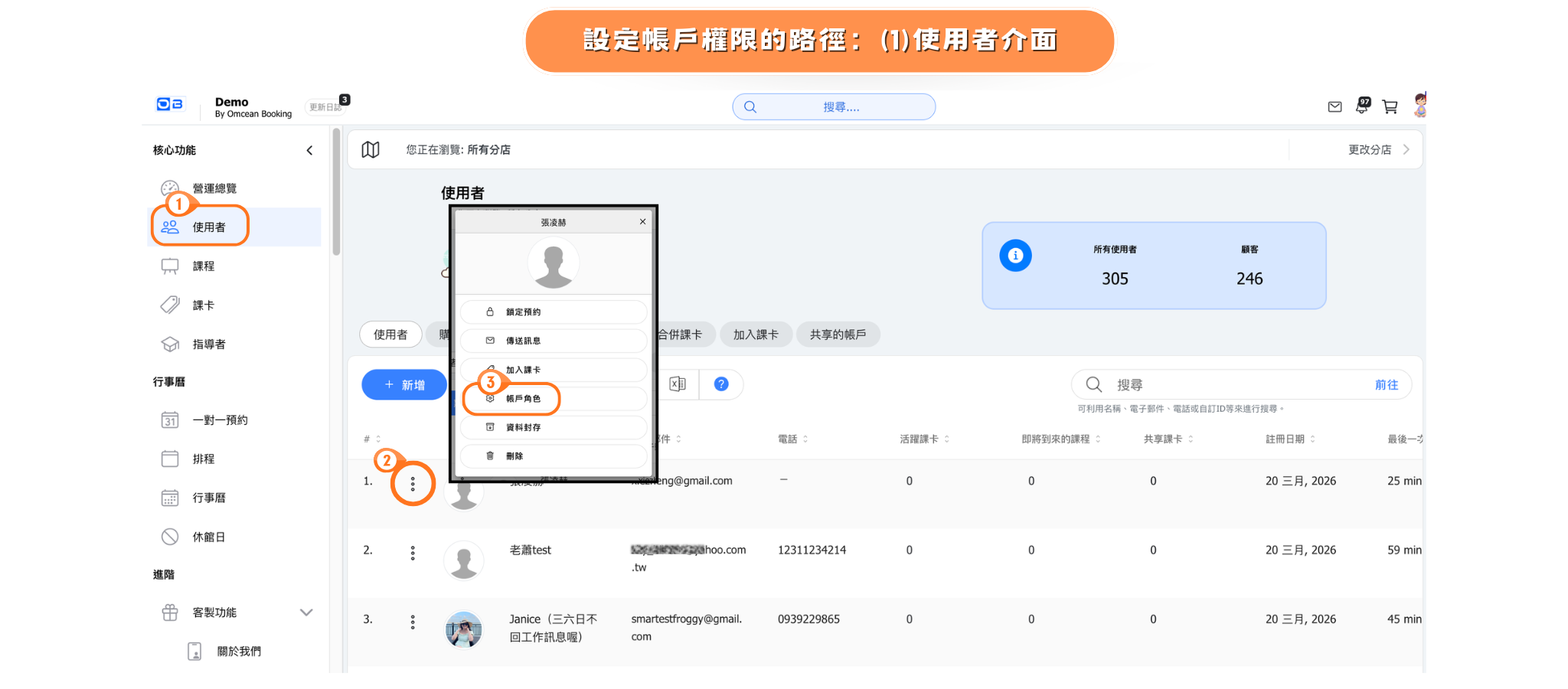
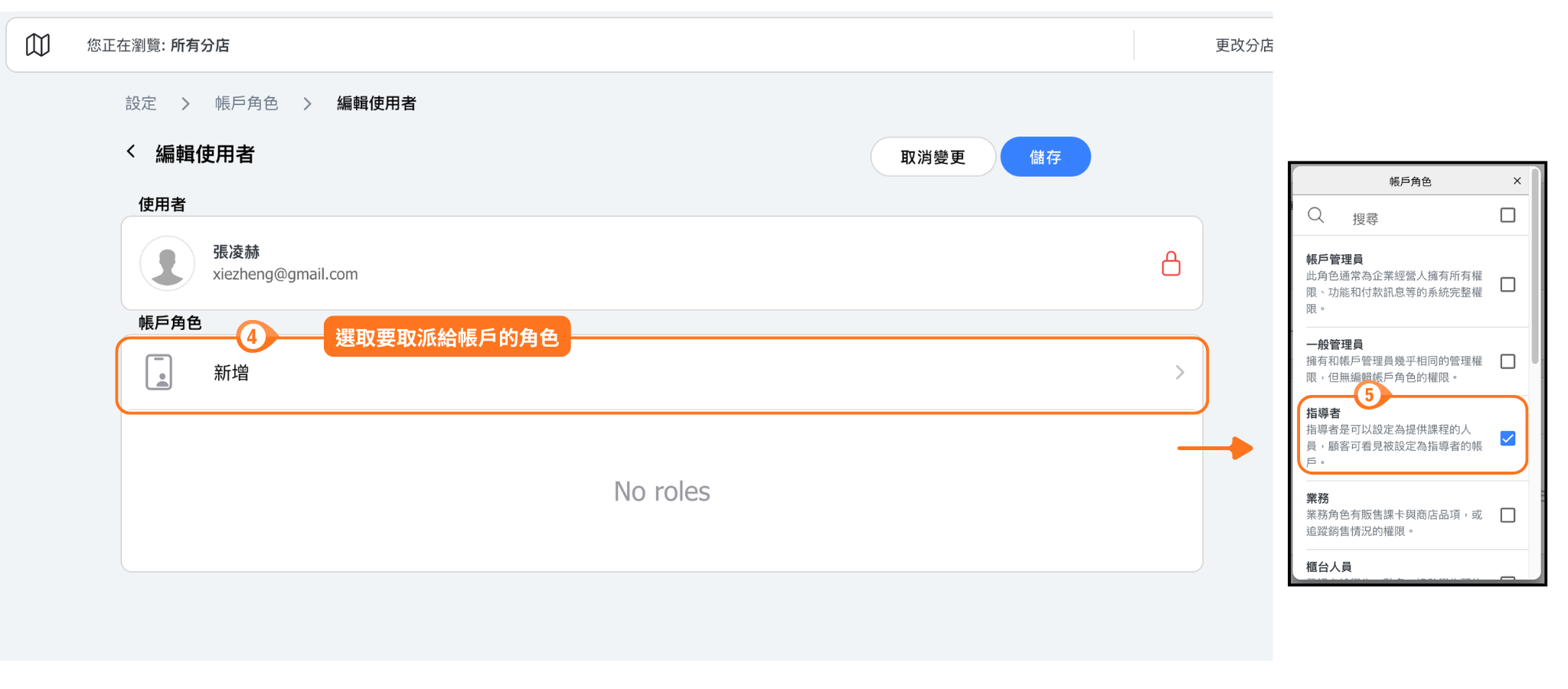
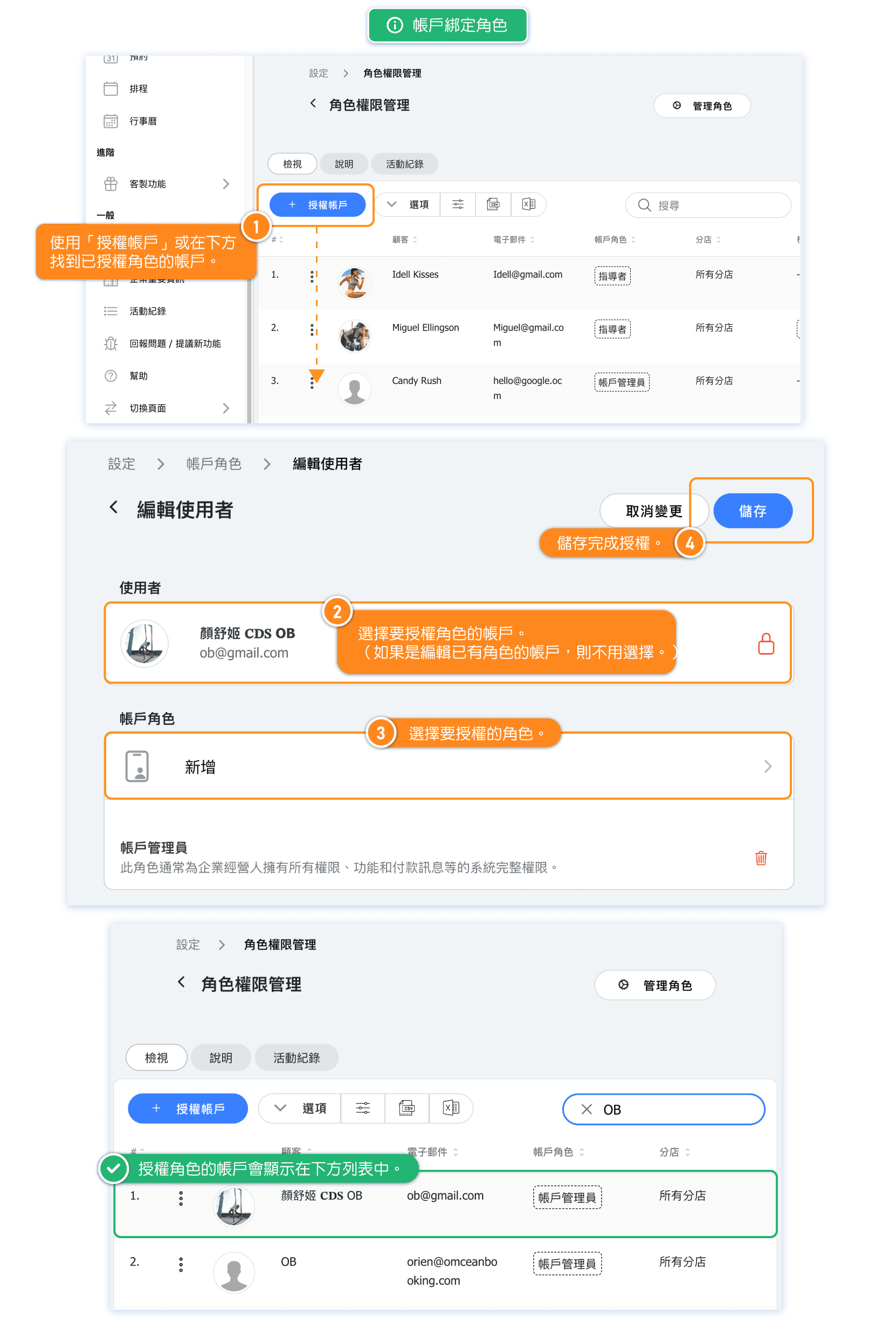
帳戶綁定角色 (指派角色給指定帳戶)
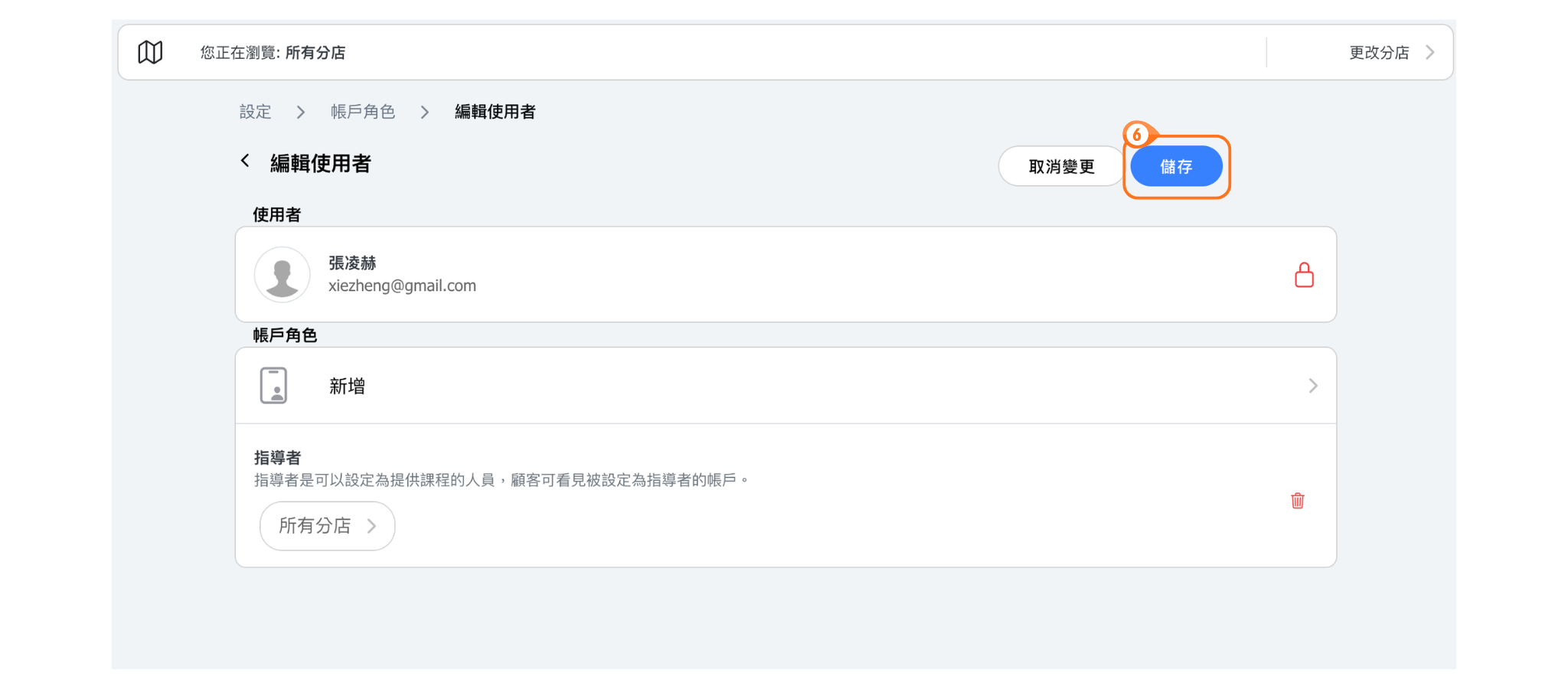
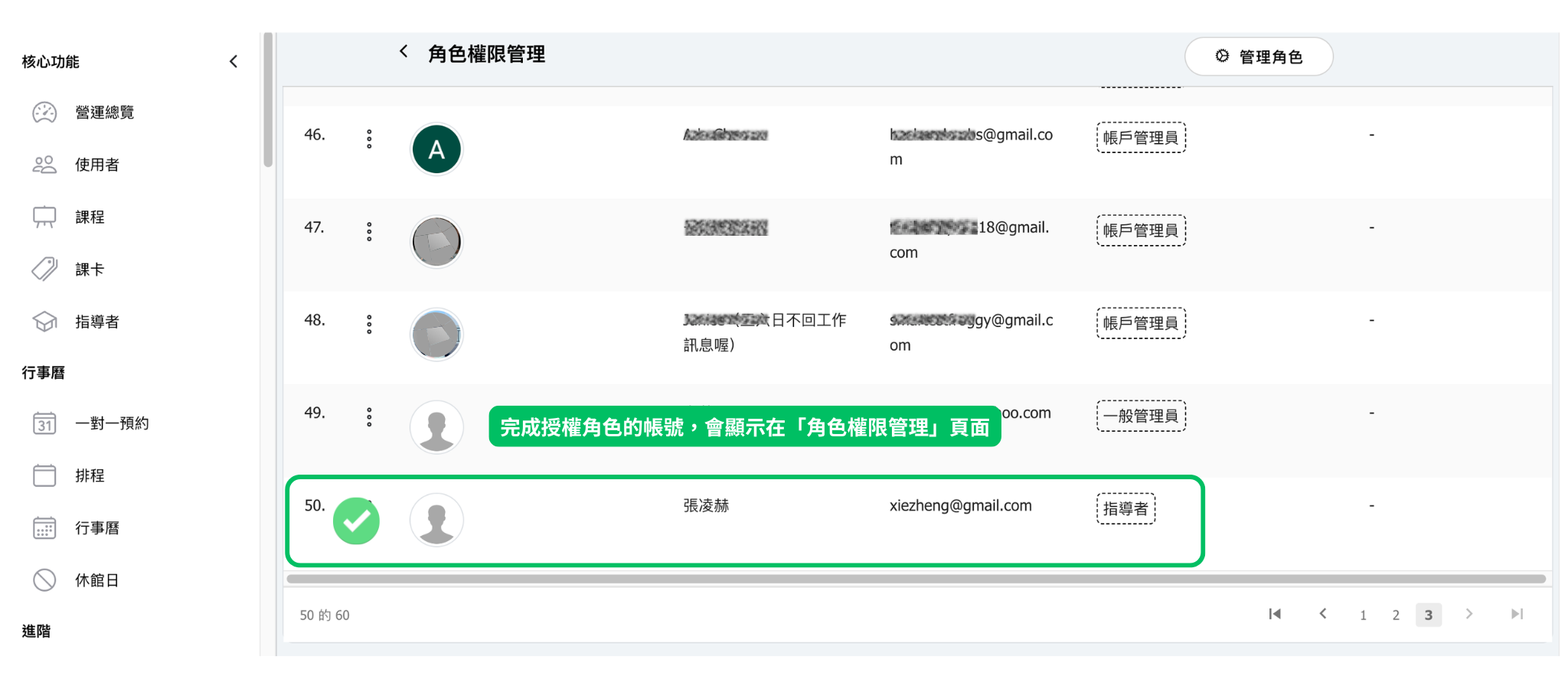
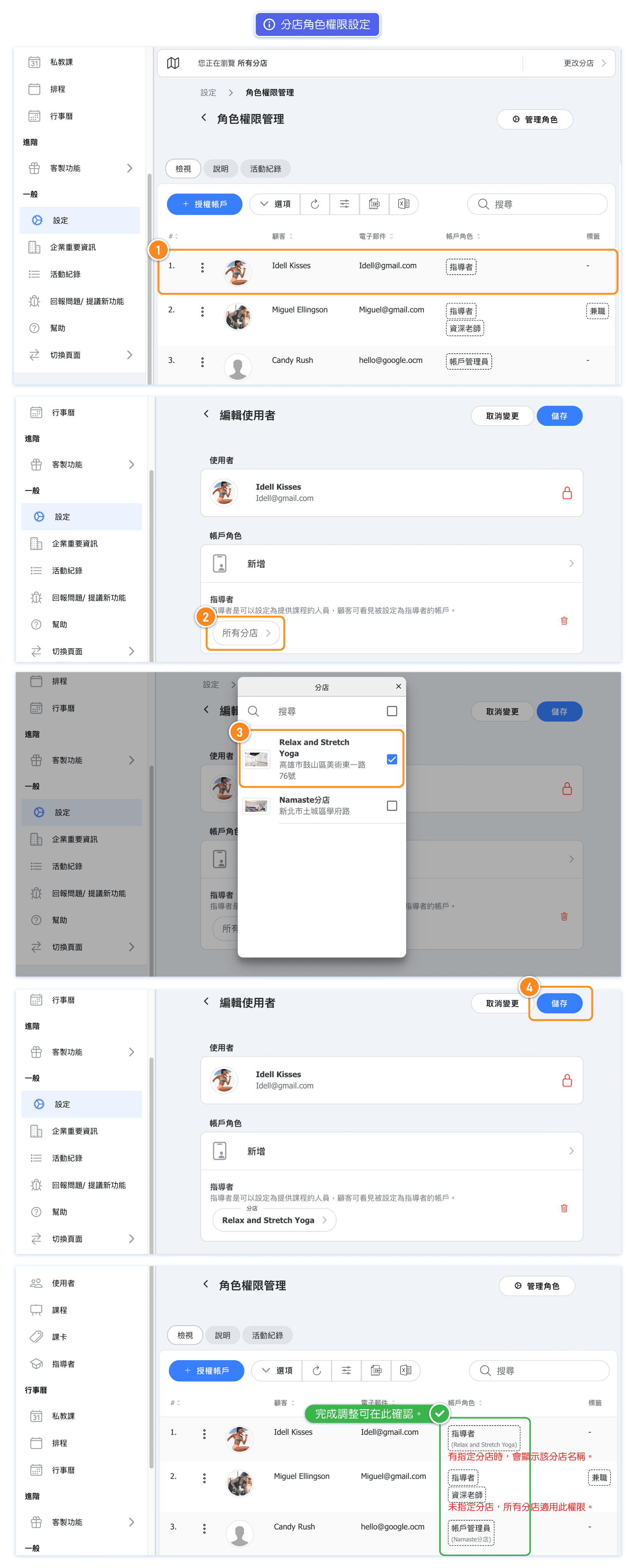
在設定 → 角色與權限 → 查看按新增使用者,選擇使用者與角色並儲存。修改既有使用者時,開啟其資料列並選擇應保留的完整角色清單:儲存會取代該使用者目前的角色指派。啟用多分店時,請為每個角色個別選擇分店;未選擇代表所有分店。一次選多位使用者時,儲存會將相同清單套用到每一位。
常見角色權限示範
常見角色:櫃台人員、兼職老師
櫃檯人員
- 授權角色:自訂「櫃檯人員」角色。
- 職責:
- 加入課卡至顧客帳戶
- 櫃台收付款 + 確認款項
- 從後台協助學生預約
- 查看課表 + 點名。
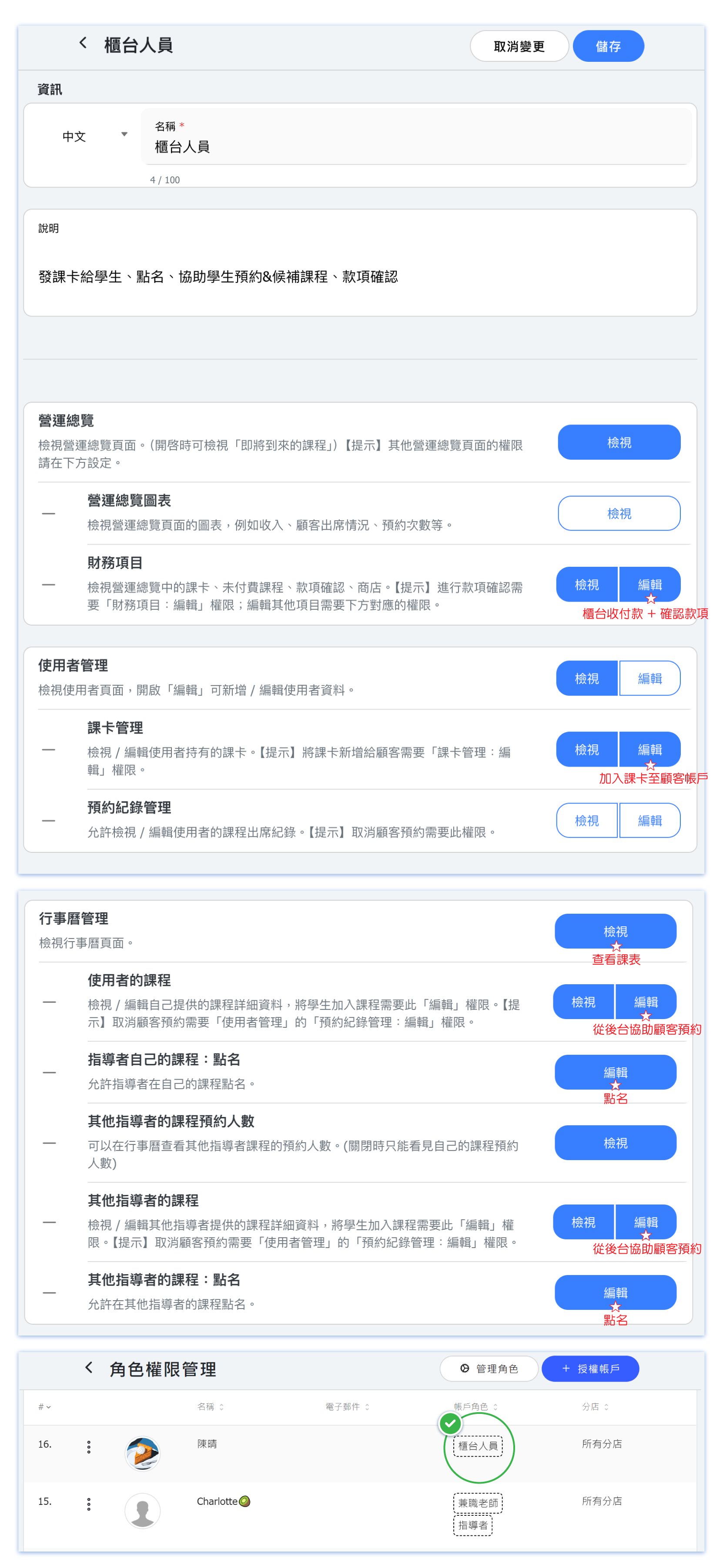
兼職老師
- 授權角色:核心角色 - 指導者 (移除所有權限) + 自訂「兼職老師」角色。 *綁定「核心角色 - 指導者」才能設定為課程的指課者,並且顯示在指導者頁面中
- 職責:
- 查看課表中自己的課程 (不授權編輯課程) + 點名
- 群發班級訊息 (不授權傳送一對一訊息、不授權回覆訊息)
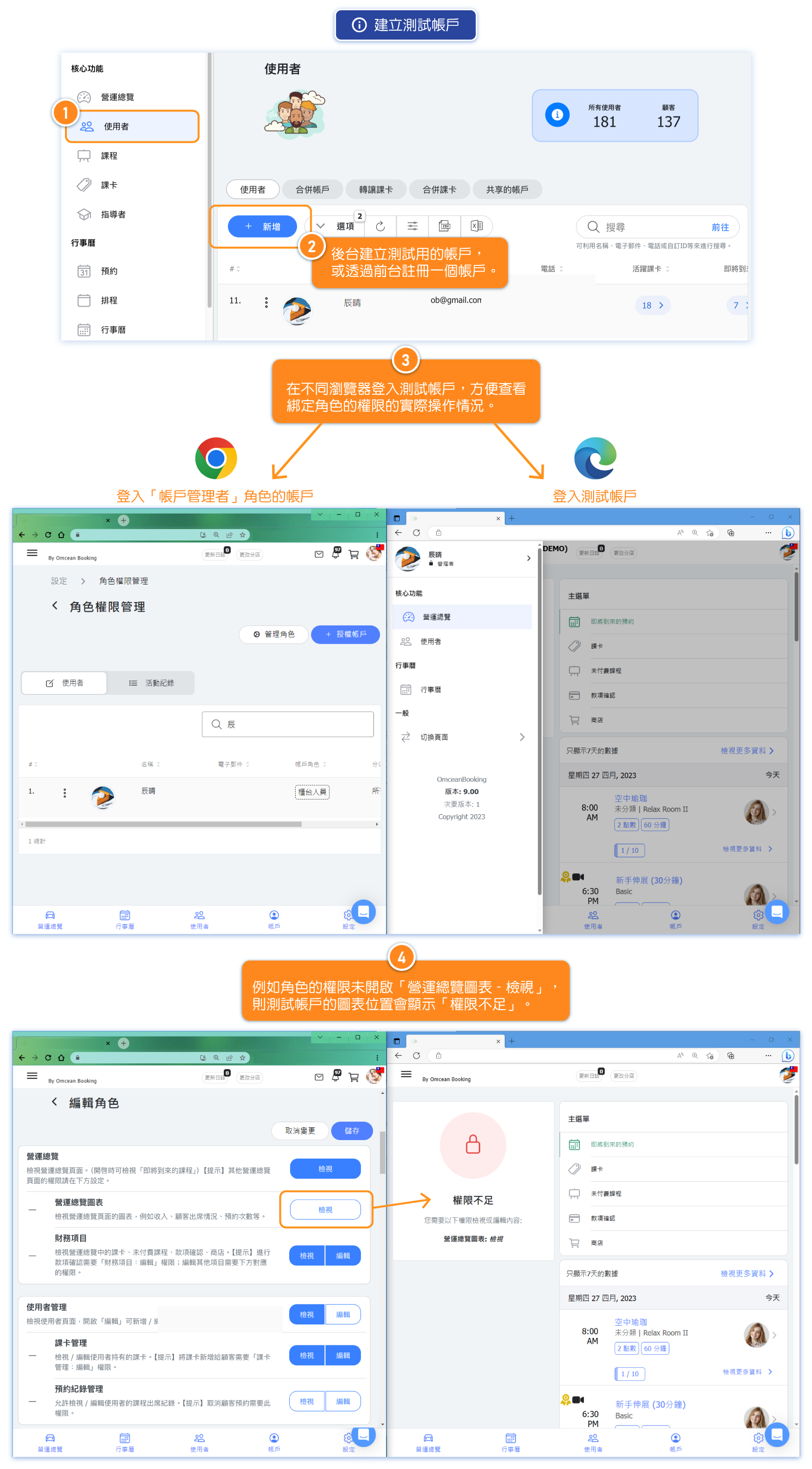
建立測試帳戶
當商家在編輯角色權限時,若希望能看到權限變更的實際情況,可以建立一個測試帳戶,將角色綁定在測試帳戶上,並在另一個瀏覽器進行登入操作,以確保權限設定符合需求。
分店角色權限設定
分店範圍屬於使用者的角色指派,不是共用角色定義。在角色與權限開啟該使用者,為各角色設定分店。未選擇代表所有分店,不是無權限;另一個適用所有分店的角色仍可能授予其他分店的存取權。
覆寫課卡預設值(使用者 → 課卡管理)
在使用者 → 課卡管理底下有一個子權限「覆寫課卡預設值」。它控制員工是否可以更改把課卡加入顧客帳戶時,從該課卡複製過來的數值。
控制哪些欄位
- 類型,以及堂數或點數的數量
- 價格
- 折扣
- 啟用日 - 鎖定
- 立即啟用
- 啟用日期與到期日期
- 限制顧客取消次數
- 銷售地點
選擇要給顧客哪一張課卡不需要此權限。具備「課卡管理」權限的員工仍然可以將課卡加入顧客帳戶;只是在沒有「覆寫課卡預設值」時,他們只能沿用課卡本身帶入的數值。
只有「編輯」層級,且只在「課卡管理 - 編輯」時出現
- 「覆寫課卡預設值」只提供編輯層級,沒有「查看」。
- 只有在課卡管理設為編輯時才會列出。若「課卡管理」設為「查看」或「無」,此權限會被隱藏,並計入「課卡管理」上顯示的隱藏權限數量。
- 將「課卡管理」調降到「編輯」以下時,系統會自動清除「覆寫課卡預設值」,該角色即失去此權限。若仍需要此權限,請將「課卡管理」調回「編輯」後重新授予。
- 隱藏期間,也無法透過權限搜尋框找到或變更此權限。
沒有此權限的員工會看到什麼
員工不能更改的欄位是鎖定,而不是隱藏。這些欄位仍會顯示在顧客的課卡表單上,旁邊有一個小鎖圖示,並顯示從課卡帶入的數值,但無法編輯。
安全與訪客(設定)
「安全與訪客」是「設定」底下的一項權限,不是新的角色。帳戶管理員預設擁有編輯權限;經理、指導者與銷售人員預設沒有此權限。若要授權,請開啟「設定 → 角色權限管理 → 管理角色」,選擇要調整的角色,授予「設定」檢視權限,再將「安全與訪客」設為檢視或編輯並儲存。檢視可查看訪客圖表、工作階段、事件明細及封鎖紀錄;新增或解除封鎖需要編輯權限。即使畫面上看得到封鎖操作,只有檢視權限也不能執行。
開啟「設定 → 安全與訪客」。頁面包含「訪客」、「工作階段」與「存取封鎖」三個分頁。設定頁的入口卡片在開發與正式環境皆可使用。開啟頁面需要「設定」及「安全與訪客」檢視權限;新增或解除封鎖需要「安全與訪客」編輯權限。