
什麼是預約流程
預約流程是顧客預約時所經過的步驟順序。共有三個步驟——課程、指導者與日期——每個步驟處於以下三種狀態之一。
| 狀態 | 顧客看到的內容 | 適用情境 |
|---|---|---|
| 停用 | 完全不顯示該步驟。 | 您的業務不需要這項選擇,例如由診所自行安排醫師的情況。 |
| 選填 | 顯示該步驟,但顧客不選也能繼續。 | 偏好可有可無,例如指定喜歡的設計師。 |
| 必填 | 顧客必須選擇後才能繼續。 | 少了這項選擇就無法排定預約。 |
「日期」恆為必填:一筆預約必須對應到特定日期與時間,因此其「啟用」與「必填」勾選框已鎖定。「課程」與「指導者」則可自由停用。加購並非步驟——顧客在確認前於預約摘要中選擇。
選擇順序
預設順序為「課程 → 指導者 → 日期」:顧客先選課程,再為該課程選指導者,最後選日期。不同業務偏好不同的起點——以課程為起點適合顧客清楚想要的服務、對由誰提供保持彈性;以指導者為起點則適合顧客專為某位人員而來。
| 業務類型 | 順序 | 原因 |
|---|---|---|
| 教練工作室 | 指導者 → 課程 → 日期 | 顧客先選喜歡的教練,再從該教練提供的服務中挑選。 |
| 診所 | 課程 → 日期(停用指導者) | 顧客選擇療程與時間,由診所安排執行人員。 |
| 美髮沙龍 | 課程 → 指導者(選填) → 日期 | 顧客選擇療程,可指定喜歡的設計師,也可由有空的人員服務。 |
必填步驟必須為連續前綴:選填步驟之後不可再出現必填步驟。
表單會自動維持這項規則:將較後的步驟設為必填,較前的步驟會一併變為必填;停用較前的步驟,較後的步驟會改為選填。
如何設定
請至「管理者 → 預約 → 設定」。「預約流程」區塊中每個步驟各有一張卡片。
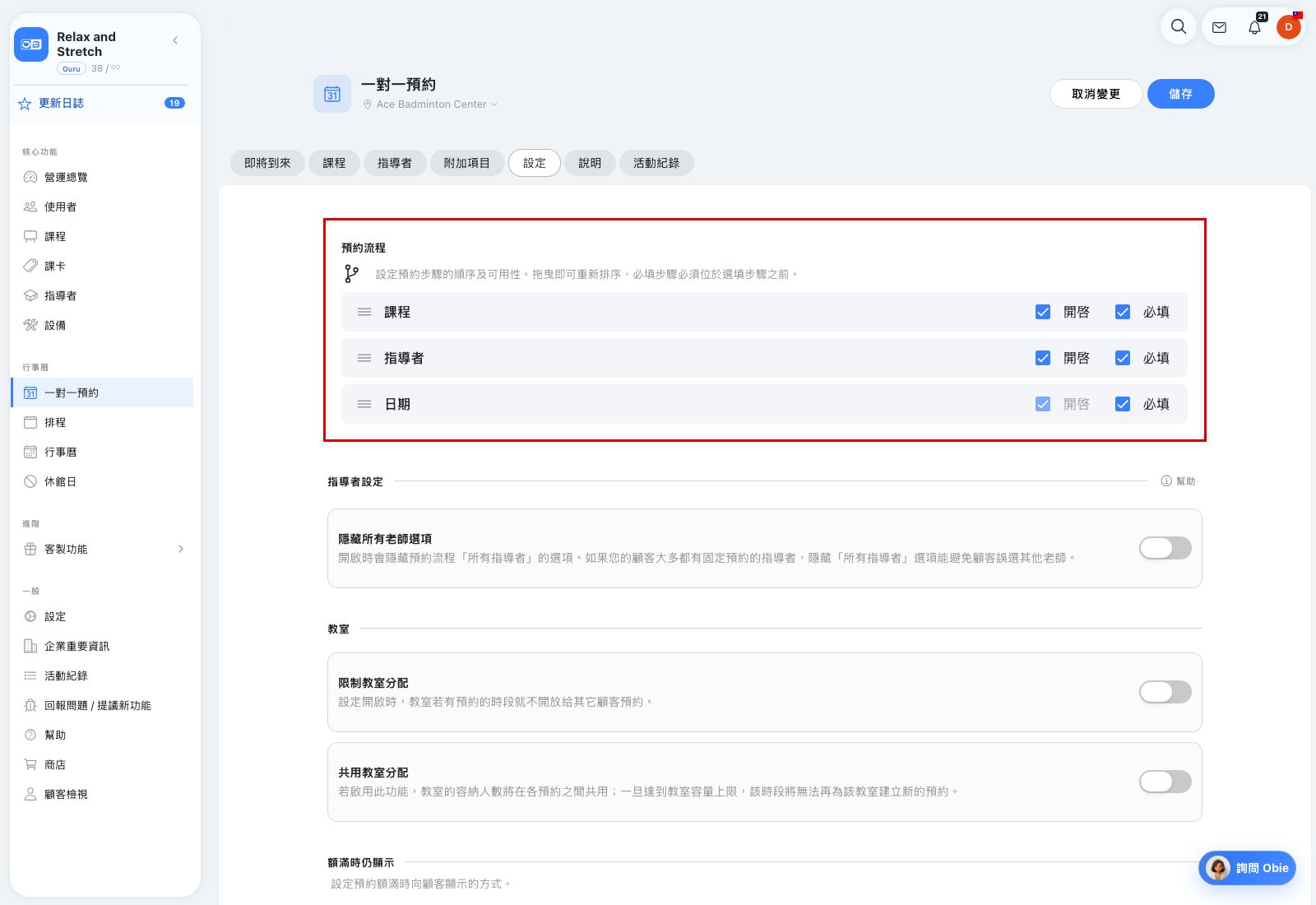
- 在各卡片勾選或取消「啟用」——取消即為停用該步驟。
- 勾選「必填」可將已啟用的步驟設為必填;不勾選則為選填。表單會自動阻擋無效組合。
- 如需調整順序,按住卡片左側的把手(≡)上下拖曳。表單會立即更新,顧客端的網址結構也會隨新順序調整。
- 點選「儲存」。
預約流程區塊的位置與「額滿時顯示」
預約頁面的分頁為「即將到來 · 課程 · 指導者 · 加購 · 設定 · 運作方式 · 紀錄」。在「設定」分頁,預約流程區塊位於頁面最上方;教室設定之後另有「額滿時顯示」設定,用來控制已額滿的預約時段是否仍向顧客顯示。啟用「多分店」加購功能後,這些設定可依分店分別保存,請參閱〈各分店一對一預約設定〉。
