情境 1:顧客用現金或匯款方式在系統購買課卡
當顧客在預約網站下單購買課卡,結帳時選擇「教室付款」或「銀行轉帳」,這張課卡需要經過店家確認訂單款項後,顧客才能開始使用。
銷售流程:顧客下單 --> 等待顧客付款 --> 管理者款項確認
- 顧客下單:顧客在購物車結帳購買課卡,選擇「教室付款」或「銀行轉帳」。
- 等待顧客付款:管理員前往查詢銀行帳戶,確認是否收到款項,或等待顧客前往教室付款。
- 管理者款項確認:管理員確認收到款項後,在「營運總覽 → 訂單款項 → 款項未確認」針對該筆訂單按【款項確認】,確認後課卡將會立即核發給顧客用來預約。
【操作說明】
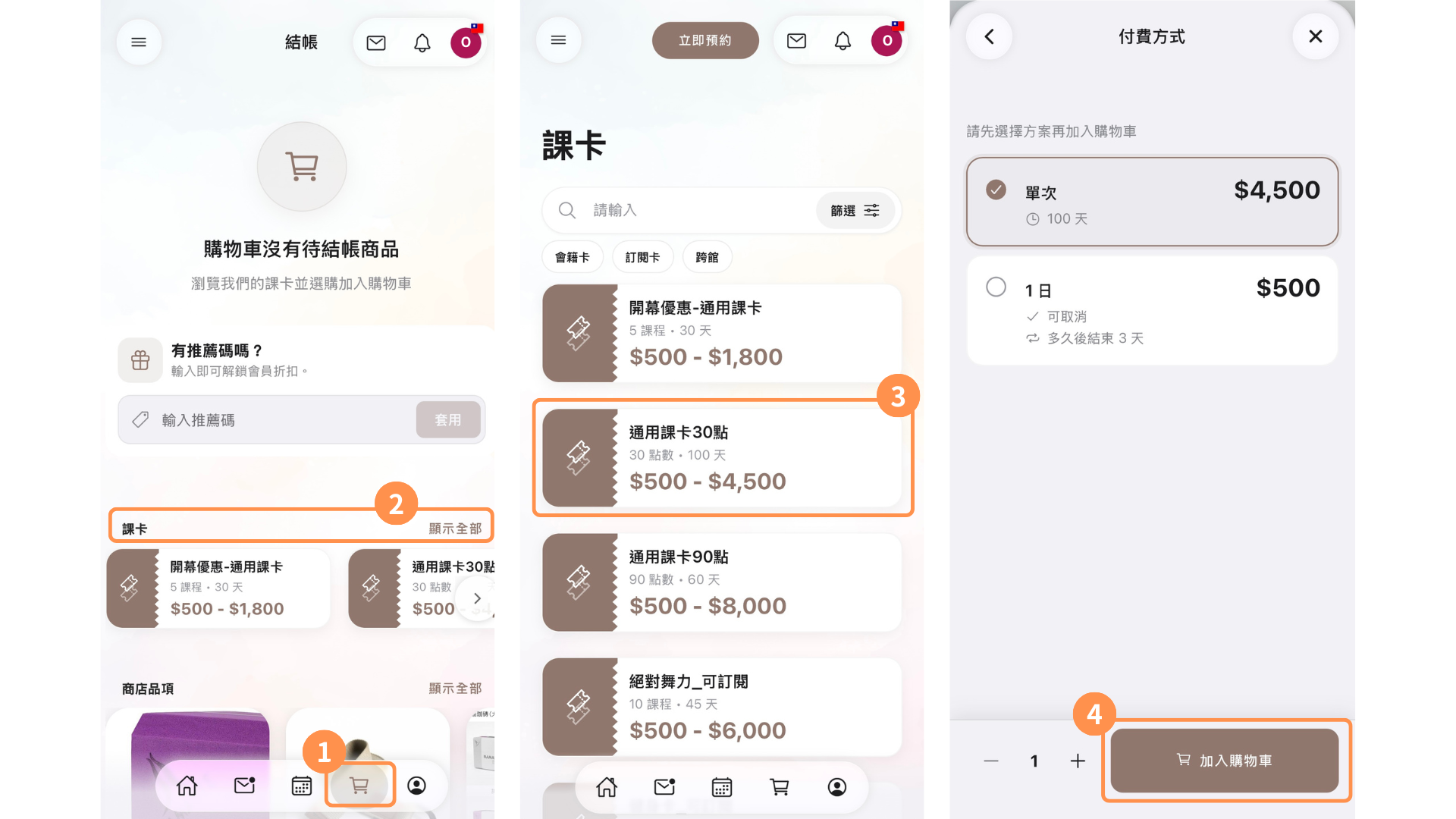
- 點擊下方的購物車按鈕
- 點擊「購買課卡」
- 選擇要購買的課卡
- 點擊「加入購物車」
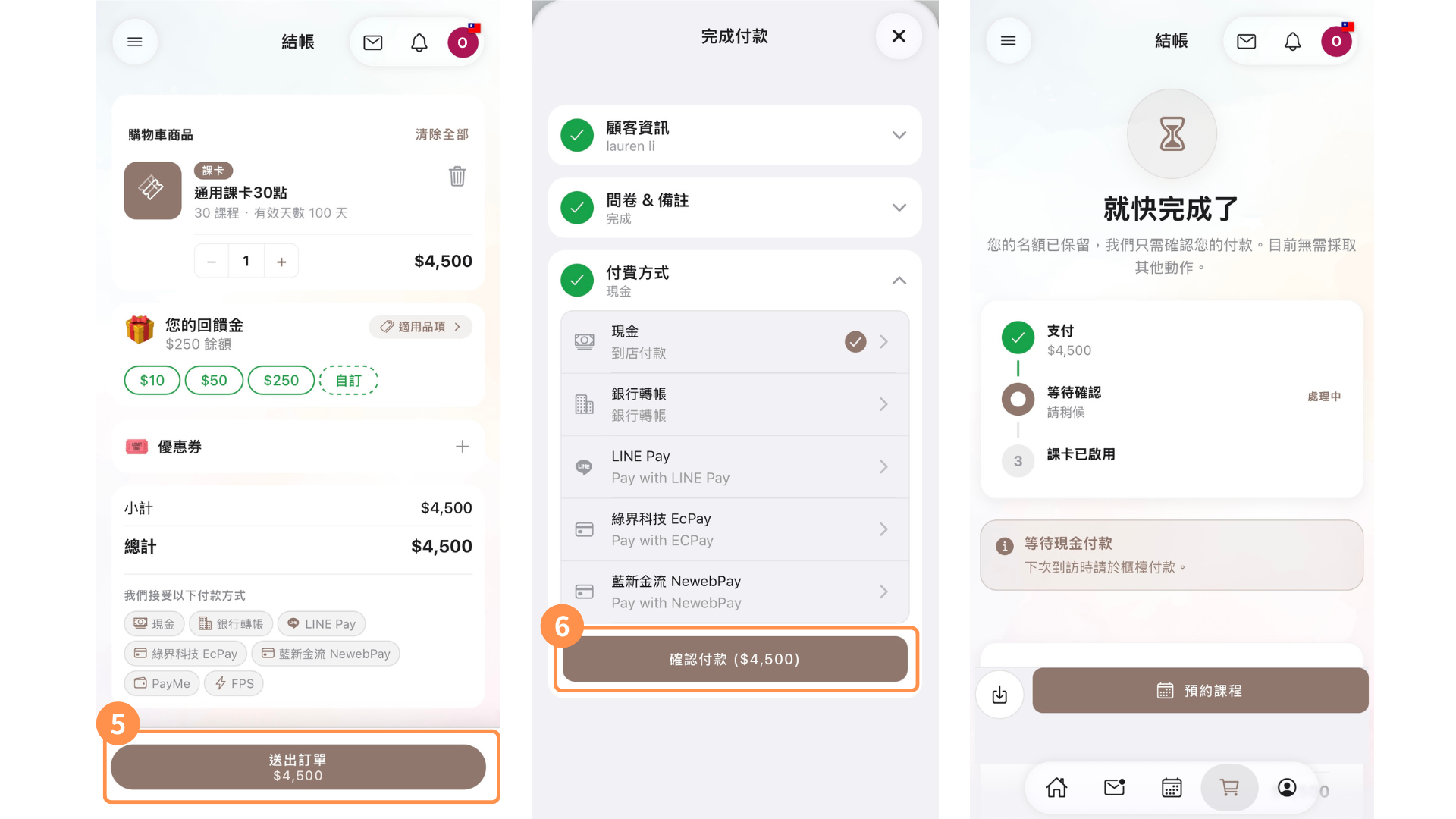
- 點擊「送出訂單」
- 選擇付款方式後點擊「確認付款」
管理者款項確認
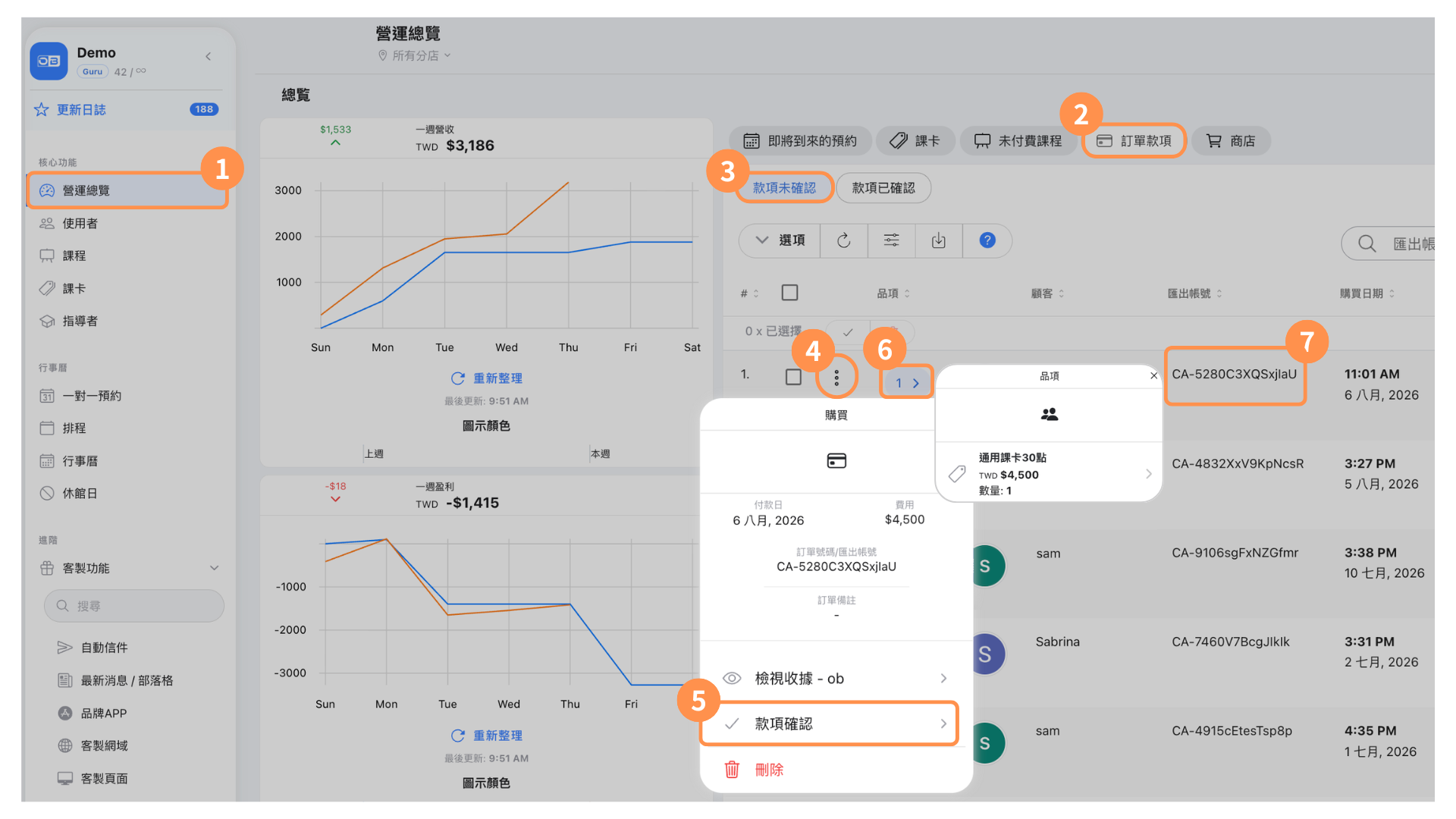
當顧客下訂單時,如果選擇「現金」或「銀行匯款」等非線上支付方式,商家需在確認收到款項後,執行「款項確認」的步驟以核發課卡給顧客。
【操作說明】
- 點擊「營運總覽」
- 選擇「訂單款項」頁籤
- 選擇「款項未確認」頁籤
- 點擊可查看訂單詳細資訊
- 點擊「款項確認」
- 點擊可查看商品內容
- 訂單編號(CA - 現金 / BT - 銀行轉帳)
情境 2:顧客現場購買課卡
當顧客沒有先在預約網站下單,而是直接在店內購買課卡並付款時,管理員需要手動加入課卡到顧客帳戶。
流程:顧客到店付款--> 管理者核發課卡
- 顧客到店付款。
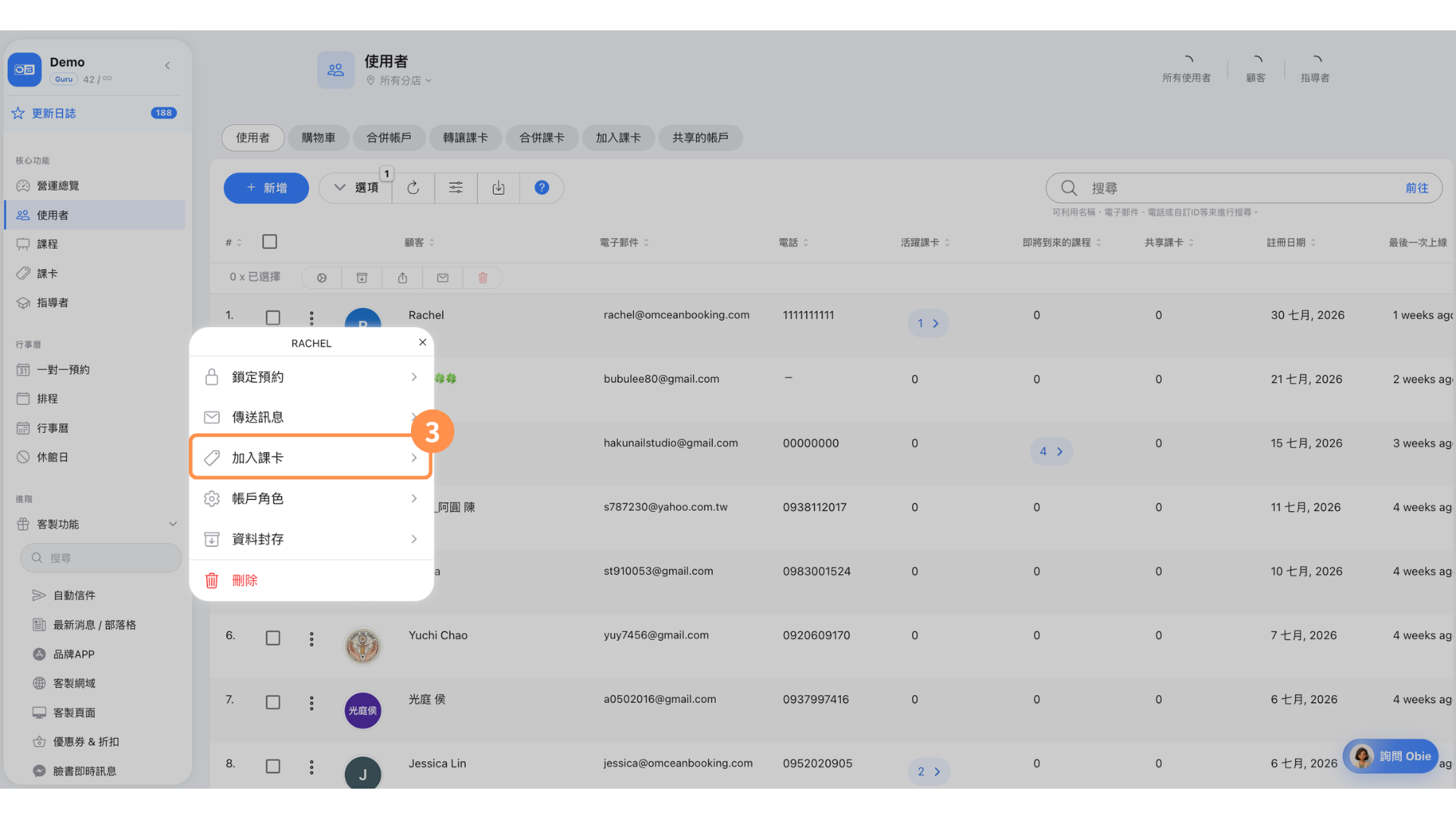
- 管理者核發課卡:管理員在「使用者」頁面使用「加入課卡」功能,將課卡核發給顧客。
【操作說明】
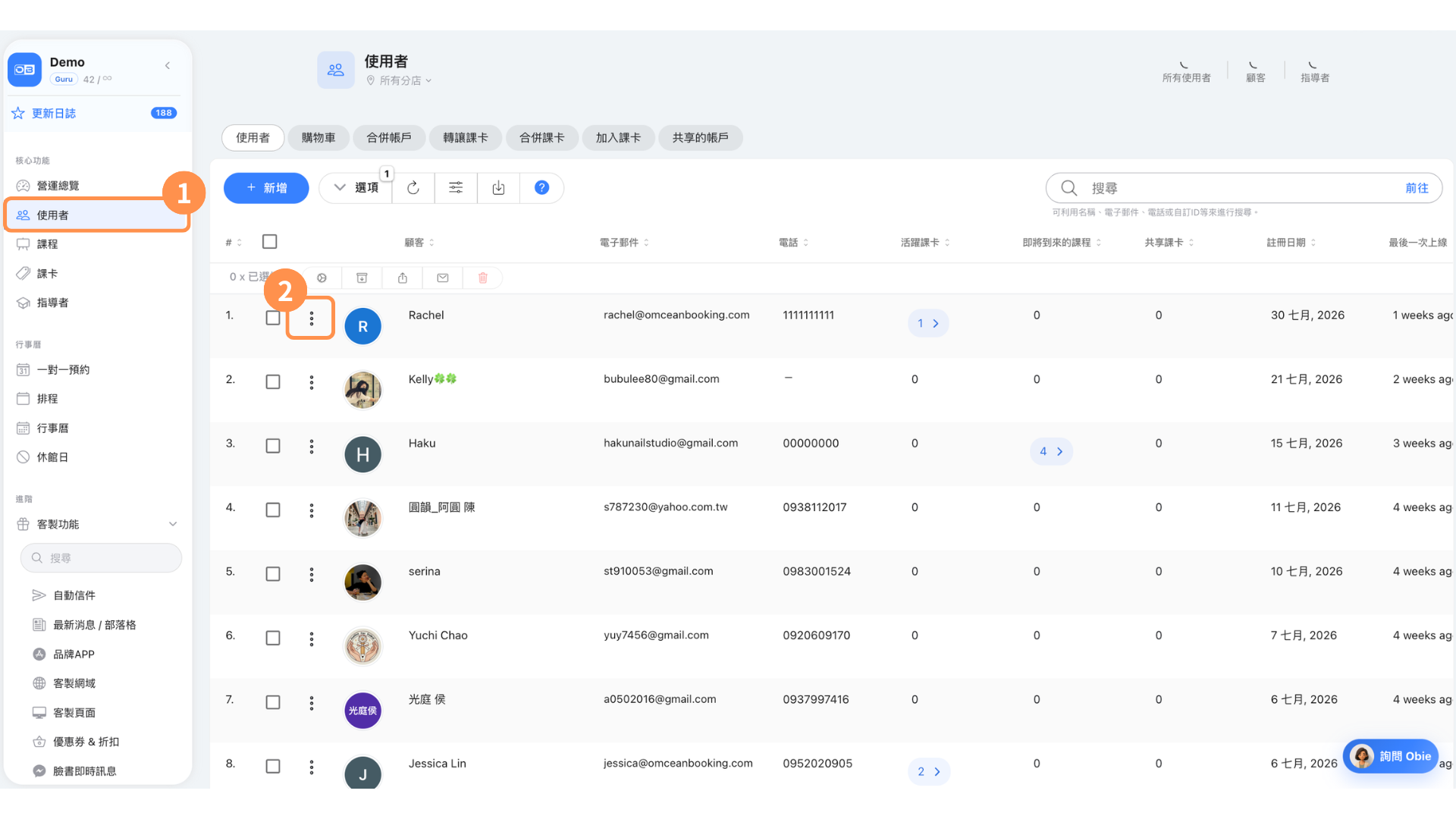
- 點擊「使用者」
- 點擊使用者左側的按鈕
- 選擇「加入課卡」
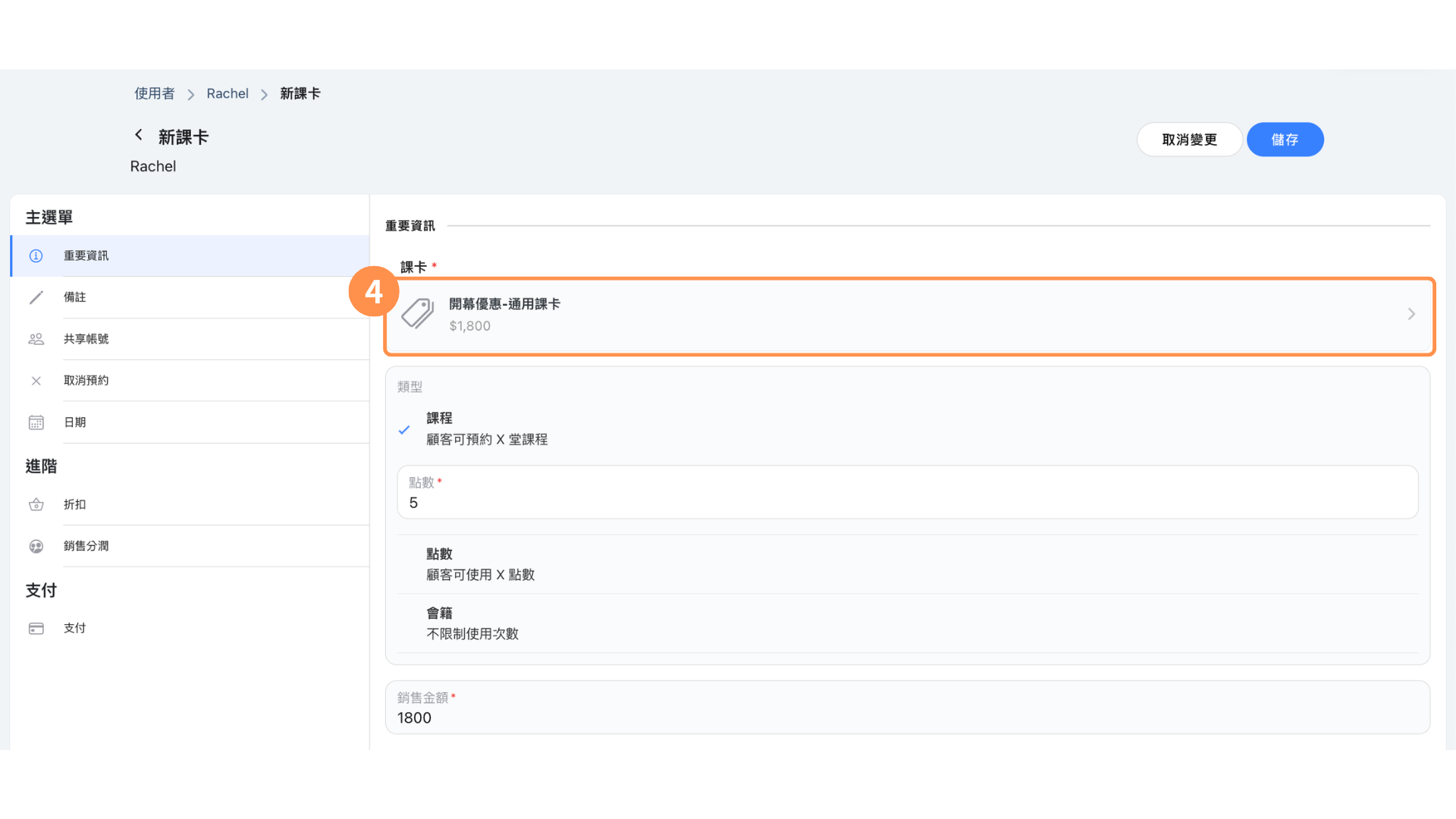
- 選擇課卡,可編輯課卡類型、課卡堂數/點數、課卡金額、課卡啟用日與到期日等資訊
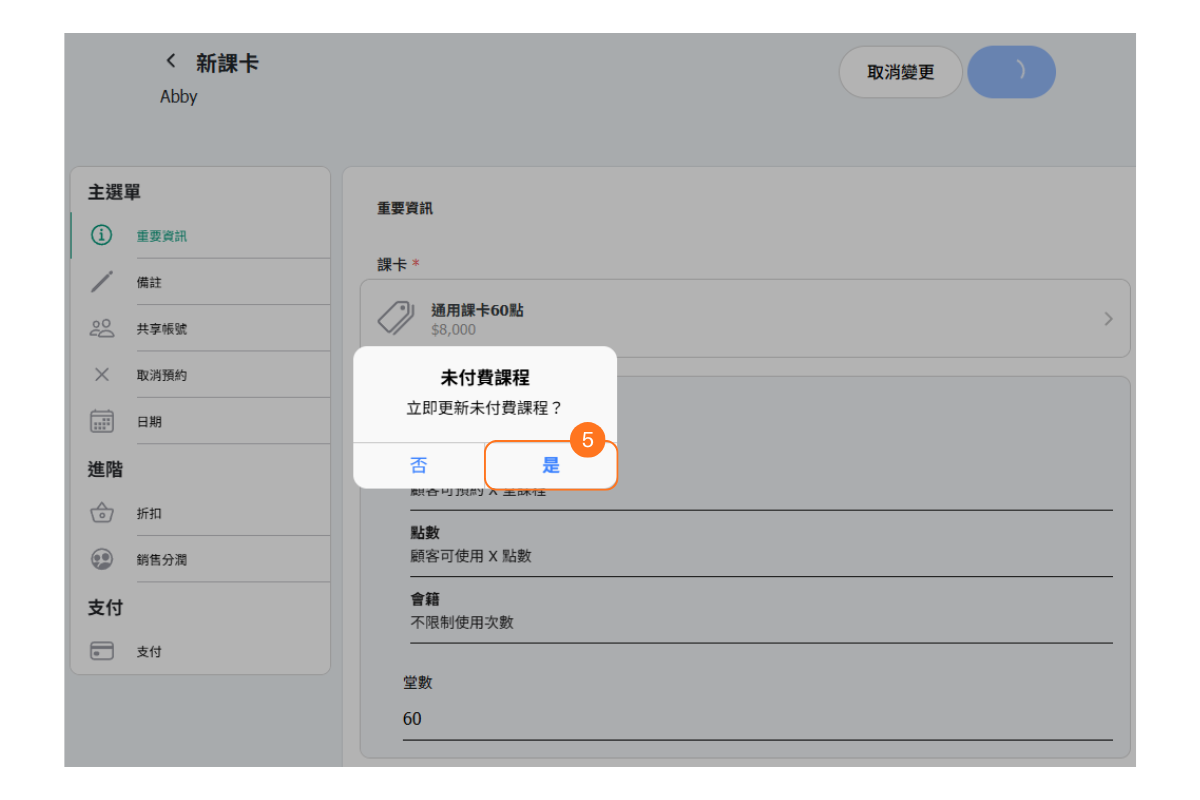
- 若先前有未付費的預約課程,可在此選擇更新未付費課程
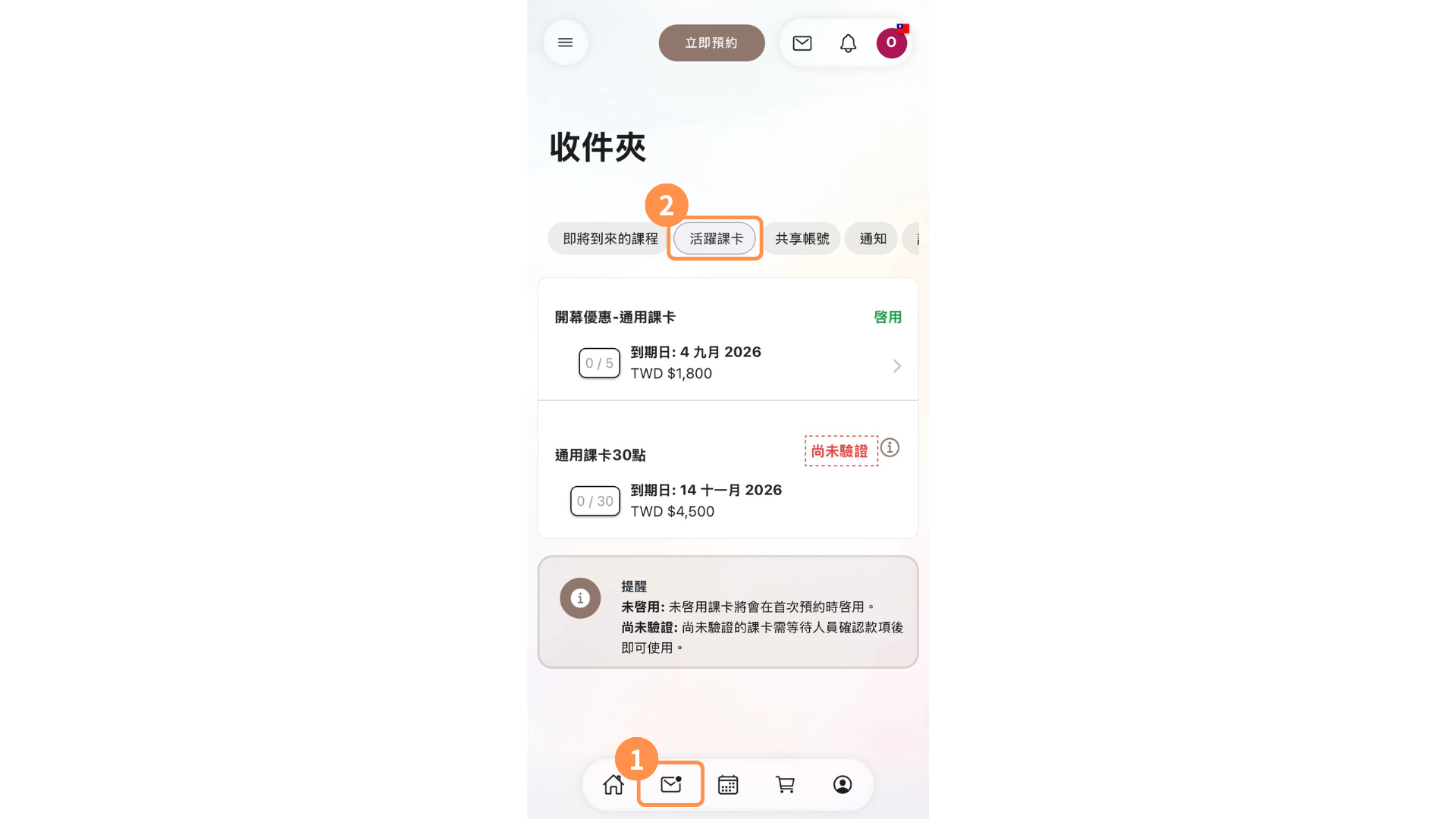
顧客查看已購買的課卡
【操作說明】
- 點擊下方的「收件夾」
- 選擇「活躍課卡」頁籤
啟用:已開始計算效期
未啟用:可開始使用,尚未開始計算效期
未付費:後台加入給顧客的課卡,但尚未結帳
尚未驗證:顧客已結帳,但後台尚未確認款項
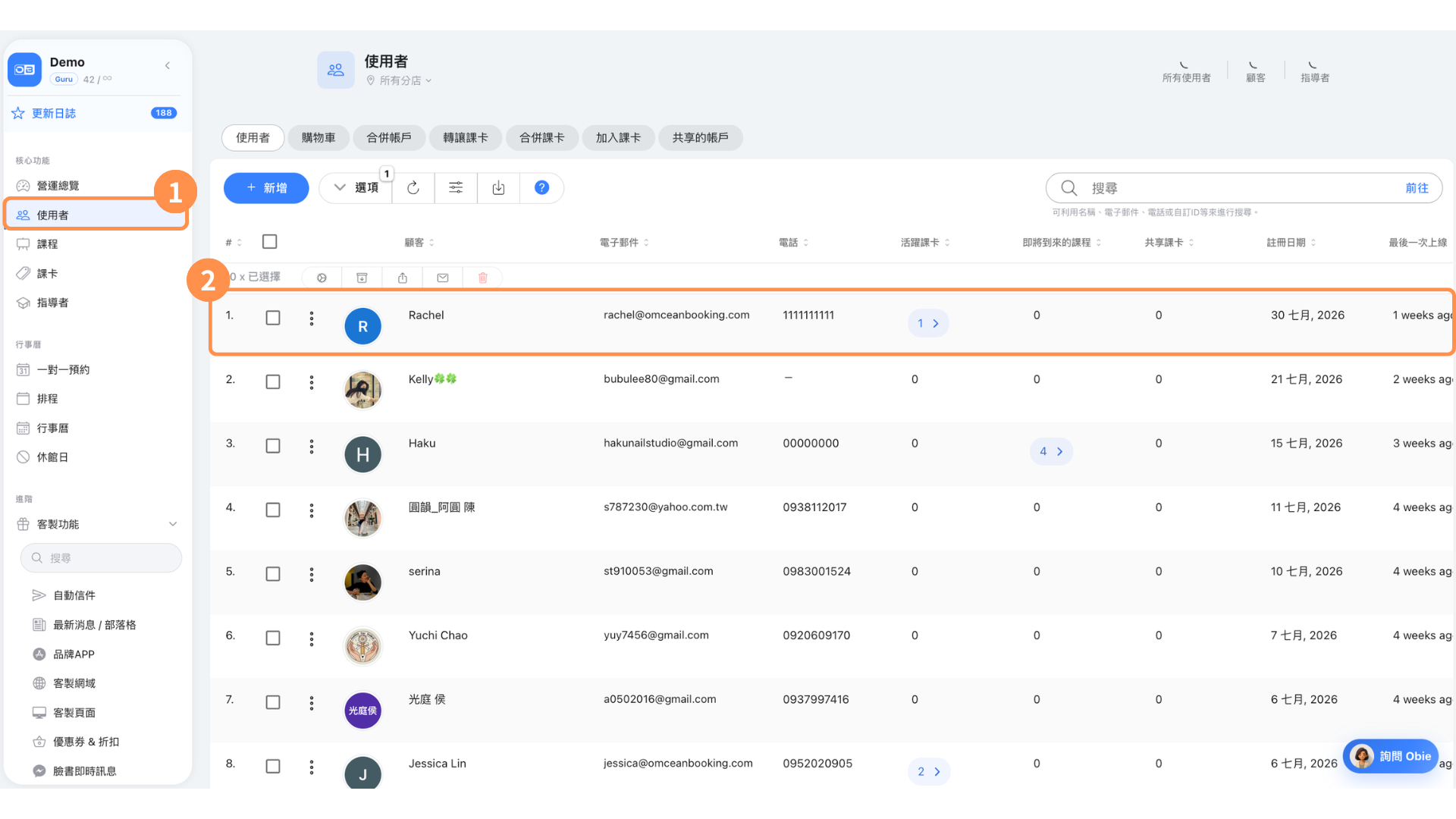
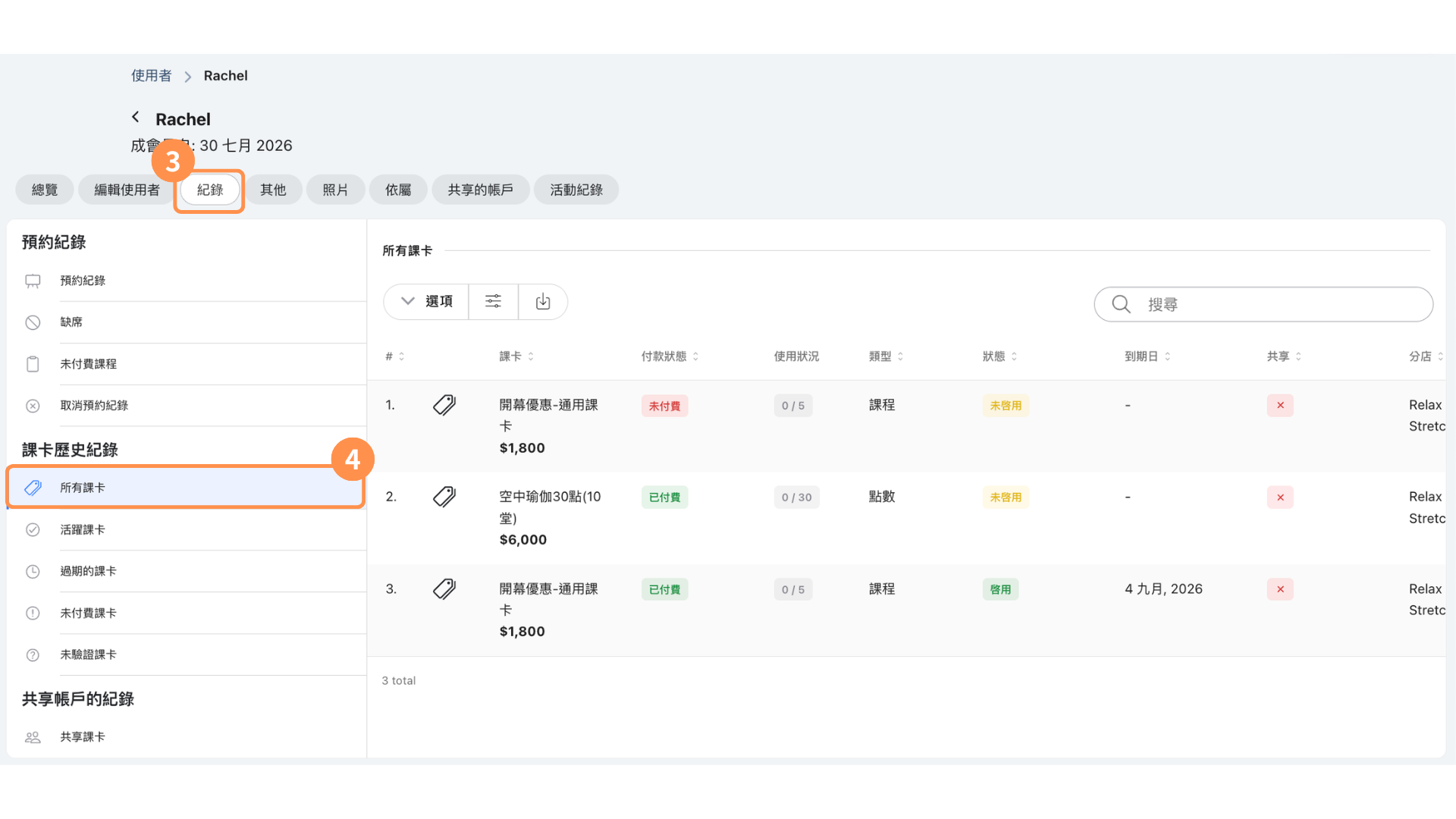
後台查看顧客持有的課卡
【操作說明】
- 點擊「使用者」
- 選擇使用者
- 選擇「紀錄」頁籤
- 點擊左側的「所有課卡」
情境 3:顧客選擇以信用卡結帳購買課卡
當顧客選擇用信用卡結帳購買課卡,顧客在完成結帳後,即可開始使用這張課卡。
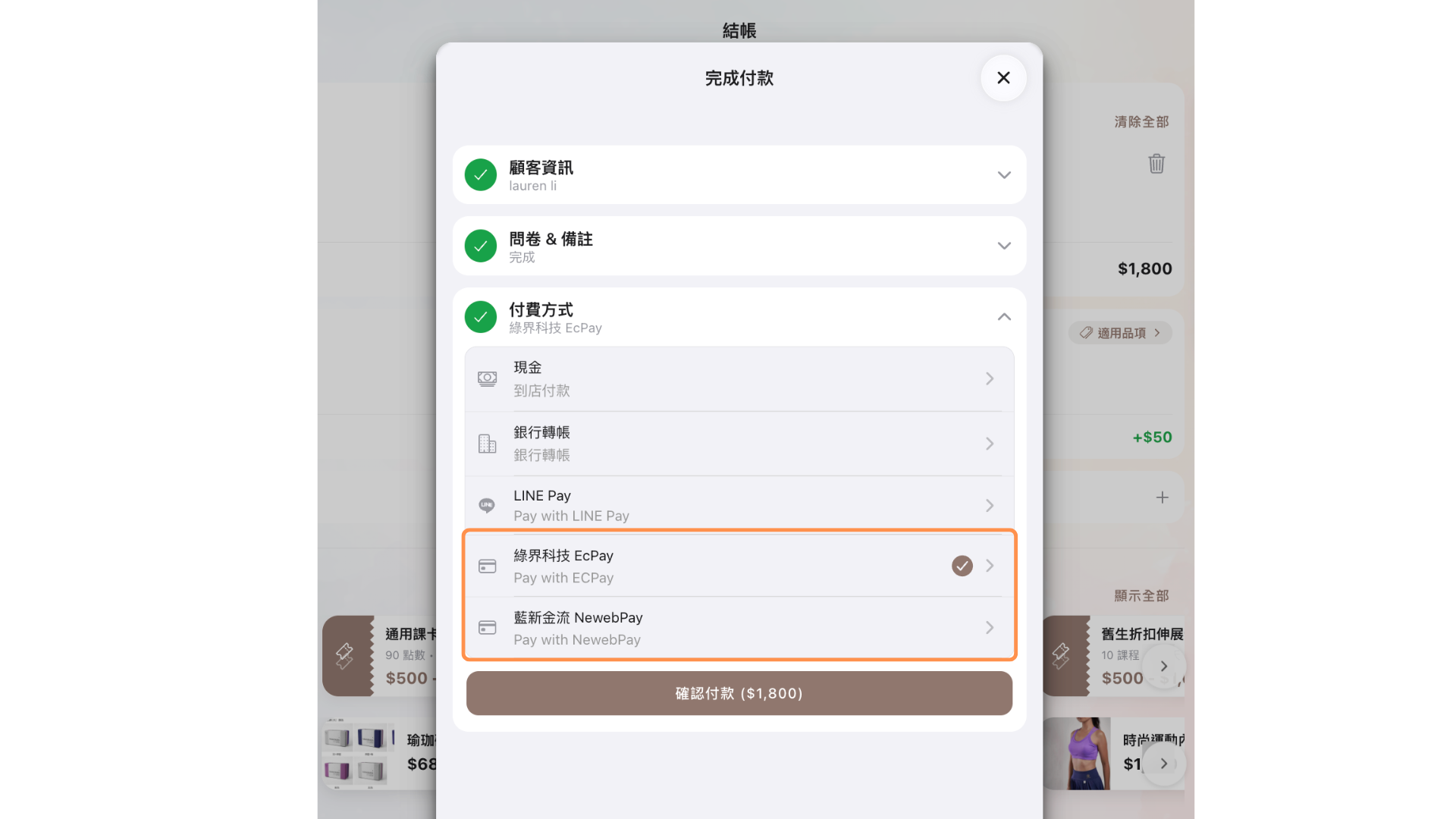
台灣刷卡金流包含綠界 ECPay、藍新 NewebPay、統一金流 PAYUNi 與紅陽支付 SunPay。PAYUNi 與 SunPay 支援新台幣單次付款;購買需收到金流成功通知才會完成,課卡效期及合約簽署規則仍適用。
完整金流列表及設定方式請參閱付款方式。
常見問答:課卡為什麼無法使用?
當顧客詢問課卡無法使用時,您可以根據以下說明連結提供的解決方案,第一時間協助顧客解決問題。
⚠️ 注意事項
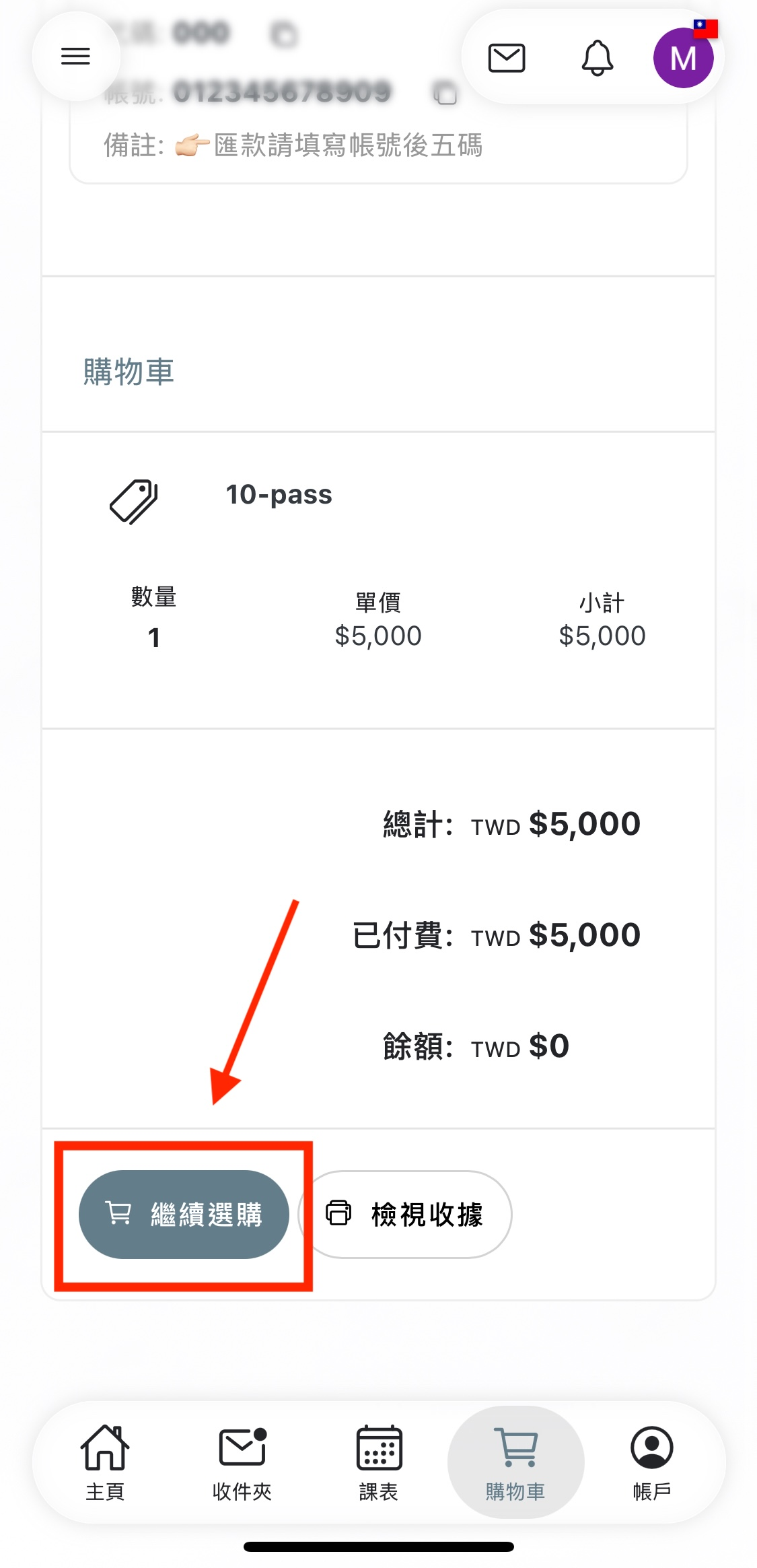
顧客在前台完成下單後,系統會顯示「訂單詳情」頁面,需點擊下方的「繼續選購」才會回到購物車頁面。
因為有些顧客下單後不一定會立即完成匯款,可能過一段時間才再次開啟 APP 查看付款資訊,
因此如果顧客下單完成後沒有點擊 「繼續選購」,購物車會持續停留在上一次的訂單詳情畫面。