
哪些東西算是設備
在建立設備前,請先釐清三個基礎名詞:
設備品項:物品的總稱。例如:「核心床」、「羽球場」、「瑜珈墊」。
單位數:您實際上擁有幾個。例如:您有 8 張核心床,就新增 8 個單位(可命名為 1 號床~8 號床)。
每單位容量:這個單位同時間能容納多少人。例如:核心床容量是 1(一人用一張);羽球場容量是 4(四人打一個球場)。
| 物品 | 設備項目 | 單位數 | 每單位容量 | 是否必需 |
|---|---|---|---|---|
| 8 張皮拉提斯核心床 | 核心床 | 8 | 1 | 必需 |
| 3 面羽球場 | 球場 | 3 | 4 | 必需 |
| 2 張治療床 | 治療床 | 2 | 1 | 必需 |
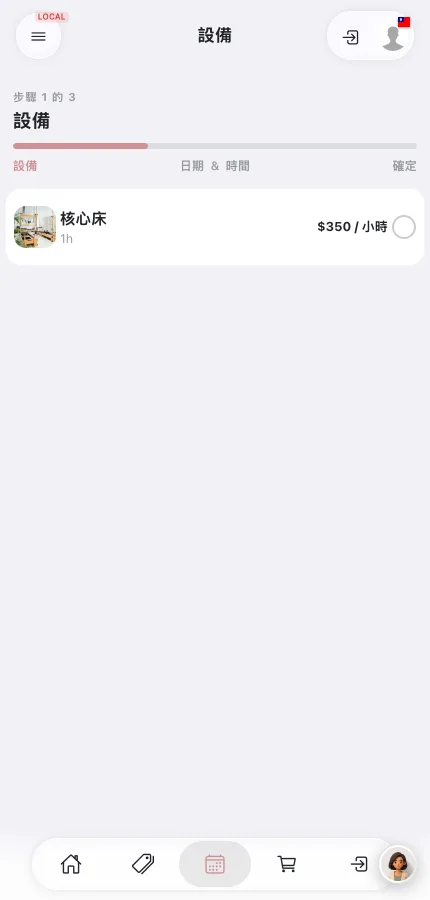
| 10 臺顧客按小時租借的腳踏車 | 城市腳踏車 | 10 | 1 | 必需(單獨租借) |
| 20 張瑜伽墊 | 瑜伽墊 | 20 | 1 | 選用 |
不會用完的東西不要設成設備。如果課程只受場地大小限制,設定課程人數即可,不需要動用設備。
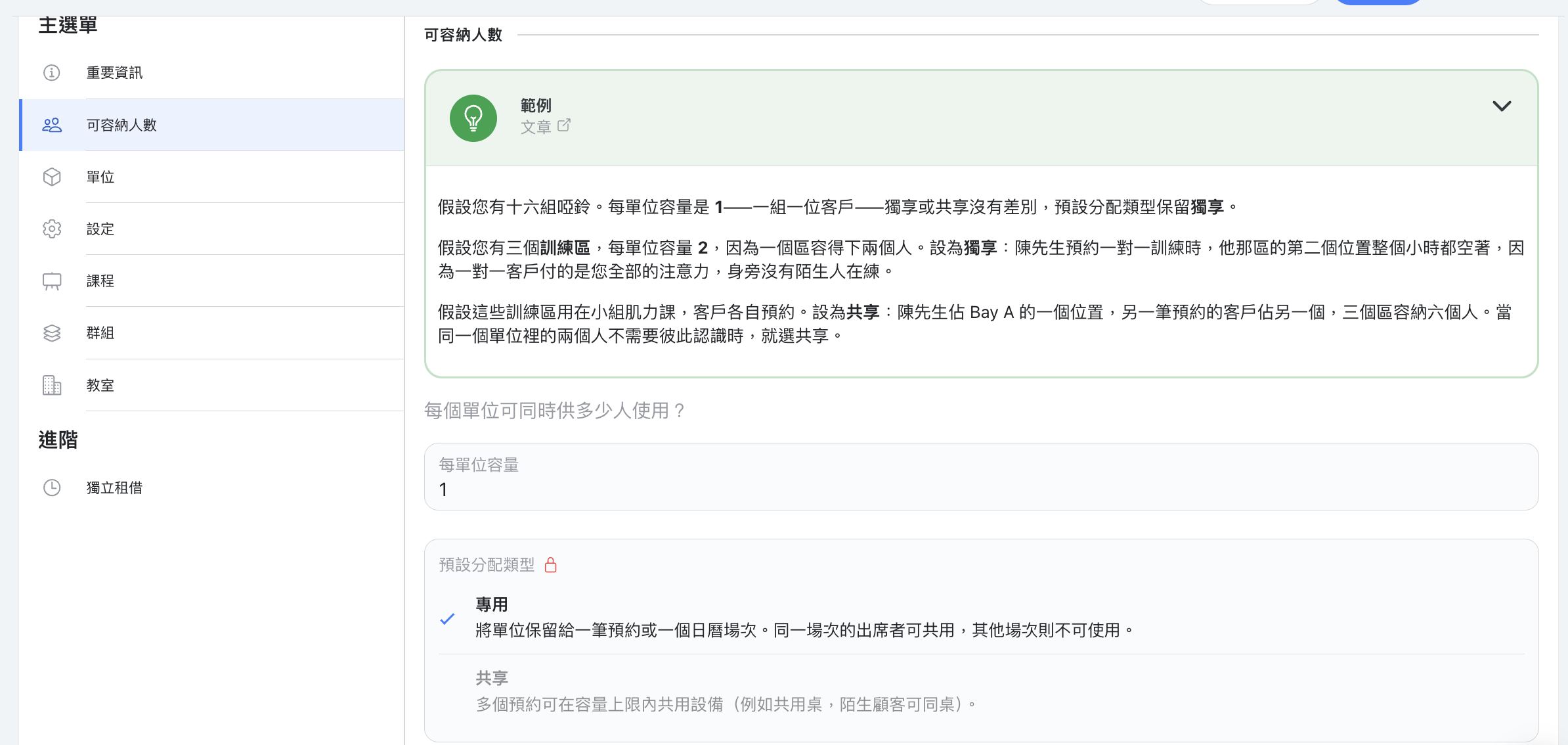
專用或共享只有在每單位容量大於 1 時才有意義。容量為 1 時,無論哪種設定,每筆預約都會佔用整個單位。
- 專用(包場制):小美預約了 4 人容量的球場打單打(2人),剩下的 2 個位子會直接鎖死,陌生人無法預約進入。
- 共享(併桌制):同樣是 4 人容量的球場,小美佔了 2 個位子,剩下的 2 個位子會繼續開放給其他散客預約補滿。
顧客接觸設備的兩種方式
跟著課表賣(搭配課程預約)
情境:客人是來上「一對一」或「團體課」的,設備是上課的必需品。
邏輯:系統會同時檢查「課程人數」跟「設備空位」。只要設備佔滿了,不管教練行事曆看起來多空,系統都會直接擋下客人的預約。
純收場地費(獨立租借)
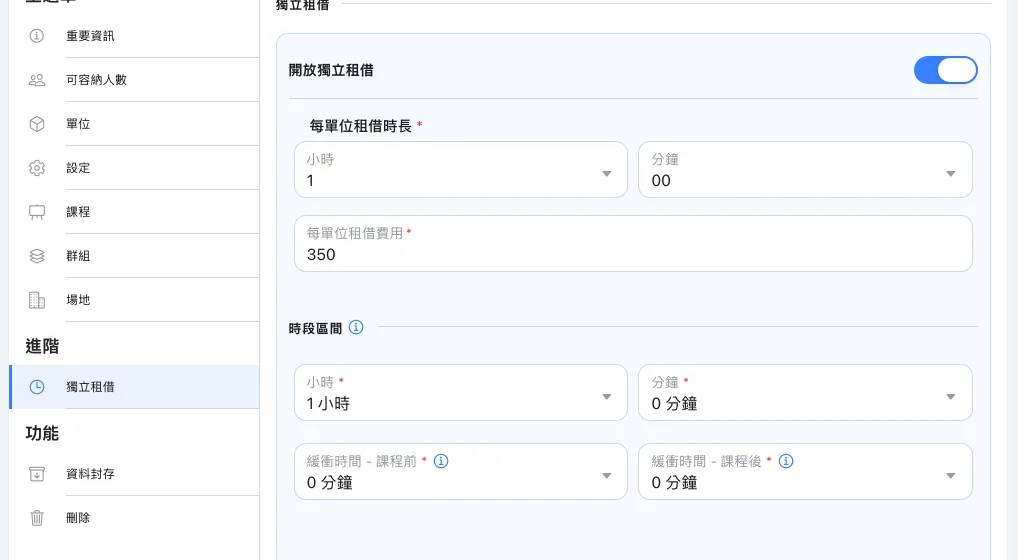
情境:教練沒有教學、排課的離峰時間,把場地直接租給外面的獨立教練或客人自己練。
邏輯:客人不上課,純粹在系統上預約「時段」(例如借 2 小時)。系統會自動確認這個場地有沒有跟您的課程撞期,完美錯開。
必需或選用——由誰決定
這是在決定「沒這台機器,客人還能不能上課」。
必需(上課必需品):例如「器械床」。器械皮拉提斯沒有器械床就無法上課,一旦器械床被預約光,課程就會顯示額滿。
選用(加購品):例如「瑜珈墊」或「瑜伽磚」。客人可以勾選要不要加借;就算被借光了,客人只是無法加購,課程預約照樣成立。
🚨 系統聽誰的?(規則優先順序)
有時候設備綁來綁去,到底「必需」還是「選用」是誰說了算?請記住這個順序:
直接連結的設備:聽設備自己的設定。
放在群組裡的設備:聽「群組」的設定。
⚠️ 後台的「課程覆寫」功能,永遠無法改變設備是必需還是選用!它只能用來改那堂課的「價錢」或「專用/共享」。
設定您的第一個項目
以「核心床」為例,當您在後台新增一個設備叫做「核心床」時,請這樣設定:
1. 店裡總共有幾張床?(單位數量) 👉 假如教室有8張床,填寫
8。建議您順手把它們命名為「核心床 1 號~8 號」,這樣如果未來開放讓客人在系統上看到,他們一進教室就知道該找哪張床。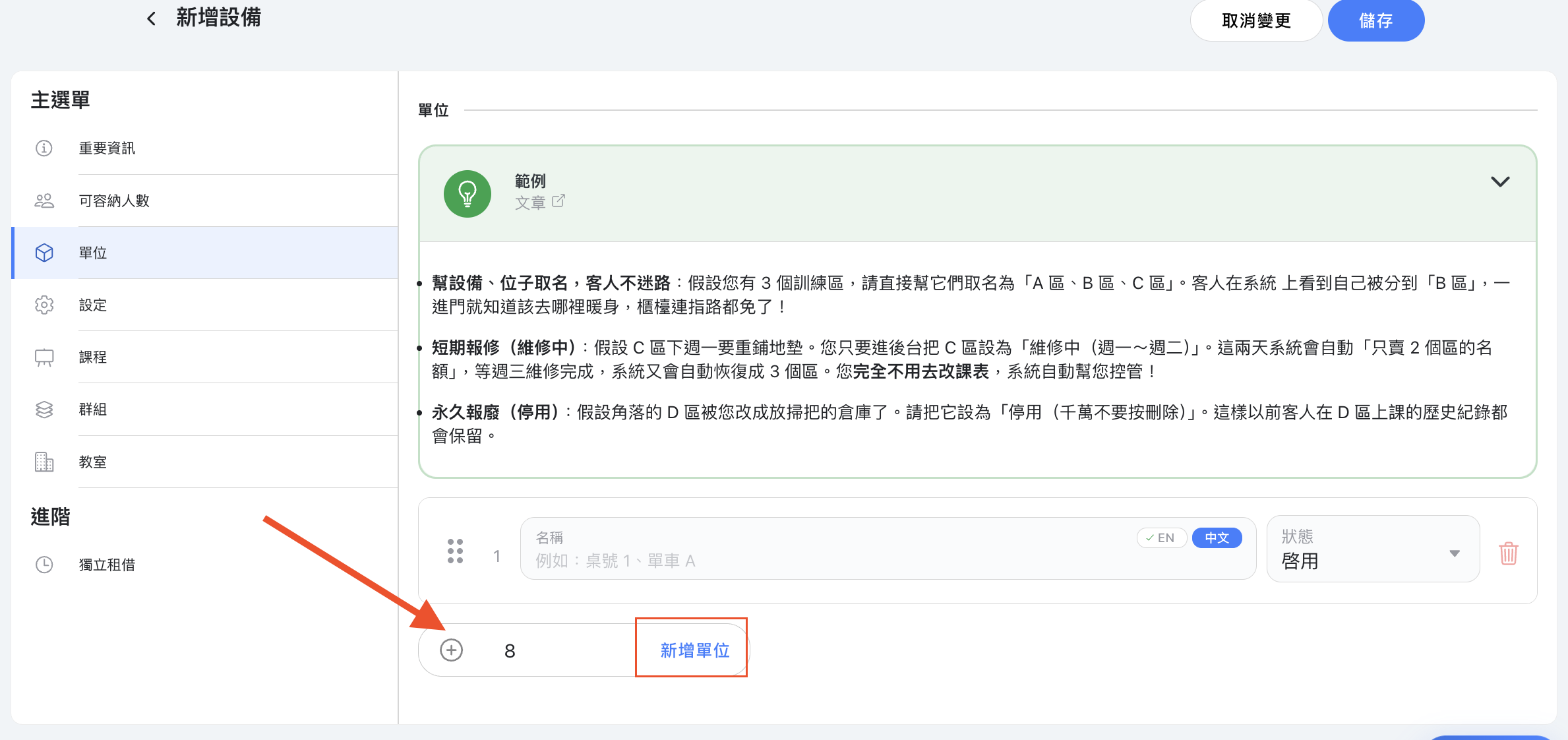
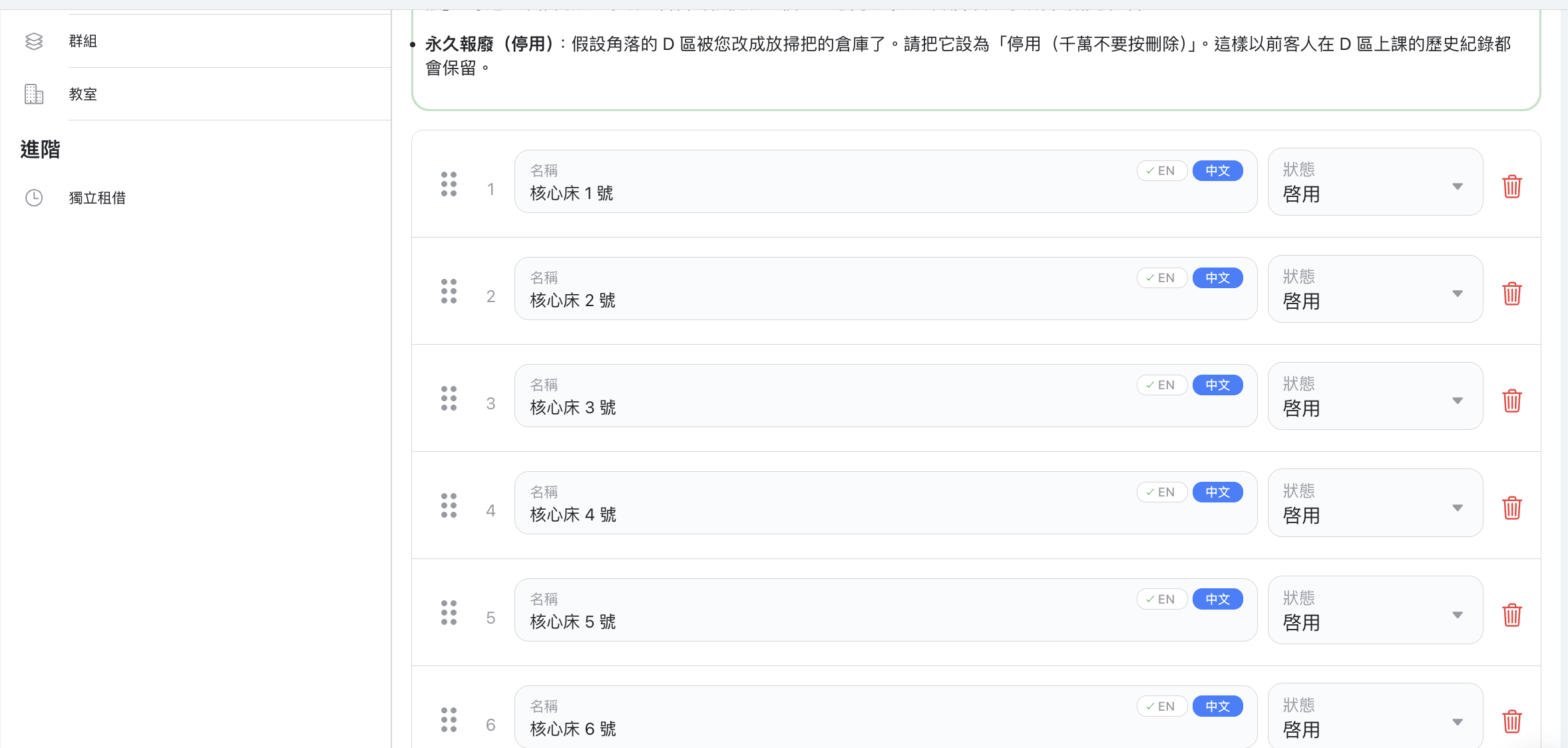
2. 一張床能擠幾個人?(每單位容量) 👉 請填
1(一人睡一張床)。3. 這是包場制嗎?(預設分配類型) 👉 請選「專用(獨享)」。雖然一張床本來就只能睡一個人,但選「專用」是個好習慣,確保這張床被預約後,位子會立刻鎖死。
4. 沒床還能上這堂課嗎?(必需 or 選用) 👉 請選「必需」。這是防超賣的關鍵!系統只要看到「必需」,就會知道「只要這 8 張床滿了,就算老師還能教,這堂課也要立刻打上額滿!」
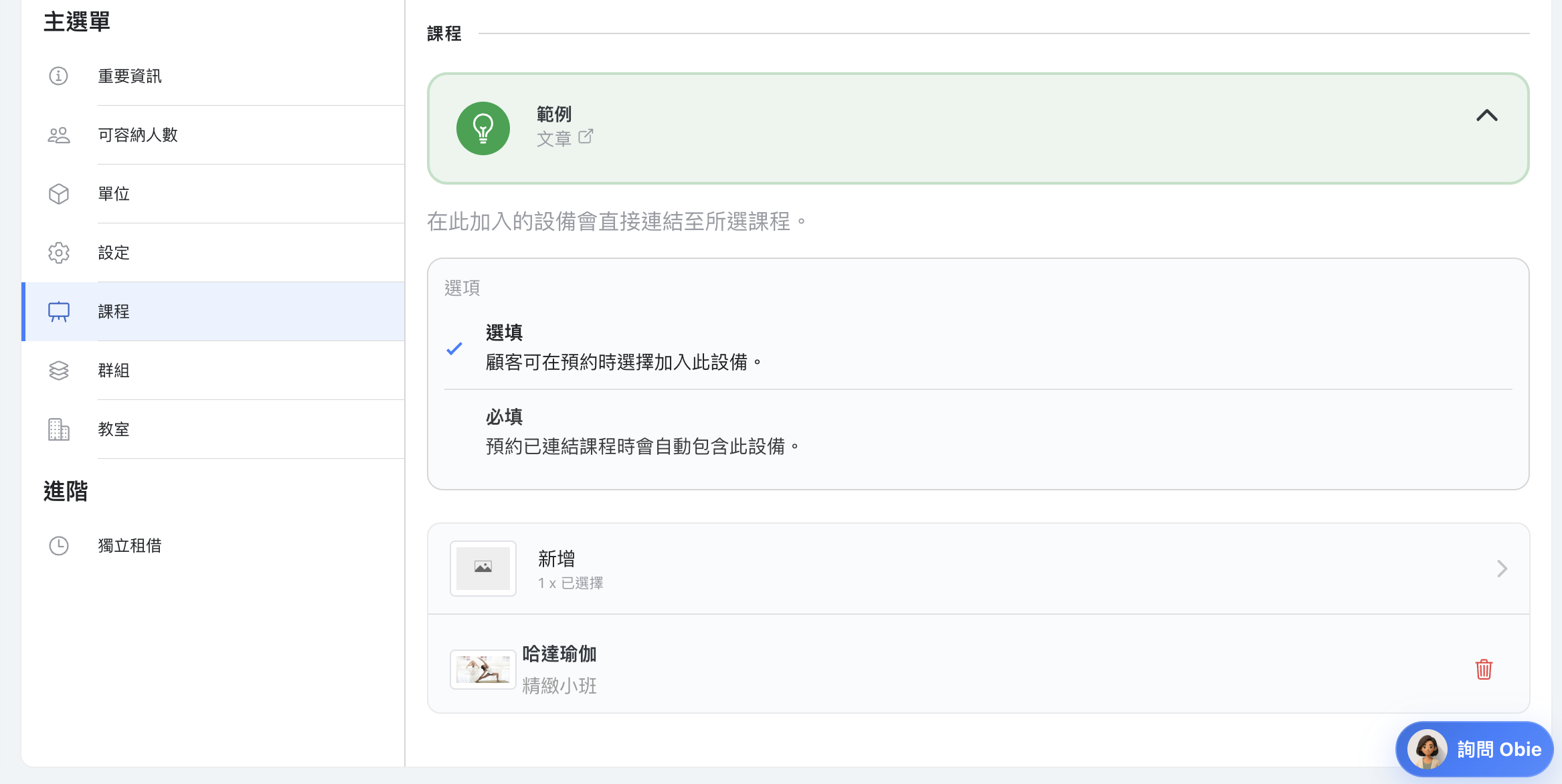
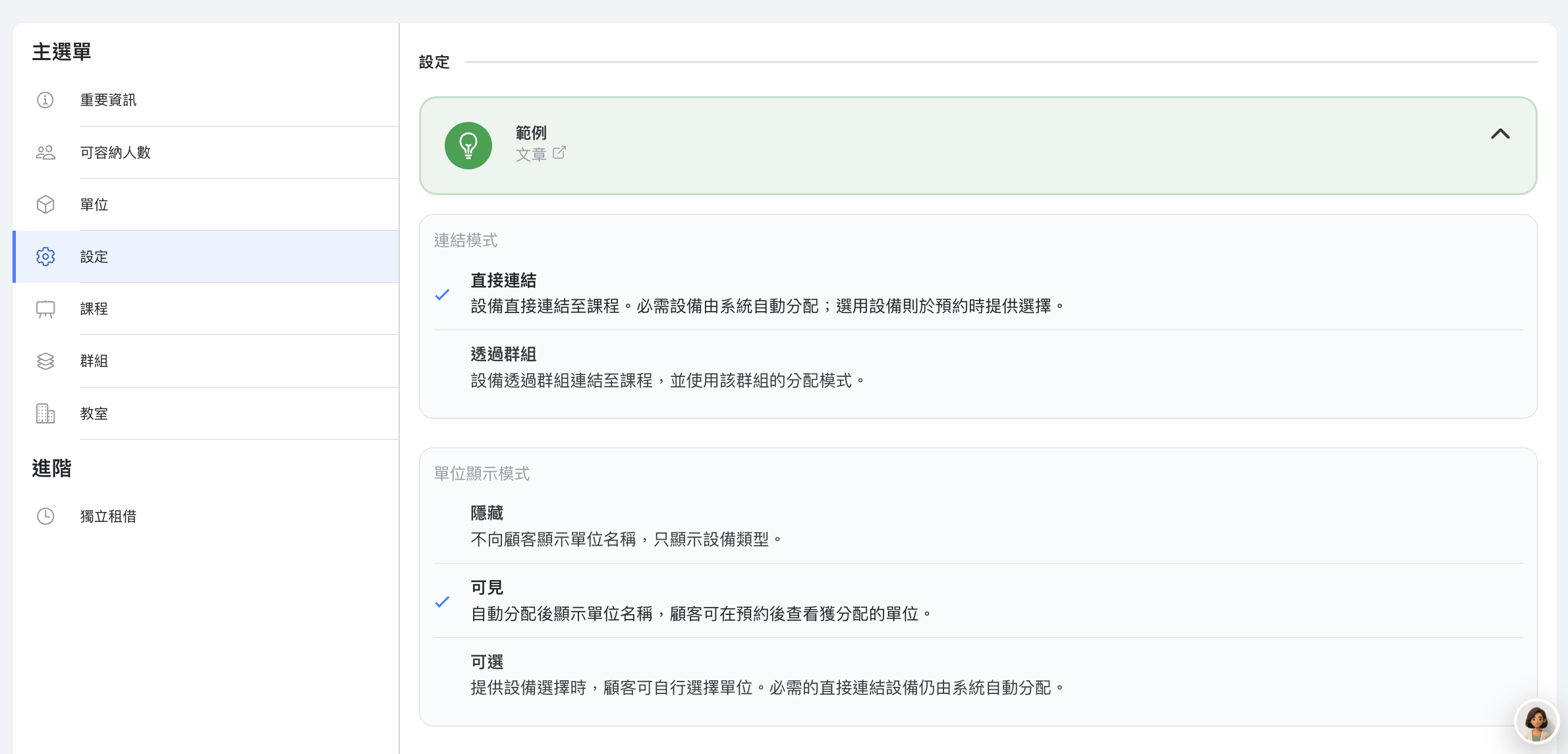
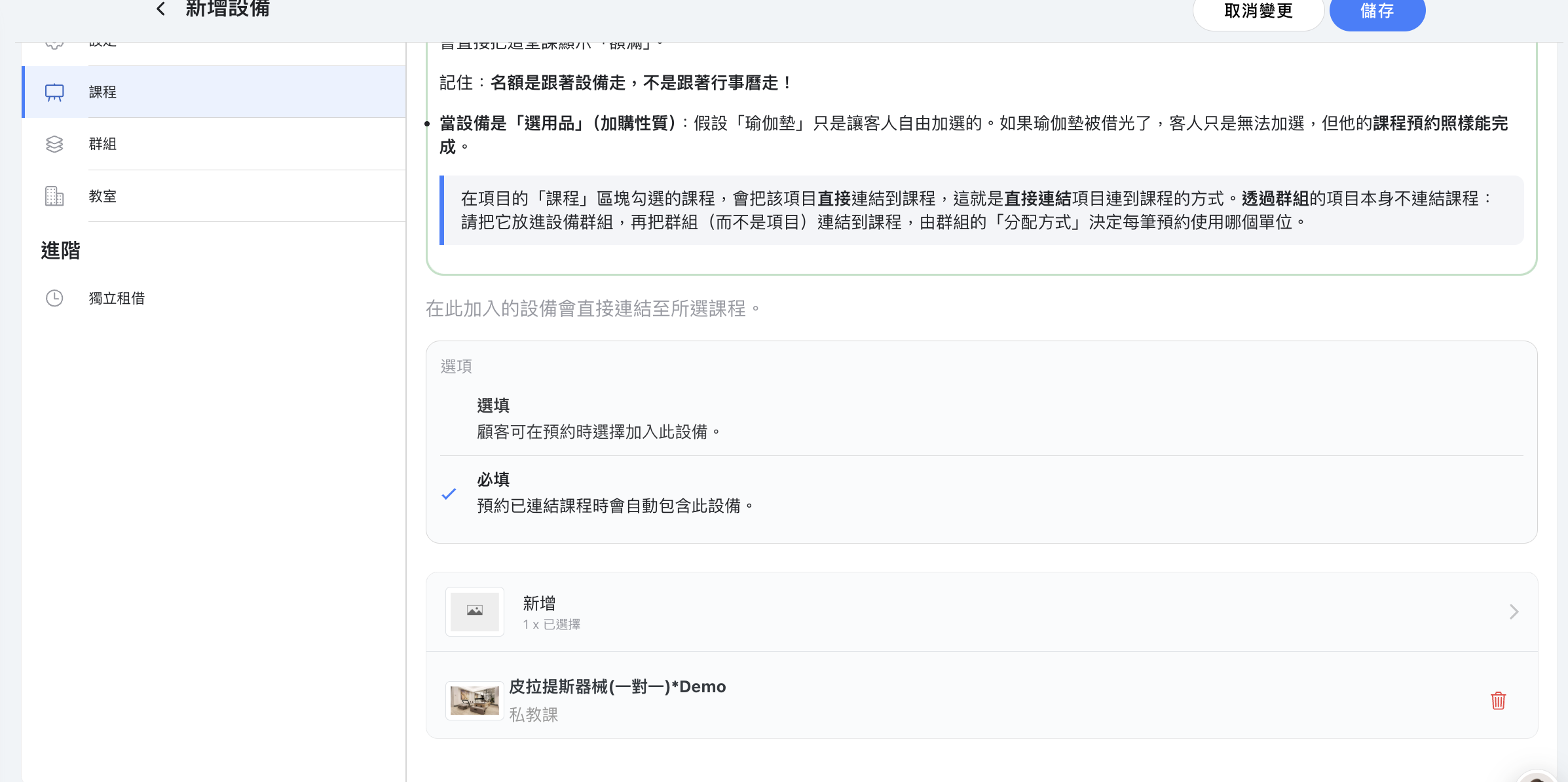
5. 哪些課要用到這張床?(課程綁定) 👉 請選「直接連結」,並把您的「核心床流動課」、「核心床入門課」通通勾起來。
🚀 3 步驟快速完成建檔
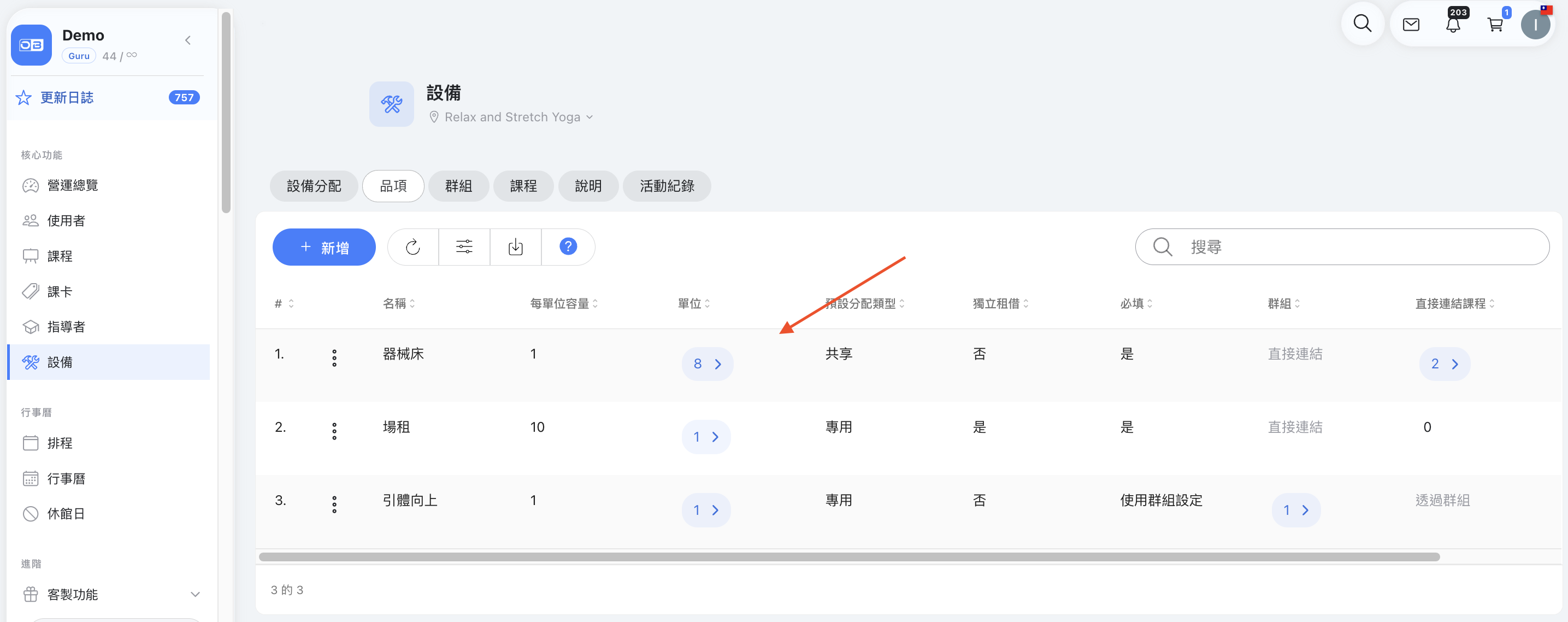
1. 建立大分類:去 設備 > 項目 點選新增,把名字取叫「核心床」並儲存。
2. 生出 8 張床:點開旁邊的「單位」區塊,在數量欄位輸入 7 並新增(因為預設已經有一張床),系統就會立刻生出 8 張床的名額。
3. 綁定課表防超賣:點開「課程」區塊,把需要用到床的課程通通打勾。
付款與獨立租借付款
設備價格已不在重要資訊分頁,而是移到緊接在後的付款分頁。分頁上方的資訊卡說明:這些付款設定適用於隨課程預約的設備,獨立租借另有付款設定。
- 付款類型:單次付款(顧客支付設備費用)、僅限課卡(顧客使用課卡)或兩者皆可(顧客可付費或使用課卡)。
- 選擇僅限課卡或兩者皆可時,請輸入點數並選擇接受的課卡。
- 選擇僅限課卡時,可設定預約時必須持有課卡。開啟時,顧客必須已持有課卡才能預約;關閉後,顧客可先預約、之後再使用課卡。
- 選擇單次付款或兩者皆可時,請輸入價格並選擇預約時付款:使用商家付款設定、全額付款、訂金或稍後付款。只有選擇訂金時才會出現訂金金額欄位。所有商家也都會在此看到彈性定價(價格規則)編輯器。
儲存時會先檢查「付款」分頁:點數必須是 0 或以上的整數,價格必須有效,訂金必須大於零且不超過價格。若有問題,項目不會儲存,頁面會切換到出現問題的分頁。
次數型課卡每個實際分配的設備、每場課程扣一次;點數型依每個設備設定的點數扣除。會員型課卡不限制次數。
獨立租借付款適用於單獨租借設備,必須先啟用獨立租借。開啟租借後,可在租借價格與訂金欄位下方加入價格規則,讓租借價格在指定日期和時段有所不同。沒有此項目編輯權限的員工可以查看價格規則,但無法修改。每個設備、每個租借時段扣一次或設定的點數。例如兩個設備租三個時段會扣六次。兩種付款設定互相獨立。
單次付款可使用商家/分店設定、稍後付款、訂金或全額付款。付訂金後仍保留未付餘額。僅限課卡時,關閉預約時必須持有課卡可先預約而不指定課卡,但設備價格會保留為未付款,並非免費。
範例:連結模式與單位顯示
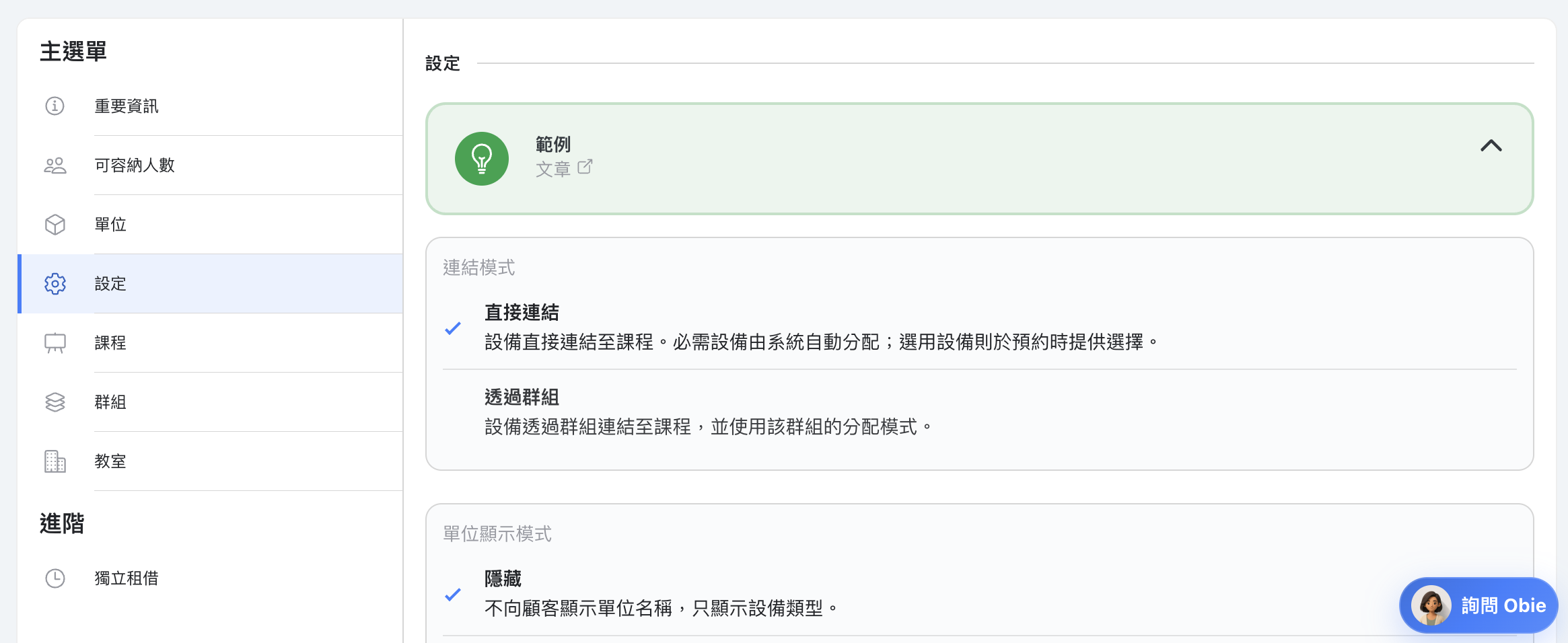
假設您想按堂出租瑜伽墊。墊子是要或不要的簡單加購,所以把瑜伽墊設為直接連結的項目,在它的「課程」區塊連結到核心床流動課與舒緩伸展課並設為選用——顧客在預約摘要勾選「瑜伽墊」,付 50 元。單位顯示模式用隱藏,因為沒有人在乎拿到哪一張。
再假設您也出租腳踏車,而且有三種——城市車、公路車和電動車——顧客必須選一種。每一種各自成為一個設為透過群組的項目,放進「腳踏車」群組並設為單選(必填),顧客確認前先選好。常客想指定那一台時用可選;只需要知道哪一台是自己的,用顯示就夠了。
範例:獨享或共享
🎬 情境一:加購品(不在乎拿哪一個)
・情境:您的瑜珈課開放讓學生花 50 元租瑜珈墊。這是一個「可有可無」的加購選項。
・怎麼綁定?(直接連結 + 選用):把瑜珈墊直接綁定在課程上,並設為「選用」。客人預約時就會看到一個勾選框:「如有需要可選擇」
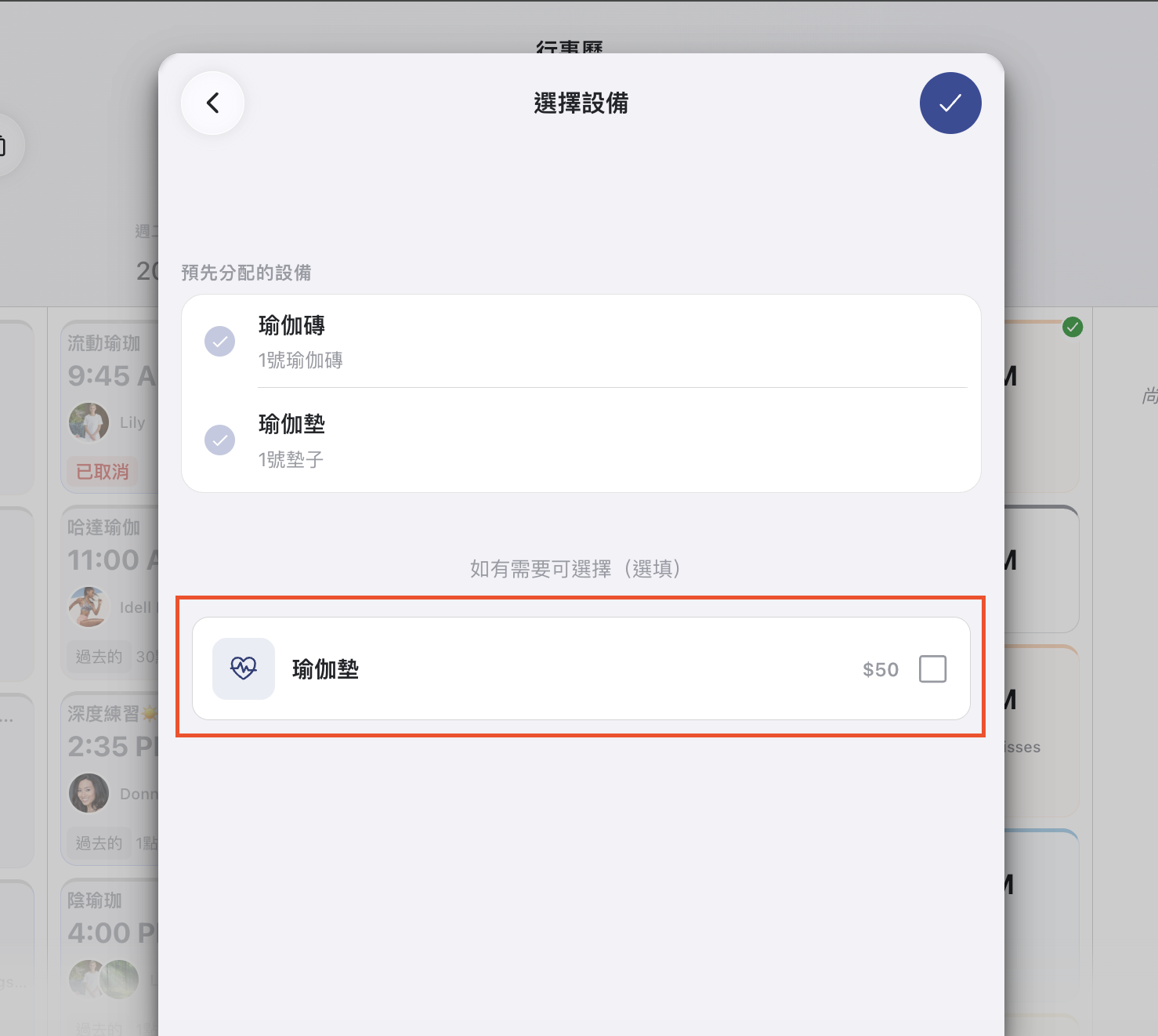
畫面怎麼顯示?(隱藏):因為每一張墊子長得都一樣,客人根本不在乎自己拿到的是「墊子 3 號」還是「墊子 5 號」。所以您在顯示模式設定為「隱藏」,讓畫面保持乾淨,不用顯示無意義的編號給客人看!
🎬 情境二:必選裝備
・情境:您建立了滑雪期課,店裡有「單板、雙板」兩種滑雪板。客人報名時,「必須」決定他要哪一種,不能不選。
・怎麼綁定?(透過群組 + 必填):把這兩種滑雪板通通丟進一個叫「滑雪板」的群組大池子裡,並設定為「必填」。客人結帳時,系統就會強迫他二選一。
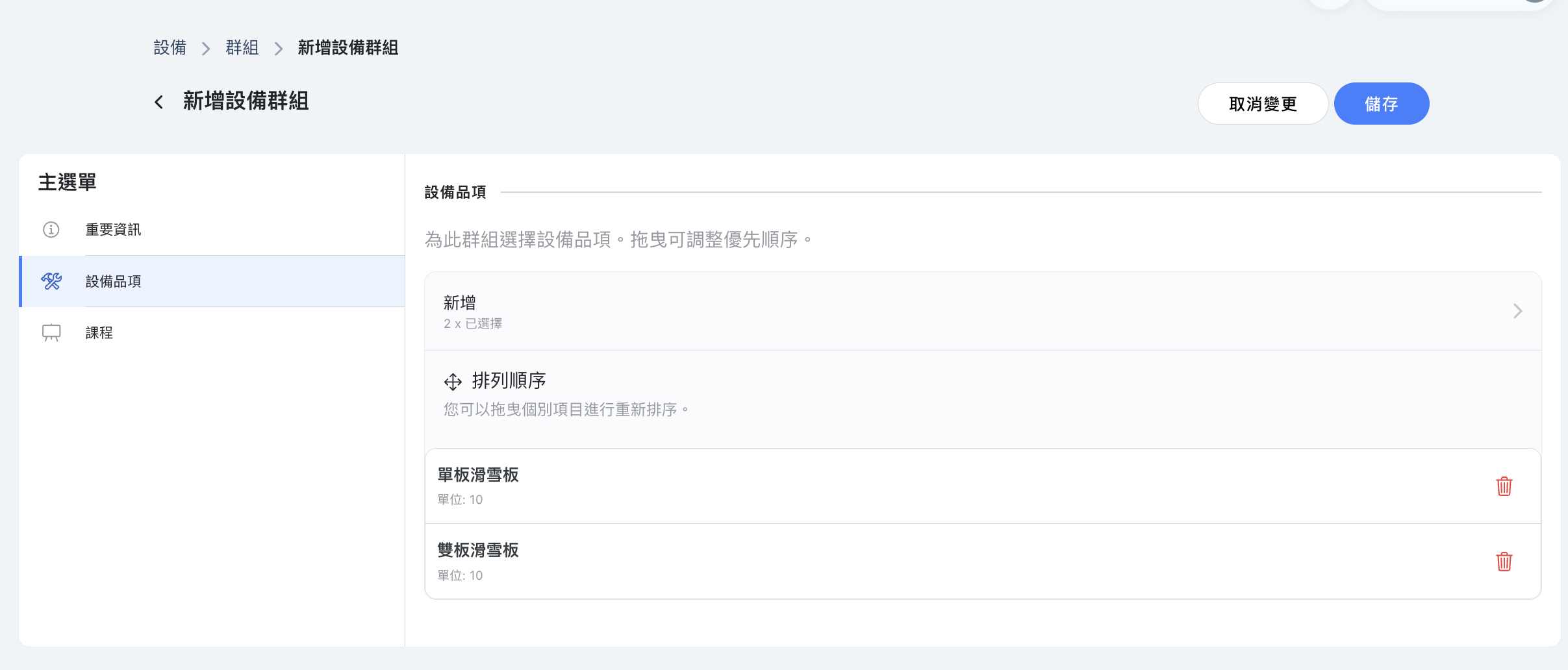
畫面怎麼顯示?(可選 vs. 顯示):滑雪板每台可能不太一樣,這時候就要看您想給客人多大的權力:
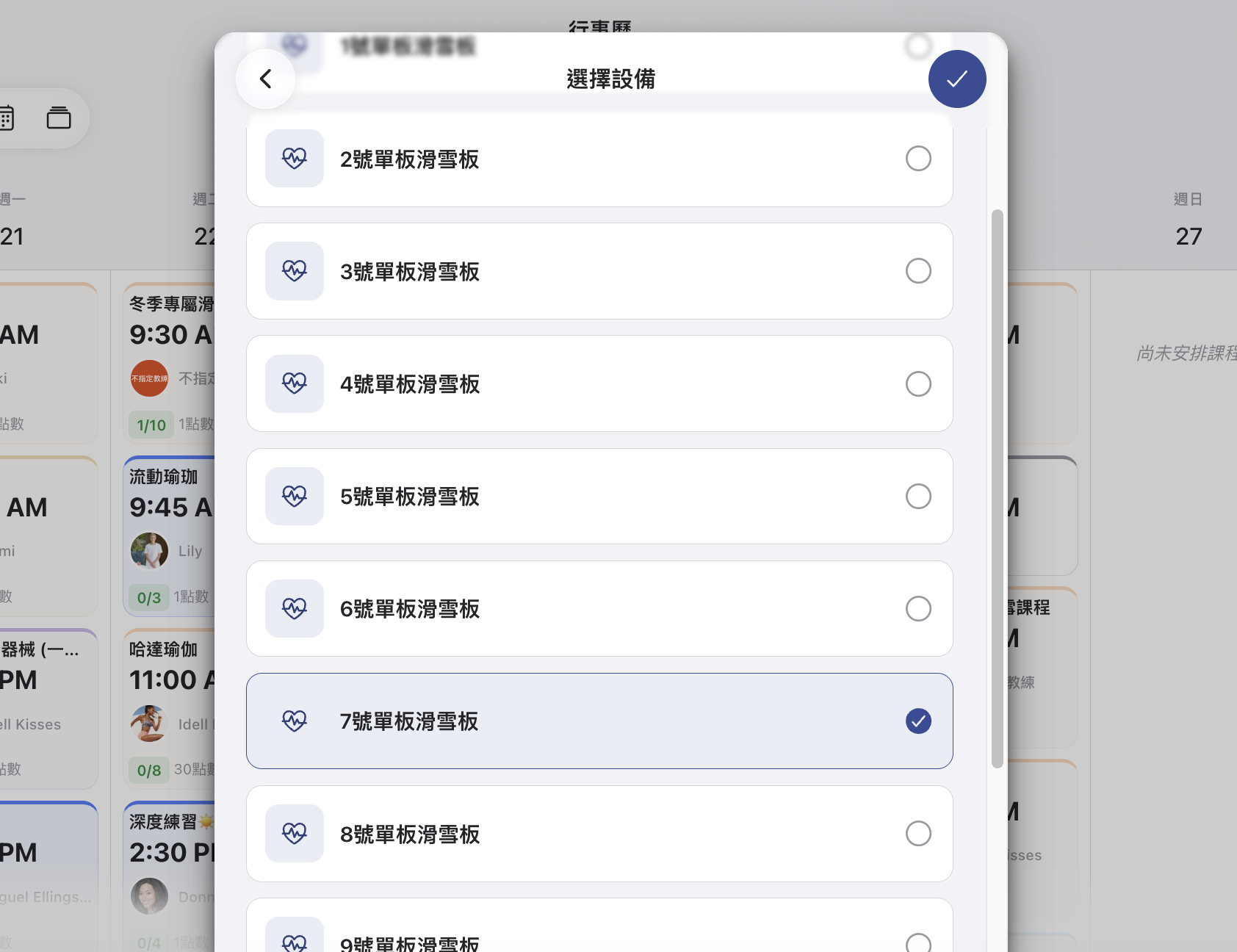
👉 如果您想寵常客(可選):常客通常會有自己的「幸運號碼」(例如:我就是要7 號單板滑雪板 !)。這時請設定為「可選」,讓客人在系統上自己劃位挑滑雪板。
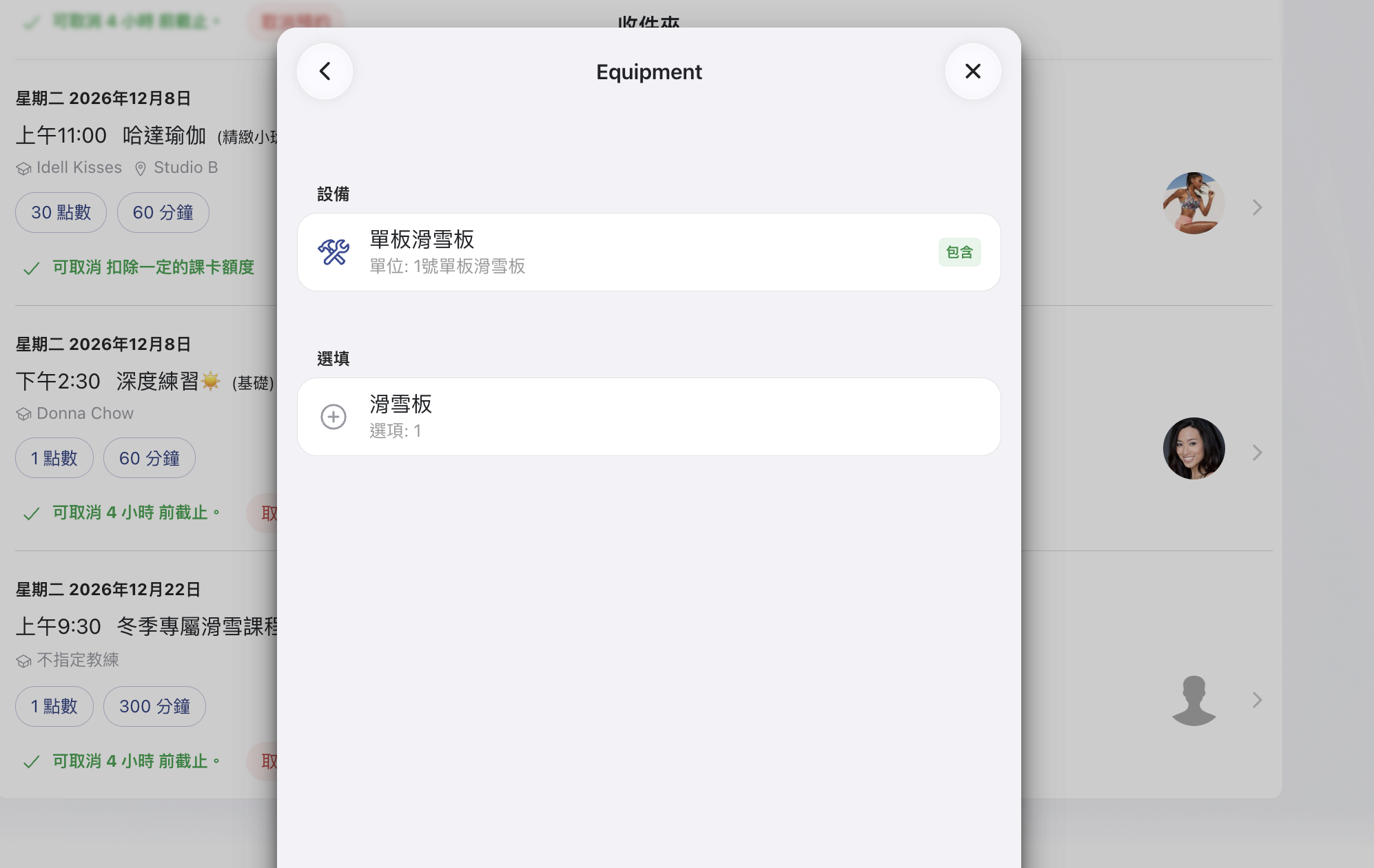
👉 如果您不想讓客人挑,只想由系統隨機發配。請設定為「顯示」,系統結帳後會直接開獎告訴客人:「您今天被分配到的是1 號單板滑雪板 ,請直接去領取」,省去前台帶位的麻煩!
範例:您的單位
幫設備、位子取名,客人不迷路:假設您有 3 個訓練區,請直接幫它們取名為「A 區、B 區、C 區」。客人在系統 上看到自己被分到「B 區」,一進門就知道該去哪裡暖身,櫃檯連指路都免了!
短期報修(維修中):假設 C 區下週一要重鋪地墊。您只要進後台把 C 區設為「維修中(週一~週二)」。這兩天系統會自動「只賣 2 個區的名額」,等週三維修完成,系統又會自動恢復成 3 個區。您完全不用去改課表,系統自動幫您控管!
永久報廢(停用):假設角落的 D 區被您改成放掃把的倉庫了。請把它設為「停用(千萬不要按刪除)」。這樣以前客人在 D 區上課的歷史紀錄都會保留。
範例:連結到課程
當設備是「必需品」(沒它不能上課):假設您的課必須要有「器械床」。只要 1、2、3 三個床位都被約滿了,就算行事曆看起來還有空位,系統也會直接把這堂課顯示「額滿」。
記住:名額是跟著設備走,不是跟著行事曆走!
當設備是「選用品」(加購性質):假設「瑜伽墊」只是讓客人自由加選的。如果瑜伽墊被借光了,客人只是無法加選,但他的課程預約照樣能完成。
在項目的「課程」區塊勾選的課程,會把該項目直接連結到課程,這就是直接連結項目連到課程的方式。透過群組的項目本身不連結課程:請把它放進設備群組,再把群組(而不是項目)連結到課程,由群組的「分配方式」決定每筆預約使用哪個單位。
範例:獨立租借
把閒置場地租給自由教練:平日下午您自己沒課,空著也是養蚊子。您可以開啟「獨立租借」,設定:基本租期 60 分鐘(太短不划算)、收費 $250、結束後保留 10 分鐘緩衝(讓教練擦汗歸位)、並且只限定平日下午開放。
絕對不撞期:自由教練林先生用系統租了幾個的時段。因為這 3 個訓練區跟您的團課是「共用同一個大資源池」,系統會自動錯開,不會發生「林教練跟您的團體課搶同一個訓練區」的慘劇。
範例:一個設備群組
如果您有一堂課會用到「兩種以上的不同機器」,可以幫它們建一個「群組」,讓系統幫您自動派發或讓客人自己選:
自動調度(綜合器械課,優先塞滿特定機器)
老闆痛點:教室裡有 5 張「核心床」跟 3 把「踏椅」,一堂綜合課最多收 8 人。怎麼排位子最順?
群組解法:建一個「綜合器械群組」,把核心床跟踏椅放進來,並把「核心床」拖曳排在最上面。設定為「自動分配 + 依序」。
完美結果:客人無腦預約,系統會自動先填滿 5 張核心床。等第 6 個客人預約時,系統會自動無縫接軌,把位子派到「踏椅」上。櫃檯完全不用手動介入排座位,教練也超好控場!
讓客人自己選(開放自選升級裝備)
老闆痛點:高階飛輪課,教室裡同時有「標準飛輪車」跟「卡踏專業級飛輪車」,想讓客人自己挑車。
群組解法:建一個「飛輪車群組」,把兩種車型放進來,設定為「顧客選擇 + 必填」。
完美結果:客人在系統上預約時,畫面上會直接跳出選項,讓他自己挑選要騎哪一種車,就像買電影票自己劃位一樣,大大提升高階客人的預約滿意度!
範例:課程覆寫
⭕️ 它可以改什麼?(改價錢、改包場/併桌規則)
改價錢(給特例優惠):平常租借「瑜珈墊」要收 50 元。但今天有一堂「舒緩放鬆課」,老闆想免費借墊子給學生。您就可以用覆寫,把這堂課的墊子「價錢」改成 0 元
。 改獨享/共享:平常「大訓練區」給一對一教練上課是「獨享(整個包下來)」
。但如果是六人團體課,您可以用覆寫改成「共享(大家一起併桌用)」 。
❌ 它不能改什麼?(不能改「必需 / 選用」)
「必需 / 選用」決定了這堂課「沒有這個器材還能不能上」,這是不能隨便動的底線
如果是必需品(例如:核心床):核心床皮拉提斯課「必須」要有床才能上。您可以用覆寫給這堂課的床打折,但您不能用覆寫把它改成「選用」——因為不可能發生「學生不借床,依然可以上核心床課」的狀況。
如果是選用品(例如:毛巾、瑜珈墊):毛巾是「選用」的加購品。您可以用覆寫讓這堂課借毛巾免費,但您不能用覆寫把它改成「必需」——因為不能強迫「沒借毛巾的人,就絕對不准預約這堂課」。
封存或還原項目
不再使用、但日後可能還會用到的設備項目,可以先封存。只有確定要移除時才使用「刪除」。
- 開啟「設備 → 項目」。
- 開啟該列的選單,選擇位於「刪除」上方的「資料封存」。
已封存的項目:
- 不會顯示在項目清單中,除非您開啟清單標題列的「包含封存項目」篩選(預設為關閉);
- 在管理後台其他地方選擇設備時(例如為設備群組挑選成員),也不會再出現;
- 顧客預約課程或預約服務時,也不會再提供這個項目,即使它仍連結在該課程上或屬於某個群組。封存不會取消已經成立的預約。
復原項目後,它會沿用原本的課程連結,再次開放預約。
還原項目:開啟「包含封存項目」,再開啟已封存項目的列選單並選擇「復原」(已封存的列會以「復原」取代「資料封存」)。您也可以直接開啟已封存的項目,其編輯頁面只會顯示「復原」與「刪除」。
接下來該看什麼
- 將設備連結到課程並設定覆寫——連結項目,並針對個別課程調整付款或共享方式。
- 設備群組——把可互換的項目放進同一個池子,並選擇單位的分配方式。
- 設備單位——命名單位、隱藏或顯示、安排維修。
- 提供設備獨立租借——租借時段、價格、開放時間與顧客付費方式。
- 顧客預約時設備如何運作——顧客看到什麼、如何選擇、如何付費。
- 檢視、變更與排解設備分配問題——查看誰佔用哪個單位,並解決名額問題。