
建立群組
第一步:改變設備、機器的命運(解除死綁定)
請先回到您之前建好的單一設備設定裡(設備 > 品項)。把裡面的「連結模式」改為「透過群組」。
第二步:新增群組並拉入機器(記得排隊)
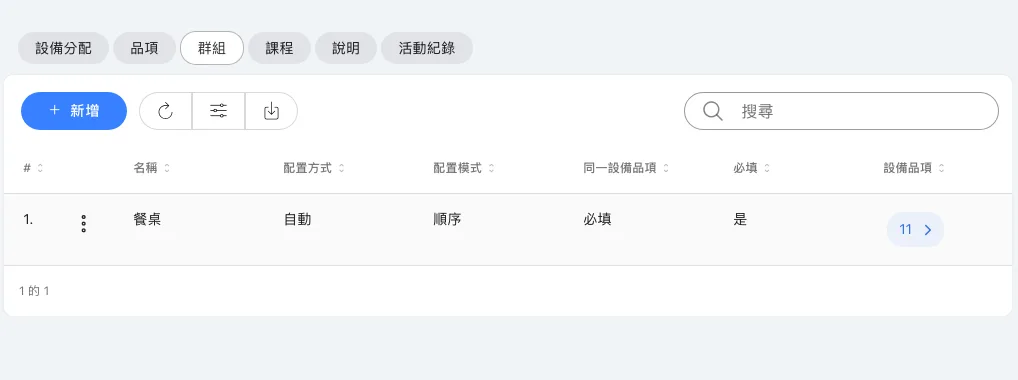
接著到 設備 > 群組 點選新增。選擇設備項目並拖曳排序。
💡 隱藏版重點: 拉進來之後,您可以上下拖曳排列設備的順序!這個排隊順序非常重要,如果您等一下設定為「順序分配」,系統就會永遠從排在第一名的那台機器開始派位給客人。
第三步:設定群組的 3 大聰明規則 設定分配方式、分配模式、同一設備品項,以及選用/必需(詳細說明請見第二階段)。
第四步:將群組綁定到課程上 群組規則儲存後,記得要把這個群組「連結至對應的課程」上,這套聰明的派位系統才會正式啟動。
群組與指定地點的設備必須具有相容地點。
配置方式與條件
接下來就要告訴系統,平常遇到散客時,派發(排設備)的習慣是什麼:
順序 (集中排位)
運作方式:永遠照著您排列的清單,從 1 號機排到最後一號。
適用情境:希望座位集中填滿,方便老師統一教學,下課也只要集中打掃前面幾台機器。
平均 (打散排位)
運作方式:遇到同一筆預約有多人時,系統會把這些人「分散」安排到「不同種類」的品項上。
適用情境:綜合循環訓練課。您希望學員分散到不同訓練站(例如一個去壺鈴區、一個去跳箱區),不要全部擠去搶同一種器材。
順序 - 優先同品項 (兼顧人情味)
運作方式:平時像「順序」一樣集中排位;但如果遇到結伴同行的客人,會「優先」盡量把他們排在「同一種」機器上。
適用情境:綜合器械課(有床也有椅子)。平時好管理,但朋友來上課時,系統會盡量讓他們都選床,照顧結伴客人的心情。
「顧客選擇」群組不使用分配模式與「同一設備品項」,因此群組清單中這兩個欄位會留白。
決定「結伴同行標準」(同一設備品項)
「同組安排在一起」現已改稱「同一設備品項」,「最佳化」模式則改為「順序(優先同品項)」。僅名稱變更,已儲存的設定行為不變。
這個選項專門用來處理「一筆預約包含多人(例如:幫自己跟朋友一起報名)」的突發狀況:當現場湊不齊一樣的機器時,您的底線在哪裡?
必須(絕對不能分開)
運作方式:同行者「必須」使用同一種設備。如果現場只剩 1 張床跟 1 把踏椅,系統會判定「無法滿足所有人用同一種」,並直接拒絕這筆預約。
適用情境:堅持訓練體驗必須一致的嚴格場館。您認為朋友被拆散去用不同機器會引發客訴,寧可不賺這筆錢。
偏好(湊不齊也沒關係)
運作方式:允許同行者使用不同機器。系統會「盡量」幫大家湊同一種;但如果真的湊不齊,一個人分配到核心床、一個人用踏椅也可以,預約照樣收單放行。
適用情境:以極大化滿班率、賺錢優先的場館。只要有位子就塞,絕不把上門的生意往外推。
封存或還原群組
不再使用、但日後可能還會用到的群組,可以先封存。只有確定要移除時才使用「刪除」。
- 開啟「設備 → 群組」。
- 開啟該列的選單,選擇位於「刪除」上方的「資料封存」。
已封存的群組:
- 不會顯示在群組清單中,除非您開啟清單標題列的「包含封存項目」篩選(預設為關閉);
- 在管理後台其他地方選擇設備群組時,也不會再出現;
- 顧客預約課程或預約服務時,也不會再提供這個群組,即使它仍連結在該課程上。封存不會取消已經成立的預約。
復原群組後,它會沿用原本的課程連結,再次開放預約。
還原群組:開啟「包含封存項目」,再開啟已封存群組的列選單並選擇「復原」(已封存的列會以「復原」取代「資料封存」)。您也可以直接開啟已封存的群組,其編輯頁面只會顯示「復原」與「刪除」。