
該用哪一種
「加購」分頁位於預約頁面的「連結」與「設定」之間,包含三個子分頁:「品項」、「群組」與「課程」(加購服務)。加購只需建立一次,之後即可連結至一或多個預約服務。
| 需求 | 使用 | 範例 |
|---|---|---|
| 只改變價格或時長的是/否額外項目——升級、商品、加時 | 連結模式為「直接連結」的加購品項 | 單獨勾選的 15 分鐘熱石升級 |
| 顧客須在多個選項之間擇一,或您想提供一個「不選」選項 | 由「透過群組」品項組成的加購群組 | 精油、力道、房型 |
| 額外項目需要佔用資源的時間——第二位人員、一間房,或接續的場次 | 加購服務(「課程」子分頁) | 按摩期間或之後的 20 分鐘頭皮護理 |
三者可在同一服務上同時提供。各業態的完整範例請參閱〈預約加購運作方式〉。
只有加購服務會參與可預約時間的計算;品項與群組不需要自己的指導者或時段。
建立加購品項
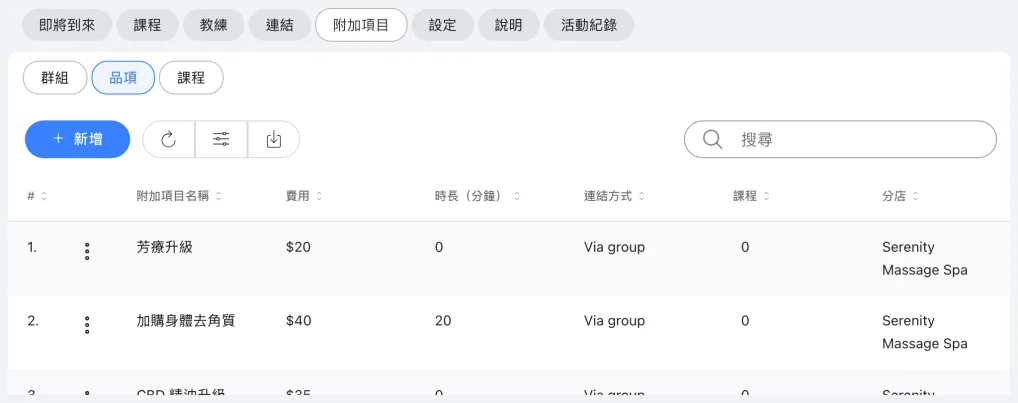
| 欄位 | 意義 | 預設/限制 |
|---|---|---|
| 名稱 | 顯示在顧客的預約摘要上 | 必填 |
| 價格 | 加到預約總金額 | 範圍為「每人」時依參加者人數相乘 |
| 時長 | 加到預約保留時段的分鐘數 | 0 = 不需額外時間;加長後的時段仍須符合可用範圍 |
| 分店 | 此品項所屬的分店 | 每個品項一間分店 |
| 連結模式 | 「直接連結」:您在品項自己的「課程」區塊勾選服務。「透過群組」:只透過所屬群組提供,由群組決定哪些課程看得到它 | 群組內的品項無法逐一連結課程 |
| 範圍 | 「每筆預約」:每筆預約收一次。「每人」:依參加者人數計費 | — |
- 前往「管理者 → 預約 → 加購 → 品項」並按「新增」。
- 填入「名稱」、「價格」、「時長」與「分店」。
- 在「設定」選擇「連結模式」與「範圍」。
- 儲存。
- 「直接連結」品項:開啟品項的「課程」區塊,勾選要提供此加購的預約服務。
- 「透過群組」品項:前往「加購 → 群組」將品項加入群組(見下一節)。
「品項」列表會為每個品項顯示「直接連結」或「透過群組」;服務編輯器的「加購」區塊(提供時)會顯示連結至該服務的品項與群組,方便您從課程端確認結果。
兩種連結模式近期已改稱「直接連結」與「透過群組」。僅名稱變更,已儲存的設定運作方式不變。
建立加購群組
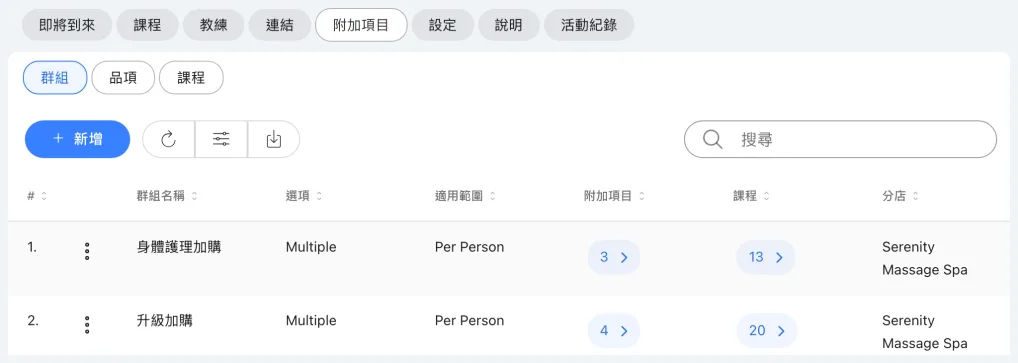
| 欄位 | 意義 | 預設/限制 |
|---|---|---|
| 名稱 | 預約摘要上此群組區塊的標題 | 必填 |
| 選擇模式 | 「單選(必填)」:顧客必須恰好選一項。「單選(選填)」:選一項或「不選」。「多選」:任意組合,也可不選 | 單選(必填)沒有「不選」選項;單選(選填)會自動加入一個 |
| 範圍 | 「每筆預約」對所選項目只收一次;「每人」則乘以參加者人數 | 在群組上設定,與品項相同 |
| 分店 | 此群組所屬的分店 | 每個群組一間分店 |
| 課程 | 提供此群組的預約服務 | 這是群組內每個品項唯一的連結 |
| 加購 | 屬於此群組的品項 | 品項的連結模式必須是「透過群組」;請先建立 |
- 先在「加購 → 品項」以連結模式「透過群組」建立成員品項。
- 前往「管理者 → 預約 → 加購 → 群組」,按「新增」並輸入「名稱」。
- 選擇「選擇模式」與「範圍」。
- 選擇「分店」。
- 在「課程」勾選服務;在「加購」選擇品項。
- 儲存。
若要變更提供「透過群組」品項的服務,請編輯群組——品項本身沒有課程連結。
連結加購服務
加購服務是與主課程一起預約的另一個預約課程,有自己的時長與可預約時段。請先建立該課程(請參閱〈建立新的預約服務〉),再於「加購 → 課程」連結。
| 欄位 | 意義 | 預設/限制 |
|---|---|---|
| 主課程 | 顧客預約的服務 | — |
| 加購課程 | 與主課程一起預約的課程 | 套用其本身的時長與可預約時段 |
| 價格覆寫、時長覆寫(分鐘)、點數覆寫 | 針對此連結取代加購課程本身的設定值 | 選填;留空則沿用課程本身的值 |
| 排程 | 「接續」:接在主課程之後進行。「並行」:同一時間進行 | 讓顧客自行選擇的「兩者皆可」選項目前尚未開放 |
| 使用緩衝時間 | 僅接續時可用:在兩個場次之間及前後套用課程的「緩衝時間 - 開始/結束」 | 開關 |
| 同一位指導者 | 僅並行時可用:兩堂課皆由同一位指導者提供 | 開關;關閉時需要同一時間有第二位有空的已連結指導者 |
- 前往「管理者 → 預約 → 加購 → 課程」並按「新增」。
- 選擇「主課程」與「加購課程」。
- 視需要設定「價格」、「時長」或「點數」覆寫。
- 選擇「排程」:「接續」或「並行」。
- 開啟或關閉「使用緩衝時間」(接續)或「同一位指導者」(並行)。
- 儲存。
「接續」一律由同一位指導者提供兩堂課:保留時段變為主課程時長加上加購課程時長(開啟「使用緩衝時間」時另加緩衝),且該指導者整段時間都必須有空。「並行」只有在第二位已連結指導者於加購課程的時長內有空時才會提供該時段——除非開啟「同一位指導者」,此時兩堂課改由同一位指導者提供,因此必須是該指導者能同時進行的課程。
顧客如何看到加購
加購並非預約流程中的獨立步驟。顧客選好服務、指導者、日期與時間後,預約摘要/檢視畫面會列出參加者、課卡或付款方式、器材,以及該服務提供的所有加購。顧客在確認前完成選擇。
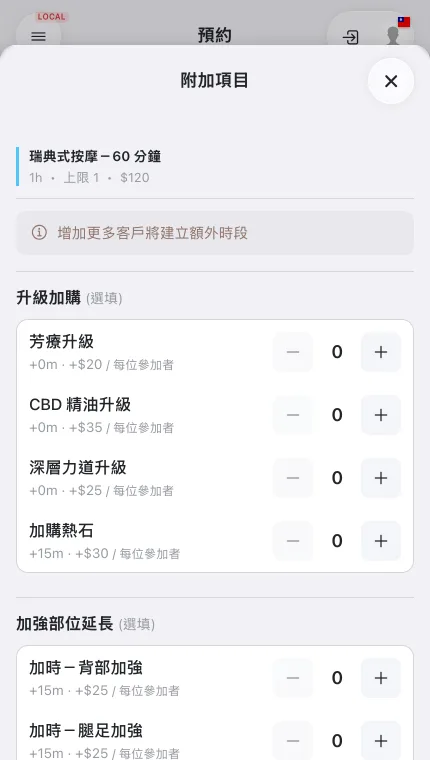
| 選擇模式 | 顧客須做的事 |
|---|---|
| 「直接連結」品項 | 勾選或不勾選 |
| 「單選(必填)」群組 | 恰好選一項;所有必填群組都作答後,確認按鈕才會啟用 |
| 「單選(選填)」群組 | 選一項或「不選」 |
| 「多選」群組 | 任意組合,也可不選 |
| 加購服務 | 不需選擇——依您設定的接續或並行方式一併預約 |
有時長的加購(含額外分鐘的品項,或接續的加購服務)會延長保留時段,因此只有在加長後仍符合可用範圍時才會提供該時間。「每人」價格依參加者人數相乘,「每筆預約」價格只收一次,總金額隨選擇即時更新,加購明細會顯示在預約與結帳中。
封存與日後修改
不再提供某個品項、群組或加購服務時,請將其封存。已封存的加購不會出現在任何選擇器與顧客的預約摘要中,但包含它們的過往預約不受影響。封存或刪除前會跳出提醒視窗要求確認。
| 要變更的內容 | 編輯位置 |
|---|---|
| 哪些服務提供「直接連結」品項 | 品項的「課程」區塊 |
| 哪些服務提供「透過群組」品項 | 群組的「課程」——而非品項 |
| 群組包含哪些品項、可選幾項 | 群組的「加購」與「選擇模式」 |
| 加購服務的價格、時長或排程 | 「加購 → 課程」中的連結 |
您也可以請管理者 AI 助理列出、新增或修改加購品項、群組與加購服務連結;它會先讀取目前的設定,並在每次變更前顯示內容供您確認。
