
服務欄位
預約服務是已開放預約的可重複使用課程。其預約欄位位於課程編輯器的「預約 - 設定」分頁:
| 欄位 | 意義 | 預設/限制 |
|---|---|---|
| 開放預約 | 讓此課程可作為預約服務被預約。 | 在「設定」區塊開啟。 |
| 課程人數 | 一位指導者在一次預約中可服務的參加者人數。 | 於課程本身設定。 |
| 時間間隔 | 開始時間選項產生的頻率——例如每 15 分鐘一個。 | 請參閱〈設定預約開始時間的時間間隔〉。 |
| 緩衝時間 - 開始 | 每筆預約前保留的準備時間。 | 0、5、10、15、20 或 30 分鐘。 |
| 緩衝時間 - 結束 | 每筆預約後保留的整理時間。 | 0、5、10、15、20 或 30 分鐘。 |
| 工作時間 | 此服務可被預約的日子與時段。 | 未勾選的日子只顯示一行「休息」。 |
| 預約數量 | 一筆顧客預約固定購買的總名額數。 | 選擇「無」讓顧客自行選擇人數;1 固定為一人,2 表示每次必須預約兩人,以此類推。 |
| 預約截止時間 | 顧客最晚可在服務開始前多久送出預約。 | 沿用「設定 → 預約 → 預約時間」,除非服務在「一般 → 預約與取消」保留自己的數值。 |
器材租借品項是隱藏且無指導者的預約式服務,使用相同的時間間隔與緩衝邏輯。
步驟:建立預約服務
- 若尚未建立可重複使用的課程,請前往「管理者 → 課程 → 新增」,設定課程人數與時長後儲存。
- 前往「管理者 → 預約 → 課程」並選取該課程。此表格本身沒有「新增」按鈕——預約服務一律以課程方式建立。
- 編輯器會開在「預約 - 設定」分頁(其他分頁為「預約 - 特殊日期」與「一般」)。在「設定」區塊開啟「開放預約」,接著設定「時間間隔」、「緩衝時間 - 開始」與「緩衝時間 - 結束」。
- 若每筆預約必須為固定人數,請設定「預約數量」;選擇「無」則讓顧客自行選擇人數。
- 在「工作時間」勾選每個營業日並新增時段。使用「驗證」預覽系統產生的可預約時間。
- 儲存後,開啟「一般 → 預約與取消」,保留商家預約設定,或關閉後設定服務專用的截止時間。
儲存後
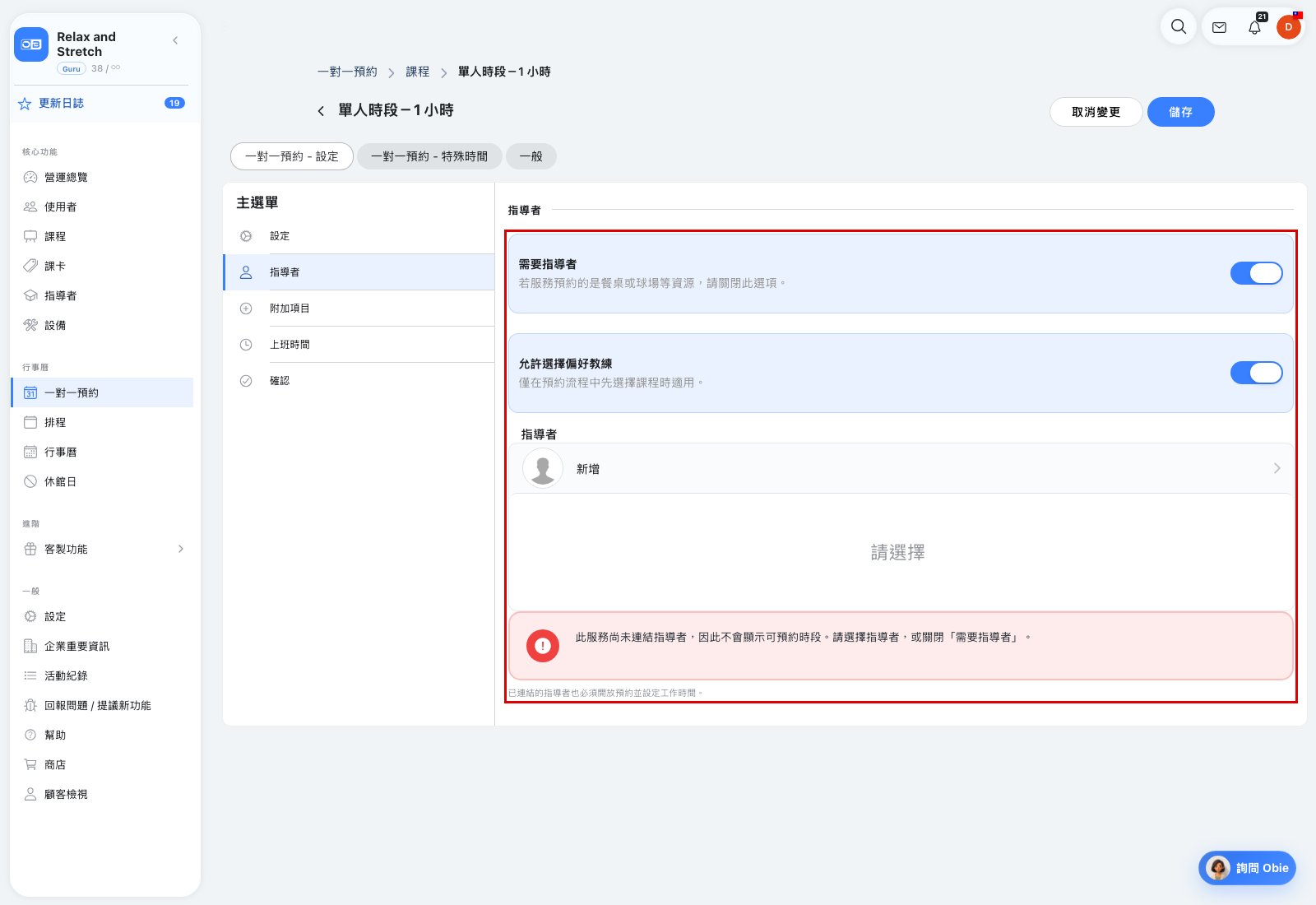
開啟「預約 - 設定 → 指導者」,選擇是否需要指導者。若需要,請選取可提供此服務的指導者。未選取任何人時會顯示紅色提醒:此服務將不會有可預約時段。您也可以在指導者編輯頁的「課程」區塊管理相同的連結。若服務不需要指導者,請關閉此開關。服務仍須開放預約並設定工作時間。
固定數量範例(提供預約數量時):
| 課程人數 | 預約數量 | 一筆預約所需 |
|---|---|---|
| 4 | 2 | 一個場次及一位指導者服務兩位參加者。 |
| 1 | 2 | 兩個同時段場次及兩位可用指導者。 |
| 2 | 5 | 拆成 2 + 2 + 1——三位同時可用的指導者。 |
服務編輯器的其他區塊
| 區塊/分頁 | 作用 | 備註 |
|---|---|---|
| 加購 | 顯示連結至此服務的加購項目與加購群組,含加購選擇器與加購群組選擇器。 | 提供時。品項、群組與加購課程本身請在預約頁面的「加購」分頁管理——請參閱〈建立並連結預約加購項目〉。 |
| 允許指導者偏好 | 讓顧客表明偏好的指導者。 | 位於「指導者」區塊,開啟「需要指導者」後顯示。 |
| 預約數量 | 固定每筆預約佔用的名額數。 | 位於「設定」區塊。 |
| 預約 - 特殊日期 | 為此服務覆寫或關閉個別日期,而不更動每週工作時間。 | — |
| 一般 | 一般課程設定——名稱、時長、價格或課卡,以及「預約與取消」。 | — |
管理者 AI 助理可為您建立或更新預約服務、連結指導者與修改工作時間。
