
什麼是最新消息、部落格和公告?
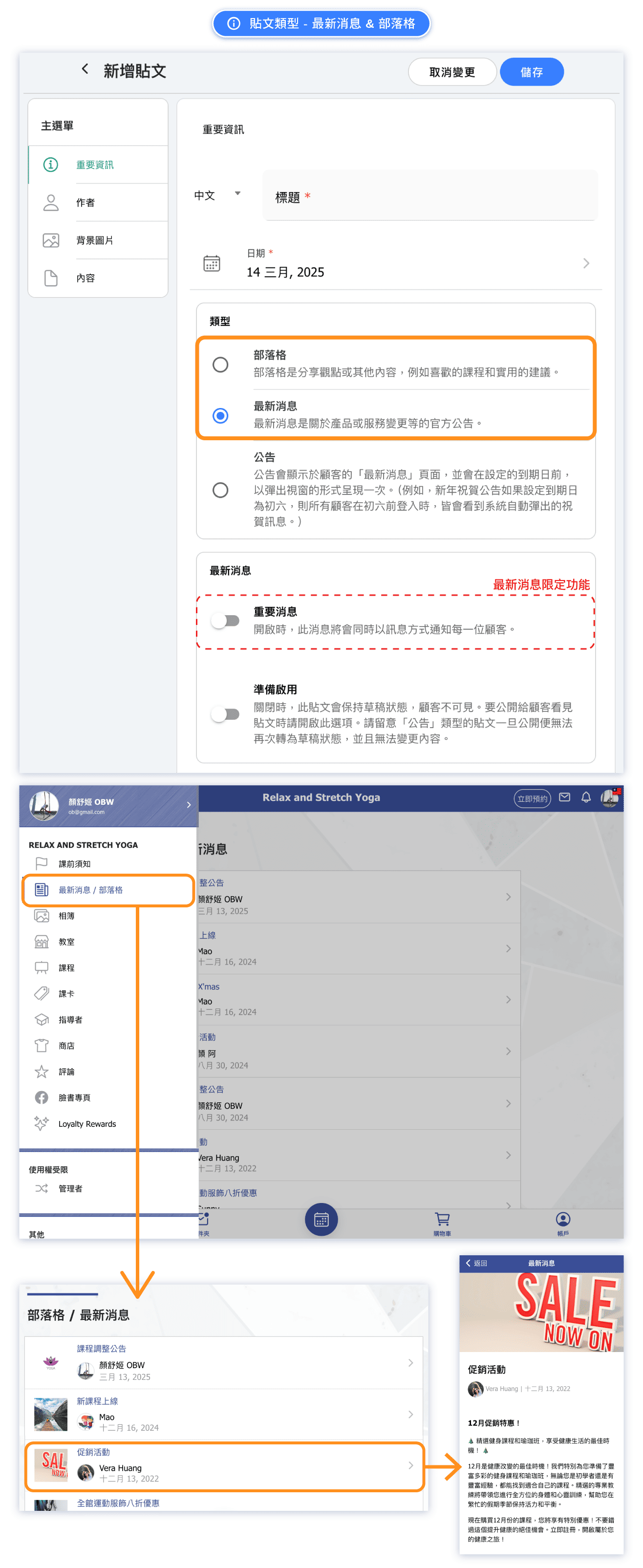
最新消息/部落格功能讓您直接在預約平台發布內容。有三種類型:最新消息、部落格和公告。
什麼時候應該使用最新消息?
當您有緊急或時效性資訊時使用最新消息。最新消息可以選擇發送通知給所有顧客。
什麼時候應該使用部落格?
使用部落格發布建立品牌形象的內容。適合分享專業知識、教練介紹、成功故事等。
什麼時候應該使用一般公告?
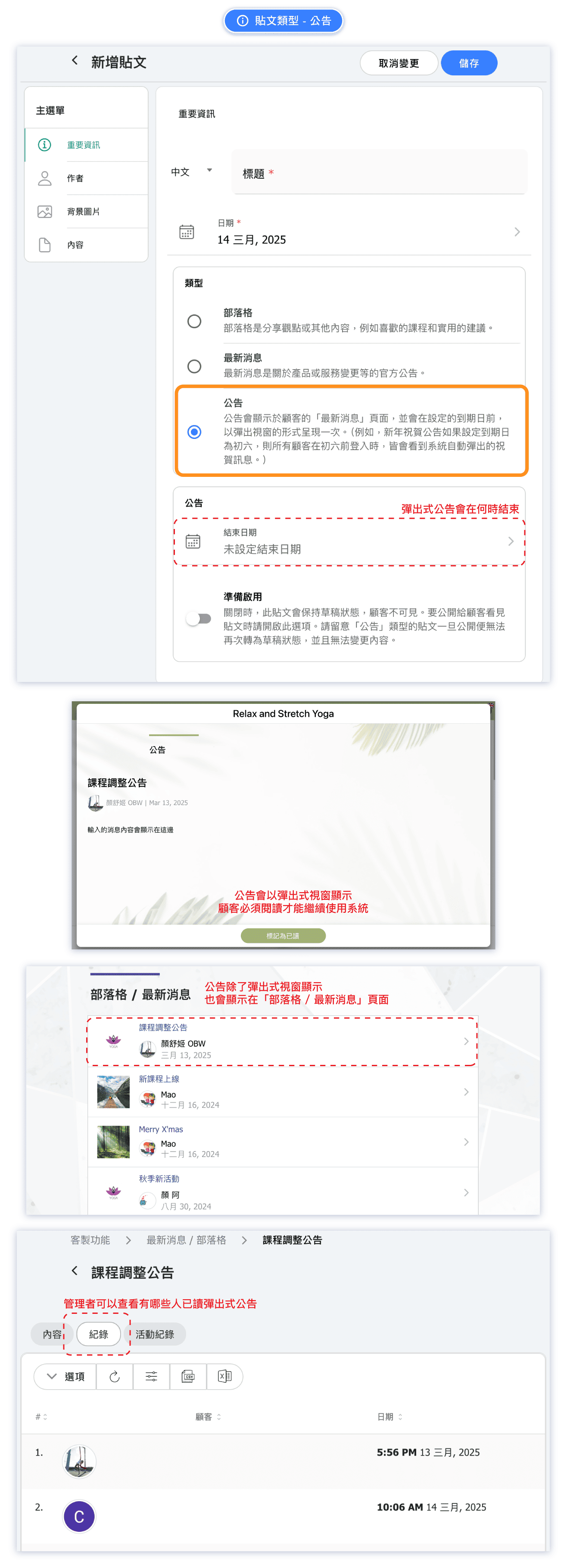
當所有顧客都必須閱讀並確認重要資訊時,請使用一般公告。公告會以彈出視窗顯示,顧客必須確認後才能繼續。
適合用於取消政策、預約規則、條款、安全須知、價格調整,以及適用於整間商家的重要通知。如果內容只與某一堂課或一個預約時段有關,請改用課堂公告,避免打擾沒有參加的顧客。
如何建立新貼文?
請按照以下步驟建立貼文:
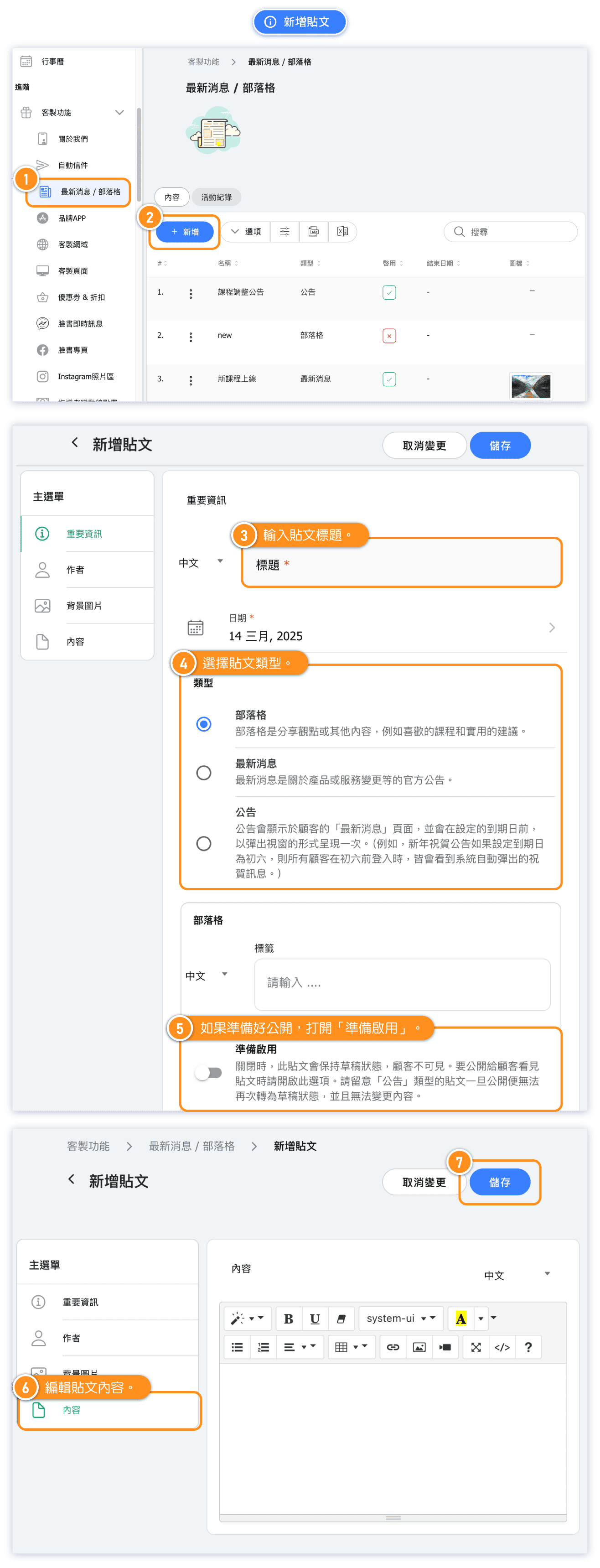
- 前往管理員選單中的客製功能
- 點擊最新消息/部落格
- 點擊+ 新增按鈕
- 填寫標題、類型和發布日期
- 添加作者和封面照片
- 撰寫內容
- 點擊儲存
我應該選擇哪種貼文類型?
需要顧客快速行動?使用最新消息並發送通知。建立品牌和分享內容?使用部落格。顧客必須接受的政策或條款?使用公告。
如何為單一課程時段發佈公告?
除了全站公告之外,您也可以為單一排定課程撰寫公告。公告只會顯示給該時段中仍有效且已確認預約的顧客,包括公告發佈時已預約的顧客,以及發佈後才預約的顧客。此區屬於「最新消息/部落格」功能,因此需要您的商家已啟用「最新消息/部落格」;而且公告區只會在課程時段儲存之後才出現——在建立課程的過程中並不會顯示。
- 從「排程」或行事曆開啟該排定課程。
- 選擇「公告」區。表格會列出該時段的所有公告,包含標題、是否已上線、是否發送推播通知,以及建立時間。搜尋欄位可比對中英文標題。
- 點擊「新增公告」撰寫新公告,或點擊某一列開啟既有公告。
- 填寫「標題」(最多 300 字元)與「公告」內容(最多 8,000 字元)。中英文皆為必填。
- 若希望公告上線時通知目前已預約的顧客,請開啟「發送推播通知」。之後才預約此時段的顧客也會收到通知。這些推播通知不會建立收件匣訊息。
- 開啟「準備發佈」並儲存,即可發佈給該時段已預約的顧客。草稿階段請先保持關閉。
發佈後公告會被鎖定。一旦上線,標題、內容與兩個開關都會變成唯讀,儲存按鈕也會消失——您仍可開啟閱讀,但無法再修改。請先完成草稿,最後才發佈。
如要移除公告,請開啟該列最後的「…」選單並選擇「刪除公告」,接著在確認視窗中確認。刪除後,尚未閱讀的顧客也不會再於應用程式中看到該公告。
發佈課程時段公告後,顧客會看到什麼?
該時段中仍有效且已確認預約的顧客,會在公告上線後於應用程式中看到公告——公告會在下一次更新檢查時出現,顧客不需要重新載入應用程式。公告發佈後才預約的顧客也會看到。
- 公告開啟時會顯示課程封面照片、「公告」標籤與課程時間。若該課程沒有封面照片,則會使用預設圖片。
- 標題下方會顯示公告所屬的課程,以及該時段的日期與時間,接著才是您撰寫的內容。
- 顧客點選標題列的勾號即可關閉公告,系統會在帳號中記錄已閱讀。確認紀錄會跟隨帳號同步至不同裝置,公告隨後就會從應用程式中移除。
- 若您開啟了「發送推播通知」,目前的參加者會在公告上線時收到推播,之後才預約的顧客則會在完成預約後收到。這些推播不會建立收件匣訊息。
課程時段公告會排在全站公告之後、待填問卷之前,讓顧客一次看完所有待處理事項。