簡易版建置教學 - 設定
開放線上預約前,請務必完成【設定】。
設定 (一) 教學影片
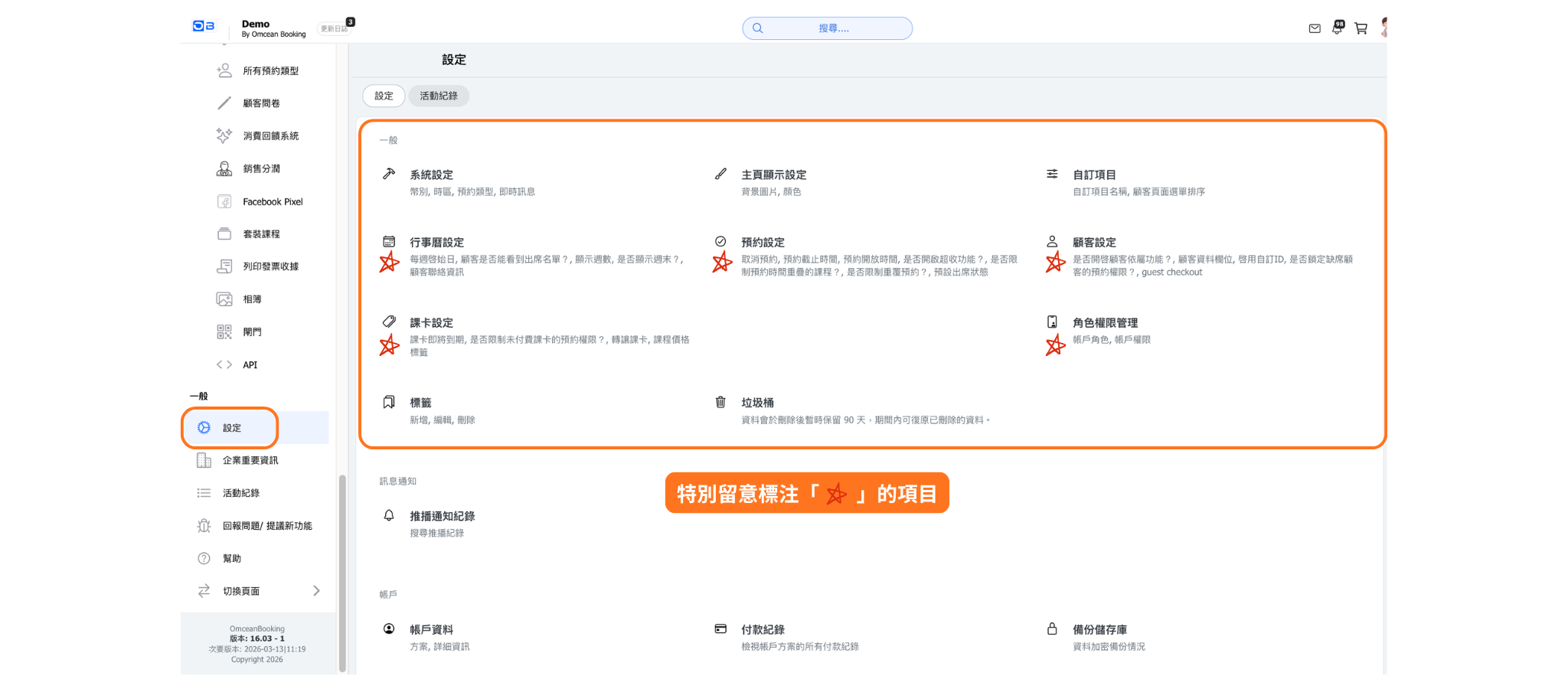
系統設定、主頁顯示設定、自訂項目、行事曆設定,以及預約設定。
注意:影片中的「主頁顯示設定」頁面已移除。顏色設定現位於「設定 → 系統設定 → 顏色」,商家類型位於「設定 → 系統設定」,背景圖片選項已不再提供。
設定 (二) 教學影片
顧客設定、課卡設定、標籤,以及下面四項「推播通知紀錄、帳戶資料、付款紀錄,和備份儲存庫」。
設定 (三) 教學影片
了解如何調整角色的權限,新建角色,以及賦予帳戶角色。
常用設定:行事曆相關
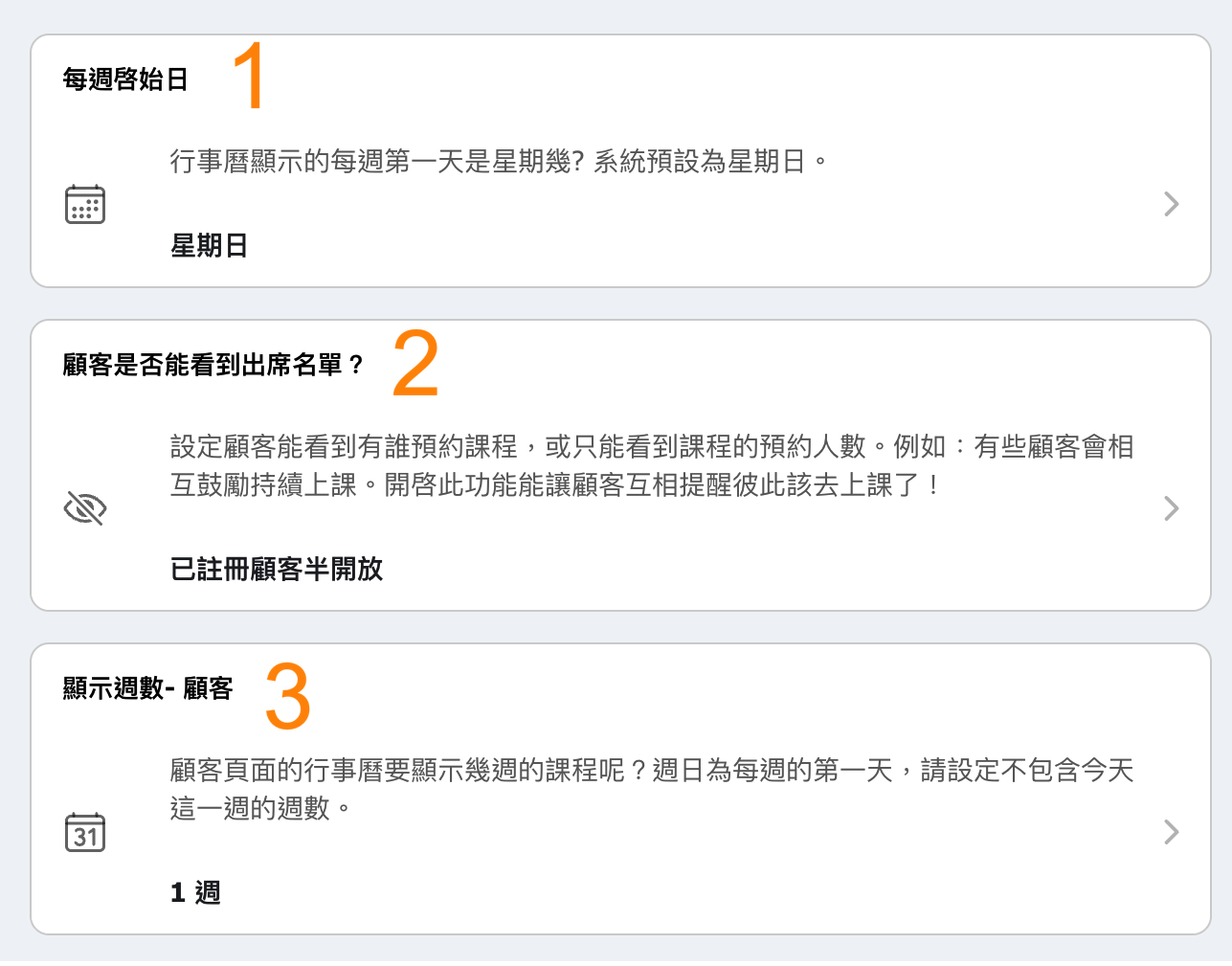
- 設定行事曆的第一天(星期日或星期一)。
- 是否允許顧客查看課程出席名單。
- 設定顧客可查看的課程範圍(距今多久之後的課程)。
常用設定:預約相關
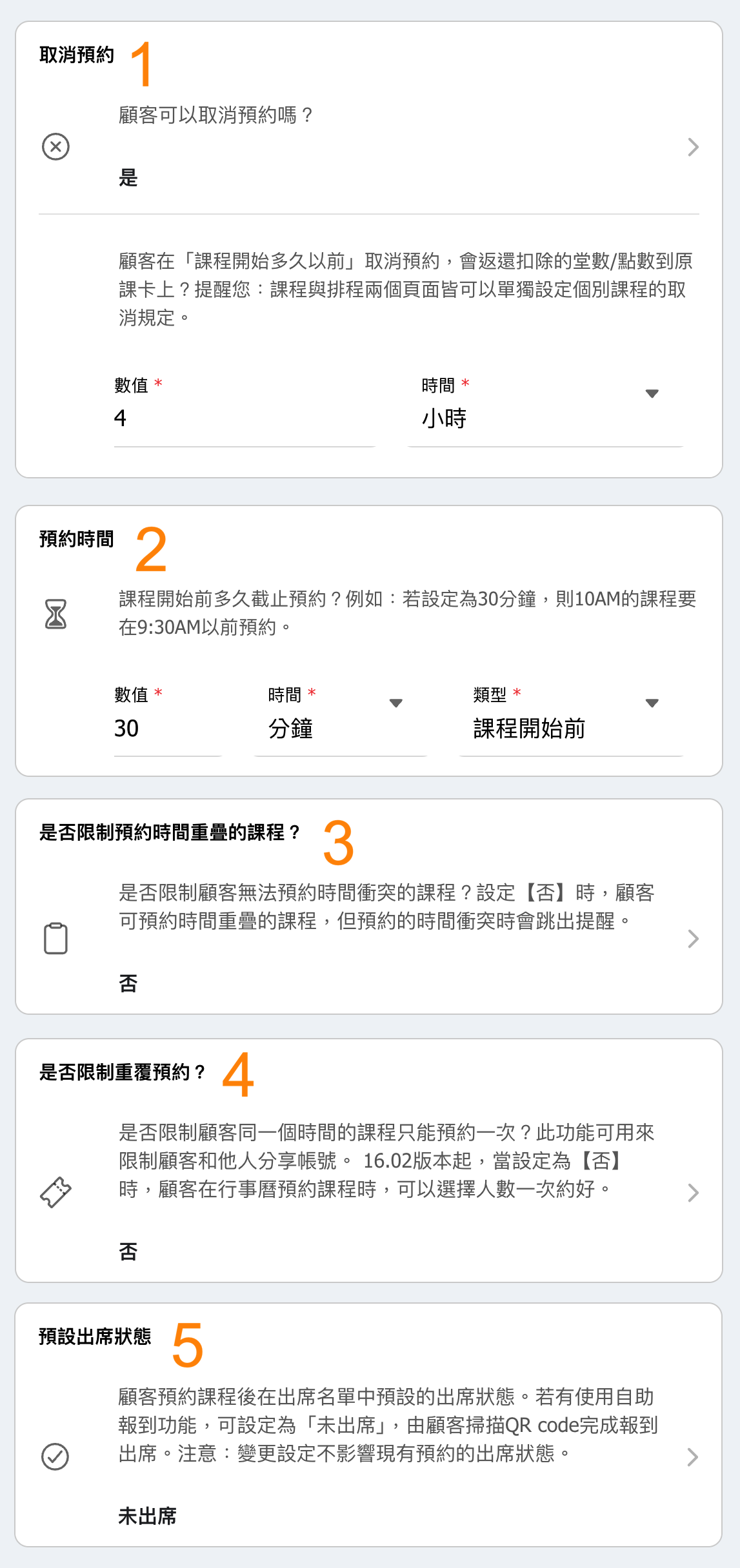
- 預設的取消規則(每堂課可單獨設定或在排課時調整)。
- 開課前多久可接受預約。
- 是否啟用系統檢查,避免顧客預約到時間重疊的課程。
- 是否限制顧客同一堂課只能預約一次。* 若有團體預約需求,建議設定為「否」。
- 預設出席狀態提供三個新預約的選項:已出席會在預約時標記為已到場,人員只需變更缺席者;未出席會在員工或自助報到機簽到前標記為未到場;等待中則在確認前不記錄出席,區分尚未確認與已確認缺席。「等待中」預約在出席名單與報表中會以琥珀色顯示為等待中。請在單選選項中選擇預設值並儲存,現有預約不受影響。
出席尚未確認的課程:課程結束後,若仍有有效預約的出席狀態為等待中,管理者行事曆會以紅色的未完成(Incomplete)標籤及警告圖示標示該堂課。請開啟課程的出席名單,將尚未確認的顧客逐一標記為已出席或未出席。所有出席狀態都記錄完成後,標示就會消失。已標記為「未出席」的顧客不會觸發此提醒;這個標示代表尚未確認出席,而不是有人缺席。尚未結束、已取消或已移除的課程不會出現此標示。
常用設定:課卡相關
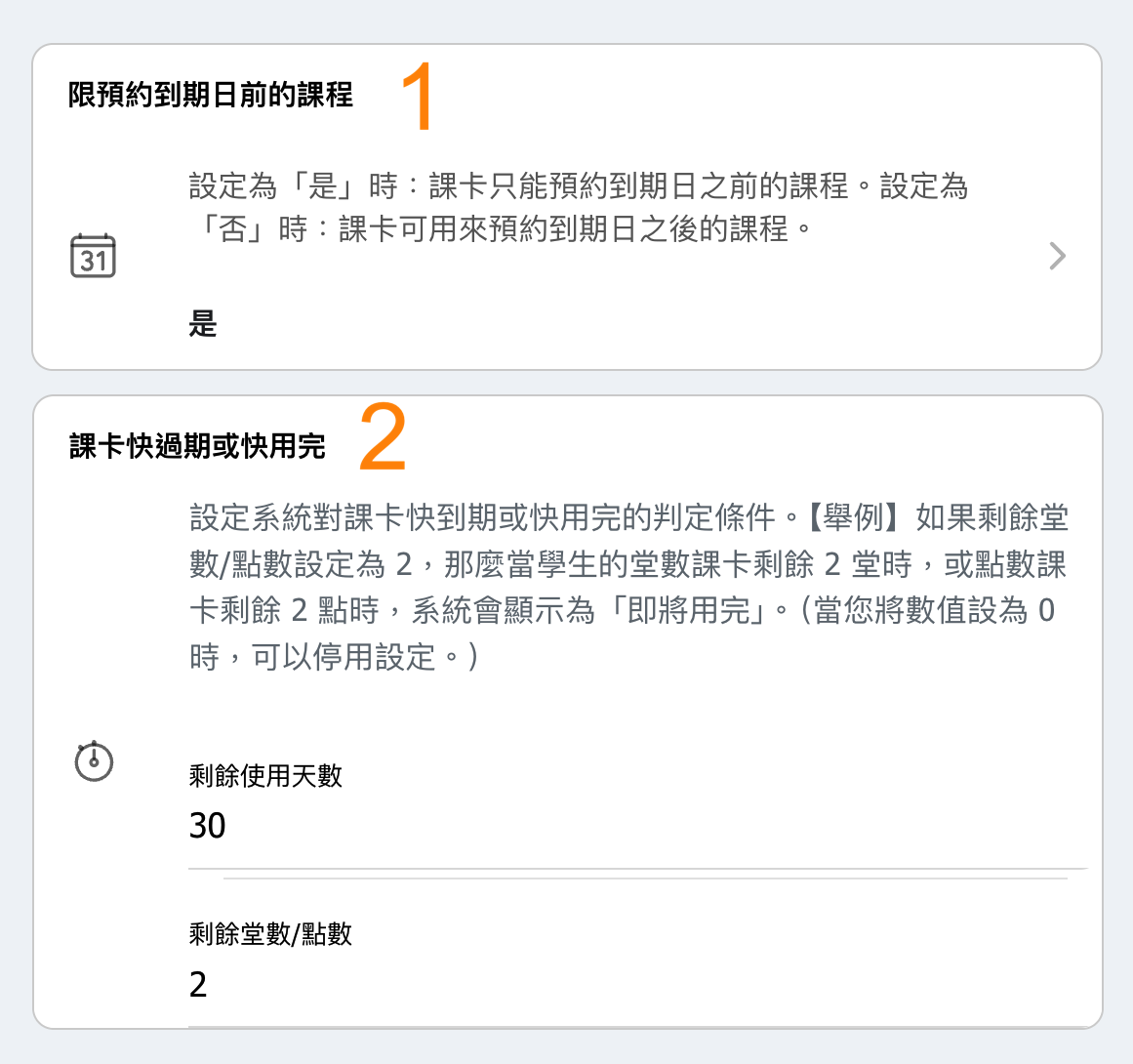
- 課卡使用規則:可限制僅能預約課卡到期日內的課程,或允許預約到期日後的課程。* 部分店家允許顧客預約課卡到期日之後的課程,此時這項設定需要設定成「否」。
- 設定系統如何判斷課卡「即將到期」。* 例如推播通知提醒顧客他的課卡,會是在用到剩下多少點數時,才提醒顧客。