
概覽
商家可以透過行事曆管理權限來控制指導者在行事曆上可以看到的內容。這些權限決定指導者是否可以查看或編輯行事曆上的課程、進行點名,以及是否可以存取其他指導者所教授課程的資訊。
透過正確設定權限,您可以確保指導者能夠存取所需的資訊,同時保護敏感的業務數據。
行事曆權限說明
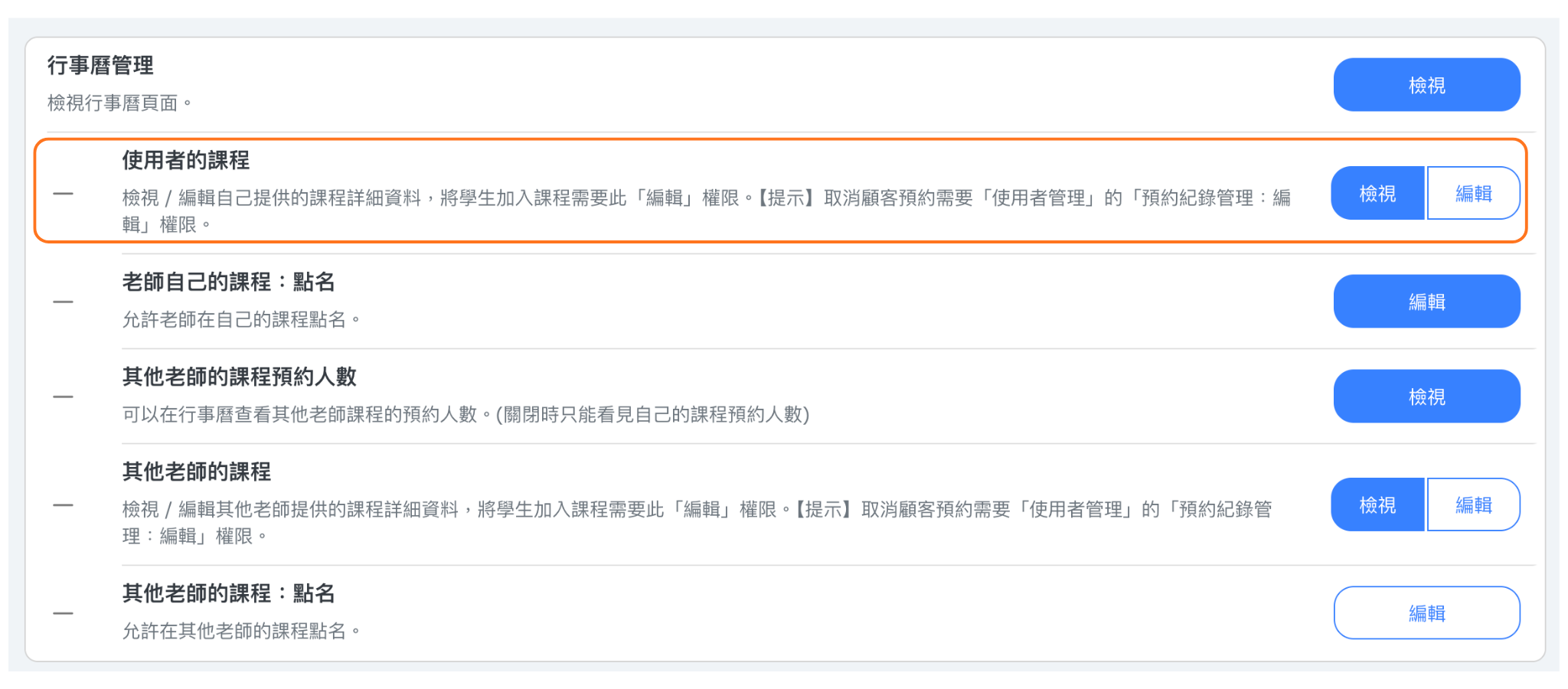
行事曆管理區段包含以下權限:
| 權限 | 允許的操作 |
|---|---|
| 行事曆管理:查看 | 允許使用者查看行事曆頁面。這是存取行事曆所需的基本權限。 |
| 用戶的課程:查看 | 指導者可以查看自己被指派課程的詳細資訊,包括上課時間、地點和學員名單。 |
| 用戶的課程:編輯 | 指導者可以編輯自己被指派教授的課程。 |
| 用戶的點名:編輯 | 指導者可以為自己被指派的課程標記客戶出席或未出席。 |
| 其他指導者課程的出席:查看 | 指導者可以查看所有行事曆課程的出席資訊,而不僅是自己的課程。 |
| 其他指導者的課程:查看 | 指導者可以在行事曆上查看其他指導者被指派的課程。 |
| 其他指導者的課程:編輯 | 指導者可以編輯行事曆上的所有課程,包括指派給其他指導者的課程。 |
| 其他指導者的點名:編輯 | 指導者可以為其他指導者被指派的課程標記客戶出席或未出席。 |
將客戶加入課程:員工僅能使用有效課卡代訂
在行事曆管理 → 將客戶加入課程,使用一般的查看(View)與編輯(Edit)按鈕:
- 兩者皆關閉(None):員工不能將客戶加入課程。
- 僅開啟查看:代訂時必須選用該課程接受的有效課卡。每個預約名額都需要符合資格且堂數或點數足夠的課卡;符合資格的共用課卡也可以使用。僅持有過期、用完或不適用的課卡並不符合條件。
- 開啟編輯:也允許無課卡代訂,但仍須符合其他預約規則。
此權限是行事曆管理群組中的第一個項目。它是既有行事曆、本人/其他老師課程權限之外的限制,不會單獨授予所有課程的存取權。員工手動將候補顧客轉為預約、或確認新版預約流程的預約時,也會檢查此權限。僅開啟查看時,員工無法確認以單次付款取代課卡的預約。將顧客加入課程的候補名單不受此權限檢查,此權限也不會改變顧客自行預約或套裝課程自動預約的規則。課程設定的需要有效課卡是另一項顧客預約規則。
若要限制老師,請移除所有適用角色的此項編輯權限,並在至少一個角色保留查看。None 代表此角色不授權,不是拒絕。老師角色編輯+自訂角色 None,仍可無課卡代訂;老師角色 None+自訂角色查看,則僅能用課卡代訂。只有所有適用角色皆未授予查看或編輯,才完全不能加入顧客。將此項權限設為 None 不會移除老師角色或授課身分。帳號管理員不受此代訂限制。此權限不會因其他行事曆權限(例如用戶的課程編輯或其他指導者的課程編輯)而自動授予,請檢查每個需要為顧客代訂的員工角色。員工若看到「您的角色無權將客戶加入課程。」,代表所有適用角色皆未授予查看或編輯;若看到「您的角色只能為持有有效課卡的客戶預約課程。」,代表僅有查看,需開啟編輯才能無課卡代訂。
使用案例
僅能使用課卡代訂的老師
某教室希望老師協助預約,但必須使用合格課卡。保留老師角色,授予行事曆管理查看與所需的本人課程權限,再將將客戶加入課程設為僅查看。持有適用且額度足夠課卡的顧客可以代訂,沒有合格課卡則會被阻擋。請檢查所有已指派角色,確保沒有其他角色授予此項編輯權限。
僅能點名的老師
授予行事曆管理查看、本人課程查看與本人點名編輯,將客戶加入課程則保持關閉。其他老師課程及點名另行設定。
櫃台或管理者
需要允許無課卡代訂時,授予所需的課程存取權與將客戶加入課程編輯。這不會自動授予營收報表權限,也不會略過其他預約規則。
重要說明
查看自己課程的學員名單
啟用「用戶的課程:查看」權限的指導者可以查看自己教授課程的學員名單。這讓他們可以看到誰預約了他們的課程,而無需存取其他指導者的課程資訊。
課程備註
課程的「備註」分頁對每位員工都會顯示,不論其是否能編輯該課程。編輯課程本身仍需具備對應的編輯權限,因此沒有編輯權限的員工可以閱讀課程備註,但無法變更課程內容。
權限變更
儲存角色後,請在員工帳號權限重新載入後確認結果。進行變更後,我們建議使用指導者帳號登入測試,以驗證設定是否如預期運作。
指導者權限設定位置
請依照以下步驟設定指導者的行事曆權限:
步驟 1:進入設定
從管理後台的左側選單中,點選 設定。旁邊可能會顯示齒輪圖示。
步驟 2:開啟角色權限管理
在設定選單中找到並點選 角色權限管理。這裡可以管理所有使用者角色以及各角色所擁有的權限。
步驟 3:點選管理角色
在角色權限管理頁面中找到 管理角色 按鈕,通常位於頁面右上角。點選後會顯示系統中所有現有角色的列表。
步驟 4:選擇要編輯的角色
在列表中找到您要修改的角色,例如 指導者。點選角色名稱旁邊的 編輯 圖示,進入角色編輯頁面以調整權限。
步驟 5:找到行事曆管理權限
向下捲動權限列表,直到找到 行事曆管理 區段。此區段包含本文前面說明的所有行事曆相關權限。
步驟 6:調整權限
根據您的需求開啟或關閉各項權限。已啟用的權限會顯示為啟用狀態,而未啟用的權限則會顯示為停用狀態。
步驟 7:儲存變更
完成調整後,點選 儲存 按鈕以套用變更。儲存的角色會套用到所有持有該角色的使用者;請在其權限重新載入後確認結果。
建立自訂角色
用核心老師角色設定全體老師共通的最低權限,再建立自訂角色提供額外職責,與老師角色一起指派。
多個角色的權限會累加,不會互相扣除。在適用分店,編輯優先於查看;某角色的無權限不會抵銷另一角色已授予的權限。若權限比預期更大,請檢查該使用者的所有角色。老師仍須保留核心「老師」角色作為授課身分,先縮減其共通權限,再用自訂角色增加個別職責。
若老師角色仍授予將客戶加入課程的編輯權限,自訂角色的僅查看無法限制它。請先降低共通授權,再只對需要無課卡代訂的員工授予編輯。