
建立使用者 - 1. 由管理者建立顧客帳號
在「使用者」頁面建立新帳戶後,若帳戶為後台管理人員或指導者,則前往【設定】的【角色權限管理】調整帳戶的角色授權,以及角色的權限設定。
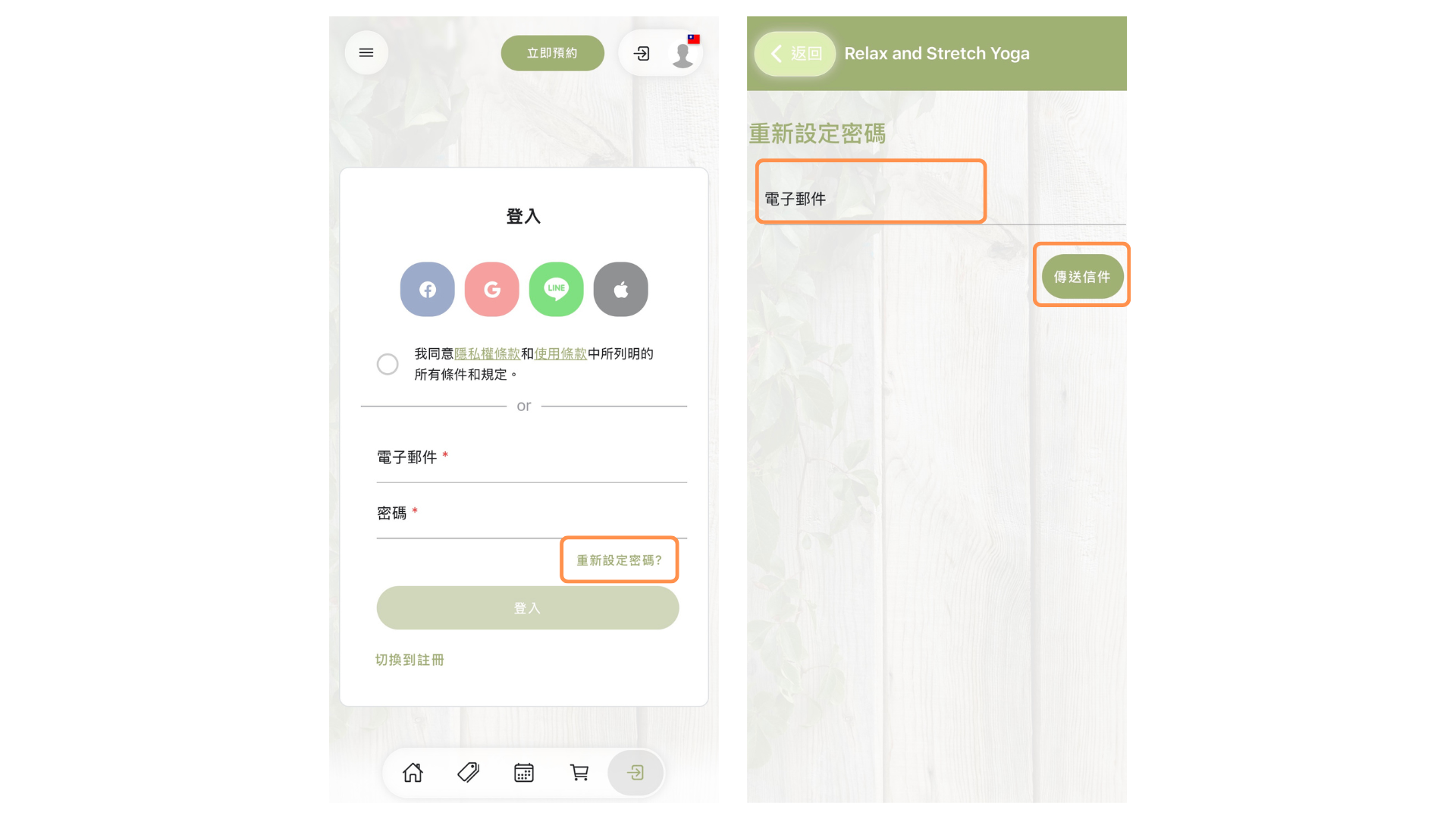
管理者建立的帳號並不含密碼,Email持有人本人需要透過取得重設密碼信件來登入並設定密碼,或者可以透過使用相同電子郵件註冊的第三方平台,如Google,來進行登入。
更多角色權限的設定方法可以參考幫助中心的「角色權限管理」。
【操作說明】
- 點擊左側功能列的「使用者」
- 點選「使用者」頁籤
- 點選「+ 新增」
- 填寫必要資料
- 點選「儲存」


可以添加哪些額外的用戶資料?
創建或編輯用戶時,可以通過選單標籤添加各種類型的資訊:基本資訊、額外資訊、位置、個人頭像、備註和標籤。
如何設定員工帳號的角色和權限?
為員工創建帳號後,需要分配適當的角色。前往設定 → 角色權限管理進行設定。
建立使用者-2. 顧客自行註冊
【操作說明】
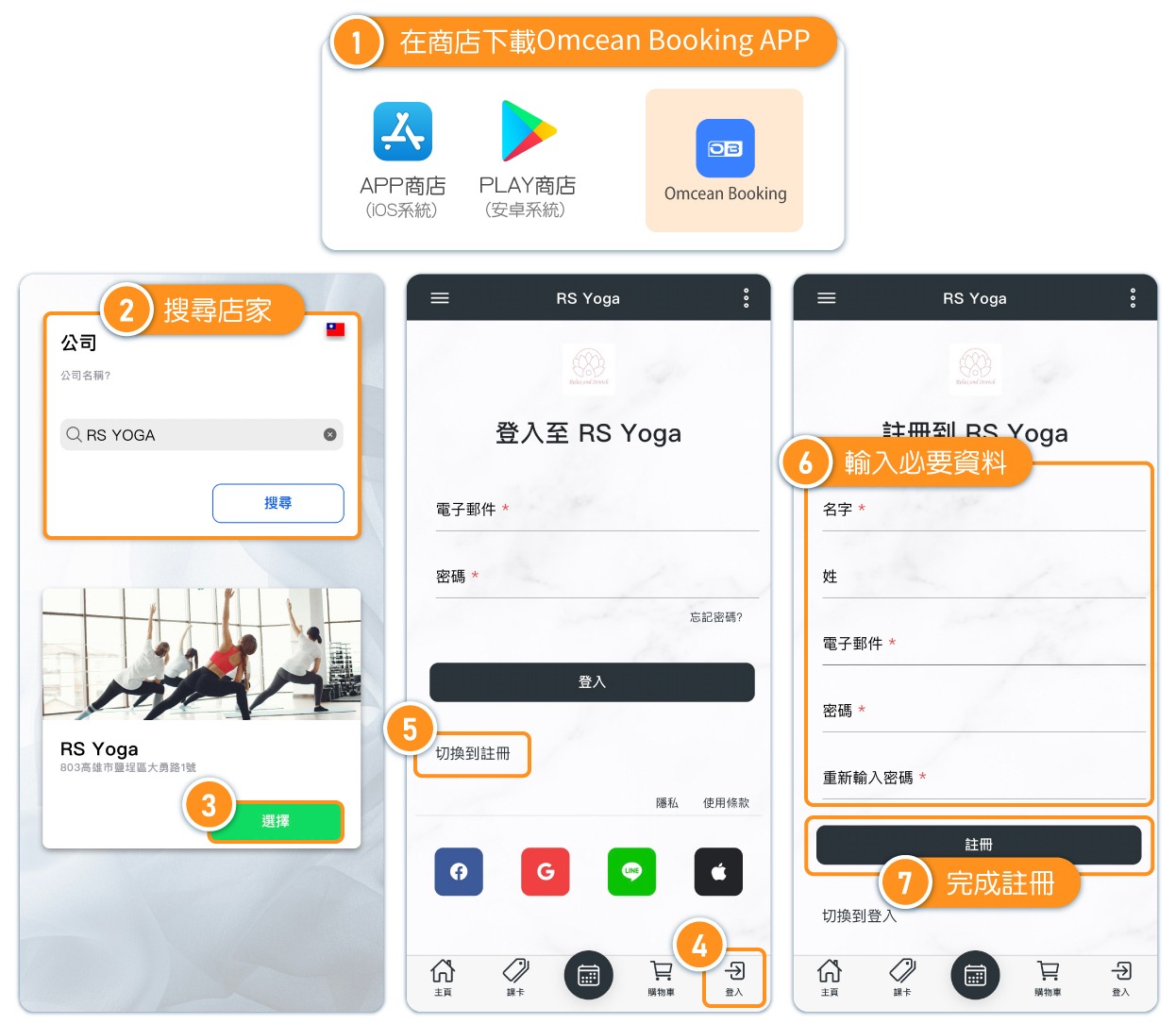
- 在商店下載Omcean Booking APP
- 搜尋店家名稱
- 點擊「選擇」
- 點擊右下方的登入
- 點選「切換到註冊」
- 輸入必要資料
- 完成註冊
可以為顧客啟用哪些登入方式?
您可以配置顧客可用的登入方式:電子郵件和密碼、Google登入、Line登入。啟用多種登入選項可以增加註冊率。
如何查看和管理用戶帳號?
用戶頁面提供所有帳號的綜合視圖。您可以搜尋、篩選和查看用戶詳細資料。
刪除顧客帳號
刪除顧客帳號與刪除單筆預約不同。無論從顧客編輯頁面,或使用者列表的三點選單選擇刪除,都會顯示標題為刪除顧客帳號的確認視窗。
- 先確認選取的是正確的顧客。
- 保留紀錄預設為勾選。保持勾選會在刪除帳號後保留預約歷史與課卡紀錄;只有確定也要刪除這些紀錄時,才取消勾選。
- 在確認欄位輸入I AGREE,再選擇繼續。選擇取消則不會更動帳號。
若誤刪帳號,請到設定 → 資源回收筒確認。恢復顧客不會自動恢復另外刪除的課卡或預約,詳情請參閱資源回收筒(恢復已刪除項目)。
管理員創建和顧客自行註冊的帳號有什麼區別?
兩種方法都可以創建有效的用戶帳號,但有一些區別:管理員創建的帳號沒有密碼設定,用戶需要重設;自行註冊的帳號則在註冊時設定密碼。
常見問題:我需要先註冊帳號才能預約嗎?
是的。註冊帳號後,您不僅能完成預約,還能查詢您的預約紀錄、修改時間。常見問題:在後台建立的顧客帳號預設密碼是什麼?
如果是帳戶管理者在後台幫顧客建立帳號,需要請顧客首次登入時先設定密碼喔!
常見問題:可以在顧客資料中新增備註,方便員工記錄顧客狀況嗎?
可以!您可以點進使用者的頁面>編輯使用者>其他備註,在此欄位新增內容喔!
常見問題:使用者資料中的「其他備註」顧客看得到嗎?
「其他備註」欄位僅限可登入後台並具有查看使用者資訊權限的人員查看,使用者本人不會看到此欄位內容。