新增指導者有哪兩種方法?
您可以透過兩種方式將指導者新增到預約系統:
- 方法一:管理員建立指導者帳號 - 您直接從指導者管理頁面建立帳號。該帳號會自動獲得指導者權限。
- 方法二:轉換現有帳號 - 指導者先自行註冊帳號(或已有顧客帳號),然後您再授予他們指導者權限。
兩種方法都會產生功能完整的指導者帳號。新員工建議使用方法一,若該人員已在系統中有帳號則使用方法二。
方法一:如何直接建立指導者帳號?
當您從指導者頁面建立帳號時,系統會自動授予「核心角色:指導者」權限。這是新增指導者最快的方式。
步驟:
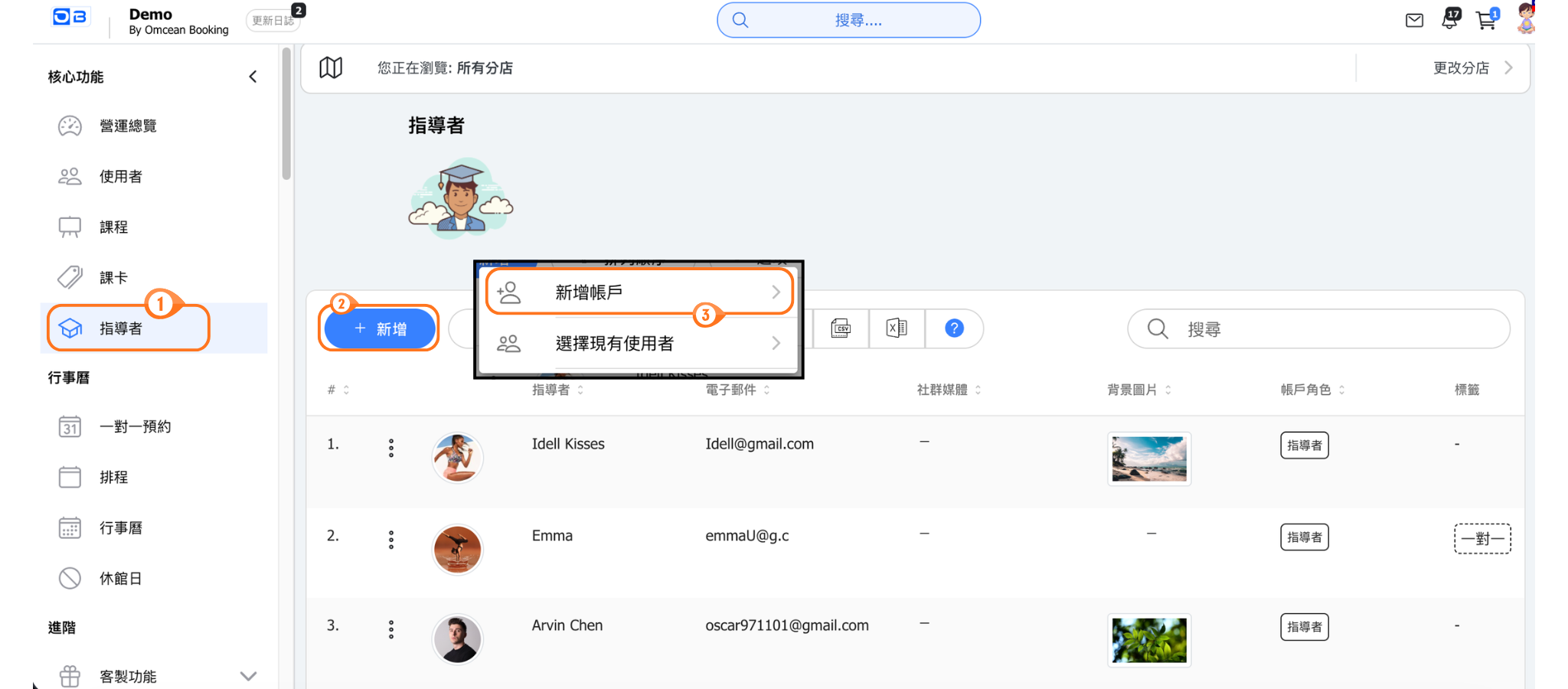
- 前往管理面板的指導者頁面
- 點選新增或建立指導者
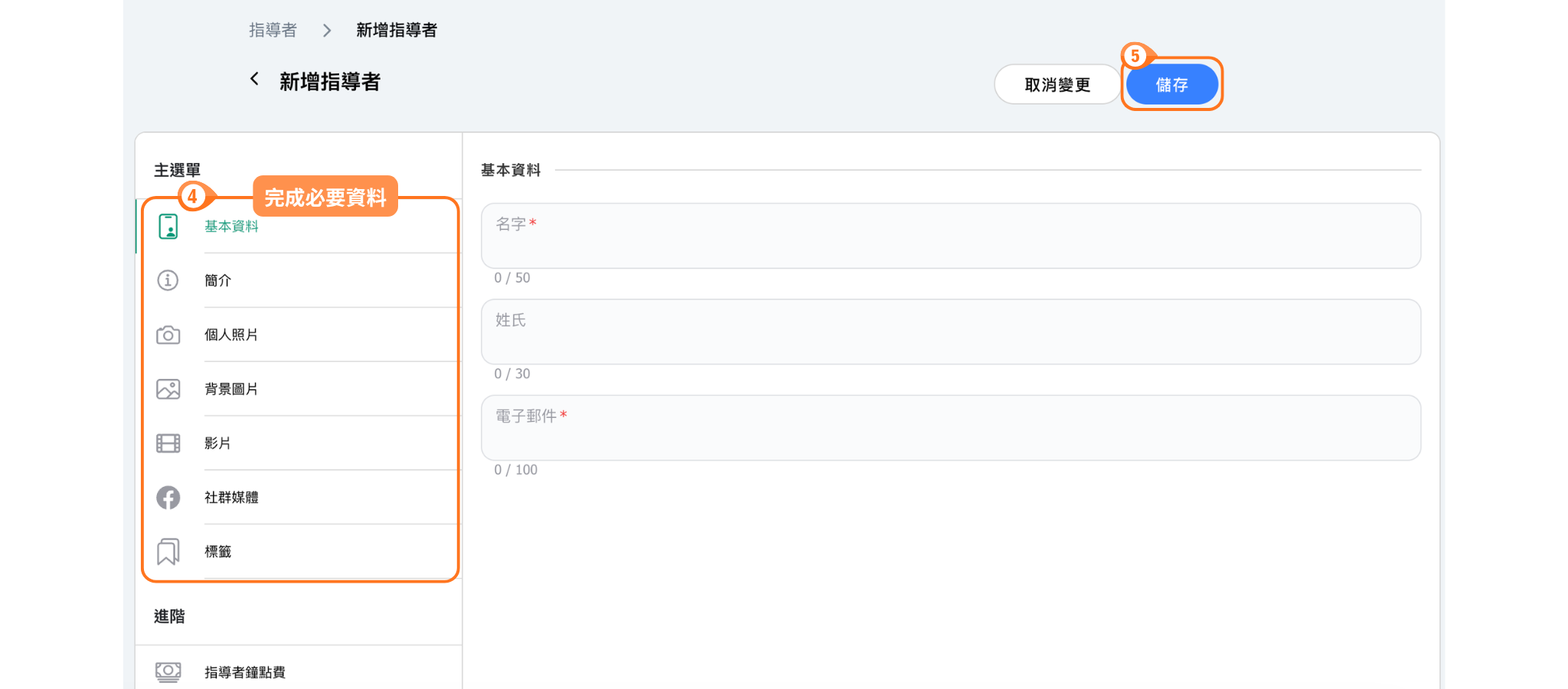
- 填寫指導者資料(姓名、電子郵件等)
- 儲存帳號
新指導者現在可以被指派到課程,並會顯示在您的公開指導者頁面上。
方法二:如何將現有帳號轉換為指導者?
如果某人已在您的系統中有帳號(可能是顧客帳號),您可以授予他們指導者權限,而無需建立新帳號。
方法一:
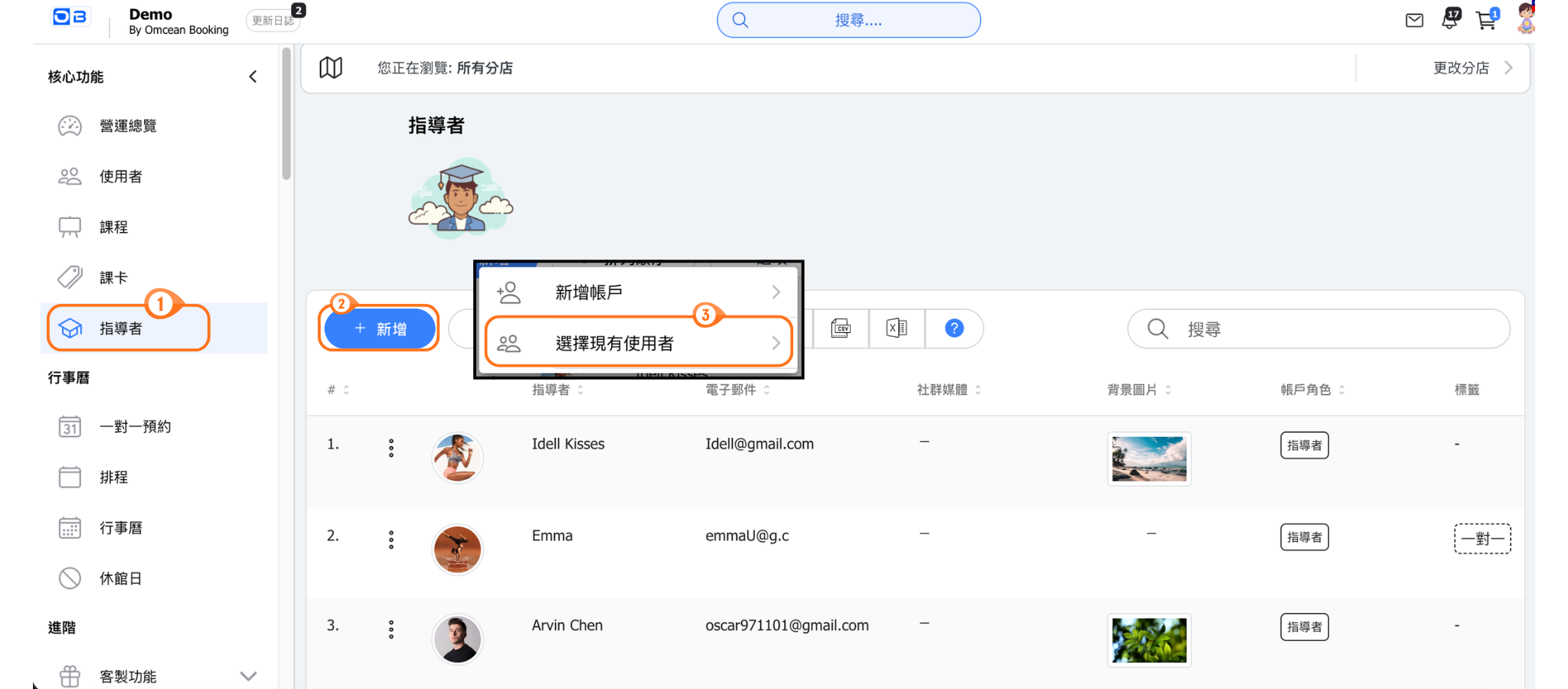
- 點擊指導者
- 點擊「新增」
- 選擇現有使用者
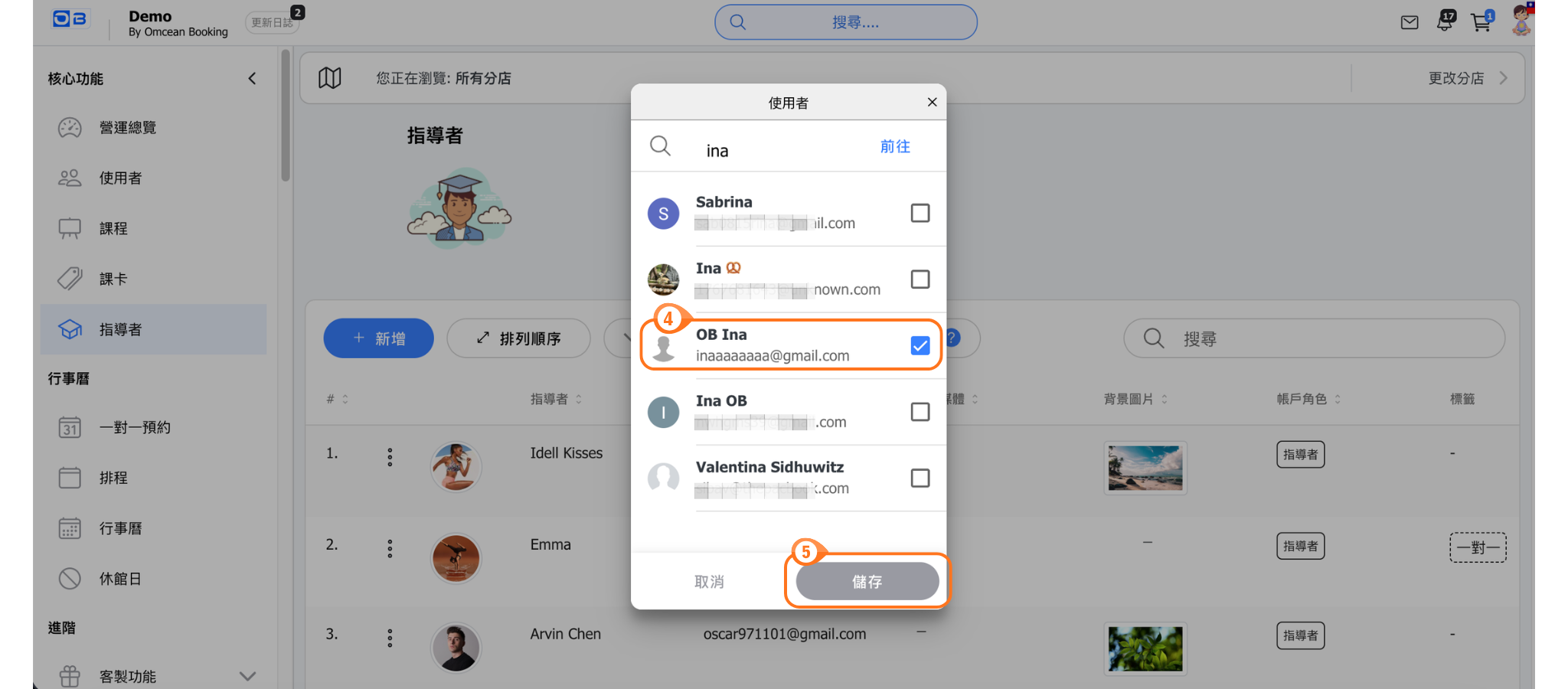
- 搜尋使用者帳號
- 儲存變更
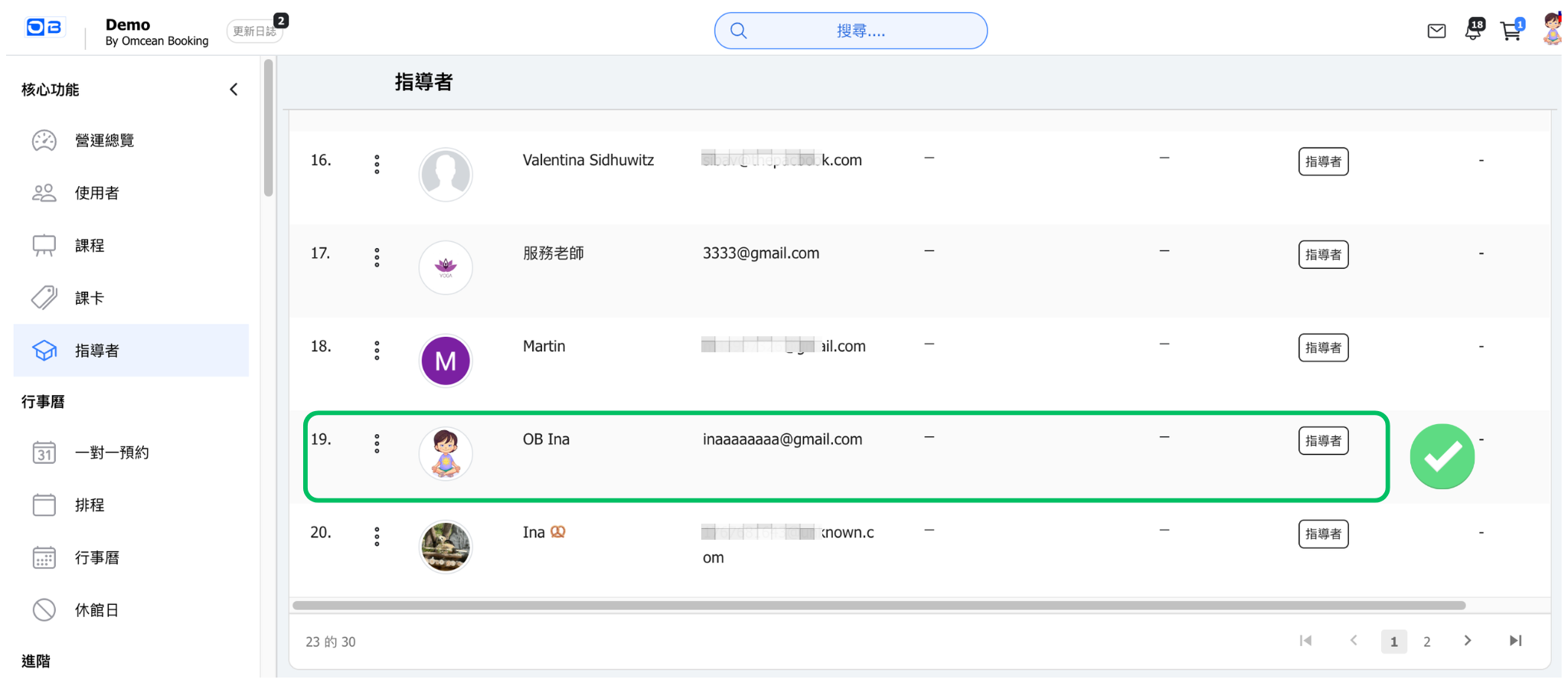
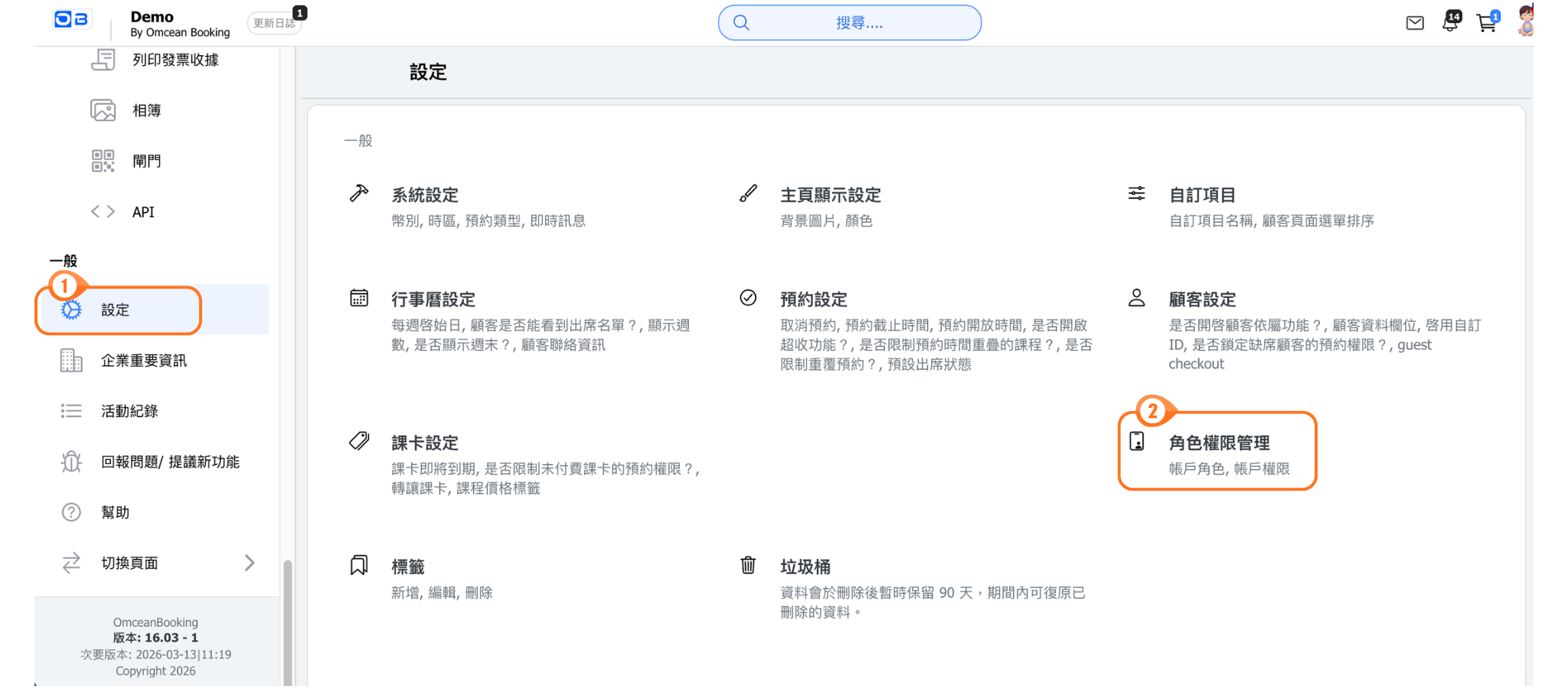
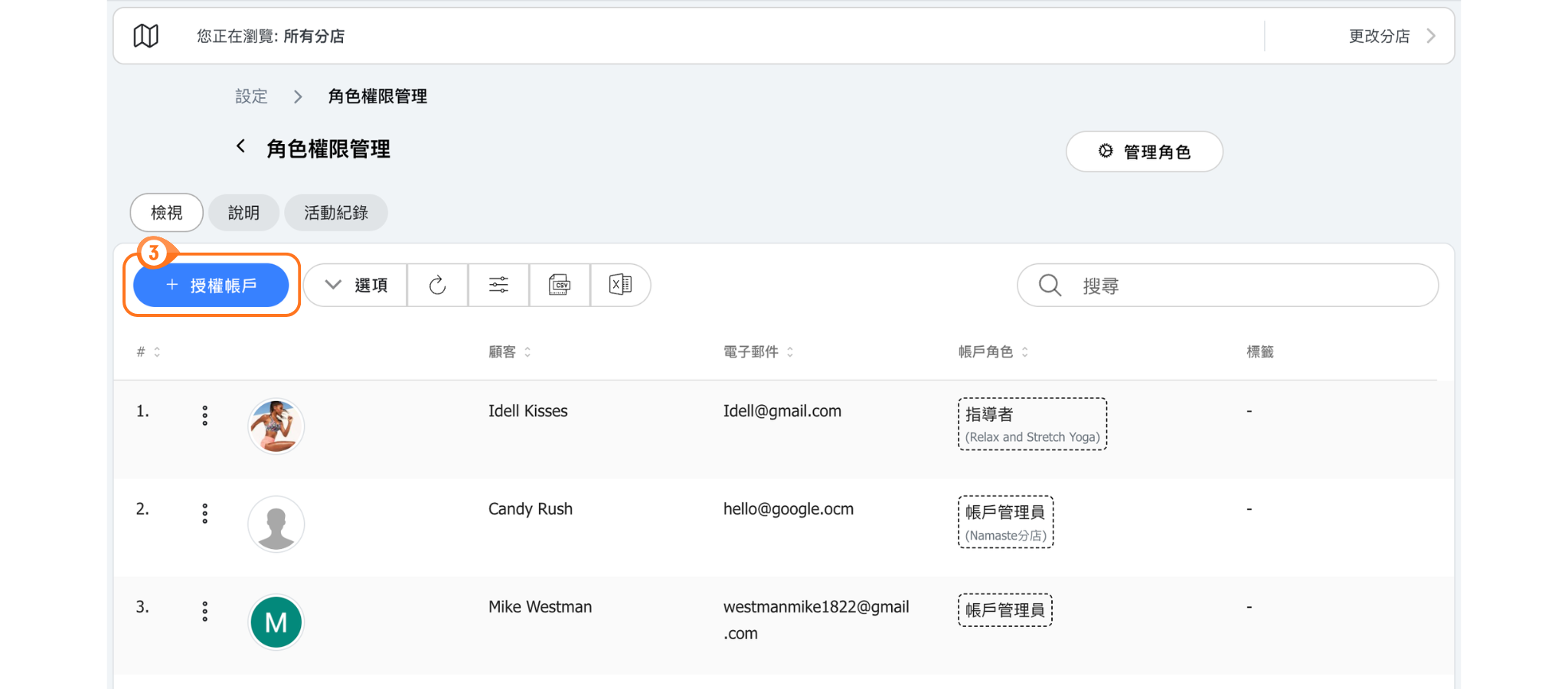
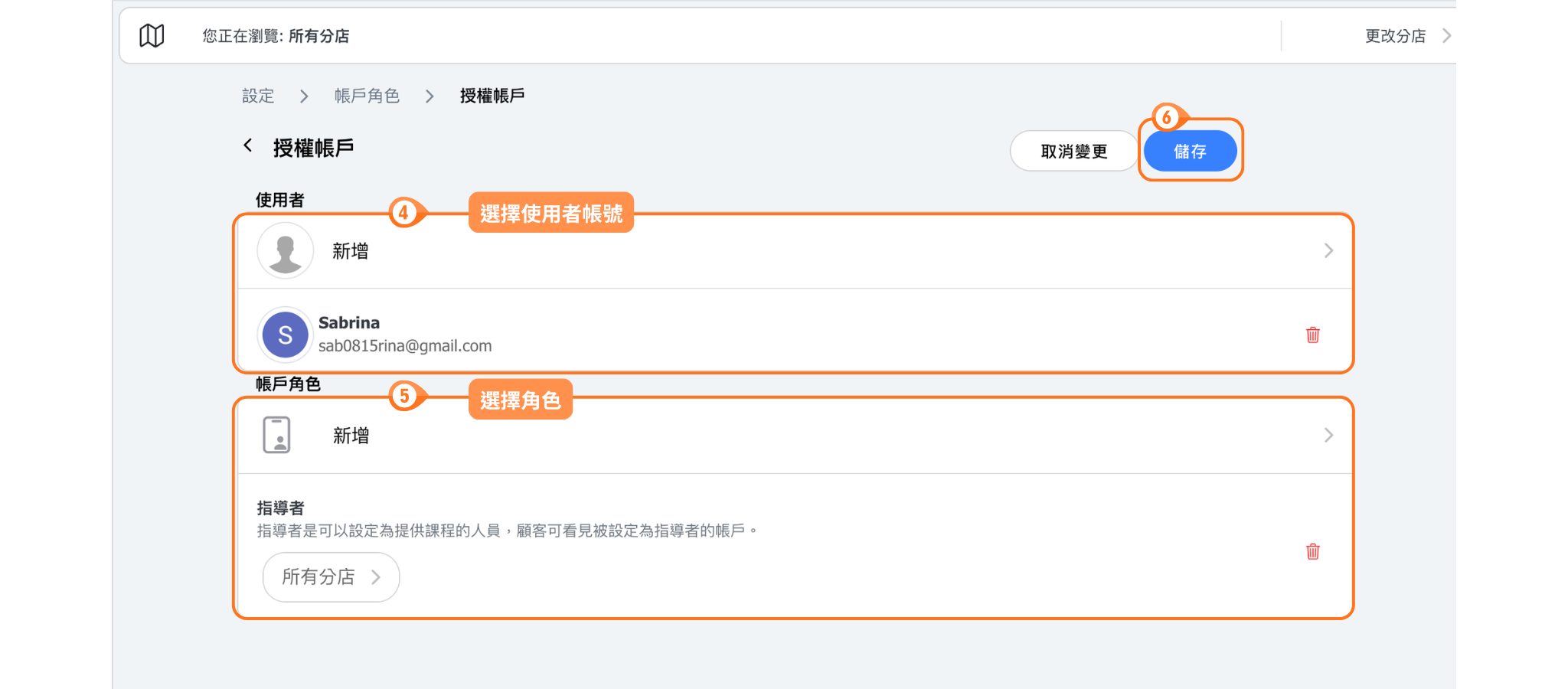
方法二:
- 設定>角色管理權限
- 授權角色
- 選擇使用者帳號跟角色
- 儲存
該用戶現在將擁有指導者功能,同時保留其現有帳號歷史記錄。
什麼是「核心角色:指導者」?為什麼需要它?
「核心角色:指導者」是一個特殊的權限層級,可啟用指導者專屬功能:
- 課程指派:只有擁有此角色的帳號才能被指派為課程的指導者
- 公開顯示:只有指導者會顯示在您的公開指導者列表頁面
- 時間表管理:指導者可以查看和管理自己的課程時間表
- 學員互動:可查看報名其課程的學員
重要:如果沒有指派「核心角色:指導者」,用戶就無法被設定為課程指導者或顯示在指導者頁面上,即使他們擁有其他管理權限也一樣。
如何為不同的指導者自訂權限?
如果您的指導者需要不同層級的存取權限,您可以將核心角色與自訂角色結合使用:
建議做法:
- 將「核心角色:指導者」設定為最小權限(僅教學所需的基本功能)
- 建立具有額外權限的自訂角色(例如「資深指導者」、「工作室經理」)
- 為每位指導者指派:核心角色:指導者 + 適當的自訂角色
這讓您可以彈性地給予資深指導者更多存取權限,同時將新指導者限制在基本功能。
有關設定角色權限的詳細說明,請參閱我們的角色權限管理指南。
指導者帳號常見問題
Q:指導者可以同時是顧客嗎?
A:可以,指導者可以使用同一個帳號以顧客身份預約課程。他們的指導者角色不會影響他們在其他課程中成為學員。
Q:可以移除指導者權限而不刪除帳號嗎?
A:可以,只需從他們的帳號移除「核心角色:指導者」即可。他們會保留帳號,但不會顯示為指導者或被指派到課程。
Q:我可以新增多少位指導者?
A:指導者帳號數量沒有限制。您可以根據業務需求新增任意數量。
Q:指導者可以看到彼此的時間表嗎?
A:這取決於您的權限設定。預設情況下,指導者只能看到自己的時間表,但您可以透過自訂角色授予更廣泛的存取權限。