
課程標籤
課程標籤顯示您企業提供的所有課程和服務。系統中每個課程都是獨立的項目,即使多個課程名稱相同也是如此。
顯示的主要資訊:
- 課程名稱 - 顯示給客戶的課程名稱
- 封面照片 - 課程的視覺呈現
- 分類 - 課程所屬的類別
- 時長 - 課程持續時間
- 點數 - 預約所需點數(如使用點數制會籍)
- 人數 - 最大參與人數
可用操作:
- +新增 - 建立新課程
- 重新排序 - 更改課程的顯示順序
- 選項 - 篩選和自訂檢視
- 搜尋 - 快速找到特定課程
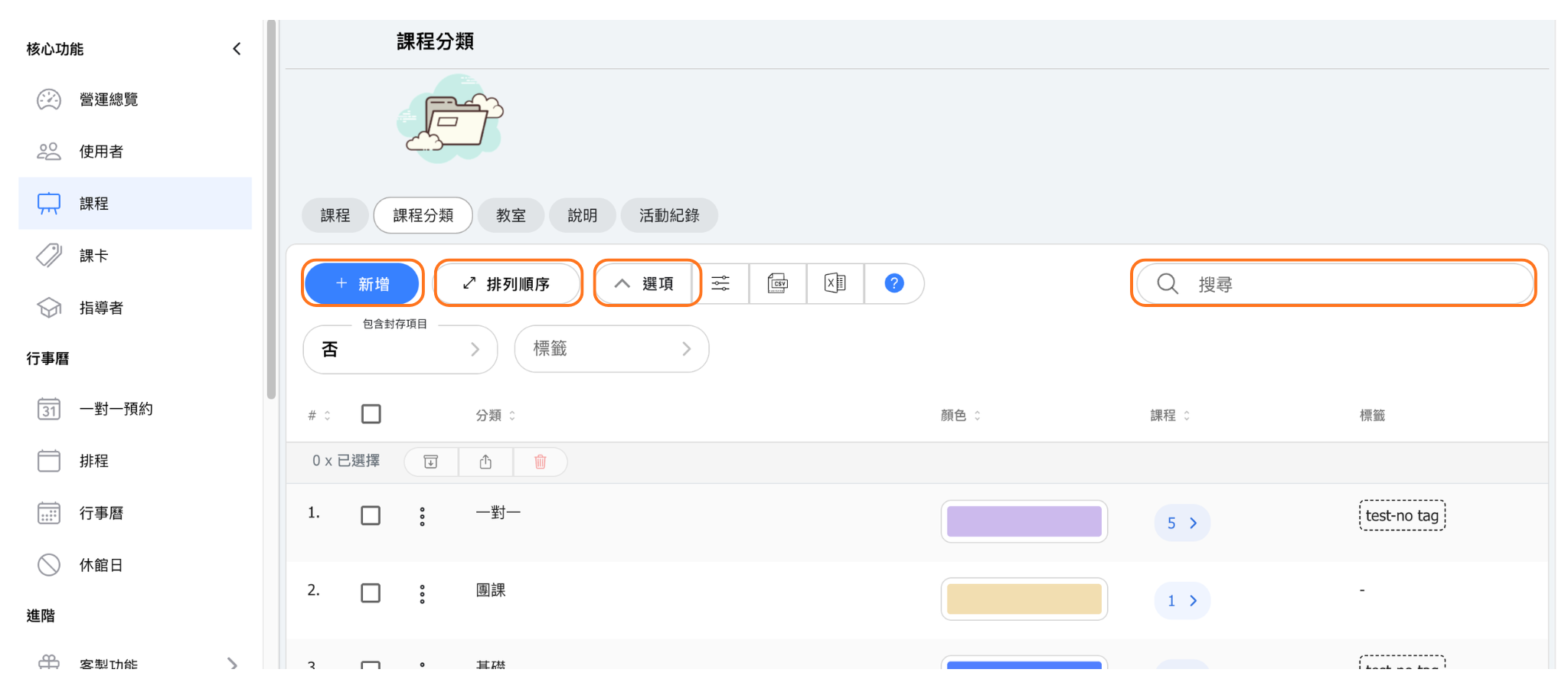
使用重新排序畫面:
- 拖曳項目左側的拖曳握把,即可移動該課程。
- 點選項目即可選取。您可以視需要選取多個項目,且不需要相鄰;已選取的項目會以群組方式一起標示,拖曳其中任一項時會整組一起移動。
- 使用項目右側的上下箭頭,可將該項目或整組已選取項目一次移動一個位置;位於清單頂端或底部時無法使用。
- 除了拖曳之外,您也可以直接點選要放置的位置。將滑鼠移到兩列之間的空隙並點選,整組選取項目就會移到該處。醒目的指示線會顯示項目將落在哪裡;清單最後一列之後也有一個空隙,可將選取項目送到清單末端。若點選的空隙不會改變順序,則不會有任何動作。
- 選取項目後,畫面底部會出現一列工具列,顯示已選取的數量,並提供移到頂端、移到底部以及清除選取的按鈕。
- 標題列中位於「儲存」旁的捨棄按鈕,可將清單還原為您開啟時的順序。
- 也可以使用鍵盤操作:以 Tab 鍵在項目之間移動,並用 Enter 或空白鍵選取或取消選取目前的項目。
新的順序必須按下儲存後才會保留。課程分類、教室、課卡、教練、相簿與說明中心文章都使用同一個重新排序畫面。
課程分類標籤
課程分類標籤幫助您將課程組織成合理的群組。分類讓客戶更容易瀏覽和找到感興趣的課程。
顯示的主要資訊:
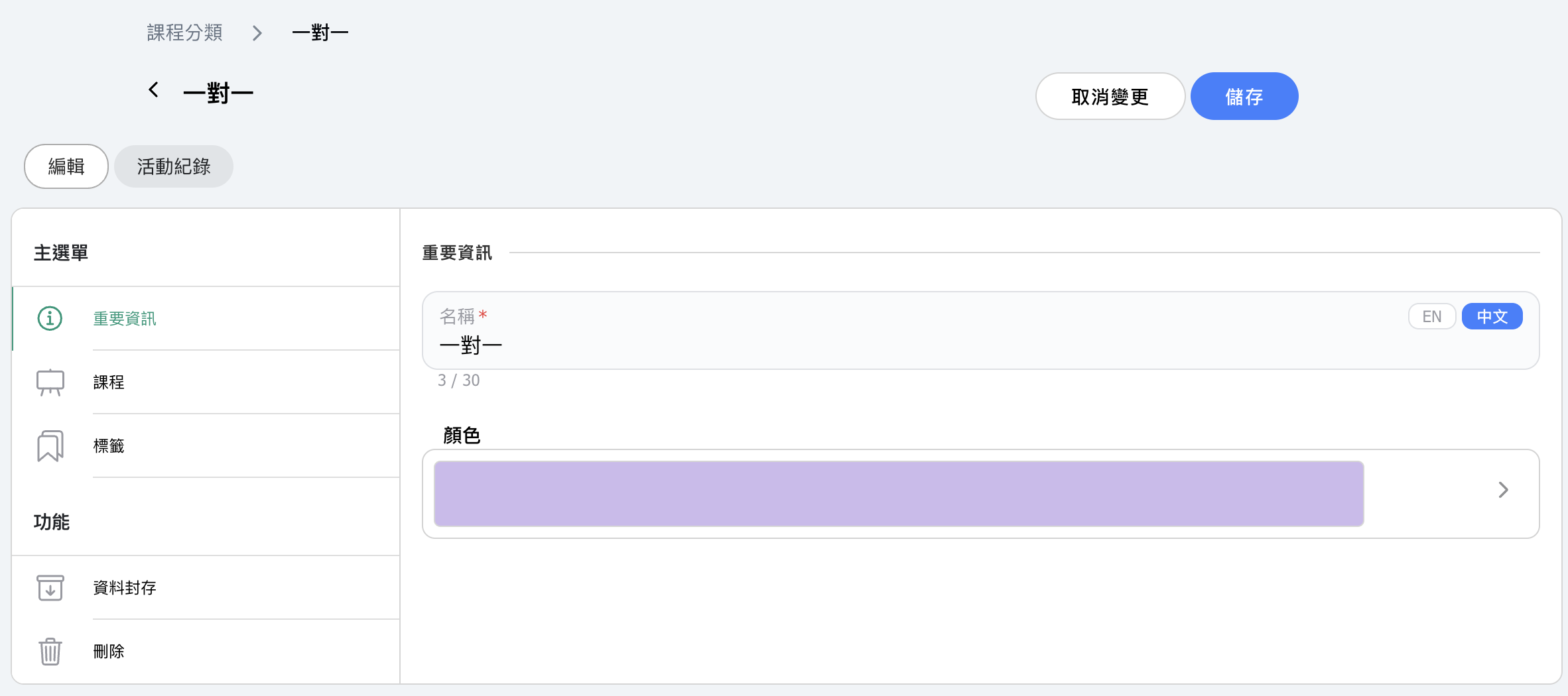
- 分類名稱 - 類別的名稱
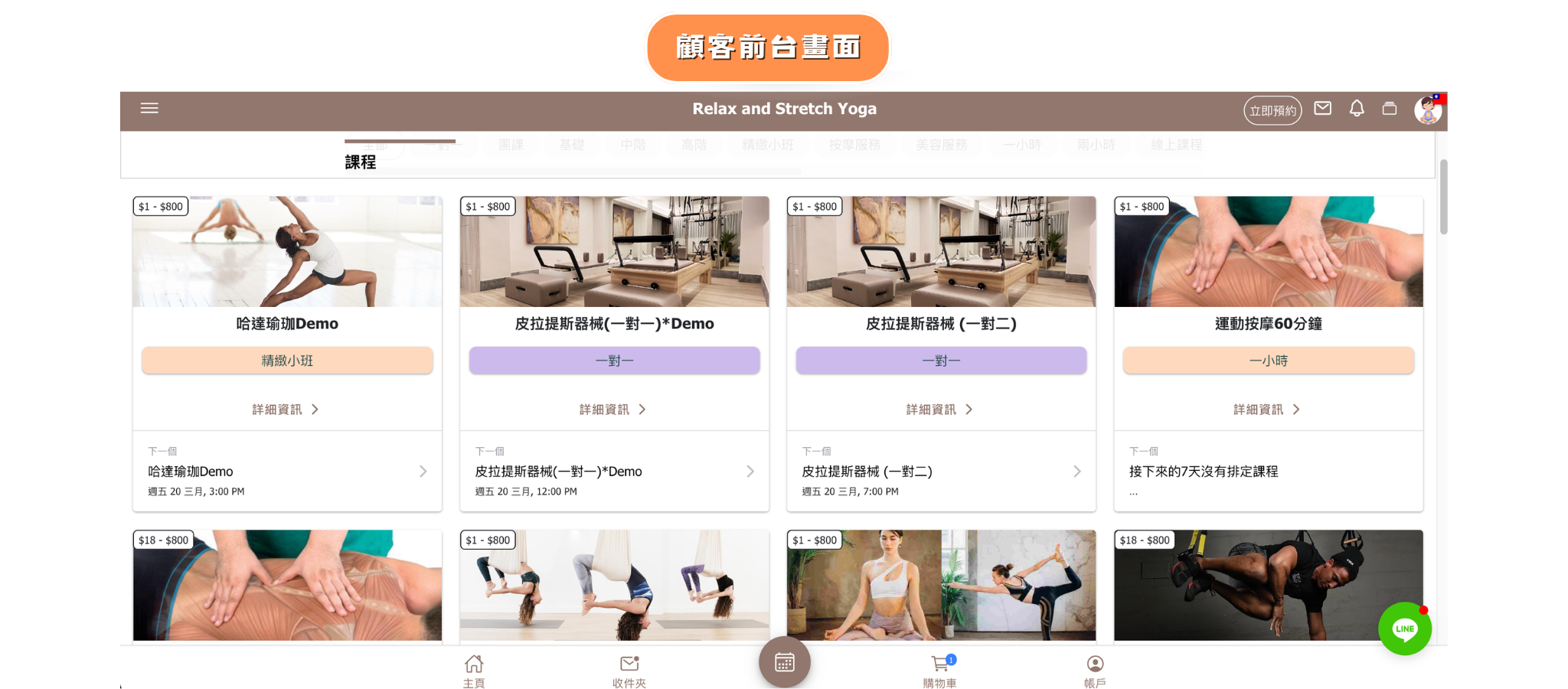
- 顏色 - 用於視覺區分類別的顏色代碼
- 課程數 - 此分類中的課程數量(點擊可查看)
- 標籤 - 用於組織的額外標記
使用分類的好處:
- 客戶預約時可按分類篩選課程
- 幫助組織大量課程
- 讓您的預約頁面更易於瀏覽
- 顏色編碼提供快速視覺識別
範例:初學者、中級、高級、瑜伽、皮拉提斯、一對一、團體課程
教室標籤
教室標籤讓您定義舉辦課程的實體空間。這是一個選用功能,幫助客戶了解他們的課程將在哪裡進行。
顯示的主要資訊:
- 教室名稱 - 房間的名稱(例如:A教室、B教室)
- 封面照片 - 房間的圖片
- 容量 - 房間可容納的最大人數
- 課程數 - 分配到此教室的課程數量
- 地點 - 教室所屬的營業地點
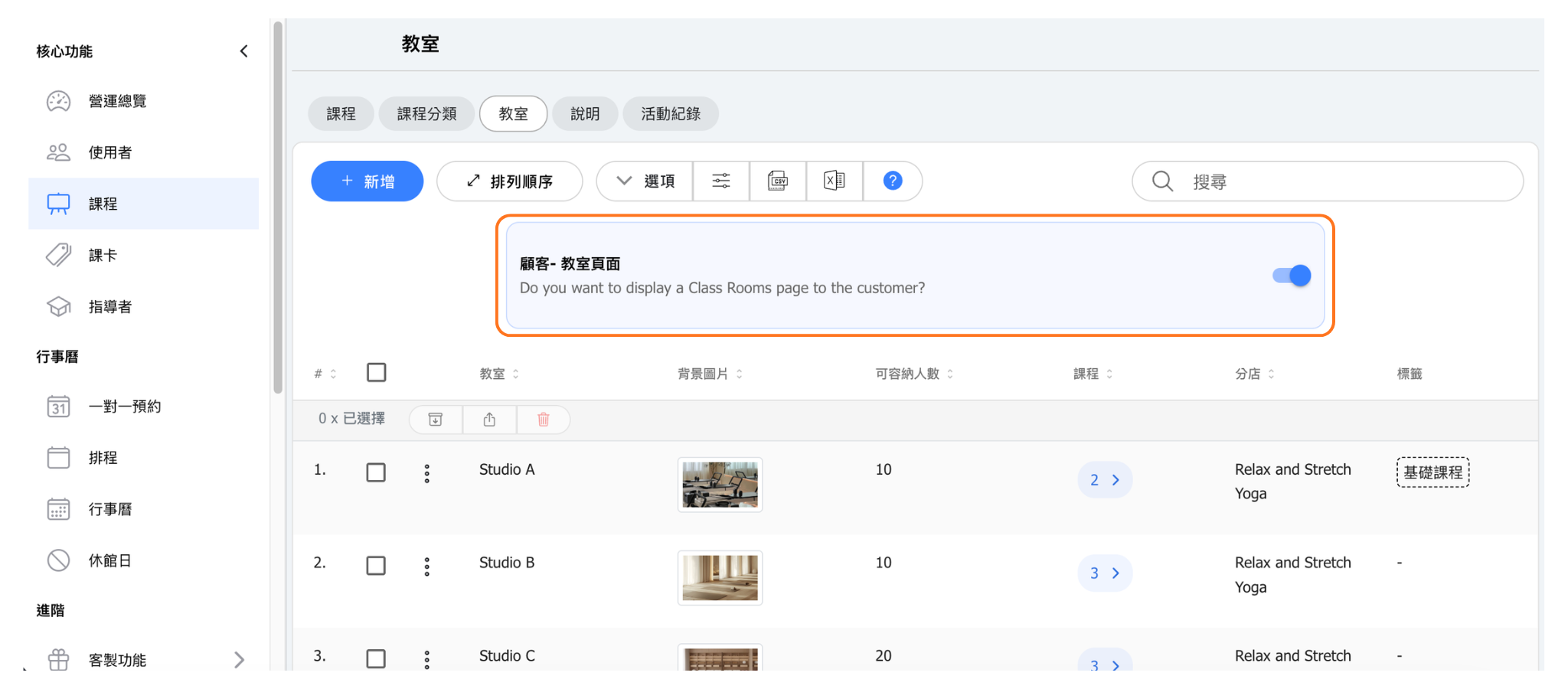
客戶可見性開關:
啟用「客戶 - 教室頁面」可向客戶顯示專屬的教室頁面。這讓他們在預約前可以查看您設施的照片和詳細資訊。
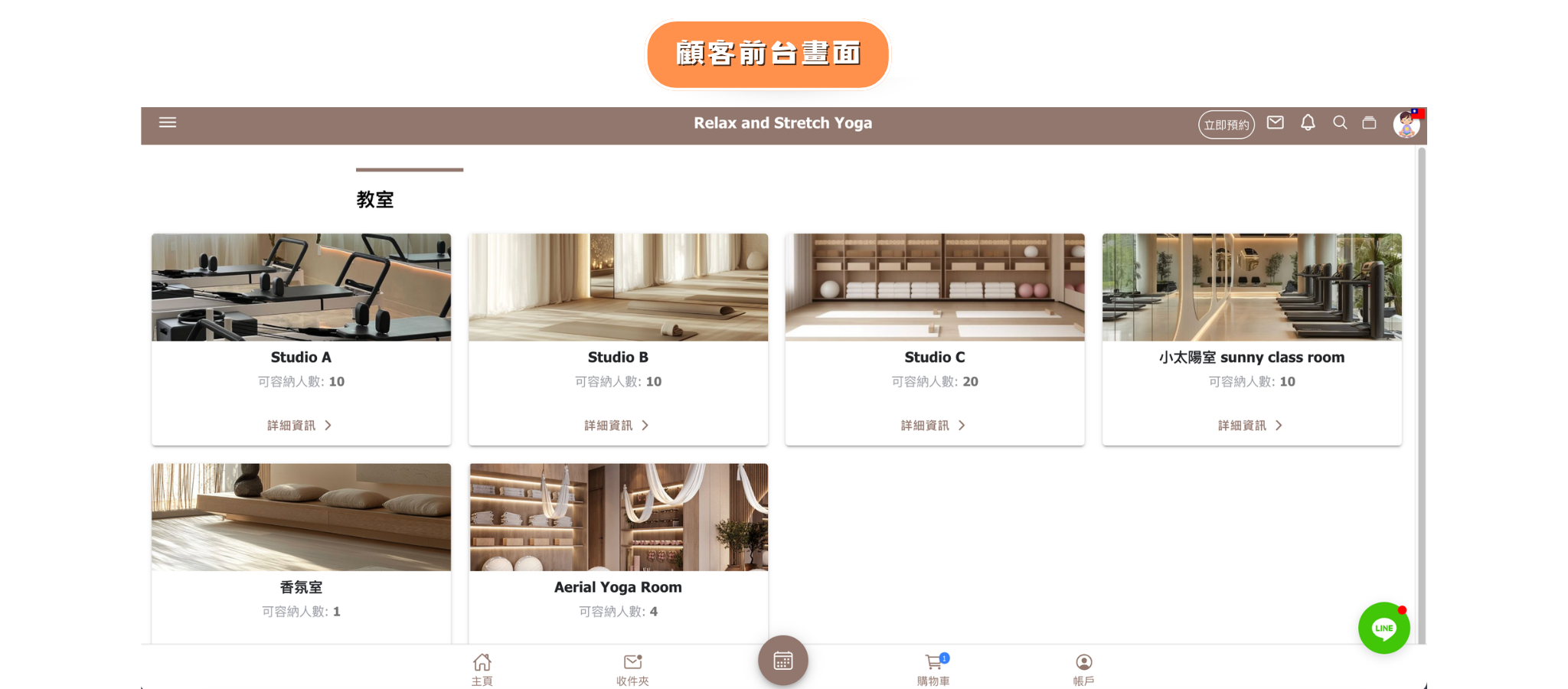
何時使用教室功能:
- 您有多個房間或工作室
- 不同房間有不同的設備或氛圍
- 您想讓客戶知道課程在哪裡舉行
- 有助於內部排程和資源管理