
如何從後台管理頁面檢視使用者的購物車情況?
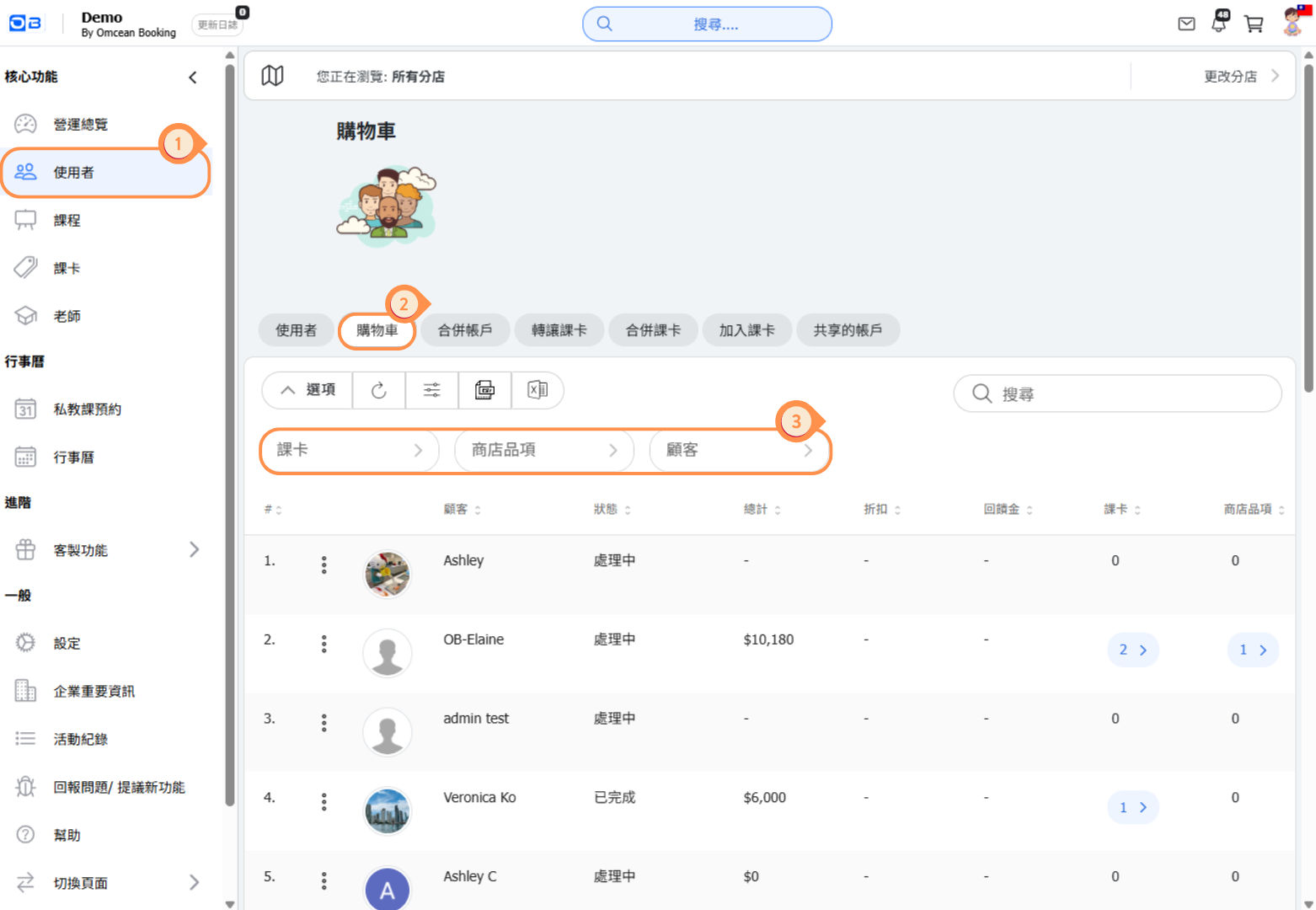
(1) 點選左側的"使用者"。
(2) 點選"購物車"。
(3) 可輸入條件查詢特定的購物車。
在購物車頁面中,您可以查詢到目前使用者的購物車狀態(處理中表示尚未結帳,已完成表示已結帳完成)、總計、折扣、回饋金、課卡、銷售品項等情況,也可從這裡清空使用者的購物車內容。
如何從後台管理頁面加入商品到使用者的購物車?
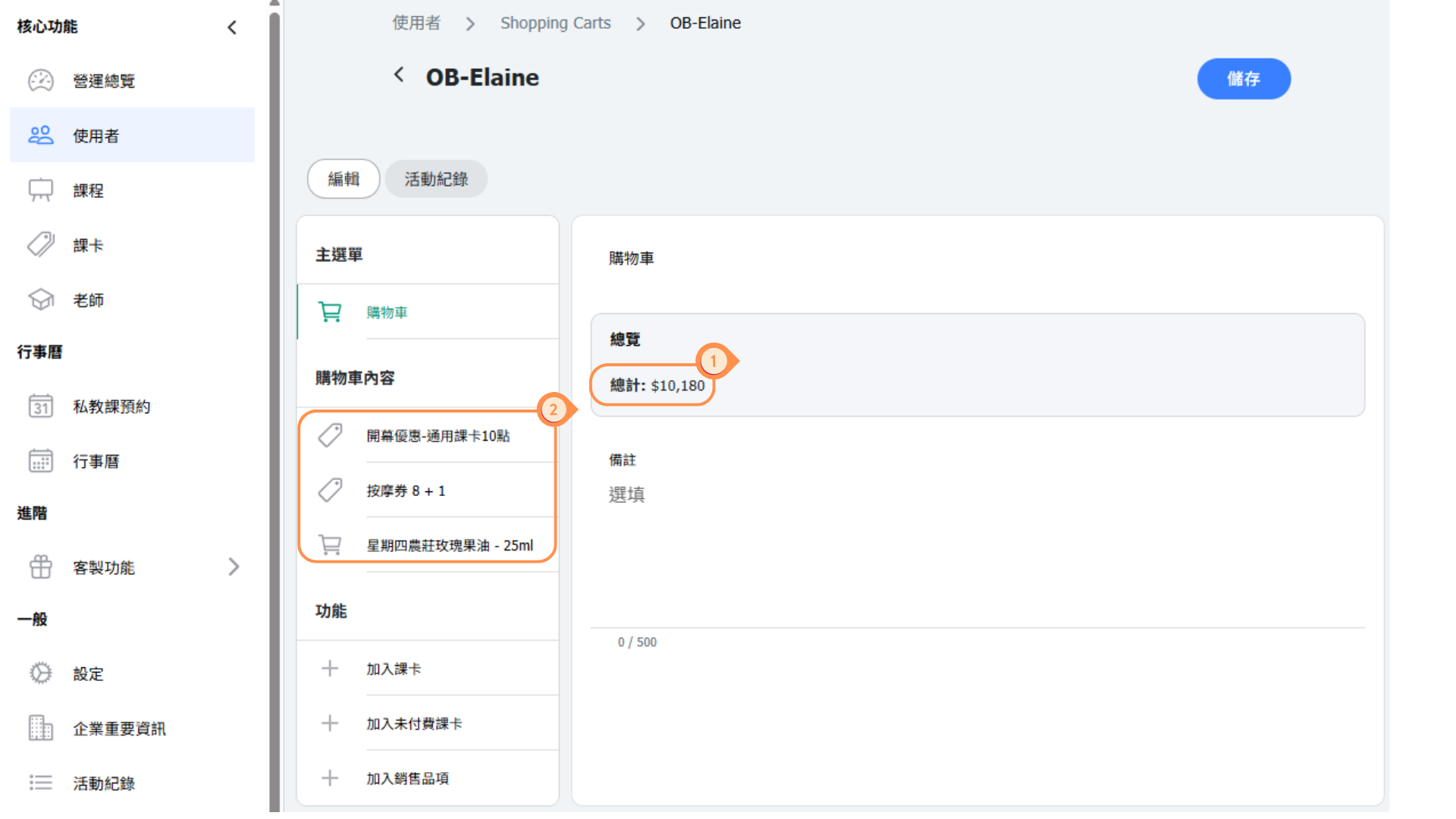
【檢視購物車內容和金額】
(1) 可以看到購物車目前總計金額。
(2) 可以看到目前購物車的內容。
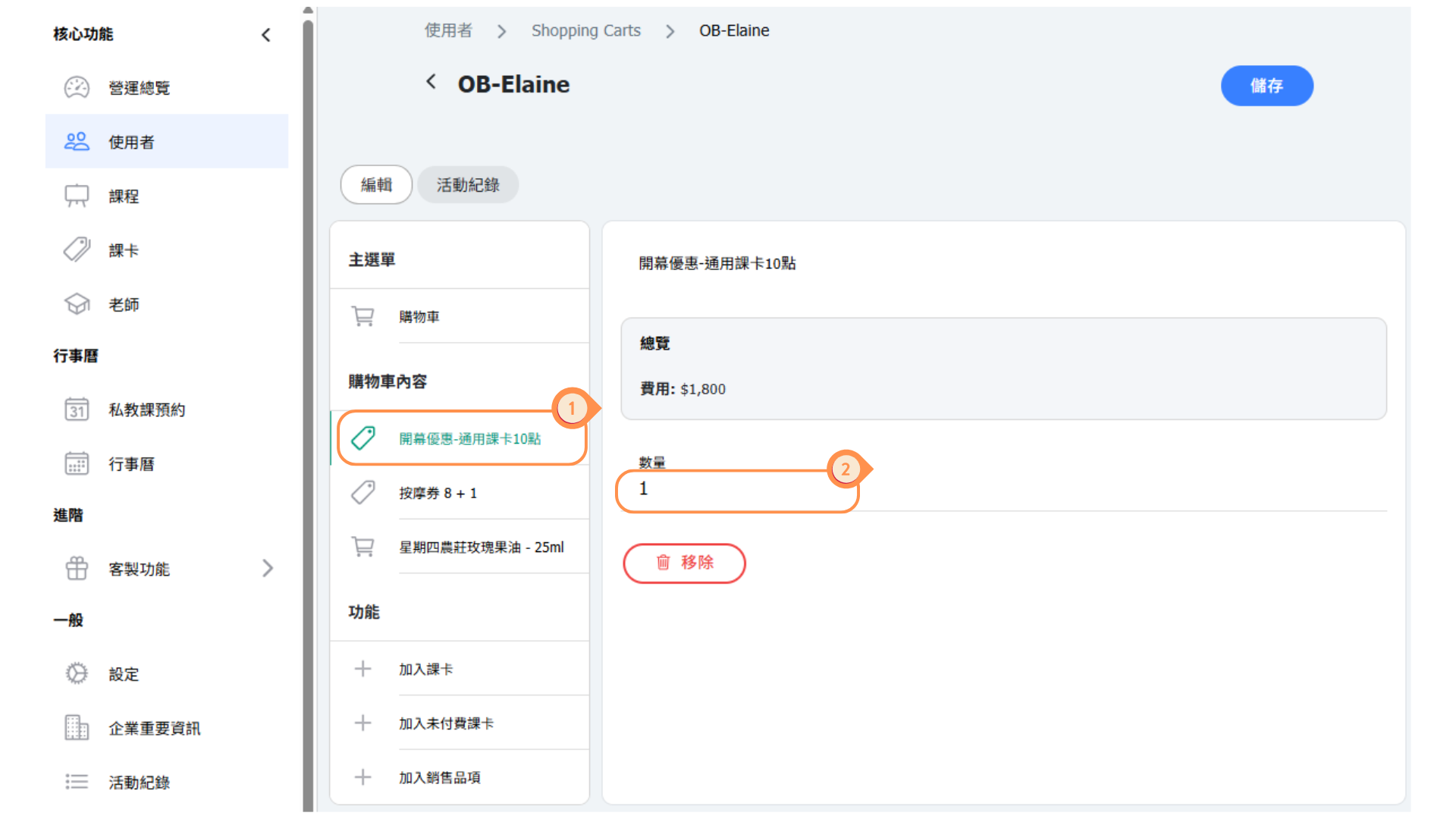
【加入商品 / 修改商品數量】
(1) 點選左側的項目。
(2) 可修改商品數量,或進行移除。
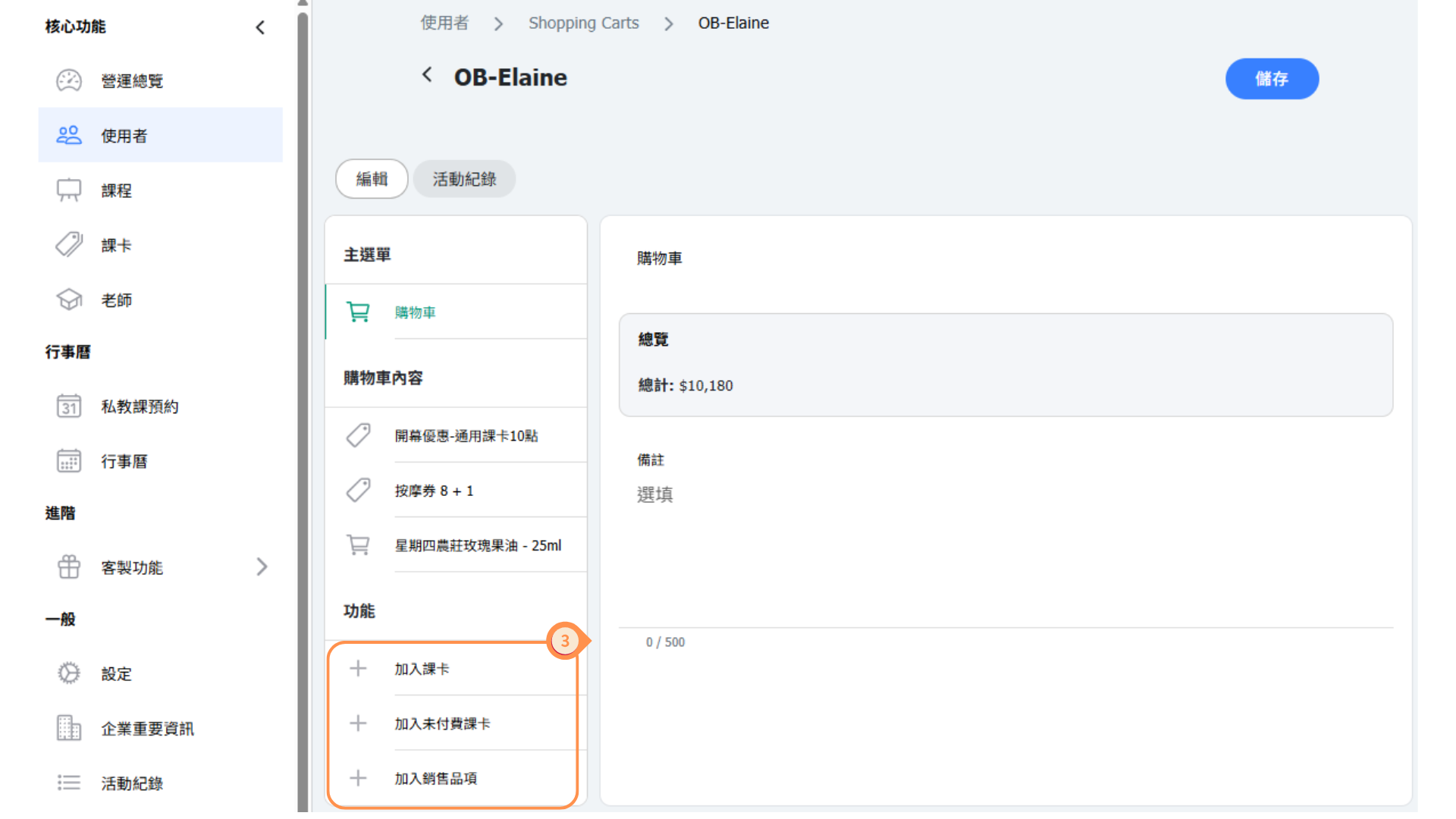
(3) 功能列可以加入新的課卡、未付費課卡、新的銷售品項。
【以訂閱方式加入課卡】
加入課卡時,系統會依課卡的付款方式處理:
- 僅單次:課卡會直接加入購物車。
- 訂閱或兩者:會開啟付款選項清單。請選擇該課卡任一啟用中的訂閱方案,或選擇單次付款(僅在課卡也允許單次購買時顯示)。由於結帳由顧客自行完成,固定方案與日曆方案都可以選擇。
- 每個方案都會顯示目前價格與期間。名額已滿的方案會顯示已售完,無法選擇。
- 未選擇任何選項就關閉清單,不會加入任何項目。
- 僅限訂閱的課卡若沒有啟用中的方案,清單中不會有任何選項,也無法改以單次付款加入。
【購物車中的訂閱規則】
- 訂閱只能加入空的購物車。若購物車中已有項目,不允許訊息會提供取消或清空購物車;選擇清空購物車會先清空購物車,再加入該訂閱。
- 購物車中有訂閱時,無法再加入其他項目,請先移除該訂閱。
- 加入顧客既有的未付款訂閱課卡時,也適用相同規則。
- 訂閱項目的數量固定為 1,因此不會顯示數量欄位。項目摘要會顯示訂閱:及所選方案名稱。
- 若某張課卡已以單次付款加入購物車,而您又選擇它的訂閱方案,系統會提供清空購物車的選項,而不是顯示「已在購物車中」的訊息。