如何上傳照片到課程的照片牆上?
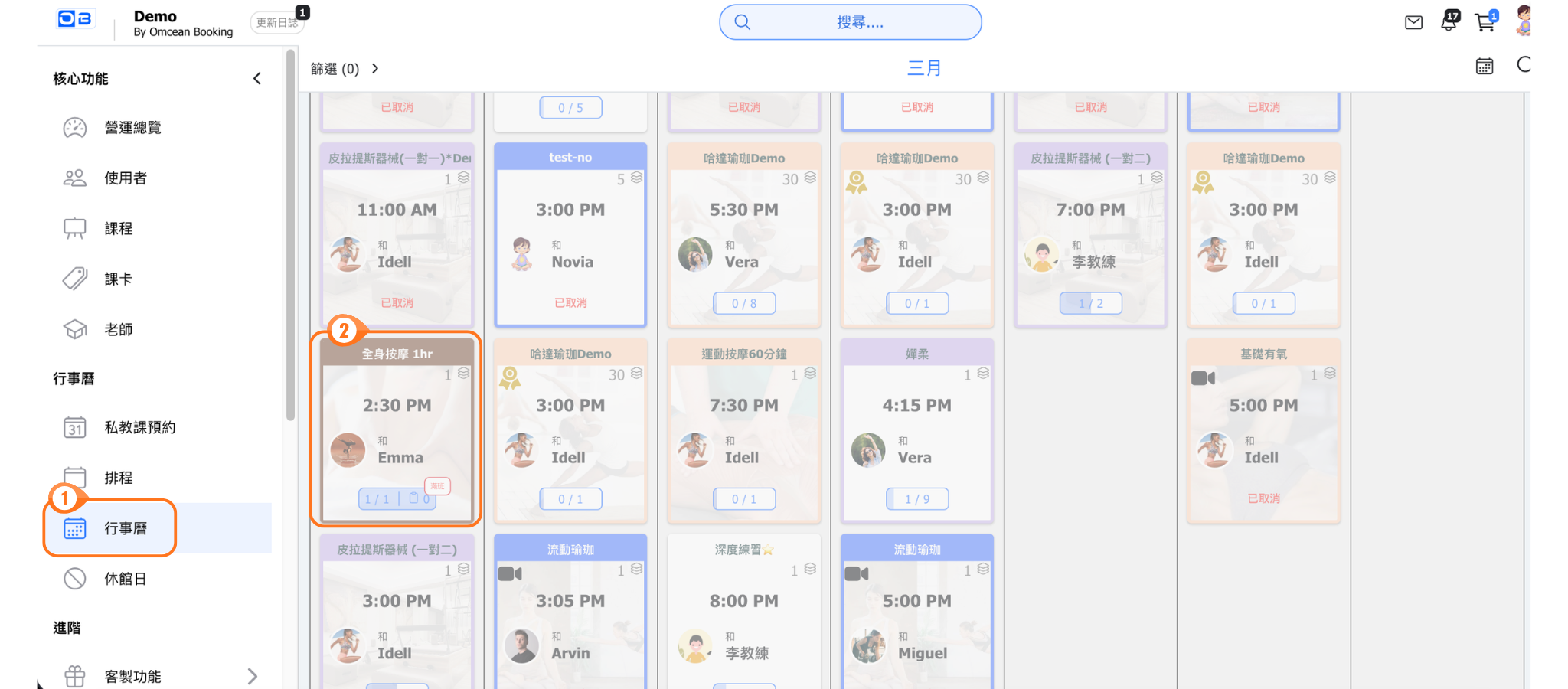
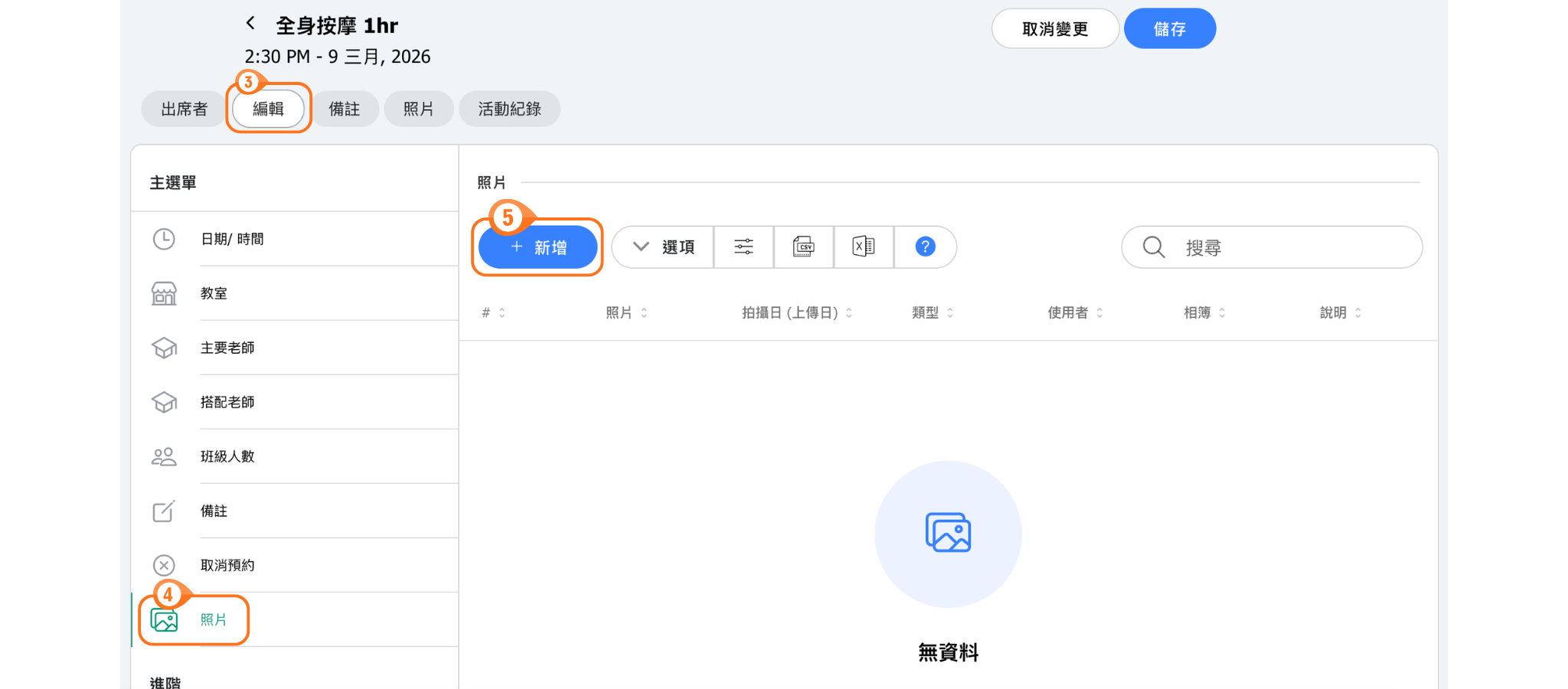
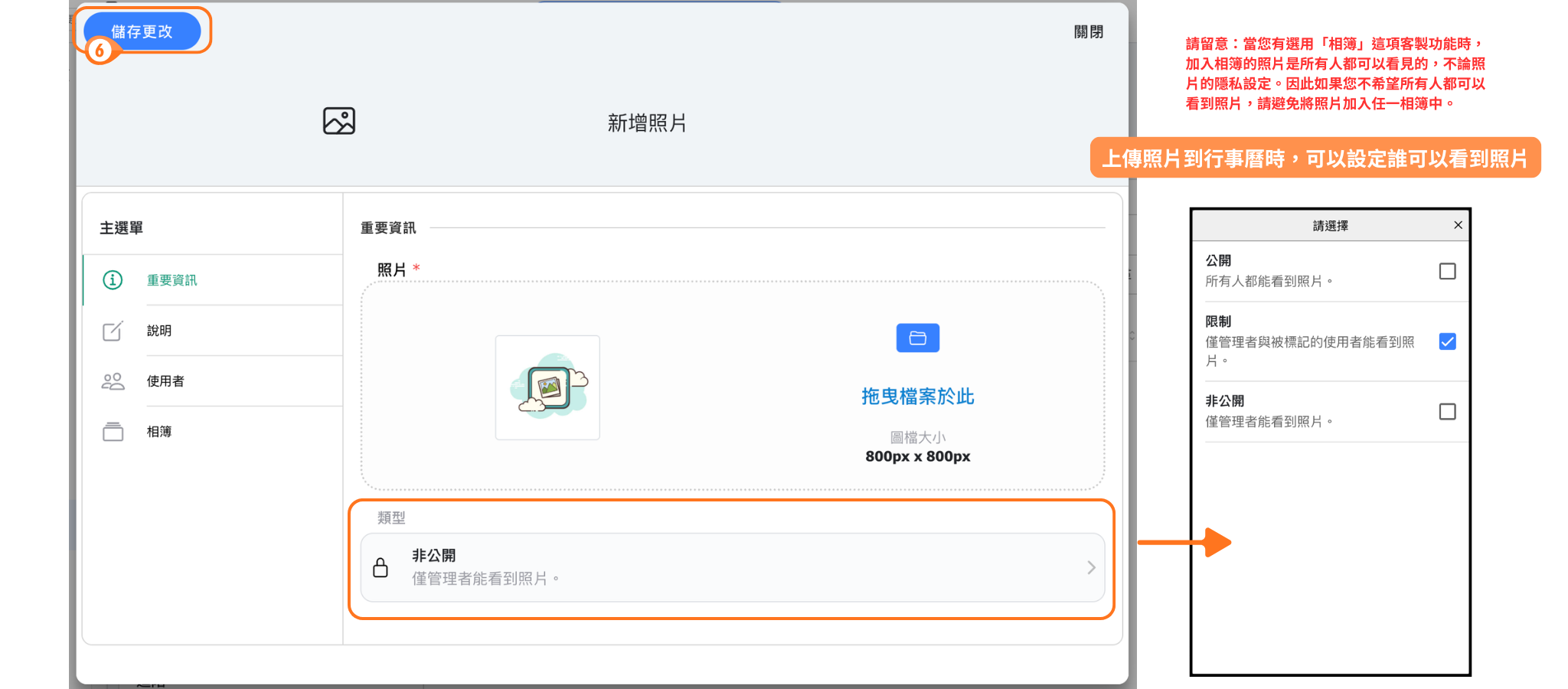
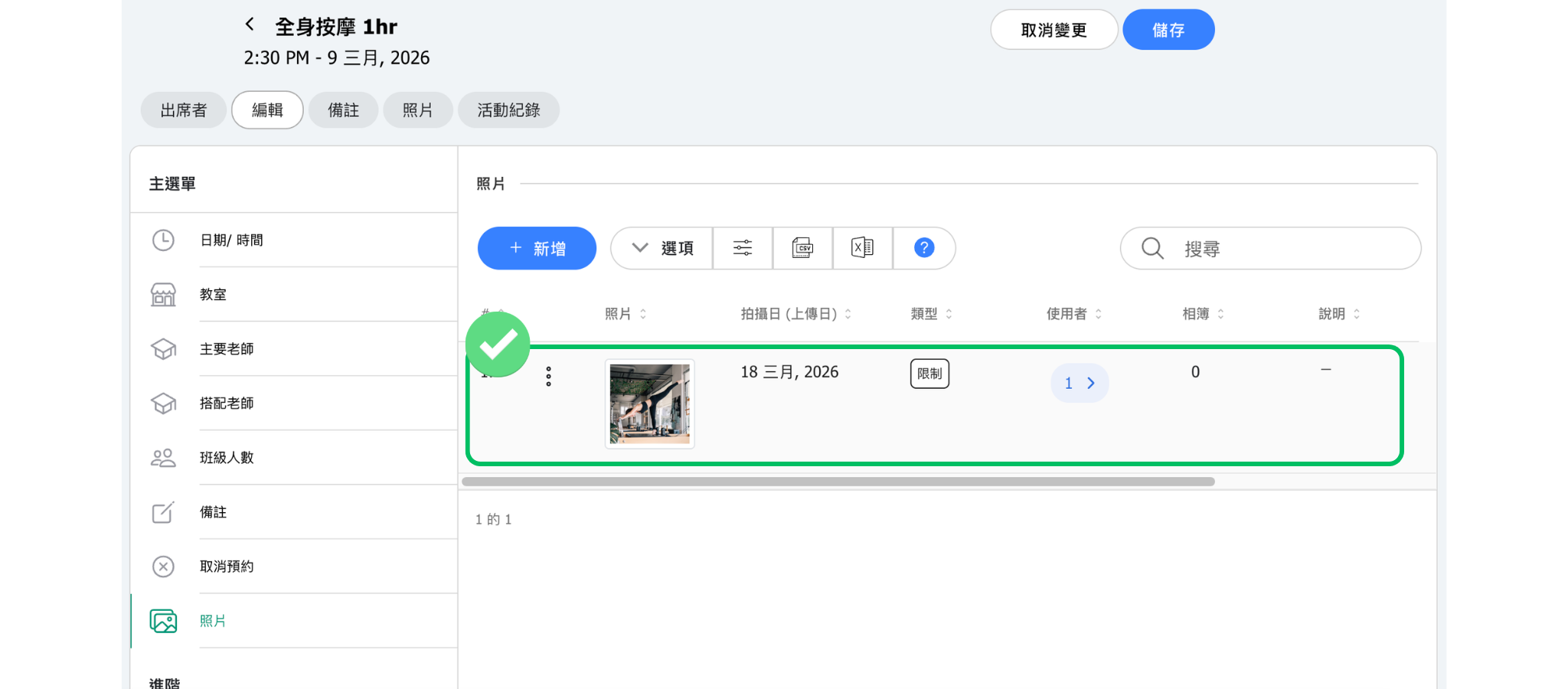
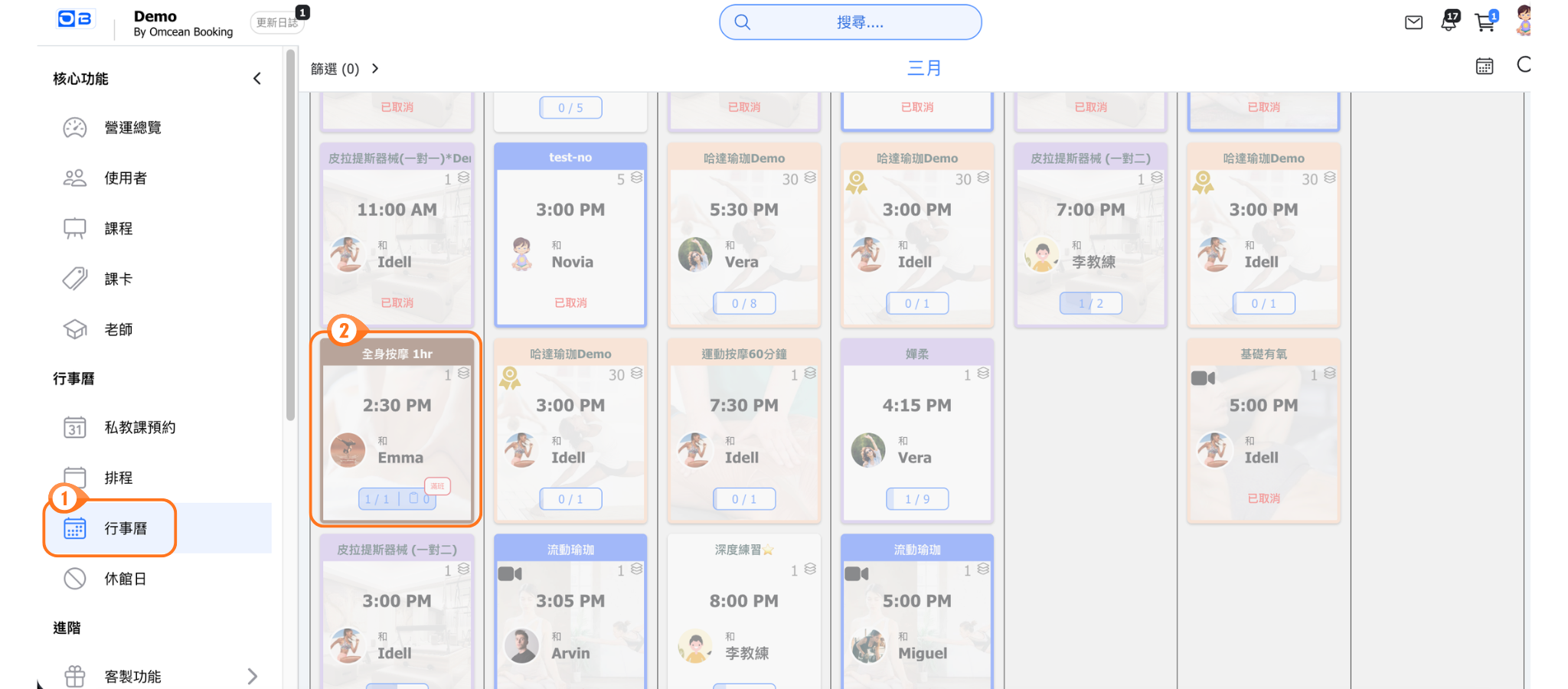
從行事曆進入已排定課程的「編輯」頁面,可以找到「照片」這一項,您可以上傳多張照片到這一堂課程,照片資訊上將會自動包含這一堂課的名稱與日期時間。
* 請留意當這堂課程被從行事曆取消並移除時,已上傳到這堂課的照片會同時從系統中移除。
照片隱私設定僅套用於課程照片牆與收件夾兩頁面。如果您有使用客製功能「相簿」,照片如果加入相簿,不論照片的隱私設定,所有人都可以從相簿頁面看到這張照片。如果您不希望在相簿公開某些照片給所有人看見,請避免將這些照片加入相簿中。
管理者在哪些頁面可以看到這些照片?
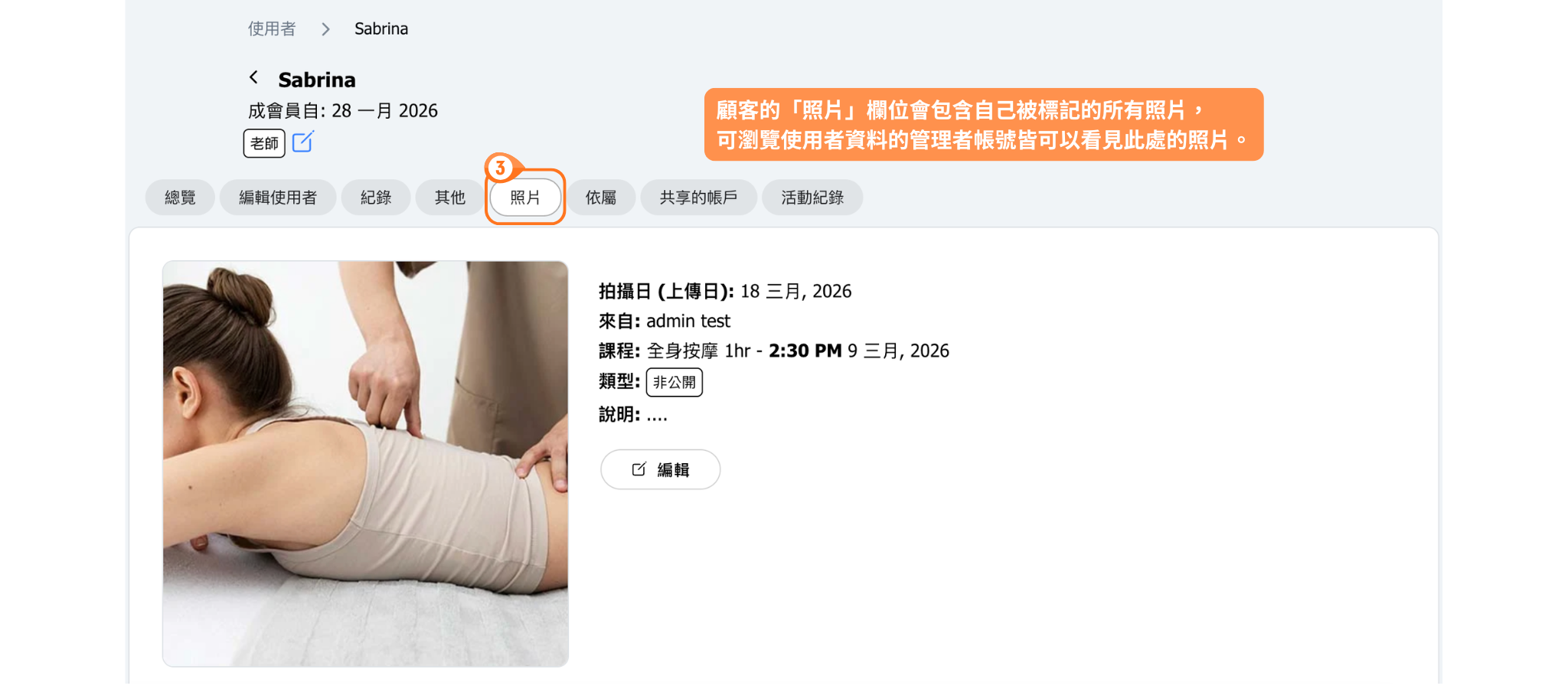
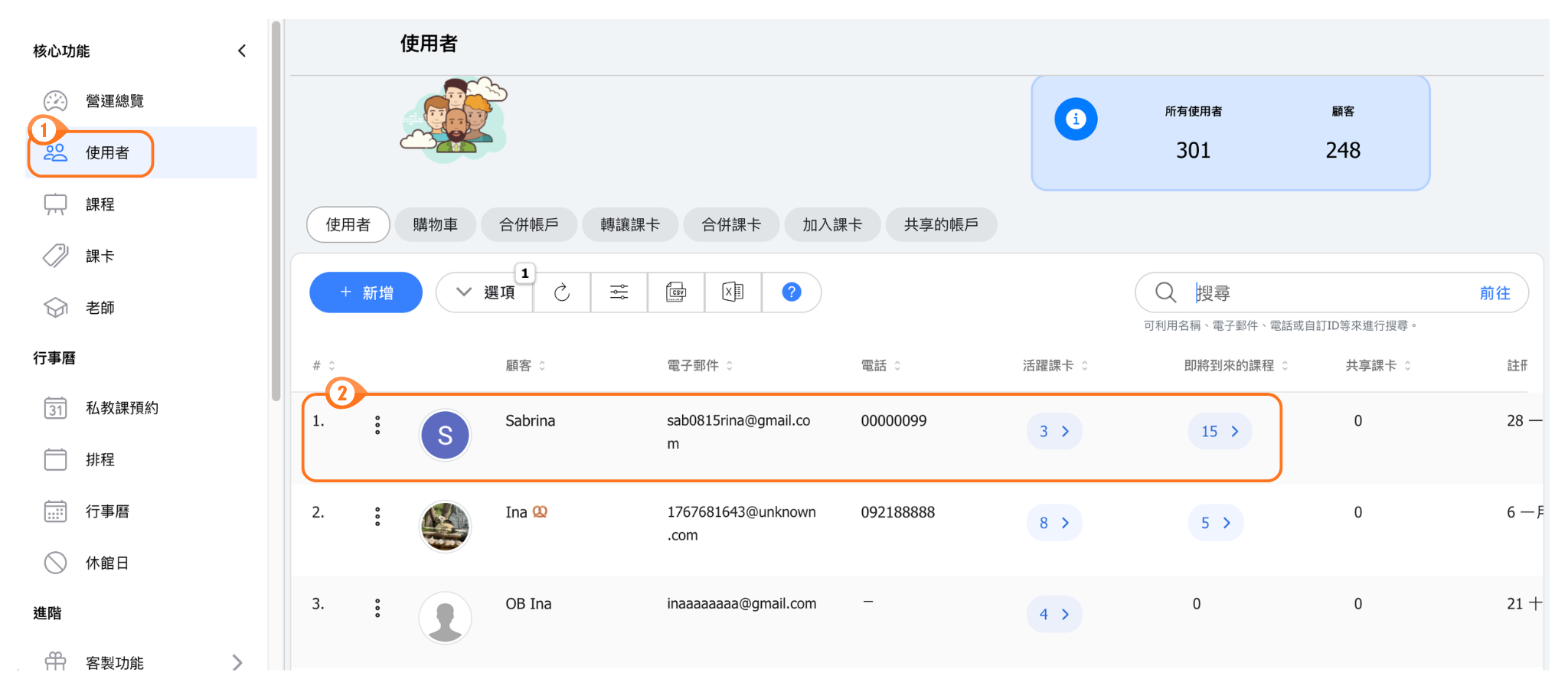
管理者除了可以在「行事曆」的課程資料裡面看到照片,還可以在「使用者」資料中查看有標記該使用者的照片。
* 當擁有對應的頁面瀏覽權限時可見。
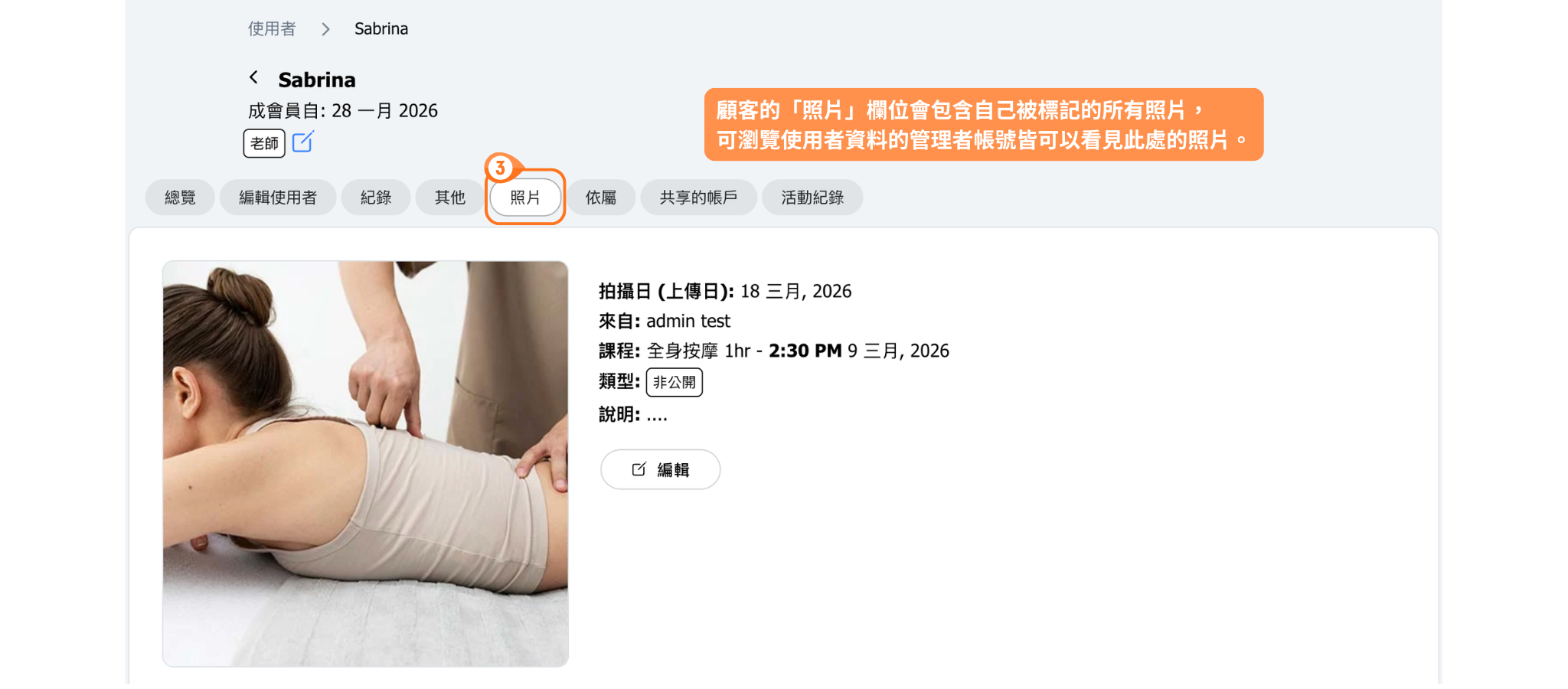
顧客在哪些頁面可以看到這些照片?
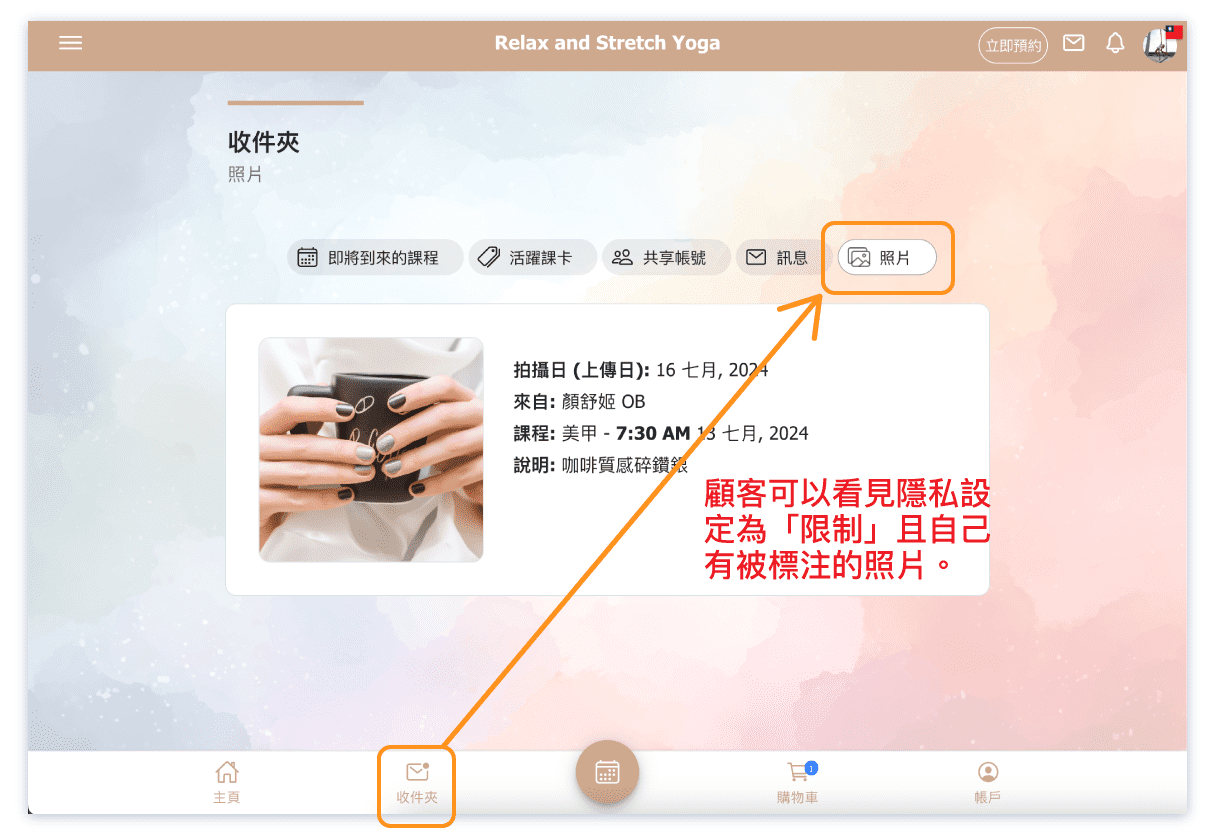
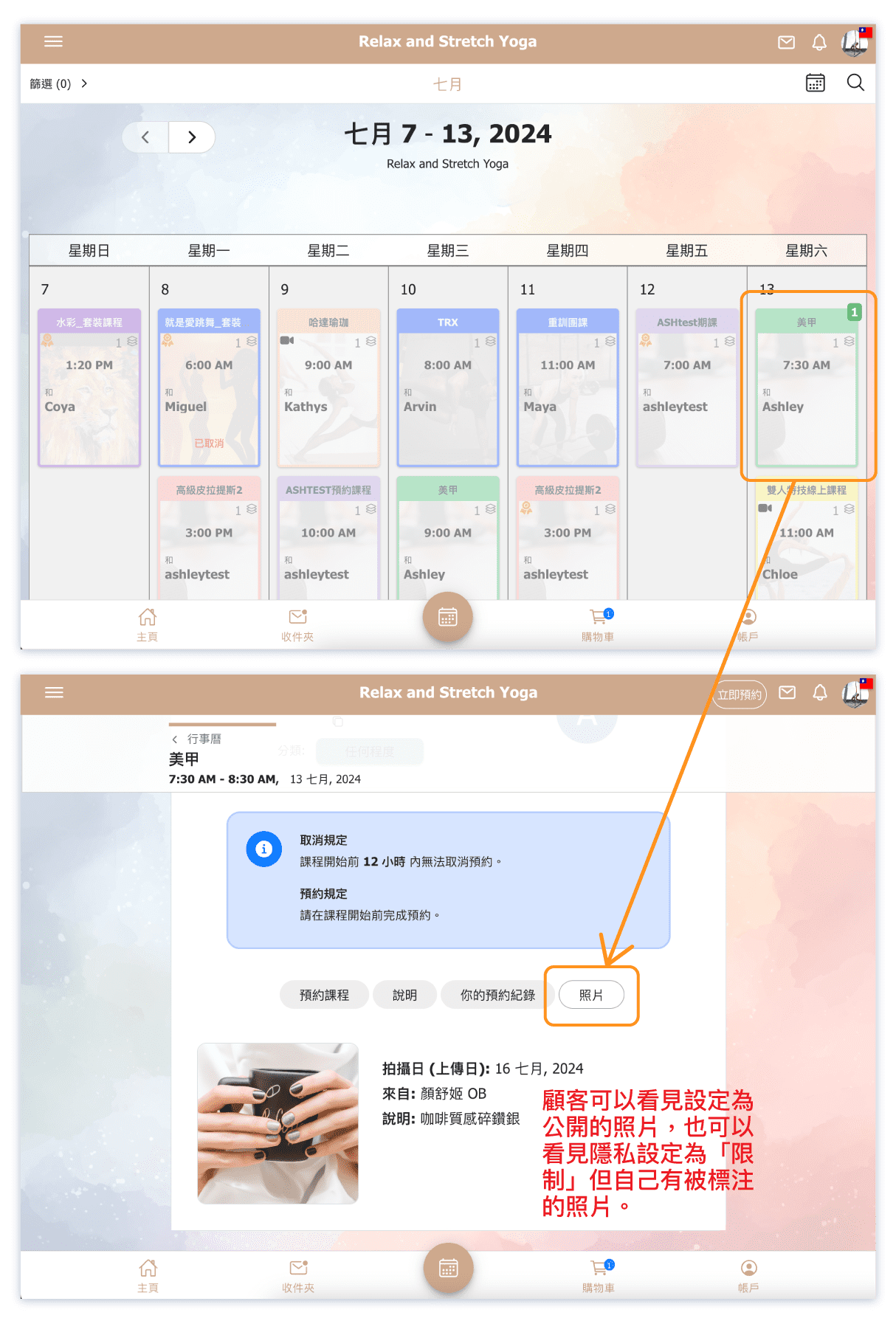
顧客可以在「行事曆」的課程資料中看見設定為公開的照片,也可以看見隱私設定為「限制」但自己有被標注的照片。
顧客也可以在自己的「收件夾」照片頁面看見隱私設定為「限制」且自己有被標注的照片。