
訂閱制使用須知
如果您有申請綠界金流 ECPay 或藍新金流 NewebPay,並在 OB 系統中的客製功能「付款方式」已輸入該金流的商家資料,那麼您可以在客製功能「付款方式」找到「訂閱制」的設定頁面,並建立各種訂閱制選項,提供顧客選購。
設定時您會需要注意:
1. 固定金額訂閱開放已設定綠界金流 ECPay 或藍新金流 NewebPay 其中一種的商家使用。兩者不必同時設定,也不一定要有綠界——僅設定藍新金流的場館同樣可以開啟訂閱制方案頁面並管理定期定額方案。 * 僅支援台幣
2. 一種訂閱選項可以綁定多張課卡,一張課卡也可以綁定多種訂閱選項。
3. 在編輯課卡的頁面,每一張課卡的「付款方式」選項有三種:「單次、訂閱、兩者」,將付款方式設定切換為「訂閱」或「兩者」,並綁定訂閱選項,儲存後顧客即可在選購課卡時,看到已綁定的訂閱選項。
4. 當您設定訂閱選項不開放取消訂閱前,請您留意現行法規,例如商家必須允許購買人可以取消訂閱。
固定金額訂閱沿用原本的綠界定期定額結帳,每個週期收取固定金額。動態金額訂閱則自動使用綠界信用卡綁定,由 OB 依排定的課程計算並發起扣款。OB 不再提供獨立的「信用卡綁定」或「由 OB 管理訂閱扣款」開關。
要提供動態金額訂閱,請先在付款選項啟用綠界,並向綠界申請為您的商店帳號開通信用卡綁定服務,可能產生額外費用。在 OB 啟用綠界不代表綠界已開通此服務。固定金額訂閱也可使用藍新;綠界單次購買仍使用一般付款流程。既有顧客訂閱會保留原先儲存的扣款方式。
PAYUNi 統一金流與 SunPay 紅陽支付在 OB 支援新台幣單次信用卡付款;定期定額課卡請使用綠界 ECPay 或藍新 NewebPay。OB 的 PAYUNi 與 SunPay 串接不提供定期扣款、ATM/超商付款、電子錢包、自動退款或電子發票。
完整金流列表及設定方式請參閱付款方式。
在哪裡新增訂閱制選項?
在付款方式輸入在綠界 ECPay 或藍新 NewebPay 申請到的 Merchant ID、Hash Key 與 Hash IV 並儲存後,即可開始設定訂閱制方案。儲存其中一種金流即可開啟訂閱制方案頁面,不一定要設定綠界。


- 重要資訊:設定訂閱扣款方式與週期。在「允許取消」標題下方有兩個並排欄位:左側為「顧客可以取消訂閱嗎?」,右側為「停止於」。
- 說明:設定訂閱說明,顧客可在購物車看到此說明。
- 課卡:設定哪些課卡要綁定這項訂閱方案。(提示:綁定後,請前往課卡編輯頁面,將付款方式設定為「訂閱」或「兩者」,即可開放訂閱方案供顧客選購。)
- 課卡有效期間:選擇此訂閱每次發放的課卡可使用多久。預設為使用訂閱週期:每張課卡效期為一個扣款週期,例如每 30 天扣款的訂閱會發放效期 30 天的課卡。使用課卡設定的效期會沿用課卡本身設定的有效期間。選擇自訂有效期間時會出現有效天數欄位,此欄位為必填,只接受 1 以上的整數。未儲存過此設定的訂閱會使用訂閱週期。
- 標籤:設置便於辨識的標籤並綁定到訂閱方案,這些標籤僅在後台頁面可見。
如何設定課卡以訂閱制販售?
在編輯課卡頁面開啟「付款」分頁(取代原本的「進階 → 線上付款」分頁),將付款方式設定切換為「訂閱」或「兩者」,並在「訂閱」下綁定訂閱選項,儲存後顧客即可在選購課卡時,看到課卡已綁定的訂閱選項。
課卡上的訂閱設定,必須在該張課卡已開啟線上購買,且您的場館已設定綠界 ECPay 或藍新 NewebPay 其中一種時才會顯示。若找不到這些設定,請先確認以上兩項。
課卡的付款種類選項有三種:單次、訂閱、兩者。
【單次】單次購買課卡,一次結清,可以用店家目前已開放的付款方式進行結帳。
【訂閱】定期定額購買課卡,購買後立即獲得第一張課卡,此後每一期扣款皆可獲得相同課卡。
備註:若顧客選擇贈品與訂閱制課卡一起結帳,則僅有第一筆扣款時,顧客會同時獲得訂閱制課卡與贈品。此後每一期扣款僅會獲得訂閱制課卡,不再會獲得贈品。
【兩者】同時開放單次購買與訂閱的選項。

顧客如何購買訂閱制課卡?
當商家提供課卡訂閱選項,顧客在選購課卡時,會看到課卡價格右側有標示 (訂閱) 或 (+更多)。
訂閱:顯示為訂閱價格,每期扣款時可獲得相應的課卡。
+ 更多:顯示單次或多種訂閱的付費選項,價格為所有選項中的最低價格,顧客可選擇最適合的付費方式。
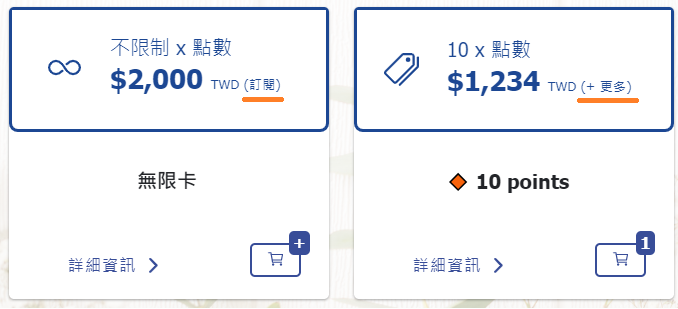

當選購訂閱制商品時,顧客僅能選擇使用信用卡結帳。
備註:由於綠界金流限制的關係,訂閱制課卡僅可以單獨結帳,無法同時與其他單次付費的課卡或商品一起結帳。
提示:0 元贈品可與訂閱制品項一起結帳。結帳後僅有當下第一筆扣款,顧客會同時獲得訂閱制課卡與贈品。此後每一期扣款僅會獲得訂閱制課卡,不再會獲得贈品。
在綠界完成付款後,請回到預約系統並稍候約3至5秒。當系統接收到綠界回傳的付款訊息後,會顯示「付款成功」,這表示您已順利完成結帳,課卡已發送至您的收件夾中。
顧客如何確認課卡的訂閱狀態?
在右下「帳戶」頁面的「課卡 / 商店 / 訂閱」可以查看各項訂單的情況。
如果是訂閱制訂單,在資料最右側欄位「訂閱」可以看到目前的訂閱狀態,以及支付期數的資訊。

同一筆訂閱制的訂單編號第一串編號將會相同,例如訂閱的第一筆訂單編號是 #RN-6655ddd2df25f,下一次扣款時成立地訂單編號是 SUB-6655ddd2df25f-1717033622,兩者第一串編號 6655ddd2df25f 是相同的。

顧客如何取消訂閱?
在右下「帳戶」頁面的「課卡 / 商店 / 訂閱」可以查看訂閱制訂單的情況。
進入訂單詳細頁面後,點擊「取消訂閱」即可停止之後的扣款。取消訂閱不會退款、撤銷或更改任何已完成的扣款。
- 若訂單的訂閱期數已滿、已取消訂閱,或店家未開放取消訂閱,按鈕將無法點擊。
- 如果店家未開放顧客自行取消訂閱,顧客必須聯繫管理者從後台協助取消。
當您成功取消訂閱後,您會在1~3分鐘內收到綠界傳送的簡訊。 (綠界簡訊會傳送到當時付款填寫的手機號碼)

管理者如何確認顧客的訂閱狀態?

使用綠界結帳的訂單編號會以 RN 開頭。
如果是訂閱方案,每次扣款都會生成新的訂單編號,第一筆扣款的訂單編號會是 RN 開頭,後續扣款的訂單編號會是 SUB 開頭。
管理者如何幫助顧客取消訂閱?
管理者可以從後台停止顧客之後的扣款:
- 進入「營運總覽」,點選「訂單款項」分頁。
- 點選「款項已確認」,找到該筆訂閱訂單(可用 RN 或 SUB 開頭的訂單編號,或以顧客搜尋)。
- 點開訂單後,在選單中點選「訂閱」。
- 在訂單款項清單下方點選「取消訂閱」。
取消後,訂單及訂單款項清單中的訂閱狀態都會顯示「已取消」。取消訂閱只會停止之後的扣款,不會退款或更改任何已完成的扣款。

如何將未付費訂閱制課卡加入顧客帳戶
加入未付費訂閱制課卡到顧客帳戶時,請留意:
- 未付費訂閱制課卡無法編輯付款方式或付款狀態。
- 新增未付費訂閱制課卡時,無法編輯啟用或到期日期(系統會在購買時自動啟用)。
- 若系統設定允許顧客使用未付款課卡,即使未付費訂閱制課卡仍可使用。
- 為顧客新增訂閱制課卡時,無法手動新增課程到這張課卡上。

顧客如何結帳未付費課卡

常見問題:每張訂閱制課卡如何計算可用天數有幾天?
當購買訂閱制方案時,每次扣款後發送的課卡,其啟用日期為當期扣款日,到期日則為下次扣款日。
例如設定每一個月扣款一次的訂閱制課卡,則每張課卡可使用天數為30天,扣款並核發課卡後立即啟用開始計算時間。
舉例:如果顧客在 4/5 購買課卡,選擇每一個月自動續訂的訂閱方案,則第一張課卡的啟用日期為 4/5,到期日為 5/5。顧客會在次月扣款時獲得第二張課卡,第二張課卡的啟用日期為 5/5,到期日為 6/5。
以上為預設的使用訂閱週期設定。您可以在訂閱的課卡有效期間分頁更改:使用課卡設定的效期會沿用課卡本身設定的有效期間;自訂有效期間則讓每張課卡的效期為您輸入的天數。
常見問題:如何在綠界ECPay後台確認顧客的訂閱狀態?
系統中的訂單「匯出帳號」的第一串英文數字,去除「 - 」符號後,輸入到綠界的廠商訂單編號,即可查詢訂單。
例如查詢系統訂單 RN-6662fbe092357,在綠界廠商訂單編號輸入 RN6662fbe092357 即可查詢該筆訂單。
如果是訂閱後續扣款的訂單,訂單匯出帳號是SUB-66570e50023fb-1717379037,在第一串編號前加上 RN ,輸入 RN66570e50023fb 即可在綠界搜尋該筆訂單。

常見問題:我可以更改現有訂閱的金額、扣款週期或扣款次數嗎?
既有的固定訂閱不會因修改方案而改變已約定的扣款金額、週期或次數。如需變更這些條件,請先在 OB 取消訂閱,再請顧客重新訂閱正確的方案。結帳及信用卡授權必須由顧客完成;取消只會停止未來扣款,不會退還過往付款。
有效的動態訂閱可直接調降某位顧客未來的月費,不必取消重訂。開啟「線上付款 → 訂閱 → 即將扣款」,點選顧客資料列,再進入「個別折扣」。可設定指定月份單次折抵,或從該月份起持續折抵固定金額。這不會改變共用方案、扣款週期或次數;已準備的付款仍維持原先保存的金額。
常見問答:管理者可以幫學生訂閱課卡嗎?
您可以在後台從顧客的購物車為顧客準備訂閱,但結帳與付款仍須由顧客本人完成。
將付款方式為訂閱或兩者的課卡加入顧客購物車時,會開啟付款選項清單。請選擇該課卡任一啟用中的訂閱方案(固定方案或日曆方案),若課卡也允許單次購買,也可選擇單次付款。名額已滿的方案會顯示已售完。
訂閱必須是購物車中唯一的項目。若購物車中已有其他項目,可選擇清空購物車,清空後再加入該訂閱。完整步驟請參閱如何從後台頁面管理使用者的購物車?。
動態訂閱的顧客如何預約補課?
透過動態訂閱購買課卡的顧客,可以在 App 中使用該課卡預約補課。補課會使用此課卡的剩餘額度。可用來補課的課程,請在訂閱方案「編輯」頁面的補課課程設定中選擇。
- 開啟已付款的訂閱課卡查看詳細資料,再點選補課課程。
- 從清單中選擇課程。清單只會顯示 App 目前所選分店的課程。
- 選擇即將開始的時段。每個時段會顯示日期時間與剩餘名額。
- 系統會開啟課程預約頁面。預約時會進入確認步驟,並已選好此課卡,參加者則預設為課卡持有人,或該課卡所屬的家屬。
- 只有登入顧客本人持有、且已付款的動態訂閱課卡才會顯示補課課程。固定訂閱的課卡及一般購買的相同課卡不會顯示。
- 若沒有連結的課程,頁面會顯示無補課課程;若課程沒有可預約的時段,會顯示目前沒有可預約的補課時段。
- 若此選項無法載入,課卡詳細資料會顯示補課課程 — 再試一次,點選即可重新載入。
在課卡詳細資料中,無限次數課卡的 VISITS 欄位會顯示無限。
訂閱列表中的「類型」與「動態」欄位顯示什麼?
線上付款 → 訂閱 → 類型中的訂閱列表,在方案標籤與價格之間有兩個欄位,讓您不必開啟方案就能確認每個方案的設定。
- 類型:顯示方案是動態還是固定。未設定類型而儲存的舊方案會顯示為固定。
- 動態:動態方案會顯示所連結的循環課程名稱,下方顯示上課的星期與時間,另外顯示每堂價格,以及每月向顧客扣款的日期(每月扣款日)。固定方案會顯示 -。此欄位無法排序。
- 價格:動態方案會顯示 -,因為其每月金額取決於排定的堂次。固定方案會顯示價格,若未設定價格則顯示 -。
若列表顯示循環課程:#<編號>,而不是課程名稱,代表找不到此方案所連結的循環課程。請開啟該方案,檢查其循環課程設定。
如何為動態訂閱的單堂課設定價格?
開啟「線上付款 → 訂閱 → 類型」,選取已儲存的動態方案,再開啟「課程」分頁。使用月份按鈕(以簡短標籤顯示,例如「2026年1月」)或「選擇月份」選擇月份。月份按鈕下方的「每月總額」區塊會顯示該月總額(若尚未設定每堂價格,則提示您先設定)、課程堂數及扣款日。
課程表格會顯示列號、動作(...)按鈕、課程名稱、每堂價格、日期與時間、出席、老師(主要老師、最多兩位其他老師及代課老師)以及狀態。點選課程資料列不會開啟課程;若要開啟,請點選該列的 ... 按鈕,再選擇「查看行事曆課程」。
- 點選要變更的堂次價格,該價格旁會開啟小型「編輯價格」彈出視窗。
- 輸入價格,也可以加上最多 800 字的選填備註。
- 點選視窗底部的「儲存」。
若這堂課已儲存自訂價格(儲存價格為 0 也算),視窗中也會顯示「清除自訂價格」按鈕。點選即可移除自訂價格,讓這堂課恢復使用方案的每堂價格。尚未儲存自訂價格的堂次不會顯示此按鈕。
此價格適用於此訂閱中所有學生的這堂課。儲存期間無法關閉視窗;若儲存失敗,視窗會保持開啟並顯示錯誤訊息,方便您再試一次。儲存成功後表格會重新整理,該堂課會顯示「自訂價格」標記,備註則顯示在下方。
方案的基本每堂價格與每月扣款日請在方案的「編輯」頁面設定,扣款日必須介於 1 至 28 日之間。
如何選擇固定或動態訂閱類型?
開啟線上付款 → 訂閱 → 類型 → 新增,在重要資訊 → 訂閱類型選擇類型。訂閱類型在建立訂閱時決定,儲存後便無法變更。編輯已儲存的訂閱時,訂閱類型會呈灰色無法點選,並顯示訂閱建立後無法變更類型。若要使用另一種類型,請新增一個使用所需類型的訂閱,而不是編輯既有訂閱。
- 固定金額:每個訂閱週期金額相同,使用原本的綠界定期定額或藍新訂閱付款。
- 動態金額:每月依排定的課程計費,使用綠界信用卡綁定。
未啟用綠界時,動態金額選項會停用。請前往線上付款 → 付款選項 → 綠界,啟用綠界、填入商店憑證並儲存,再重新開啟方案。頁面開啟時會讀取付款設定,因此載入期間動態金額可能短暫無法選取。
開放動態金額方案購買前,請先向綠界申請為商店帳號開通信用卡綁定,並確認額外費用。這是向綠界申請的服務,不是另一個 OB 開關。動態金額選項的說明也會提醒這項要求。
常見問題:優惠券會套用到每次續訂嗎?每次續訂是新的課卡嗎?
優惠券與折扣:首次結帳時使用的價格優惠券或折扣會套用到每一期續訂,不只第一期。固定訂閱每期以相同的折扣後金額扣款;動態訂閱則是每個月的總金額都套用同一個折扣。動態訂閱另可由員工在線上付款 → 訂閱 → 即將扣款為單一顧客設定個別折扣,在其套用的月份會取代優惠碼折扣。詳見固定金額與動態金額訂閱。
續訂:每次續訂付款成功,都會在同一個顧客帳號中新增一張已購買的課卡,並帶有該期的啟用與到期日期。顧客帳號不會改變,先前的課卡也會保留在紀錄中。動態訂閱若當月沒有課程,則不會發出課卡。
動態續訂若有適用的個別折扣,該月會使用個別折扣取代優惠券,不會疊加。單次個別折扣優先於持續折扣;沒有適用的個別折扣時,才會恢復使用原本的優惠券。金額為零的個別折扣則表示取代優惠券,但不折抵金額。
新增顧客的個別月費折扣
開啟「線上付款 → 訂閱 → 即將扣款」,選擇顧客有效的動態訂閱,再進入「個別折扣 → 新增」。選擇月份、單次或持續、折抵金額,並視需要填寫員工備註。確認顧客及月份後儲存。個別折扣不需要開啟折扣自訂功能,也不適用於固定訂閱。
月份指的是付費涵蓋的上課月份,不是實際扣款月份。例如十二月的費用可能在十一月二十二日扣款。選單提供接下來六個符合條件的月份,其預定扣款日必須尚未到來;今天或過去的扣款日不能選擇。單次只適用於所選月份,持續則從該月起套用,直到停用或被其他適用折扣取代。扣款金額最低為零。
新增後不能修改折扣內容。若填錯,請先停用,再新增正確的折扣。同一月份及頻率只能有一筆啟用的折扣。已準備的付款維持保存的金額,變更也不會改寫過往付款。
折扣狀態、使用金額與過往付款
個別折扣表格會顯示啟用、停用或已到期、起始月份/頻率,以及累計折抵金額。開啟資料列省略號可選擇啟用或停用;無法操作時,按鈕會停用並說明原因。單次折扣在預定扣款日當天即視為到期,之後不能再啟用或停用。持續折扣不會因第一個月份已過而到期,仍可切換狀態以影響未來付款。
累計折抵金額只計算成功付款實際使用的折扣。破折號代表尚未使用,已記錄的零則代表曾使用但沒有減少扣款。預估金額及失敗的扣款不計入。
即將扣款與過往付款都有可點選的折扣金額,顯示預估或已保存的明細。停用折扣不會改變過往付款已套用的折扣。舊付款若未保存明細,會顯示破折號,不會推算金額。可使用付款操作查看付款本身。包含的課程可按月份查看動態計價的堂次;固定訂閱則預覽最多六次未來扣款日期。