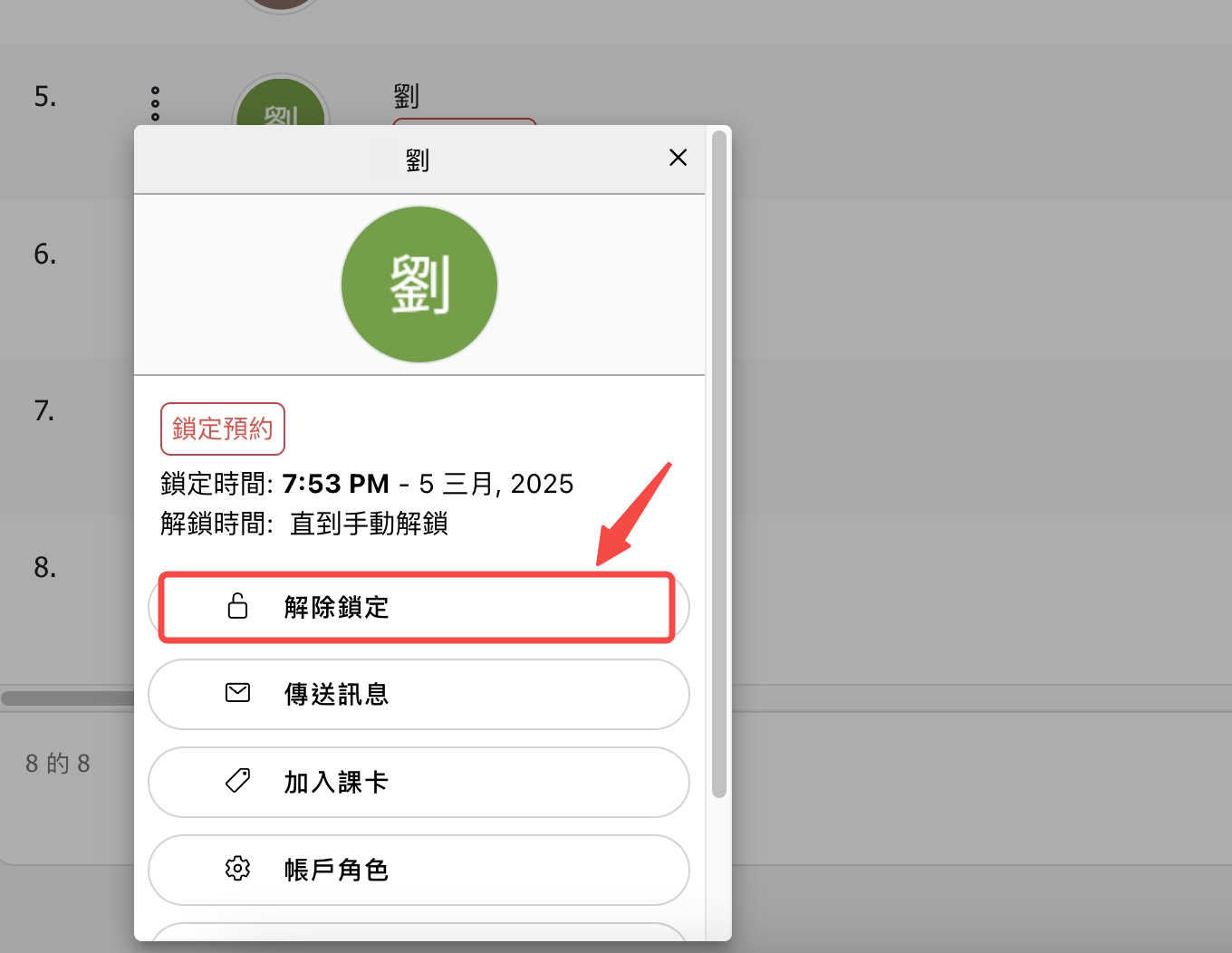
手動限制單一顧客
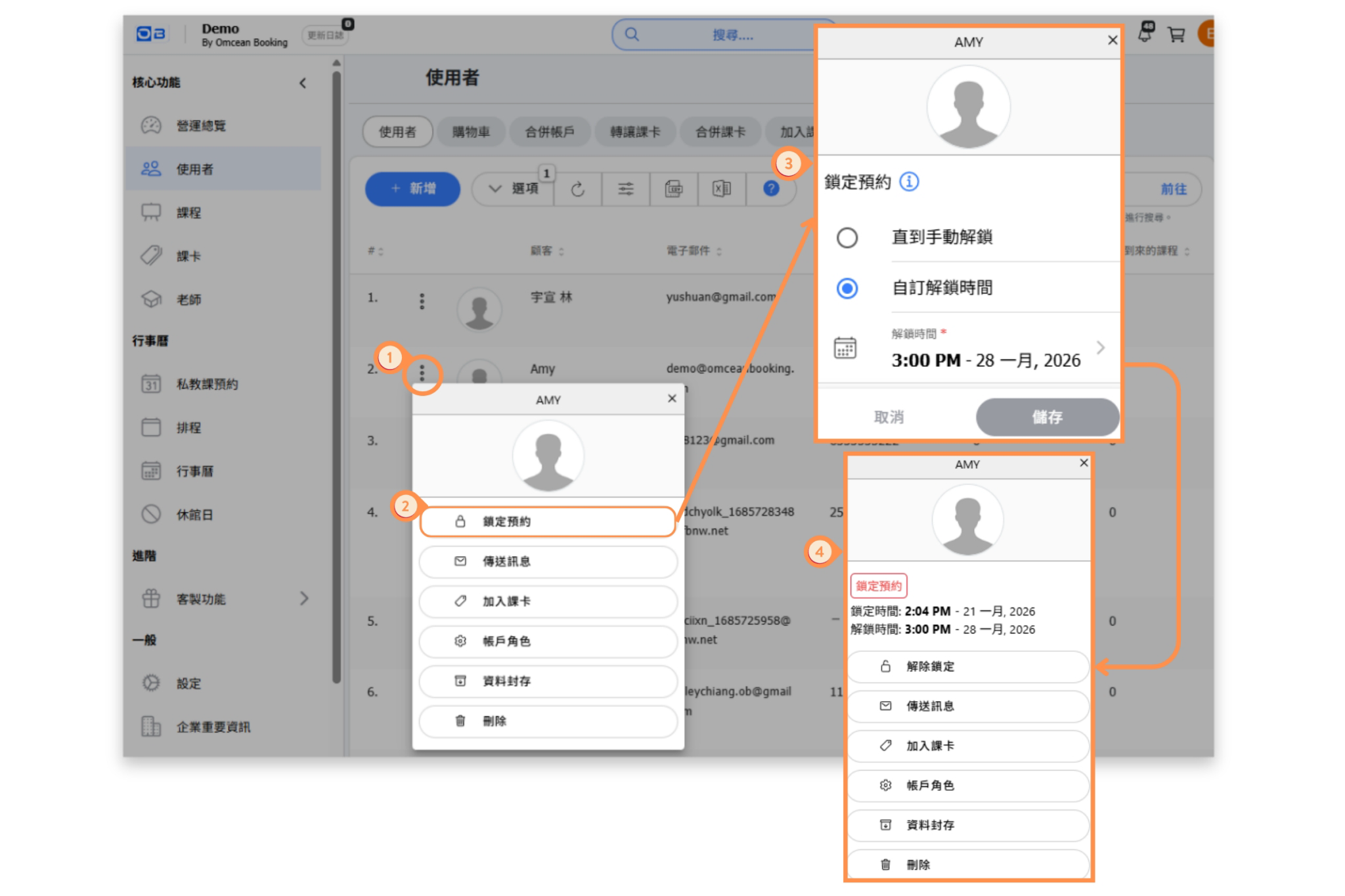
顧客請假期間,或需要因自動出席政策以外的原因暫停新增預約時,可使用手動鎖定。
請至「管理者 → 使用者」,開啟顧客的操作選單並選擇「鎖定存取」,再選擇期限:
- 需要手動解鎖——鎖定會持續到管理者手動解鎖。
- 依設定的期限——使用「設定 → 顧客 → 鎖定顧客存取」中的自動解鎖時數;只有設定已啟用且時數不是 0 時可用。
- 自訂解鎖時間——選擇確切的未來日期與時間。
自動解鎖程序每小時執行,因此會在指定時間到達後的第一次檢查恢復存取。
依重複事件自動限制
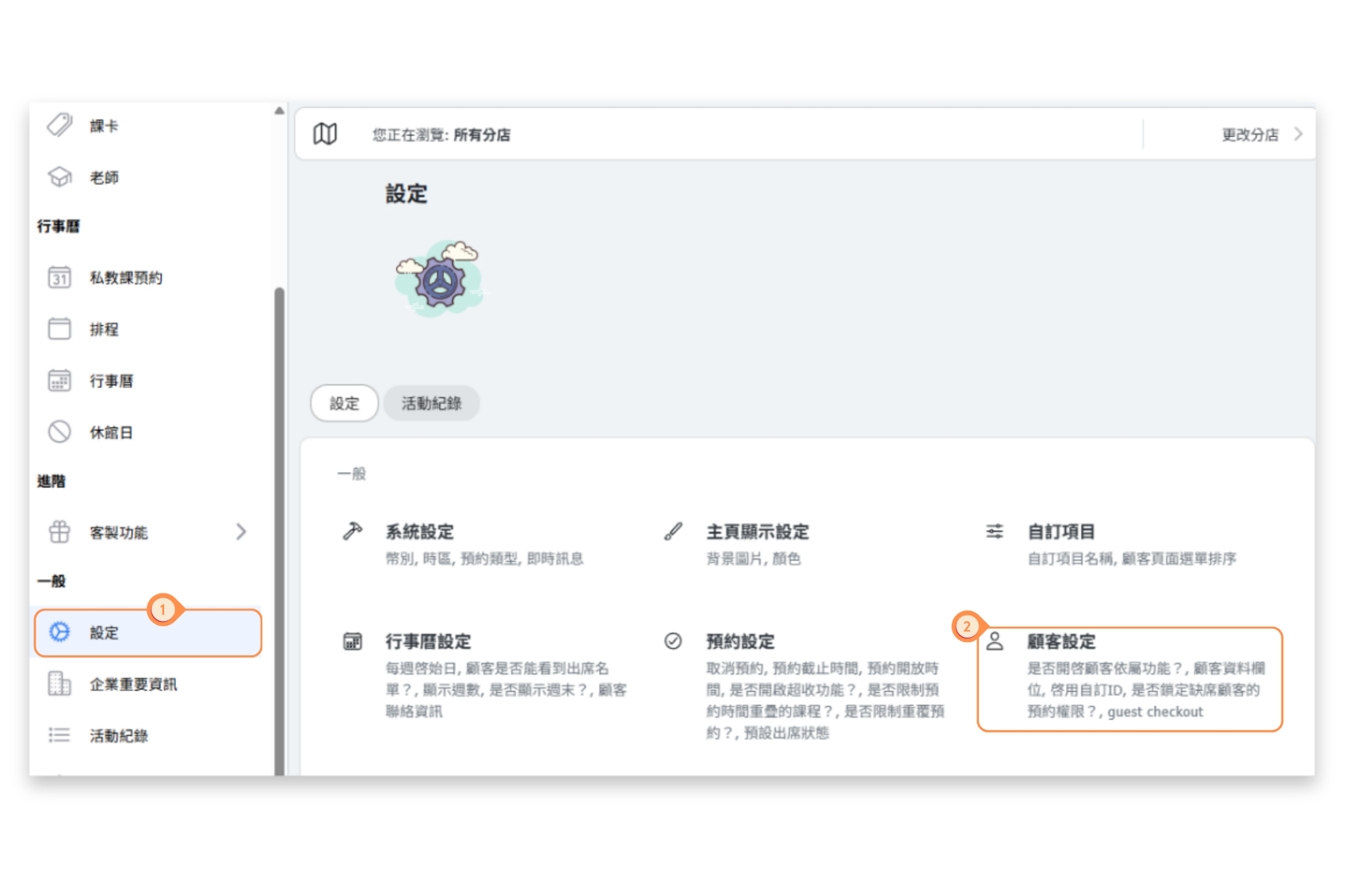
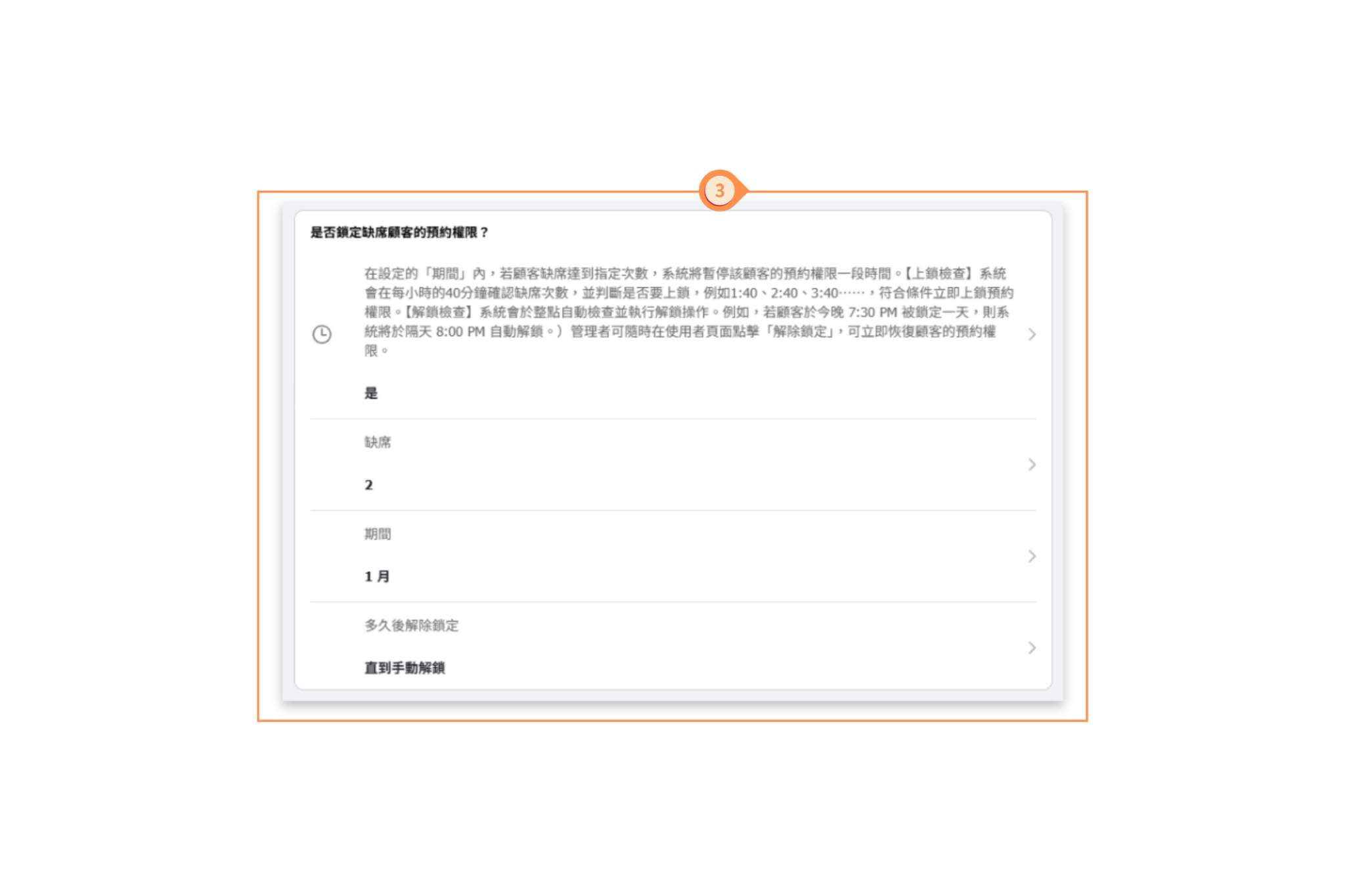
在「設定 → 顧客 → 鎖定顧客存取」中,選擇計算缺席、逾期取消或兩者。計算期間可用滾動天數或本行事曆月份;兩種事件皆計算時,可使用合併共用上限或分開上限。逾期取消也可限定只計算使用指定課卡的預約。
課程時間加上 30 分鐘出席緩衝後,未標記出席的預約才符合缺席條件。每小時程序會在達到設定上限後套用鎖定;造成鎖定的事件會被標記為已使用,避免同一事件重複觸發。
可選擇僅手動解鎖或設定自動解鎖時數。既有預約、課卡與候補名單都不會改變。
完整設定與計算範例請參閱「鎖定顧客存取」。
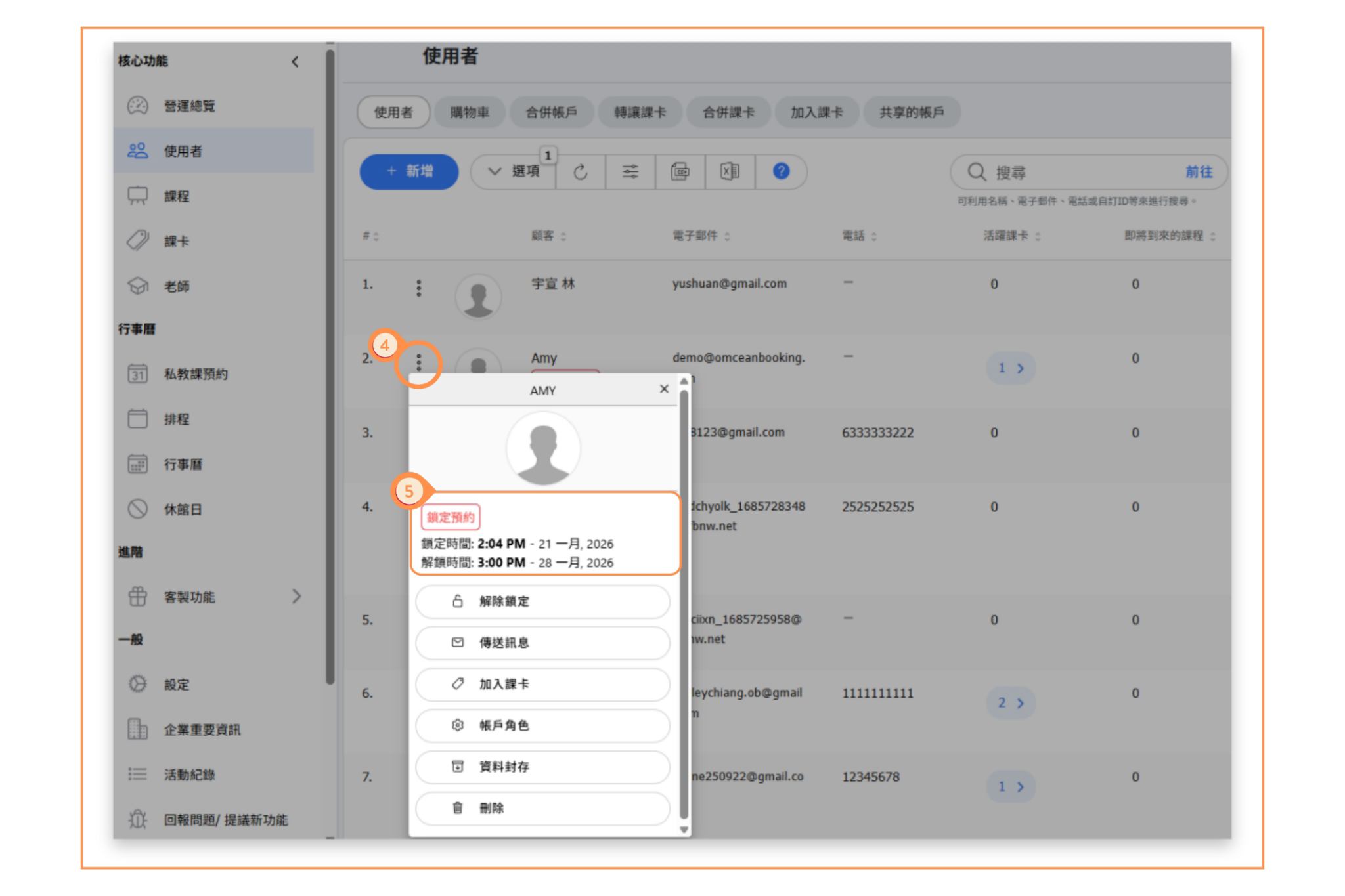
鎖定後的影響
- 顧客不能新增預約。
- 顧客仍可登入、瀏覽、查看紀錄及購買課卡。
- 既有預約、課卡、付款與候補名單不會被取消、退款或移除。
- 顧客與管理者會收到應用程式內通知;電子郵件是否寄送取決於相關通知設定。
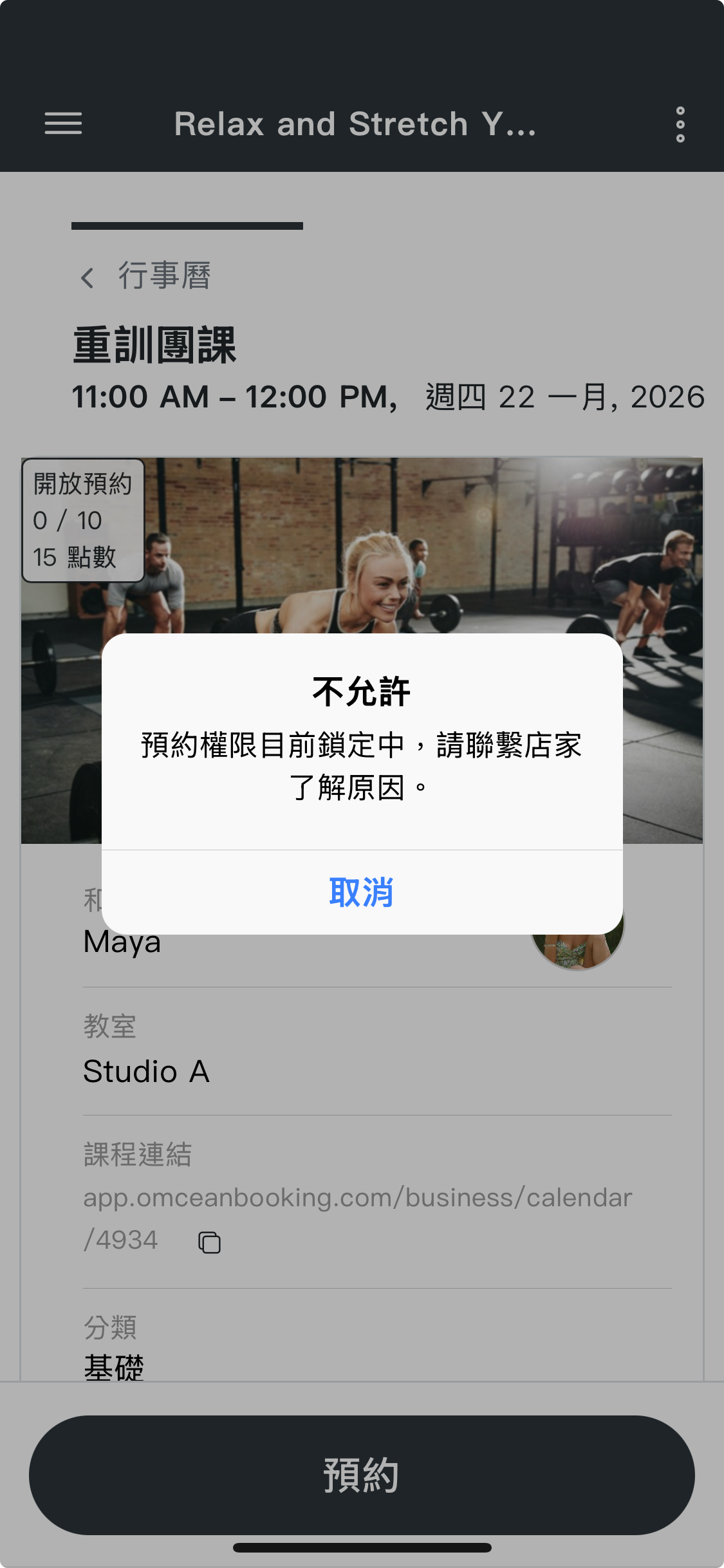
立即手動解鎖
請至「管理者 → 使用者」,開啟被鎖定顧客的操作選單並選擇「解鎖存取」。新增預約權限會立即恢復。解鎖不會重新建立、取消、退款或變更任何預約或課卡。