排程模組 - 如何幫顧客預約課程
假設管理員需要協助顧客「Emma」預約「5/8 (三) 下午三點由Norma授課的課程運動伸展與柔軟度訓練。」
【操作說明】
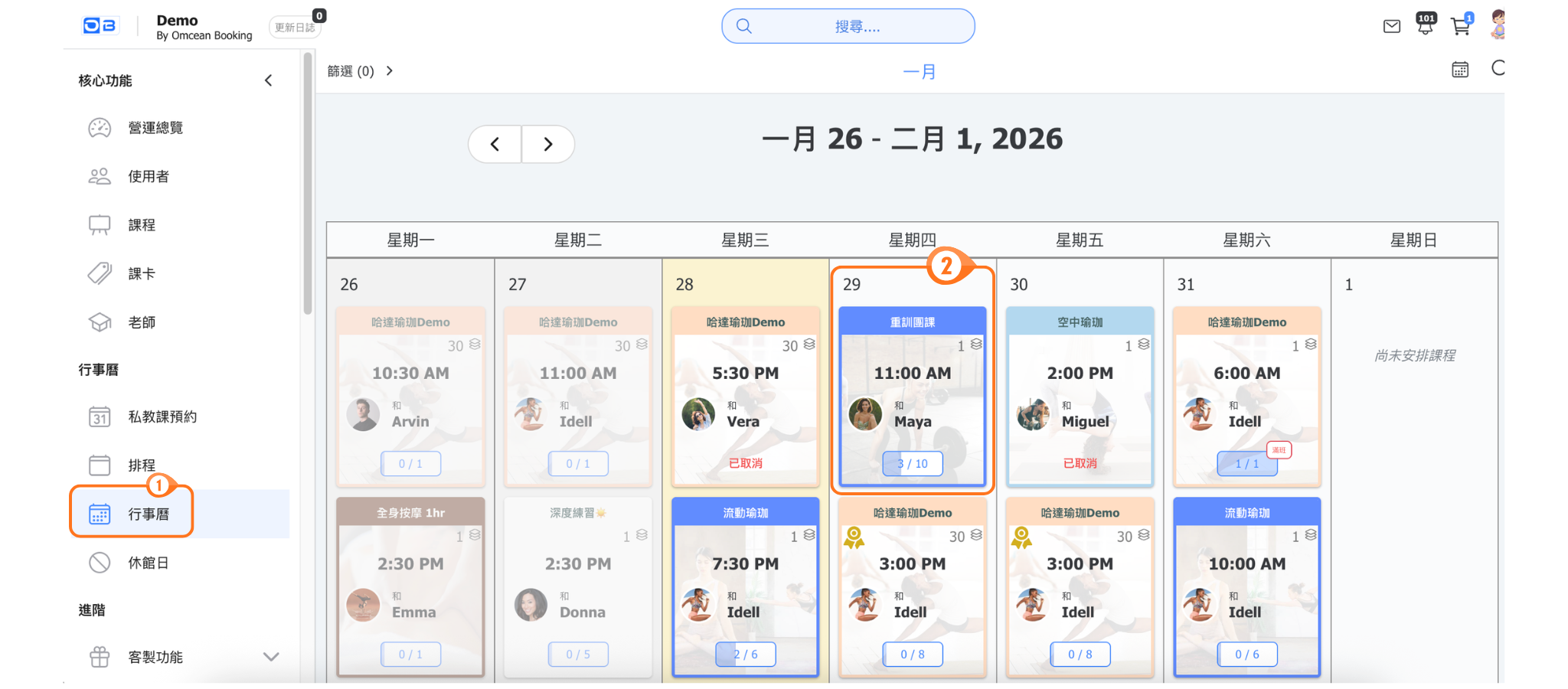
- 點選左側功能列的「行事曆」
- 點選課程
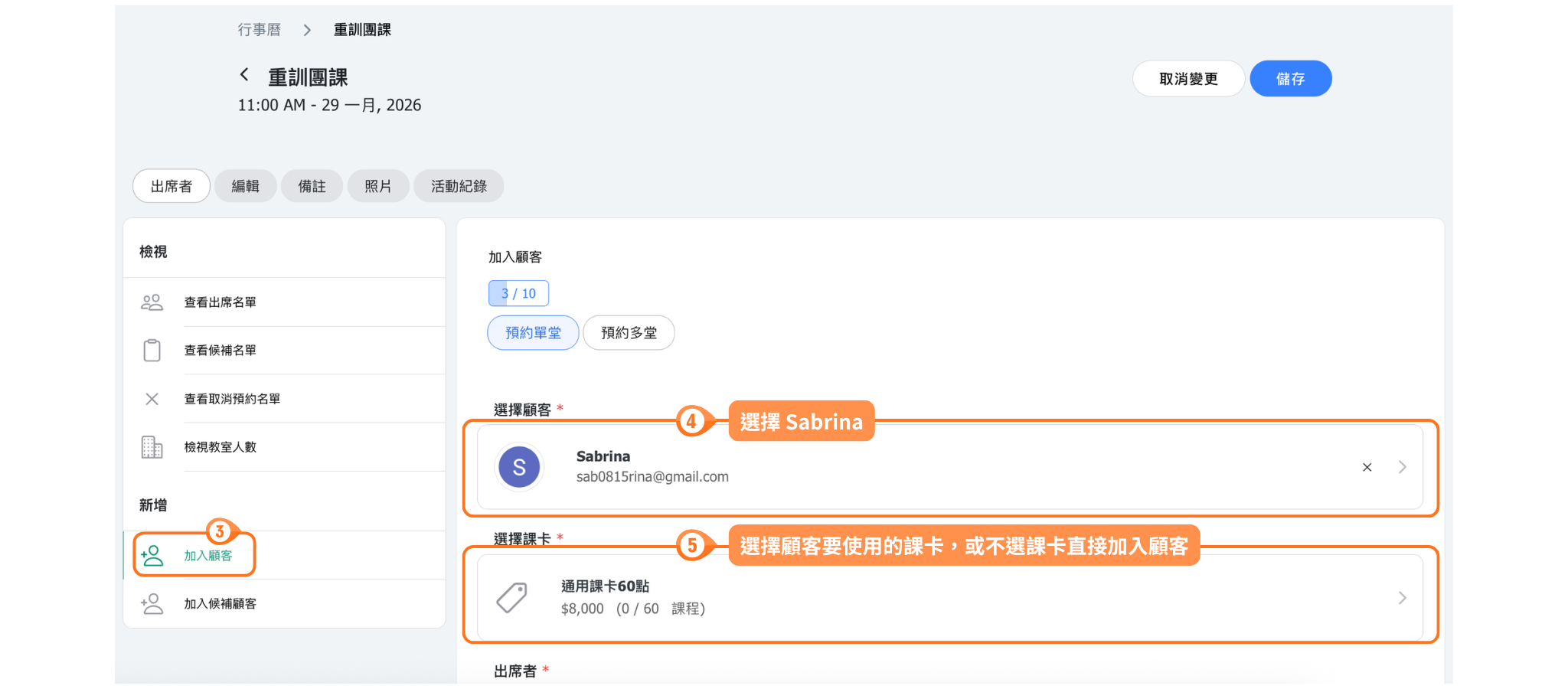
- 點選加入顧客
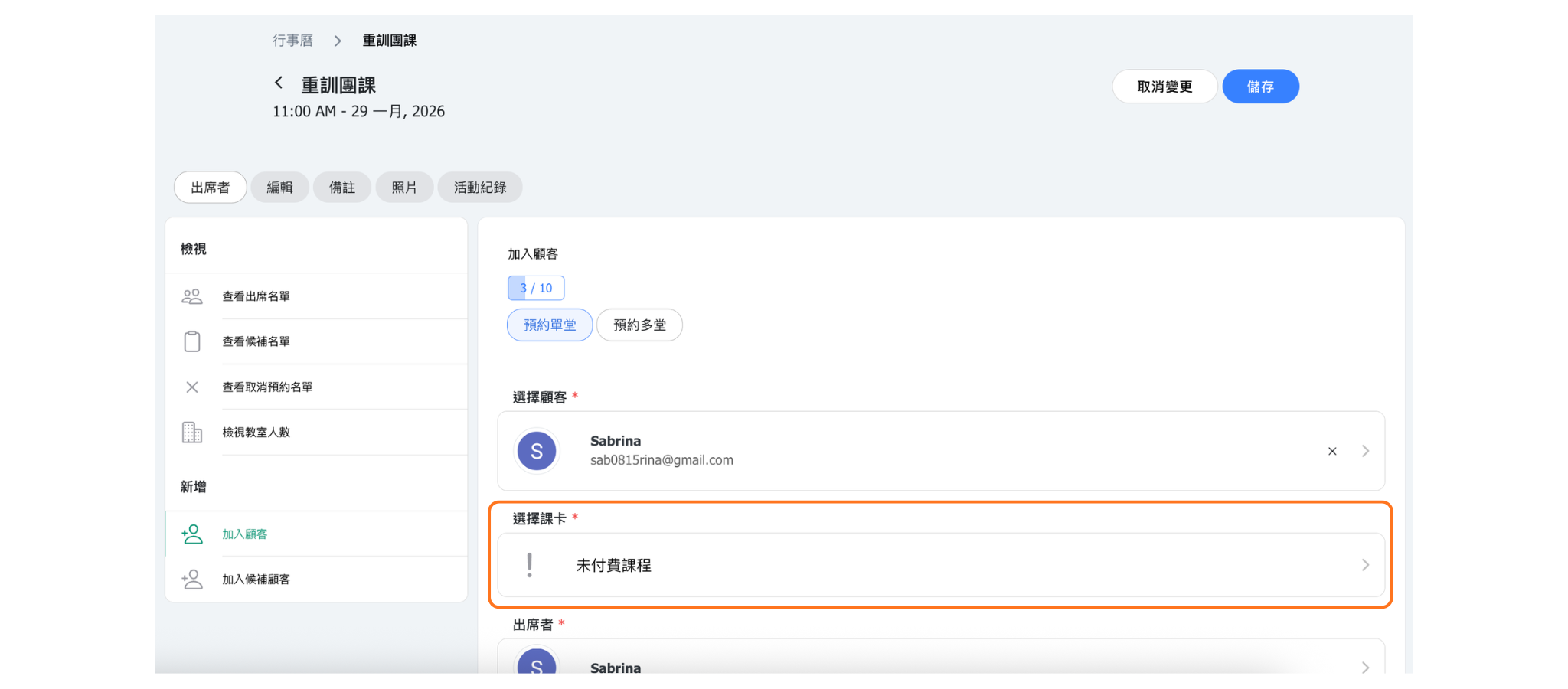
- 選擇顧客
- 選擇預約要使用的課卡
- 點選「儲存」
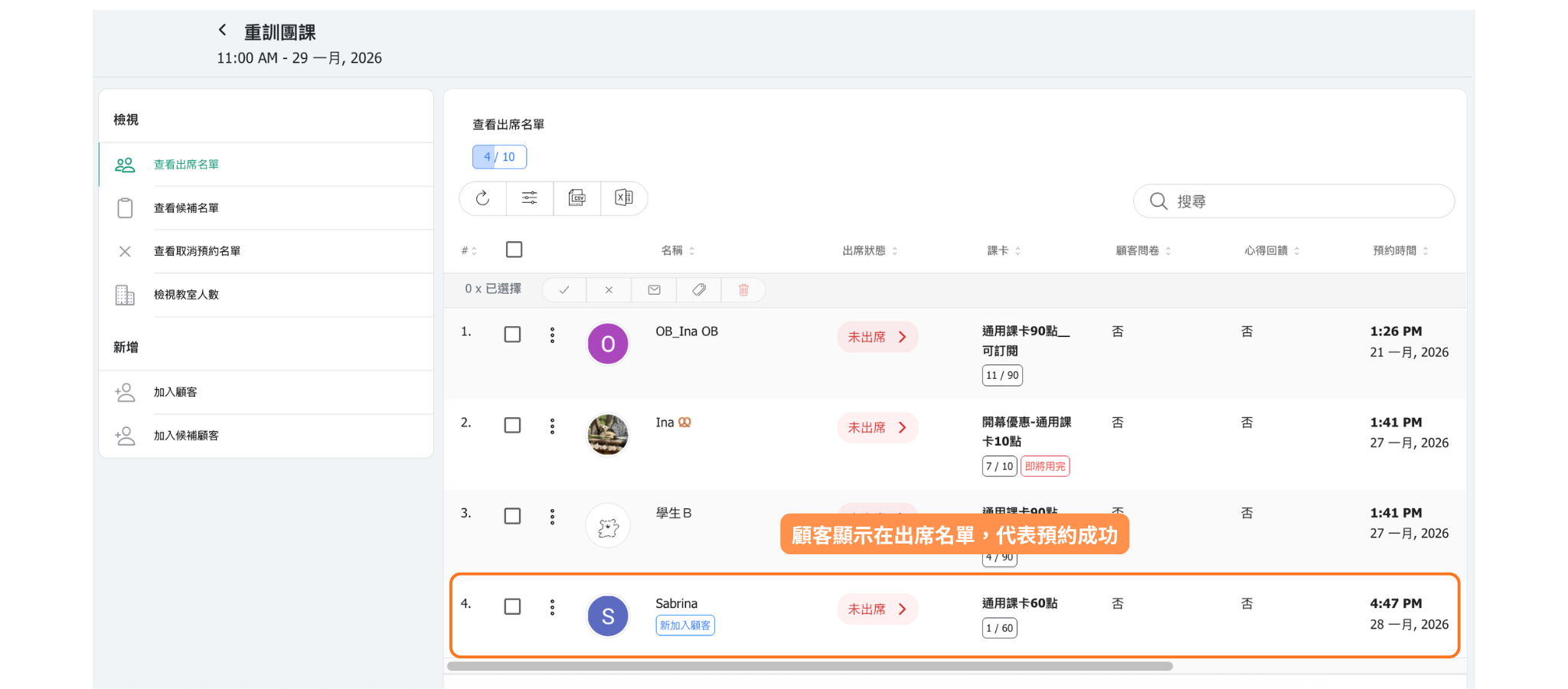
預約前,建議管理者先與該顧客確認要使用哪一張課卡進行預約。如果您想允許學生先預約後付錢,那麼您在幫助學生預約時,課卡處可以選擇「未付費課程」,等待學生付錢購買課卡後,再將課卡綁定到預約即可。
備註:顧客仍然可以事後自行更改預約所使用的課卡。
排程模組 - 如何幫顧客預約期課
假設指導者 Amelia 開設了肌筋膜放鬆的期課,並且顧客Amy確定會固定參加每一堂課。管理員可以協助顧客 Amy 加入期課固定出席名單,以預約此期課的所有課程。
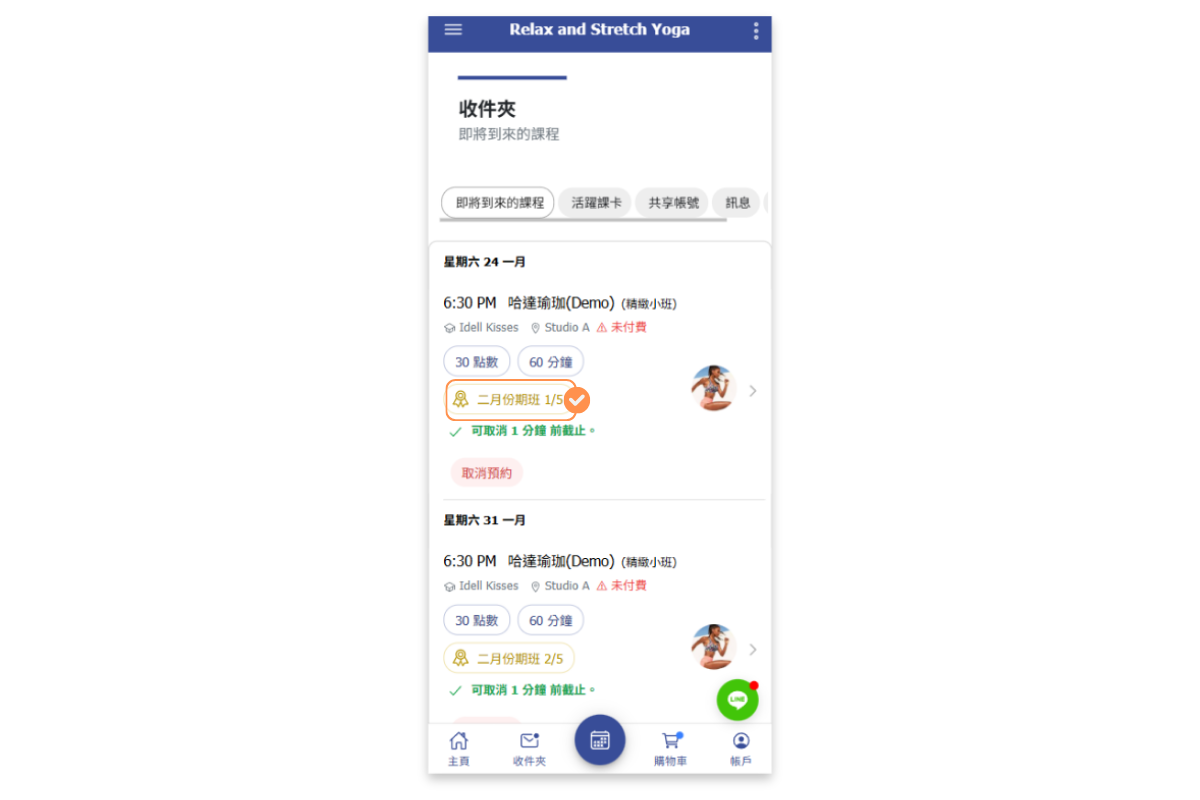
後台協助預約後,顧客可以直接在「收件夾」的「即將到來的課程」中查看未來的課程,省去自行預約這期課每堂課的步驟。
備註:顧客仍然可以事後自行更改預約所使用的課卡。(參考此篇「顧客如何自行更改預約所使用的」)
【操作說明】
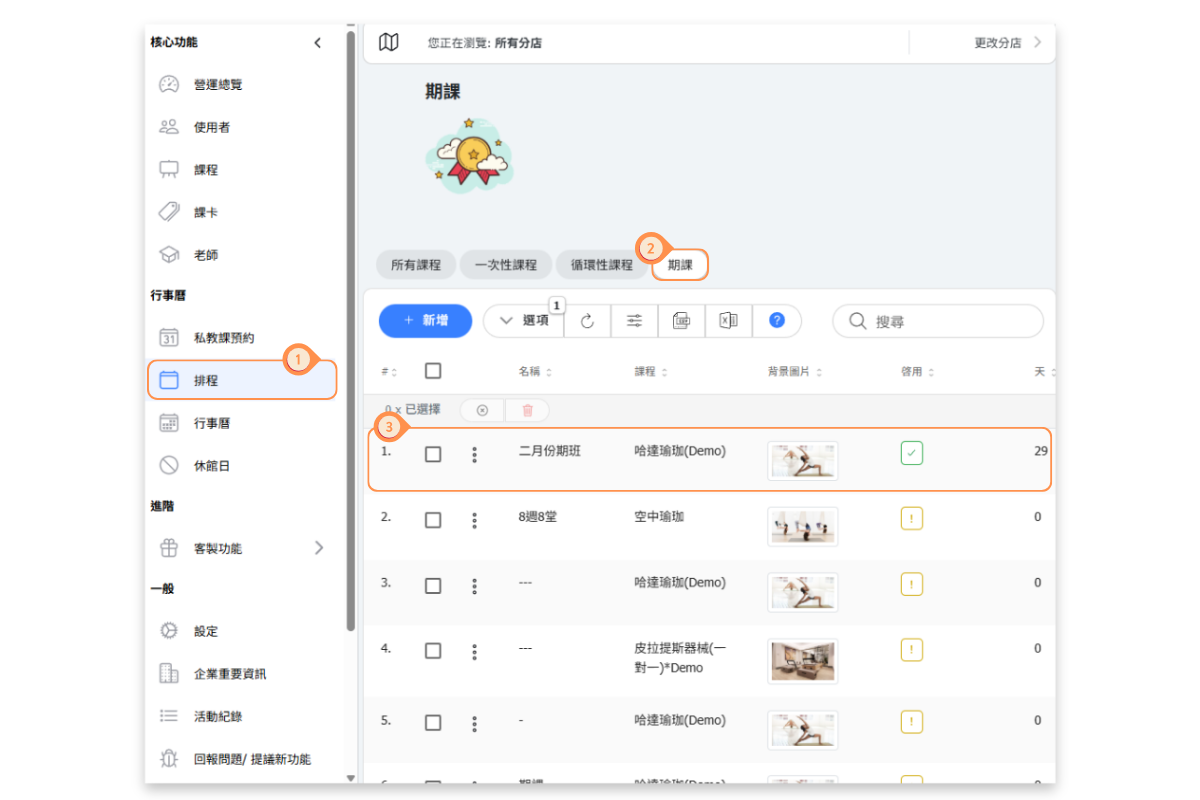
- 點選左側功能列的「排程」
- 點選「期課」頁籤
- 點選期課
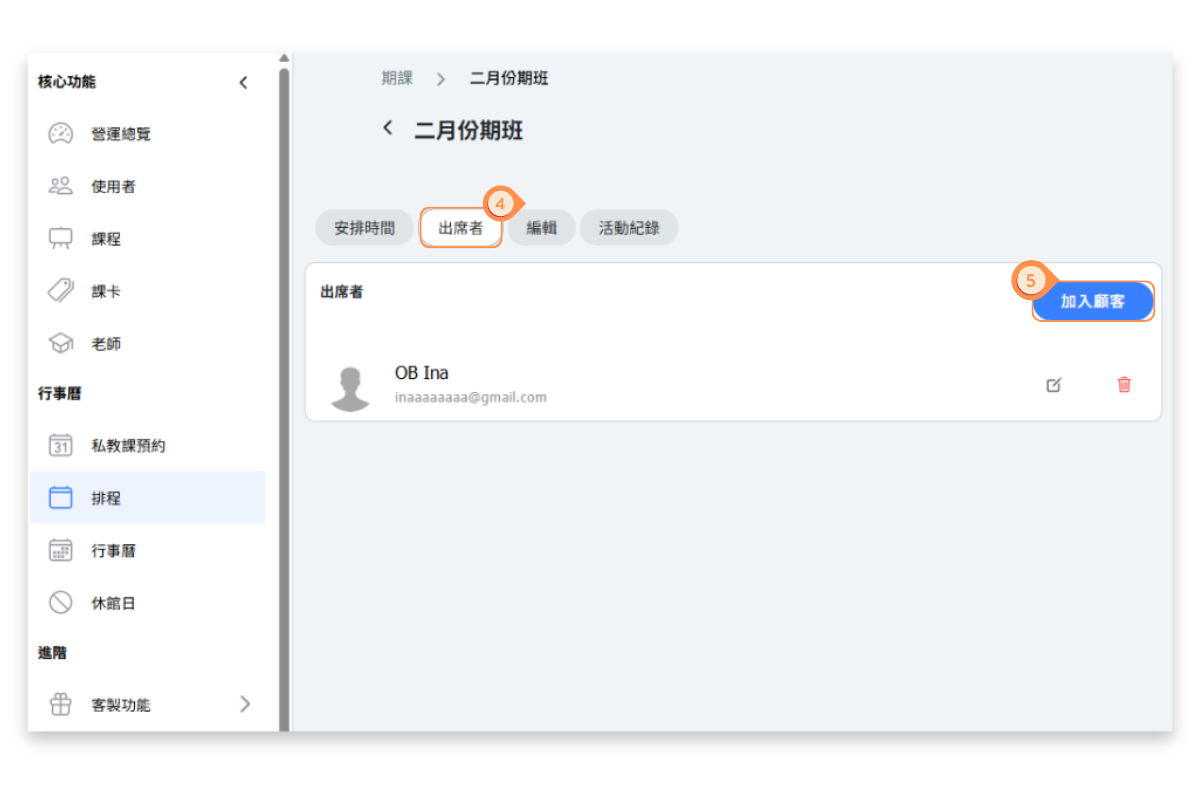
- 點選「出席者」頁籤
- 點選「加入顧客」
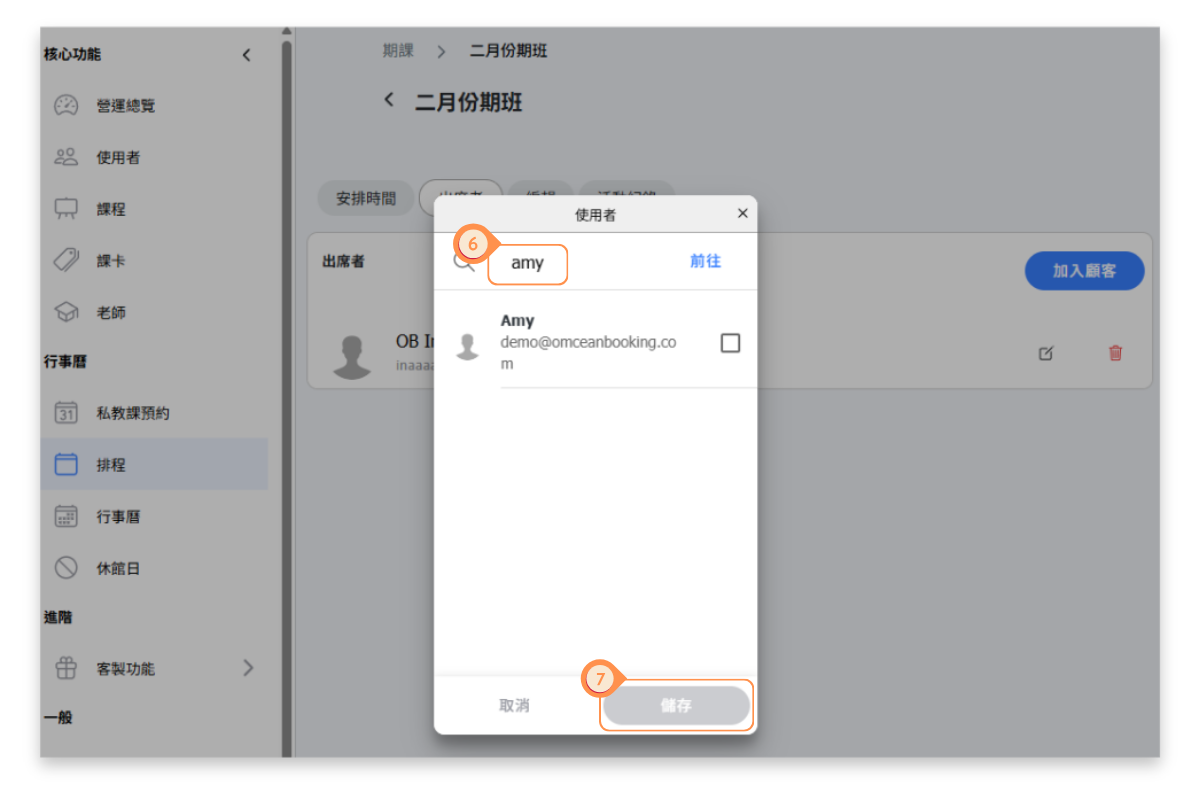
- 輸入要參加的顧客帳號
- 點選儲存
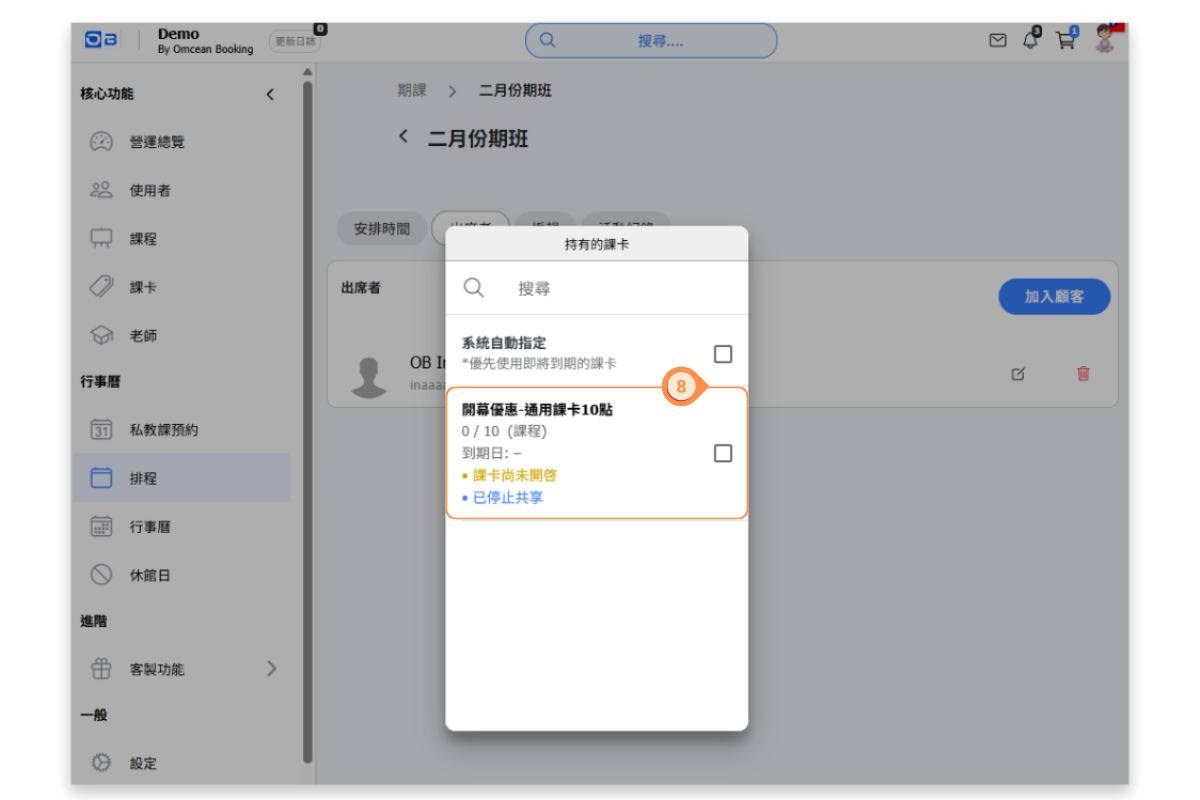
- 選擇該顧客要使用的課卡或選擇系統自動指定
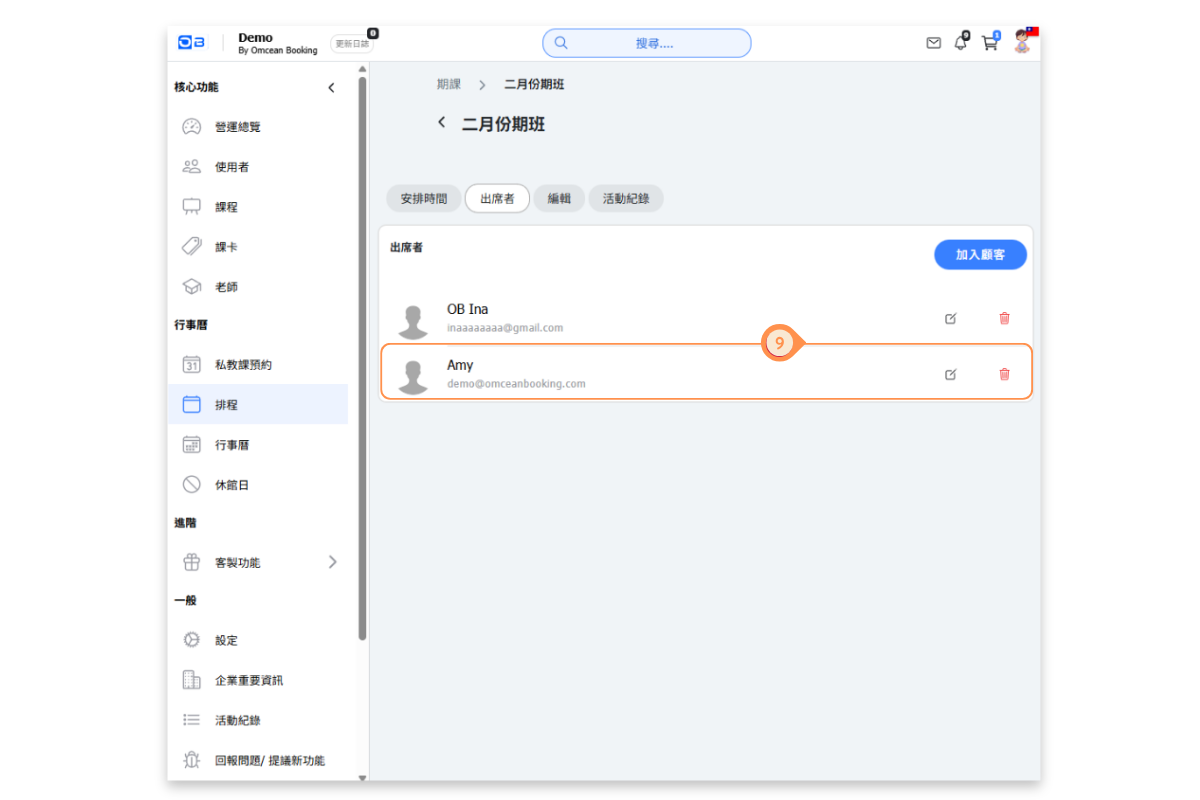
- 完成會看到顧客出現在出席者名單中
- 顧客頁面的收件夾的"即將到來的課程"會出現有期課標籤的課程
預約模組 - 如何幫顧客預約(從已開放的時段中挑選)
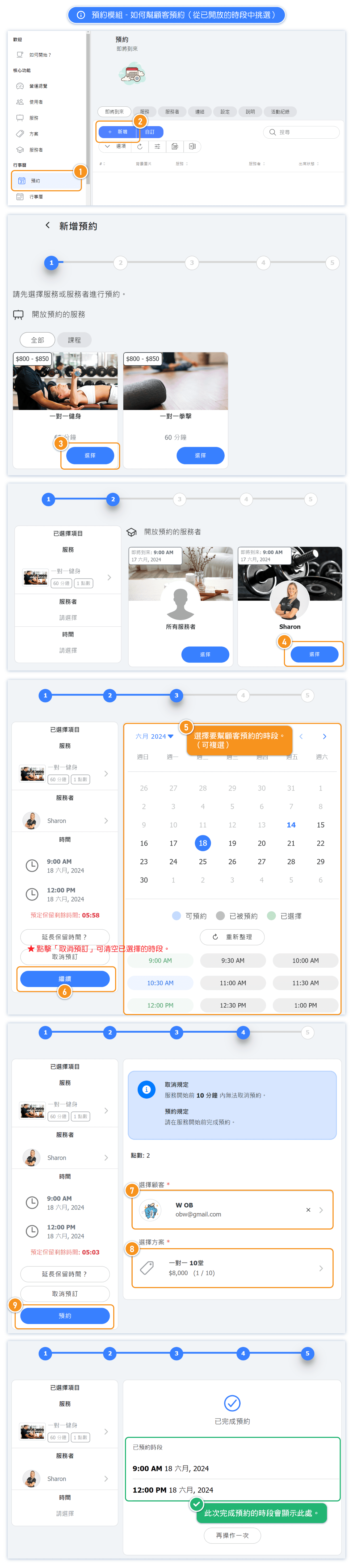
當您選擇使用這個方法幫顧客預約時,您可以從已開放的時段一次挑選多個時段批量預約。
【操作說明】
- 選擇左側功能列的「預約」
- 點擊「+ 新增」
- 選擇課程
- 選擇指導者
- 選擇預約時段(可選擇多個)
- 點擊「繼續」
- 選擇預約的顧客帳號
- 選擇該顧客持有的課卡
- 點擊「預約」
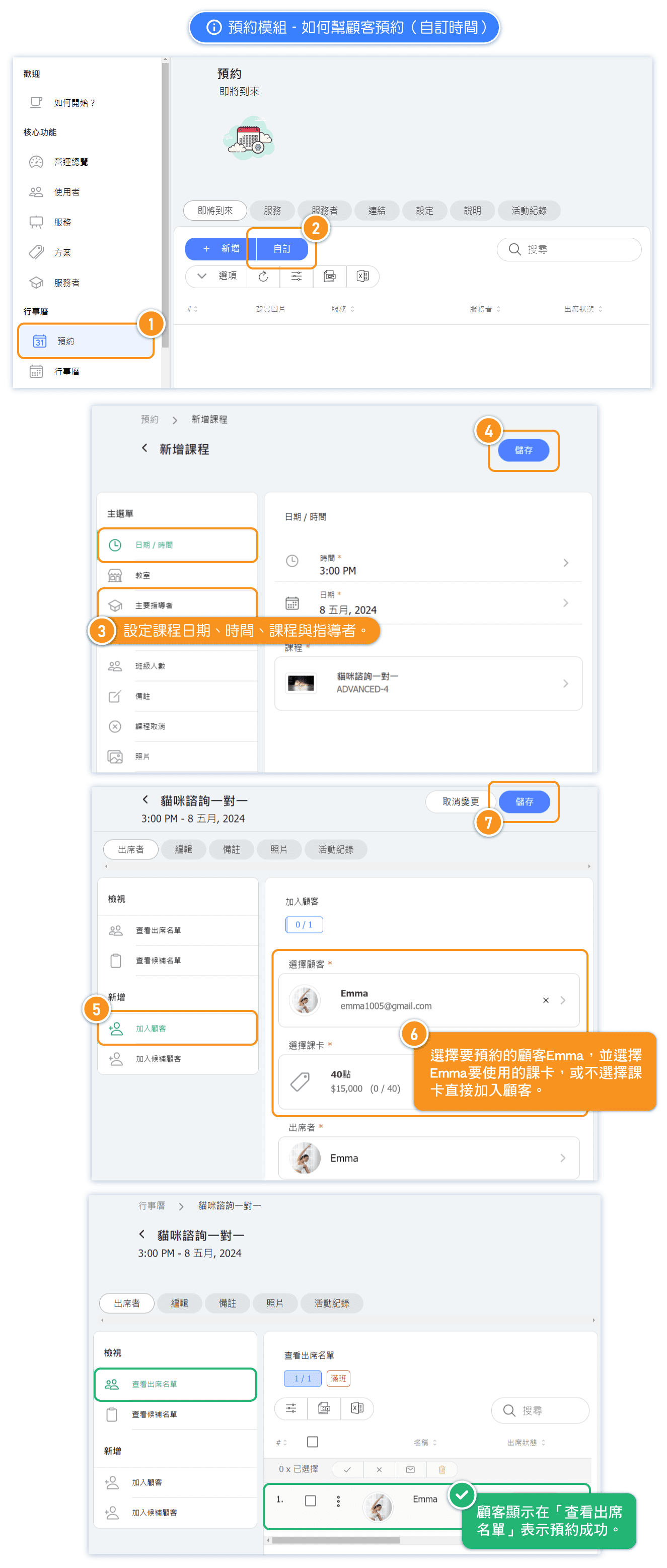
預約模組 - 如何幫顧客預約(自訂時間)
【操作說明】
- 選擇左側功能列的「預約」
- 點擊「自訂」
- 設定課程日期、時間、課程與指導者
- 點選「儲存」
- 點擊「加入顧客」
- 選擇要預約的顧客帳號及該顧客持有的課卡
- 點選「儲存」
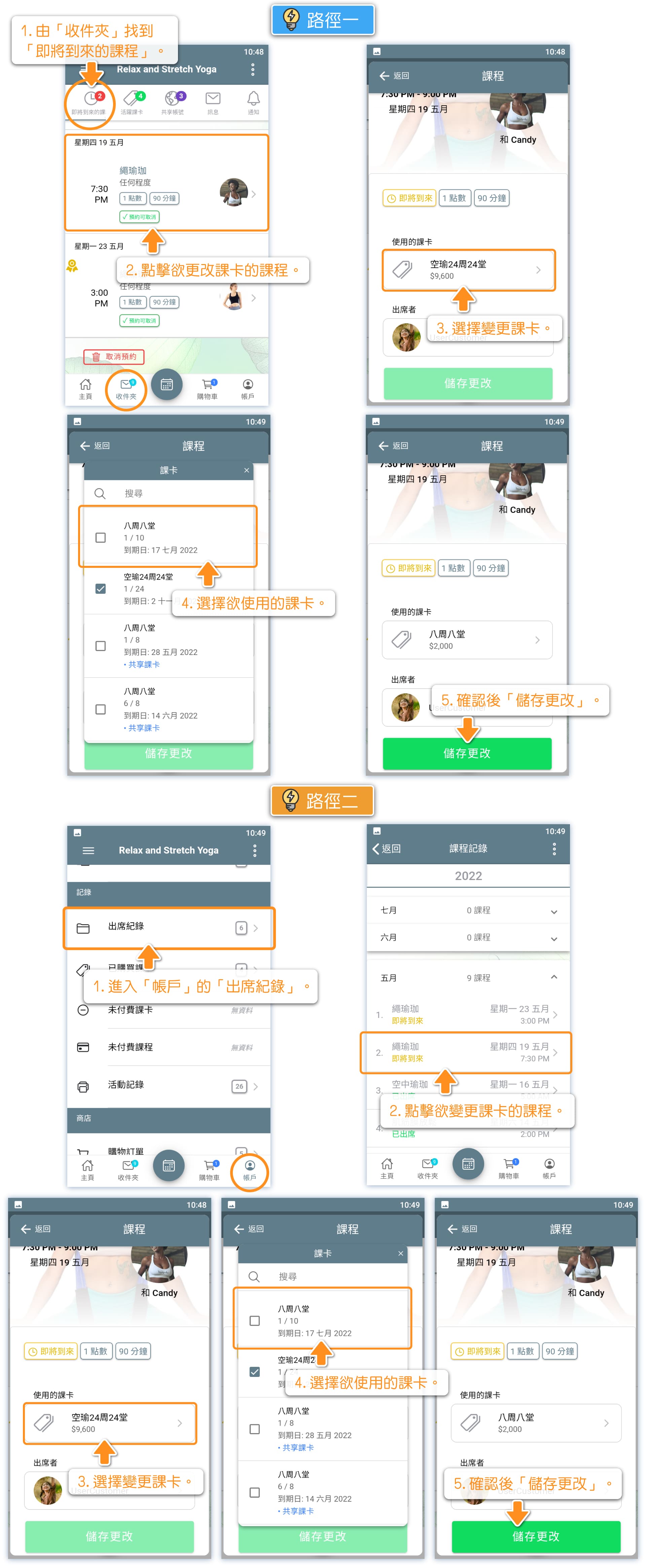
預約後,顧客如何自行更改預約所使用的課卡:
【操作說明 - 路徑一】
- 點選收件夾中的「即將到來的課程」
- 點擊欲更改課卡的課程
- 選擇變更課卡
- 選擇欲使用的課卡
- 點擊「儲存更改」
【操作說明 - 路徑二】
- 點選帳戶中的「出席紀錄」
- 點擊欲更改課卡的課程
- 選擇變更課卡
- 選擇欲使用的課卡
- 點擊「儲存更改」