
排程模組 v.s. 預約模組
排程模組 v.s. 預約模組
| 排程模組 | 預約模組 |
| 建立好課表讓顧客預約這些排好的課程。 • 循環性課程:每週或隔週固定上課時間。 • 期課:一期的課程一次排入行事曆。 • 一次性課程:單次課程。 | 設定不同類型課程的預約開放時間,同時也設定每位指導者的工作時間,只有兩者時間重疊時才可預約,讓顧客自行選擇最適合他們的時間。 |
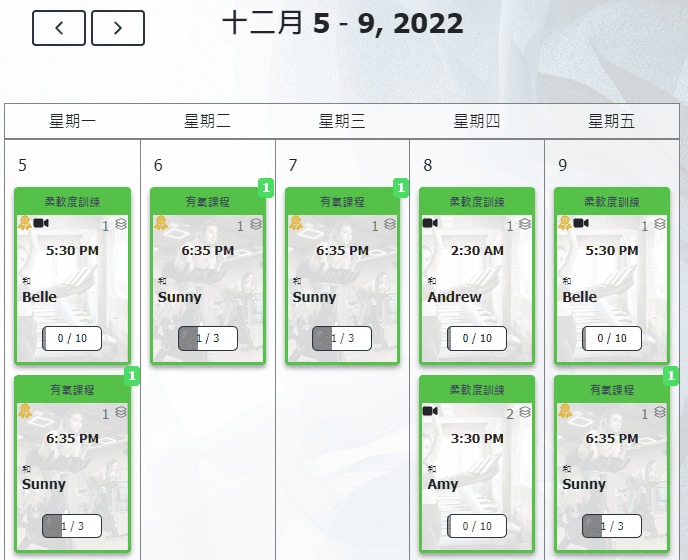 | 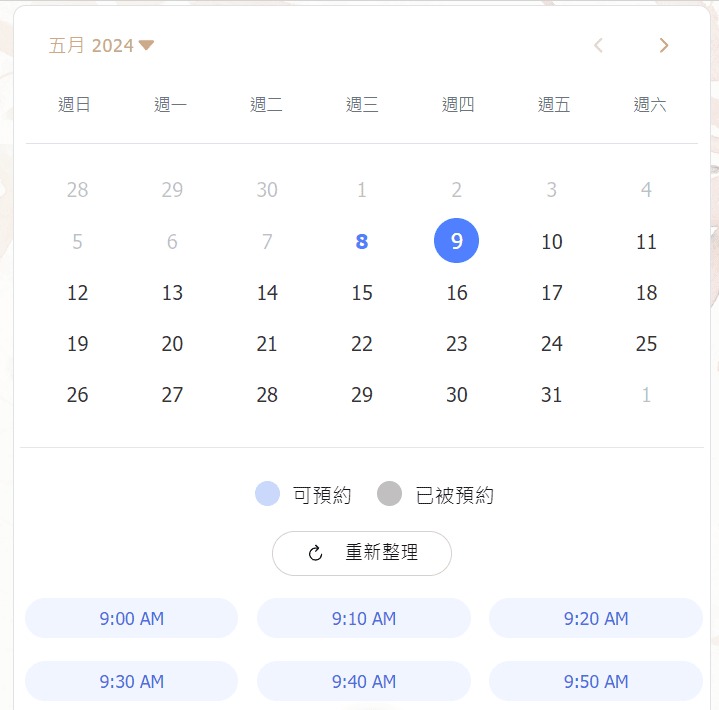 |
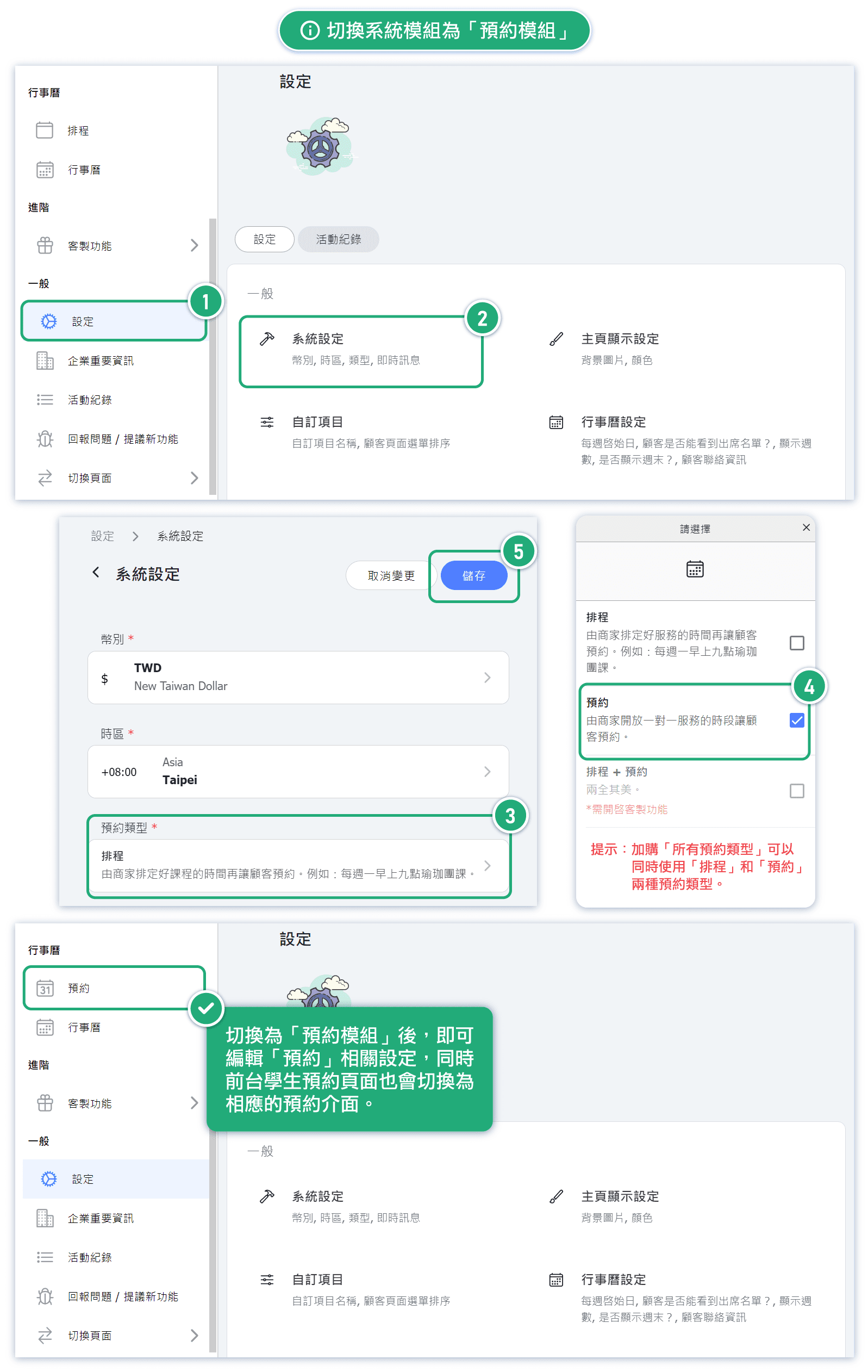
切換成排程模組:後台【設定】→【系統配置】→【預約類型】選擇模組類型【預約】。
(1) 更改系統項目顯示名稱
⭐ 以【SPA按摩養生會館】為例:
首先,根據您的經營類型,您可以更改課程與課卡等項目名稱,以符合您的業務類型。
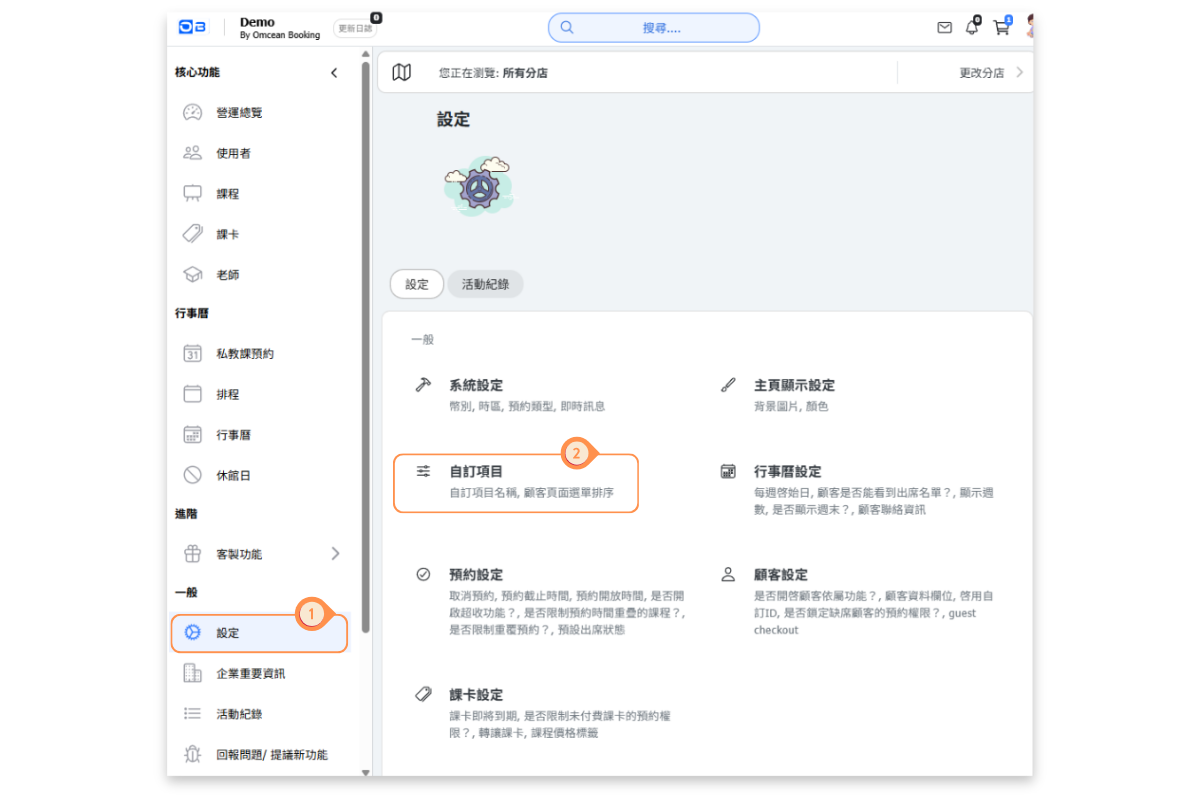
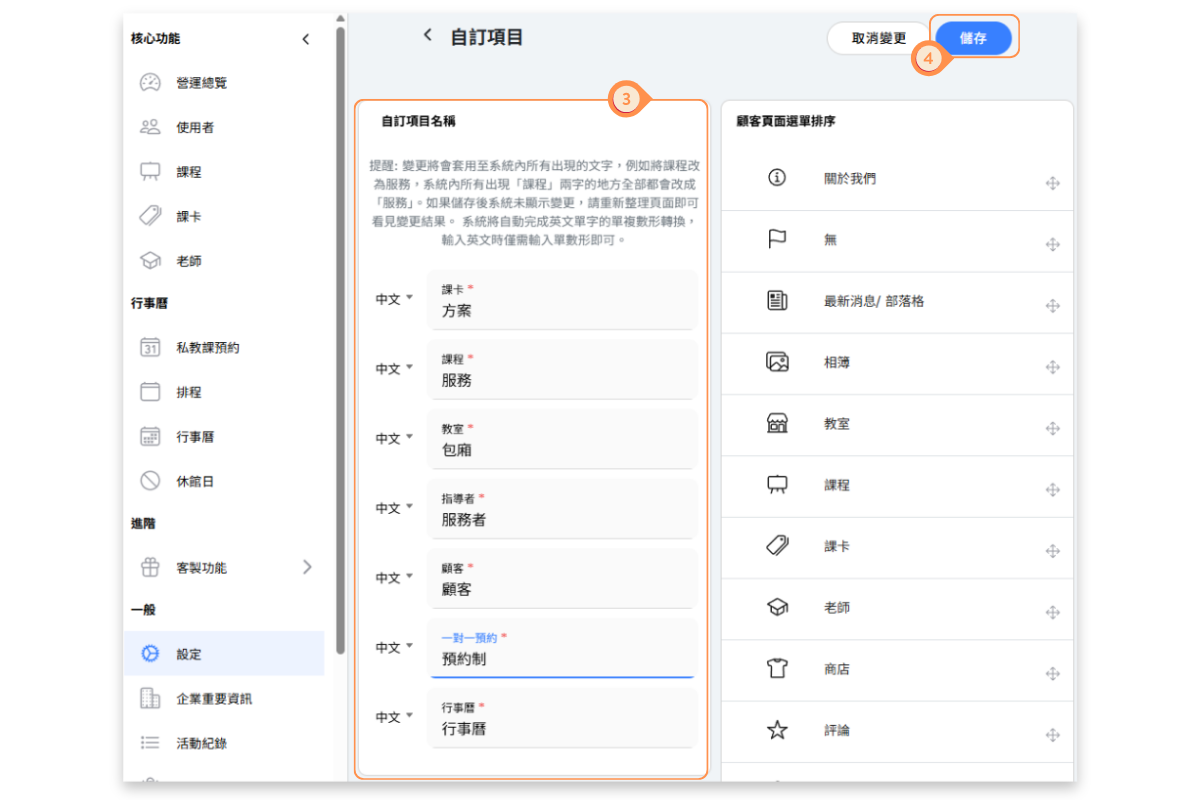
您可以根據您提供的不同服務類型,在「設定」→「自訂項目」中更改課程、課卡、指導者等項目的名稱。例如,如果您是一家提供美髮服務的商家,您可以將「課程」改為「服務」。這樣一來,前台和後台顯示的所有「課程」文字都將改為「服務」。
根據我們舉例的商業類型「SPA按摩養生會館」,我們將系統項目名稱更改為以下幾項:
課卡 Pass = 方案 Plan教室 Classroom = 包廂 Room課程 Class = 服務 Service指導者 Instructor = 服務者 Service Provider
【操作說明】
- 點擊左側的「設定」
- 點擊「自訂項目」
- 填寫自訂項目名稱
- 點選「儲存」
(2) 設定各項服務每週的可預約時間
【操作說明】
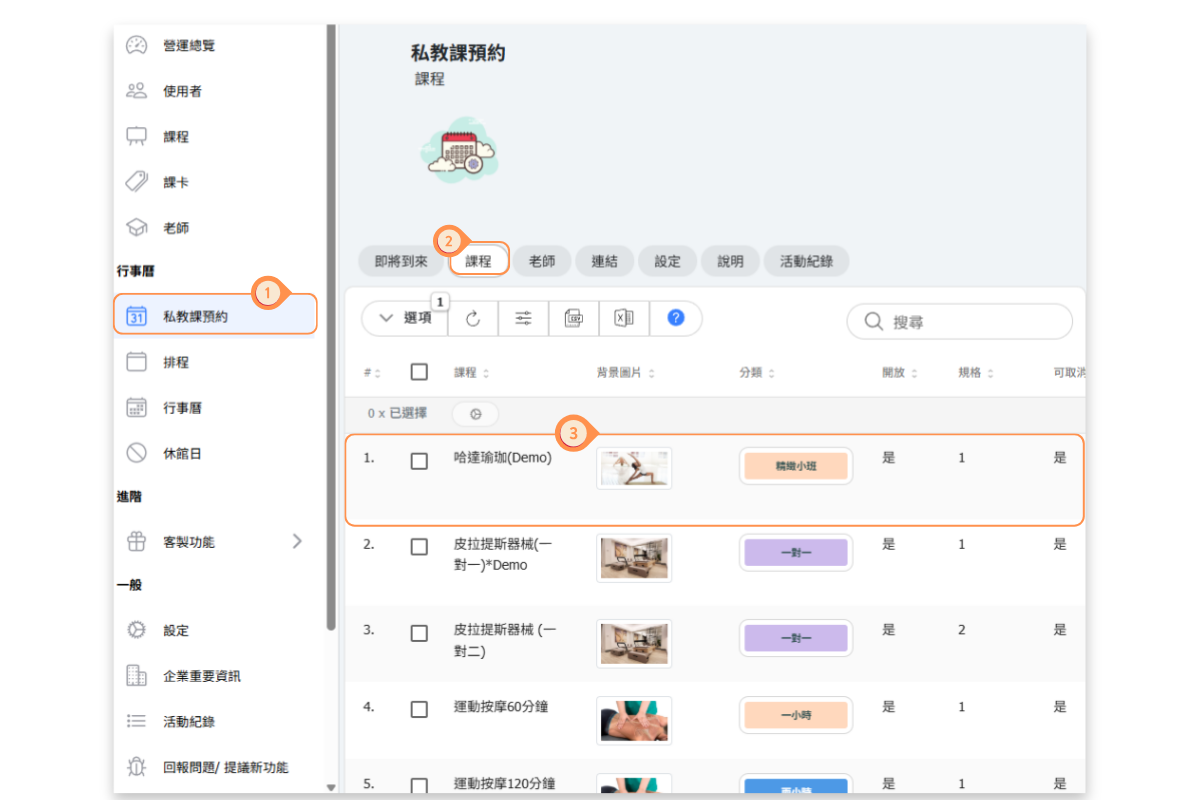
- 點選左側功能列的「私教課預約」(或您自訂的一對一預約的項目名稱)
- 點選「課程」的頁籤
- 選擇課程
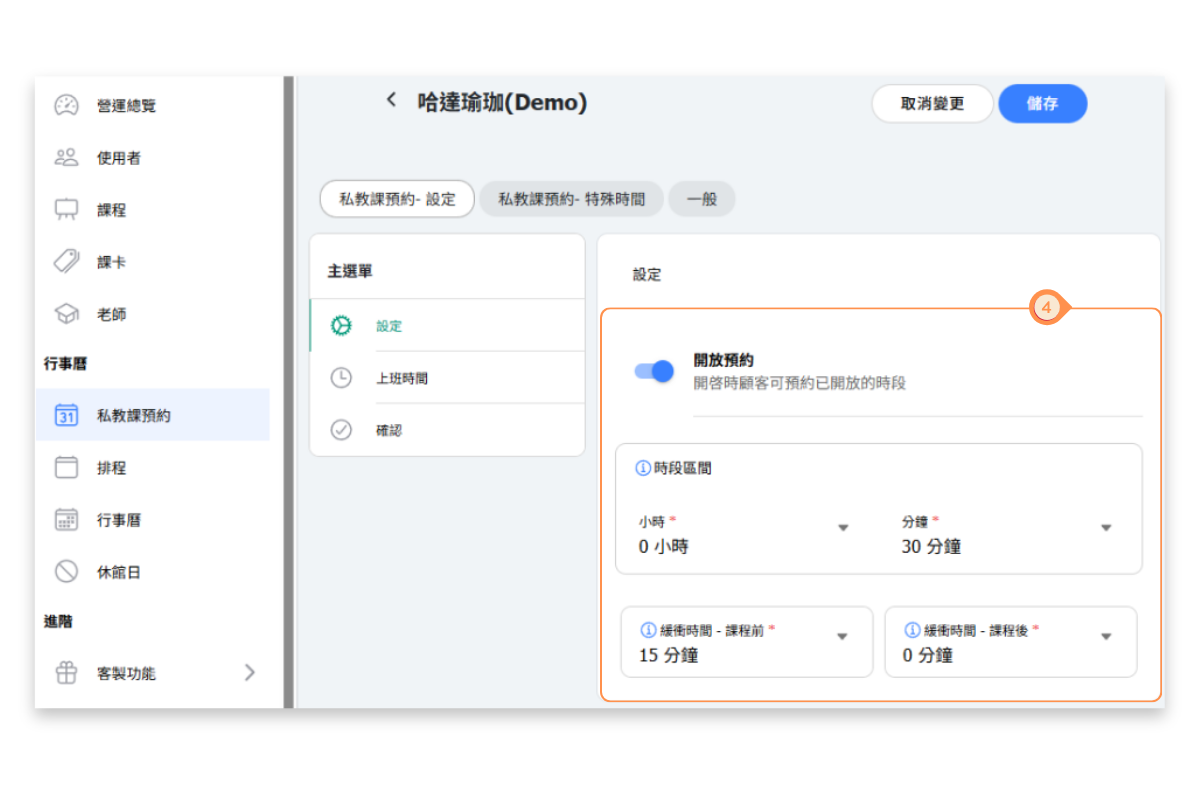
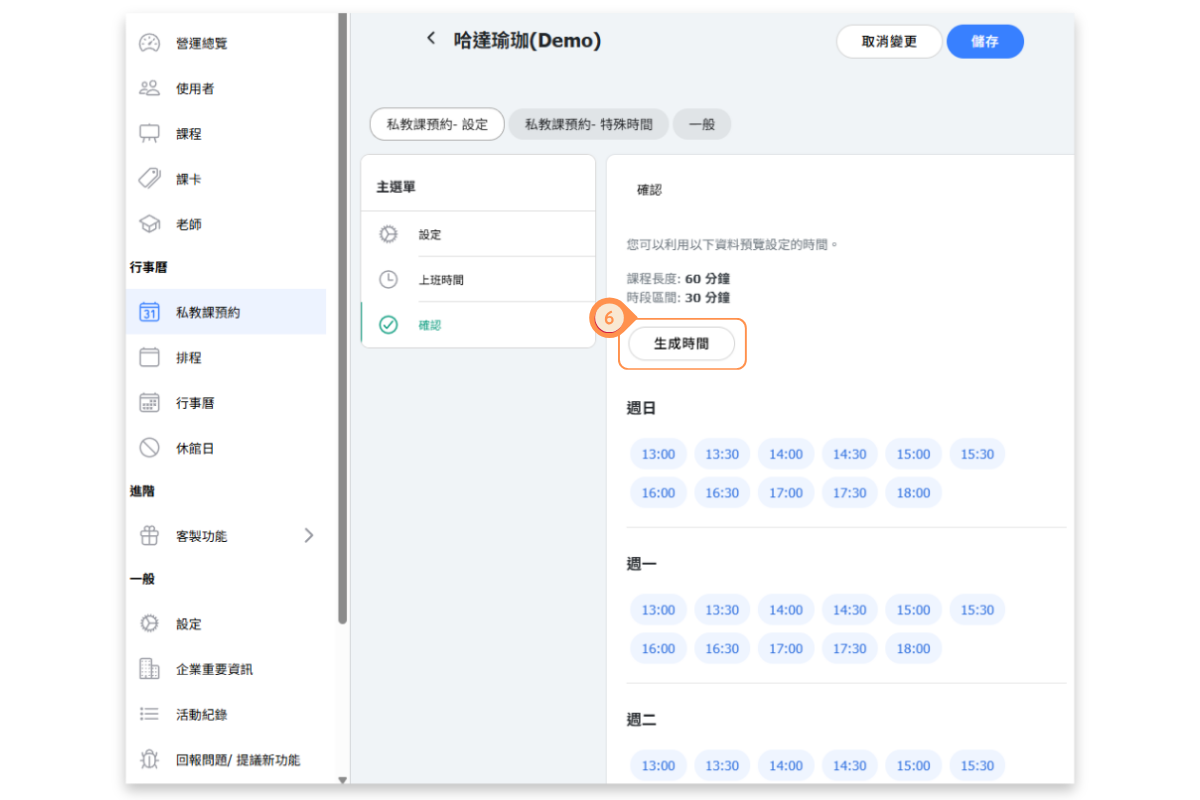
- 填寫課程相關的設定(包含是否開放預約、時段區間[每隔多久開放一個預約時間]、課程前後的緩衝時間[課程前的準備時間、課程後的整理時間])
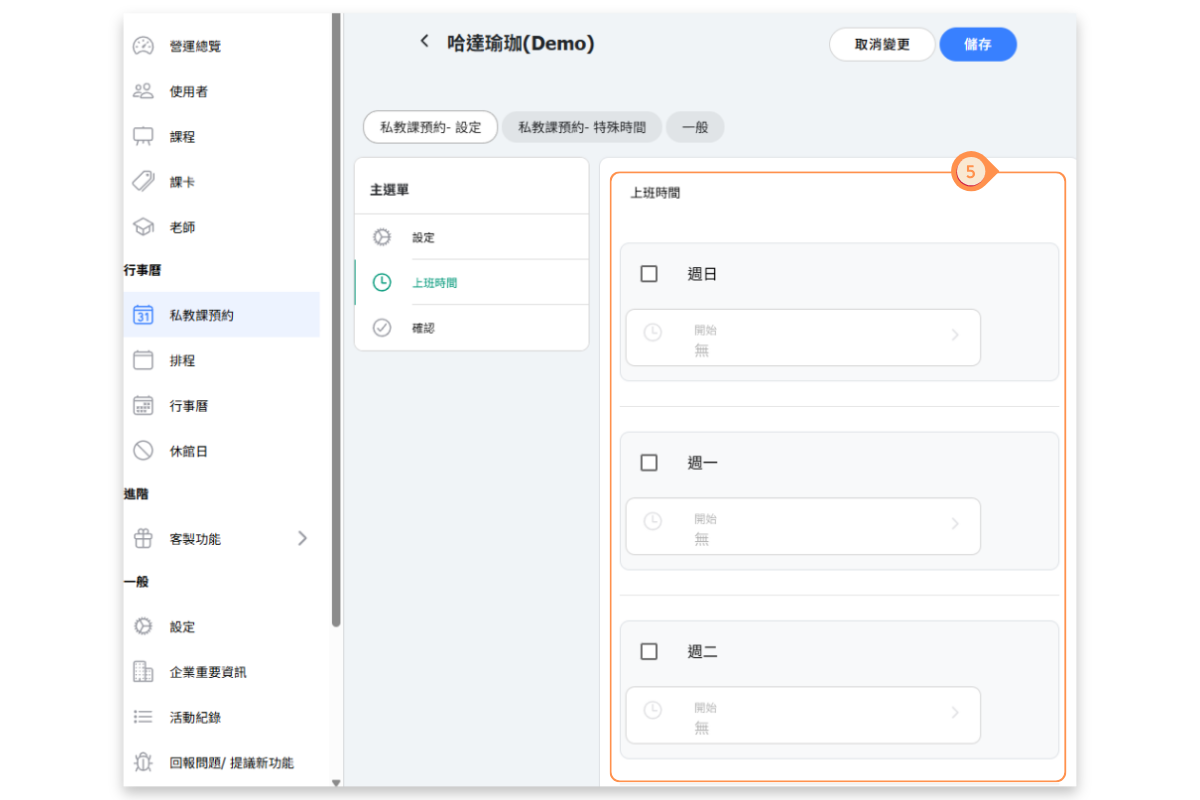
- 填寫每周的上班時間
- 點選「生成時間」按鈕後,下方可預覽每天的上班時段
(3) 設定每位服務者每週上班時間
【操作內容】
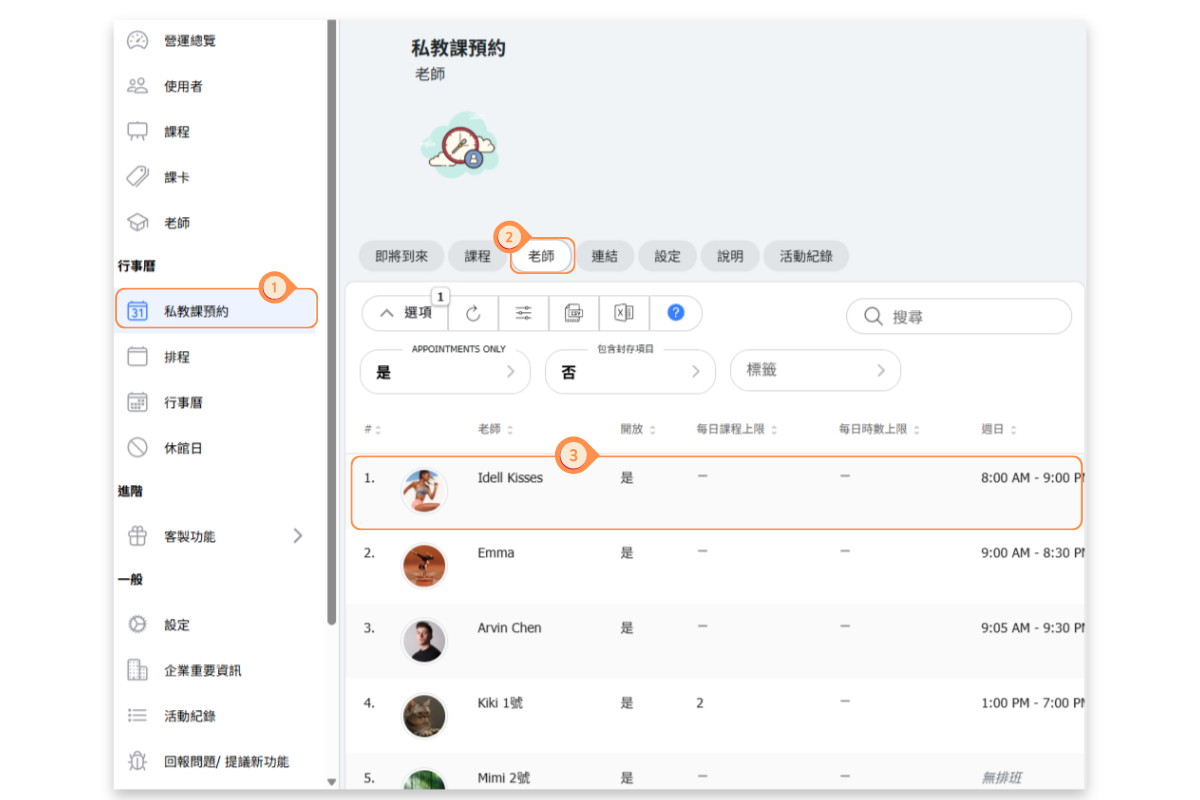
- 點選左側功能列的「私教課預約」
- 選擇「老師」的頁籤
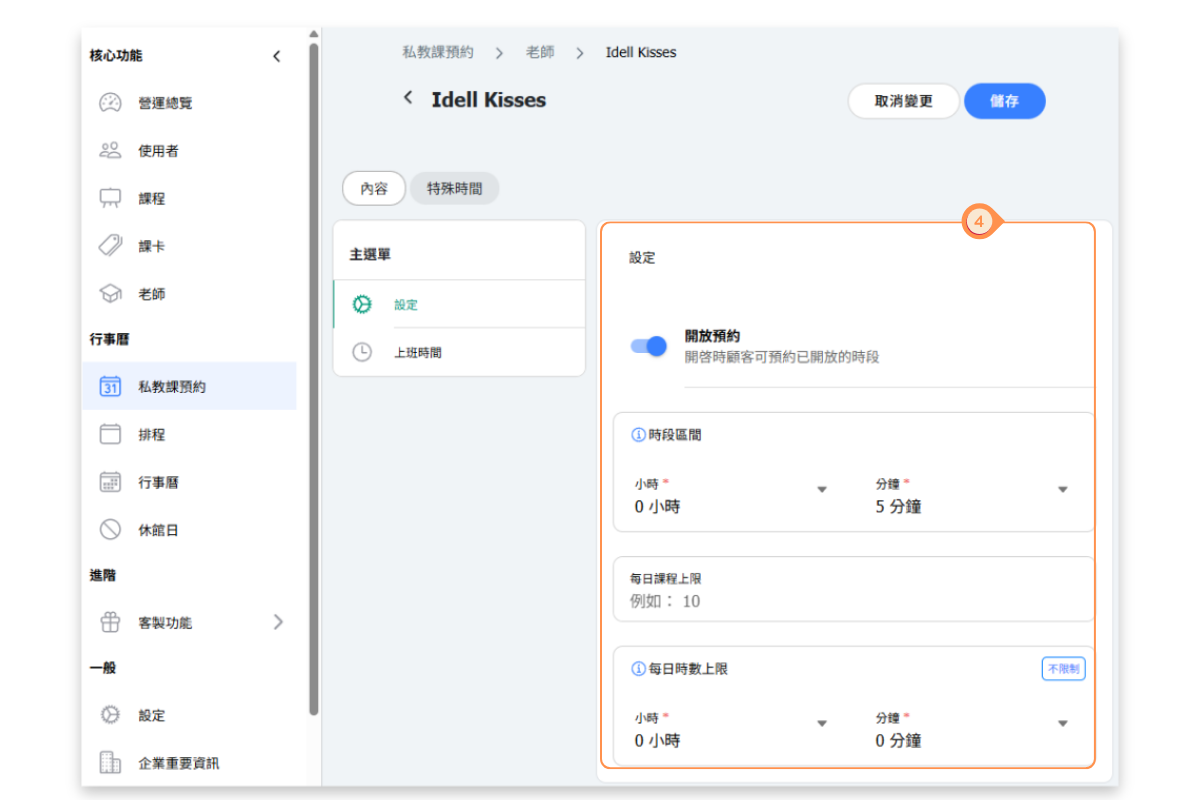
- 點選老師
- 設定老師是否開放預約、老師上課時段區間、每日上課時數上限
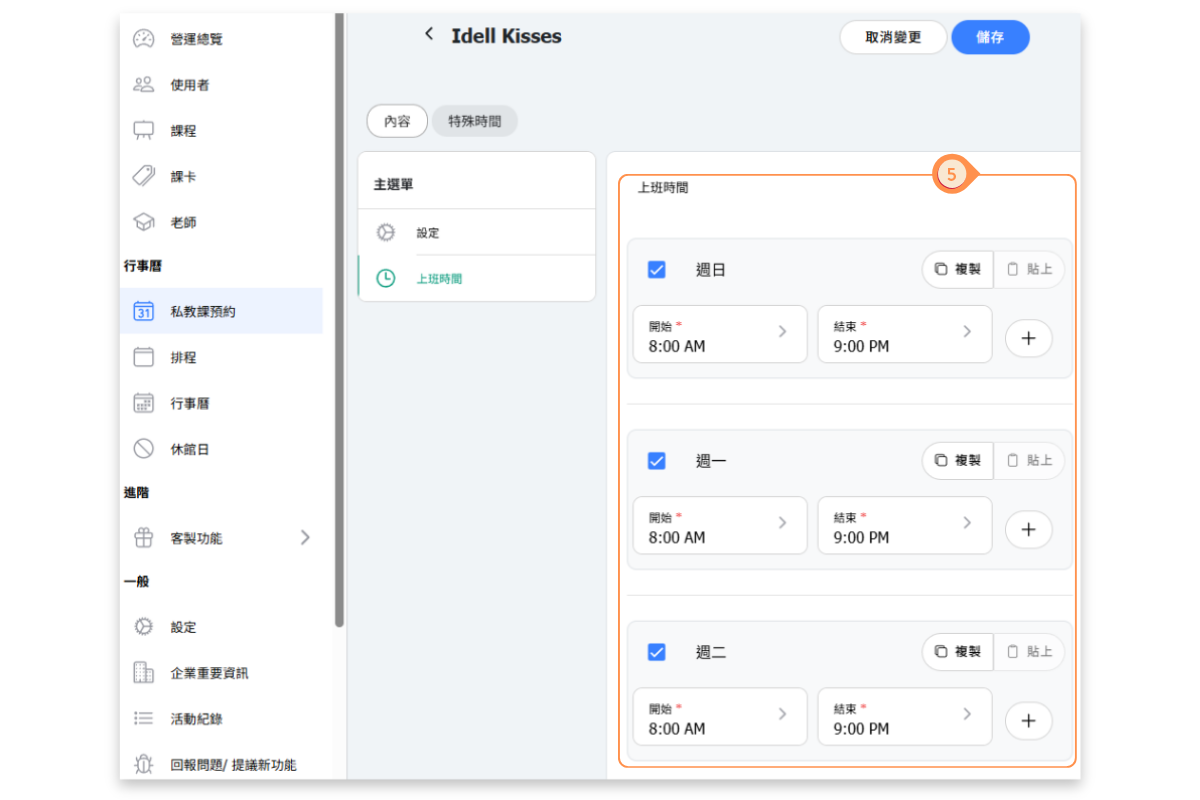
- 設定老師每天的上課時段
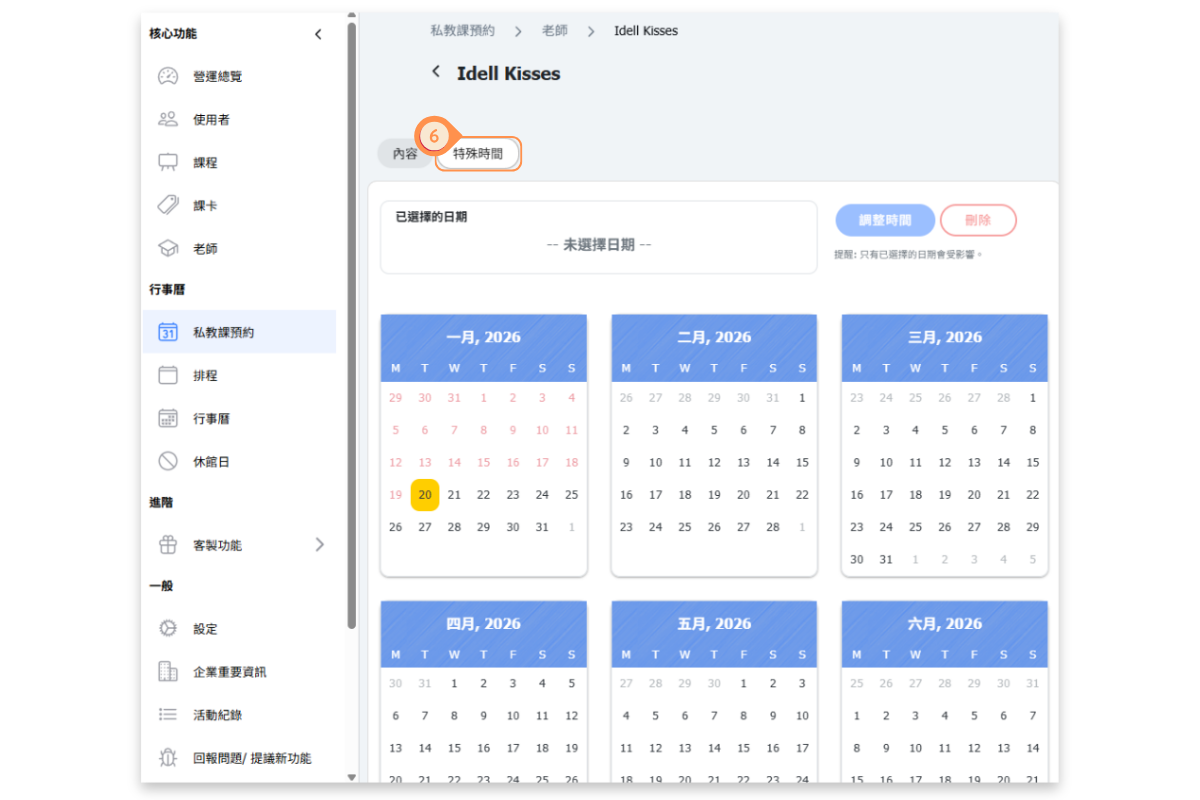
- 選擇「特殊時間」的頁籤,特殊時間為針對部分日期個別設定,例如休假日或不同的上班時段
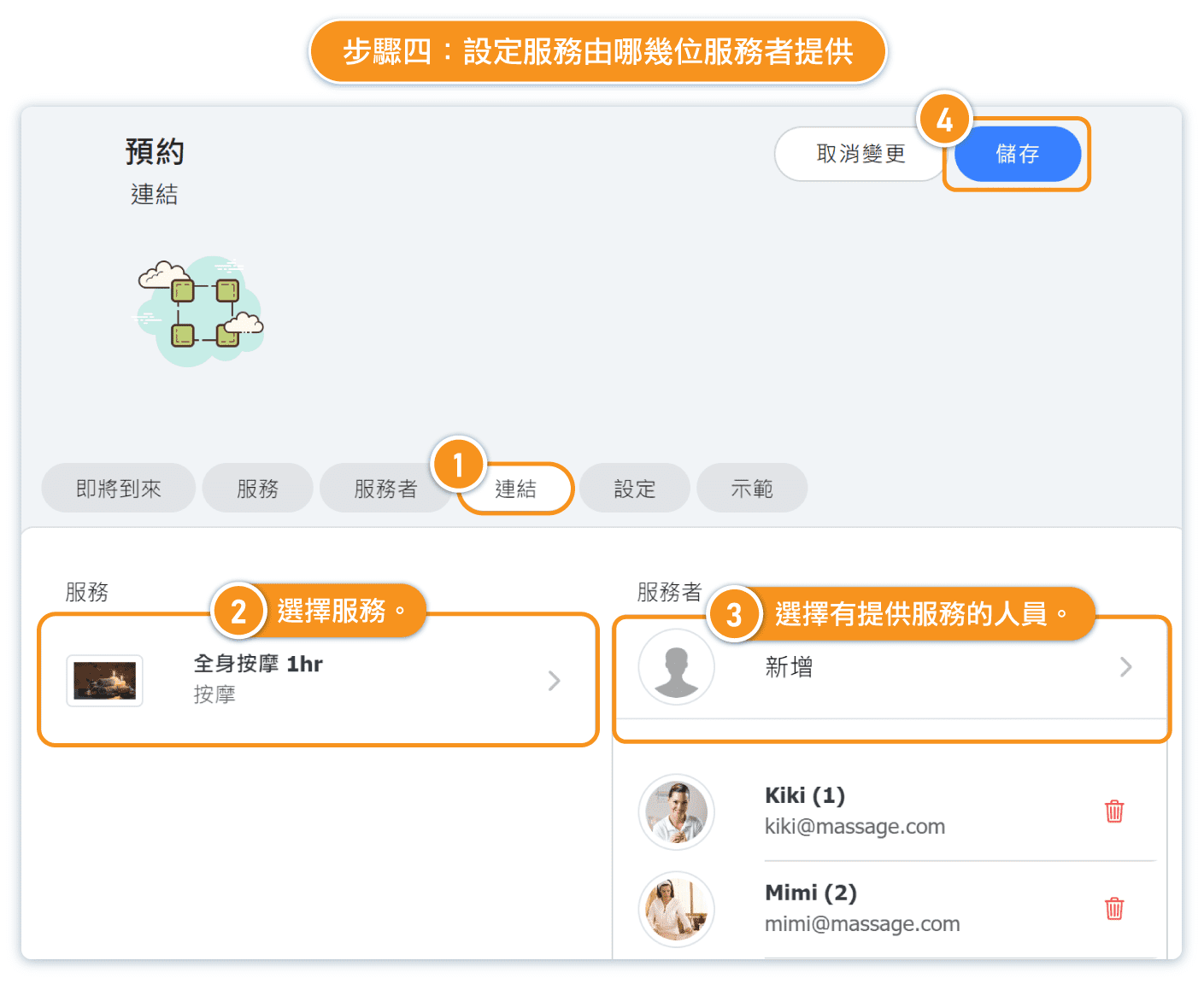
(4) 指定每項服務由哪些服務者提供。
【操作內容】
- 選擇「連結」頁籤
- 選擇課程或服務
- 選擇有授課或提供服務的人員
- 點選「儲存」
常見問答:可選時段右上角的數字是代表什麼意思?
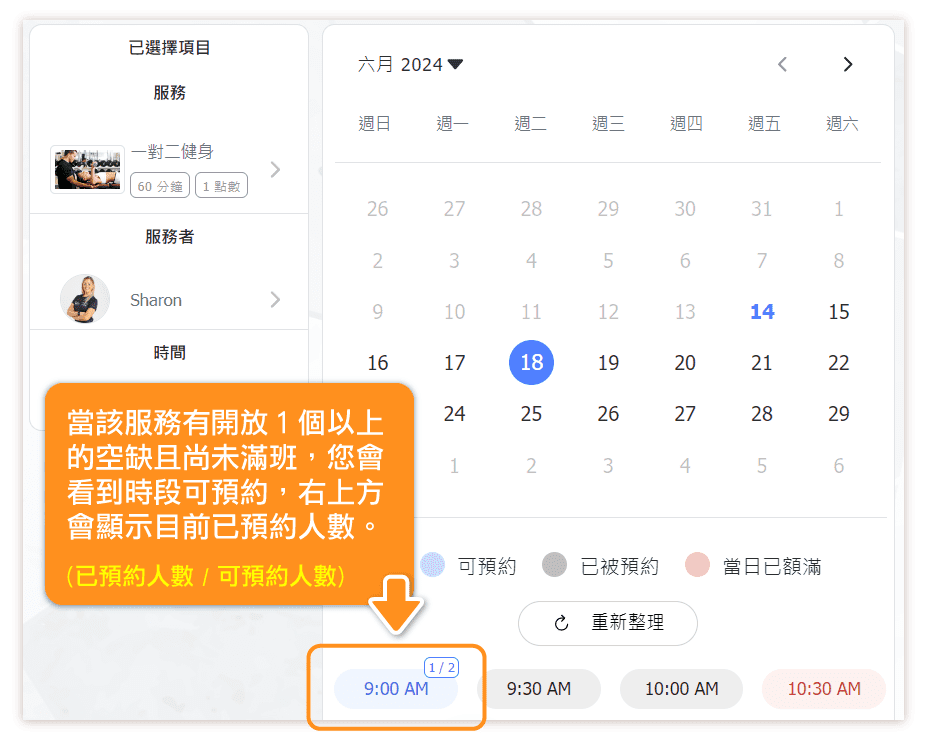
如果該服務有多個空缺且尚未滿班,您會看到時段右上方顯示目前的預約人數狀態。
數字顯示格式為:(已預約人數 / 滿班人數)。
常見問答:我有設定服務者可接的預約上限,如果到達上限,顧客會看到什麼?
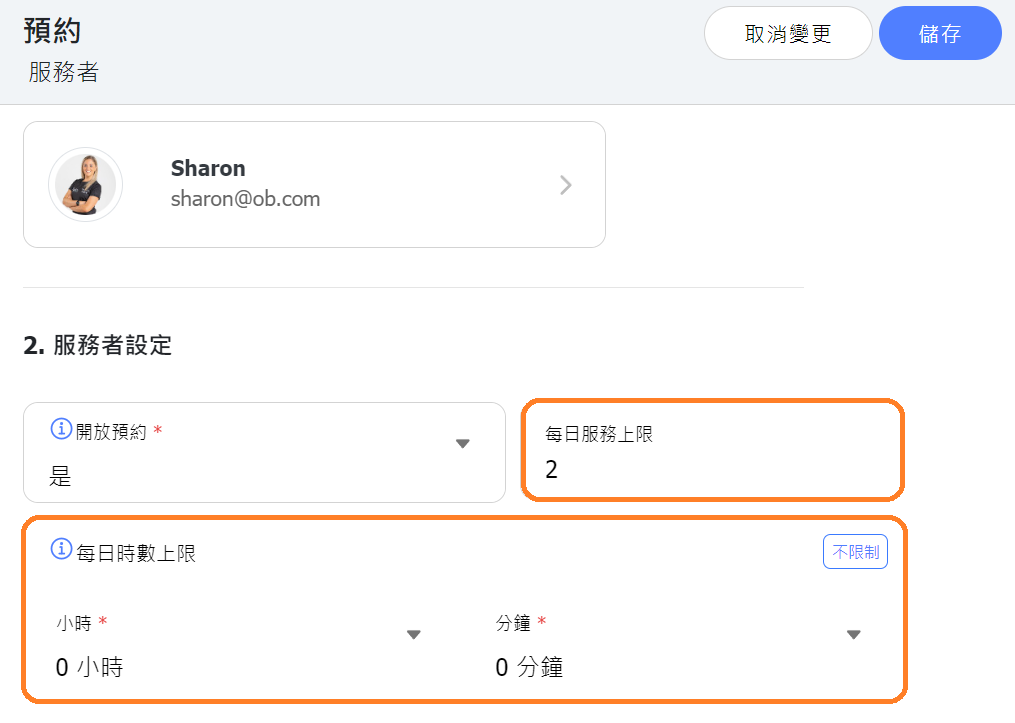
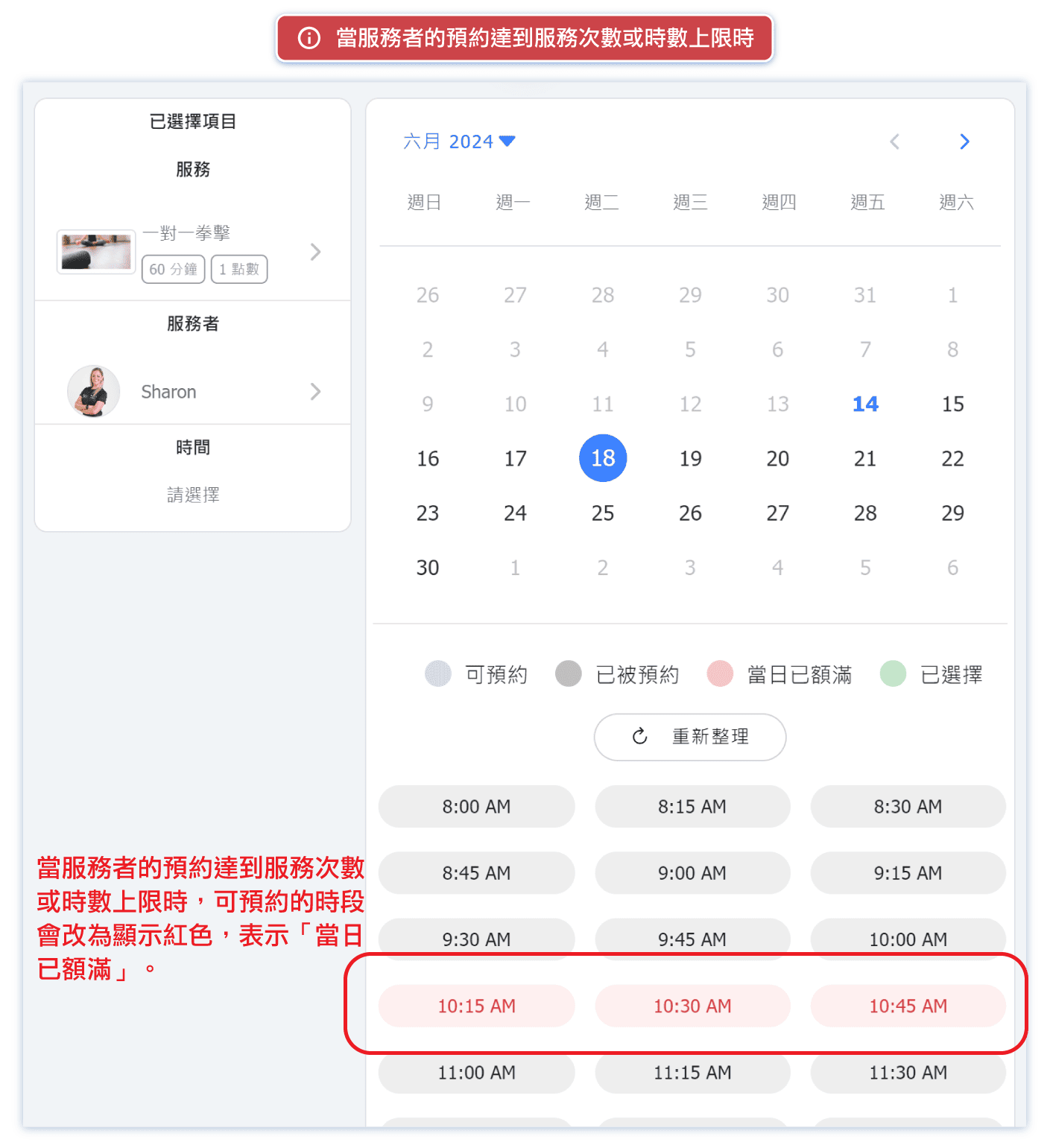
當您設定了「每日課程上限」時,若服務者一天的預約次數已達到設定的上限,顧客會看到當日原本可預約的時段變成紅色,顯示「已滿額」。
同樣地,若您設定了「每日時數上限」,若服務者一天的預約時數已達到設定的上限,顧客也會看到當日原本可預約的時段變成紅色,顯示「已滿額」。
若您同時設定了兩者,無論哪一項到達上限,時段都會變成紅色,顯示「已滿額」。
常見問答:如果我有一對二或一對三個課程,要怎麼設定呢?
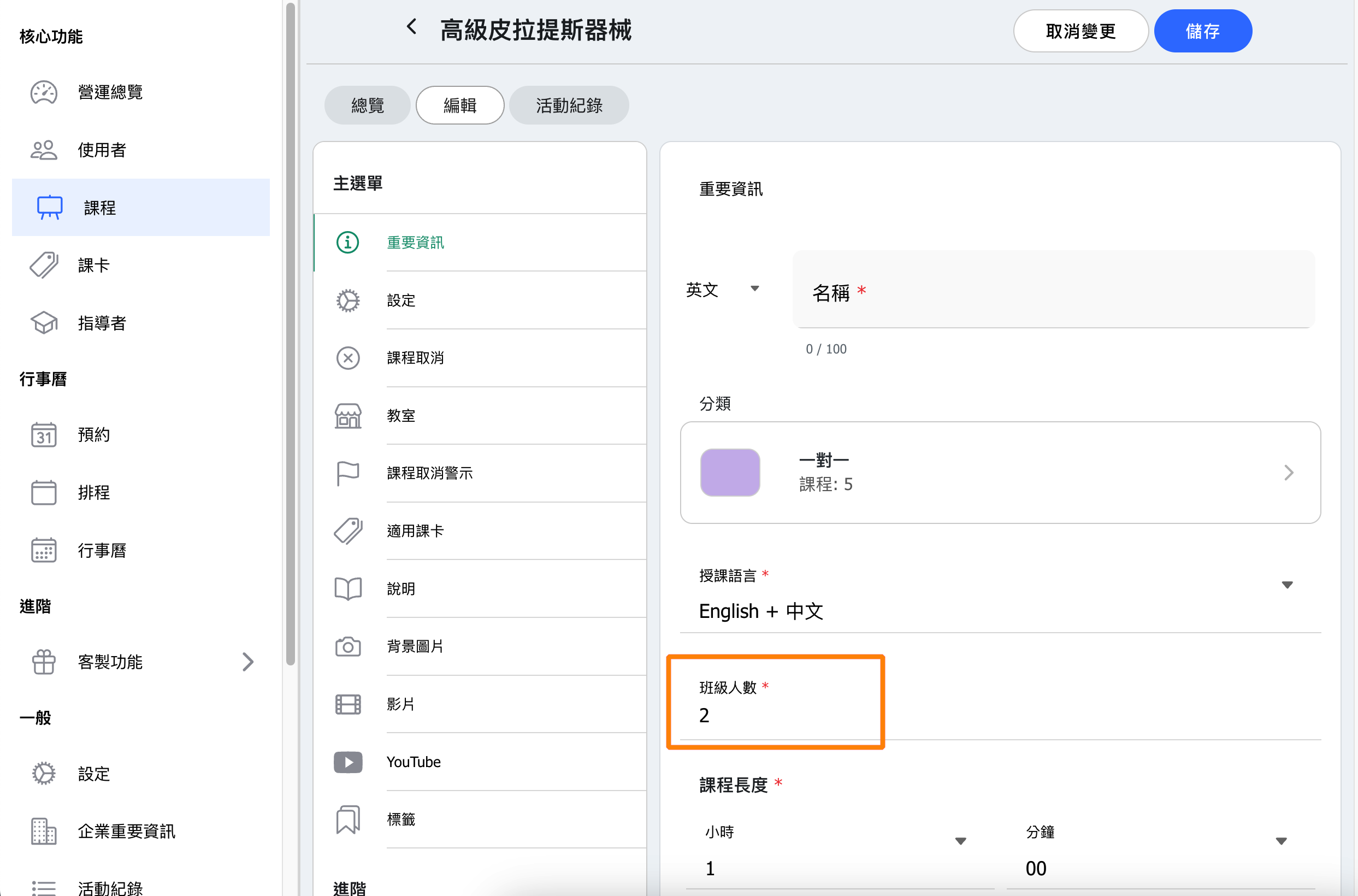
你可以在核心功能底下的「課程」中編輯你要開放的課程,將上課人數設定為2人或3人即可。例如設定成 2,當有人預約課程時,在行事曆上建立的課程將可以收 2 人。
常見問答:如果限定一項服務佔用一個包廂空間該如何設定呢?
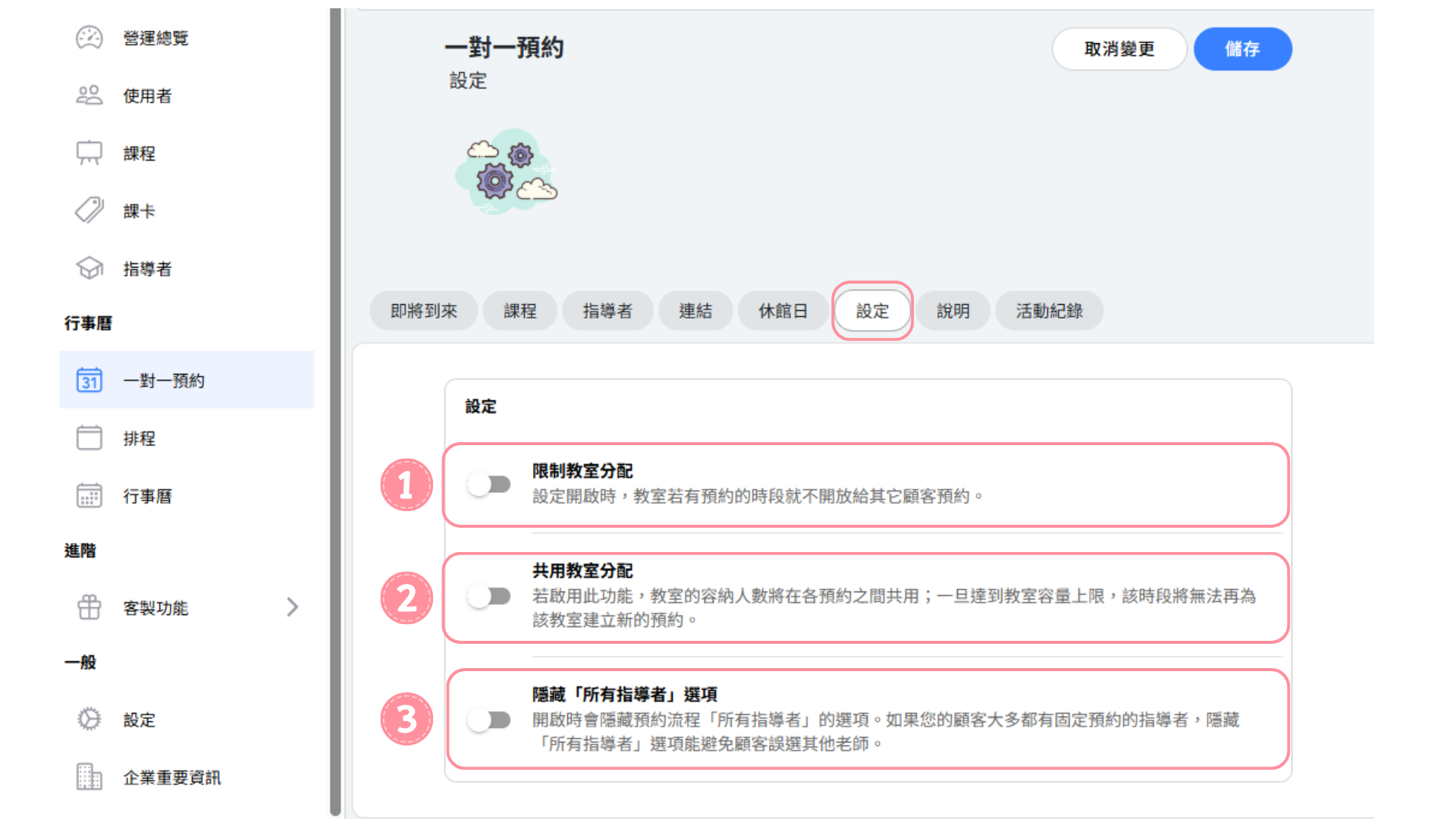
預約模組中可以找到「設定」,以下為按鈕說明:
1. 打開「限制教室分配」,這樣,一旦服務被限定在某個特定包廂內進行操作,只要該包廂已有預約,在此服務的時間段內,所有使用該包廂的服務都將不可預約。
2. 當「限制教室分配」關閉時,您也可以選擇開啟「共用教室分配」,開啟後將會計算共用的包廂於同時段的服務人數,一旦達到包廂人數上限,便無法再進行預約。
3.「隱藏 '所有指導者' 選項」開啟時,會隱藏"所有指導者"選項,避免讓顧客誤選其他服務者。
指導者在預約模組中的權限範圍
為確保權限劃分清晰並保護共用配置,指導者在預約模組中的存取權限受到限制。
無法存取的區域
連結頁籤:指導者無法查看或存取。此頁籤包含服務與指導者的對應設定,會影響所有員工,因此僅應由管理員管理。
設定頁籤:指導者無法查看或存取。此頁籤包含整個預約系統的共用配置,例如教室分配規則與顯示選項。
指導者可以存取的功能
- 自己的上班時間與可預約時段設定
- 自己的特殊時間或休假設定
- 查看自己被指派的課程與服務
為什麼會有這些限制
此權限設計可避免指導者意外查看或修改其他指導者的資料,同時也確保系統的共用設定由管理員統一管理。
如果您是指導者且需要變更連結頁籤或設定頁籤的相關設定,請聯繫您的管理員。


