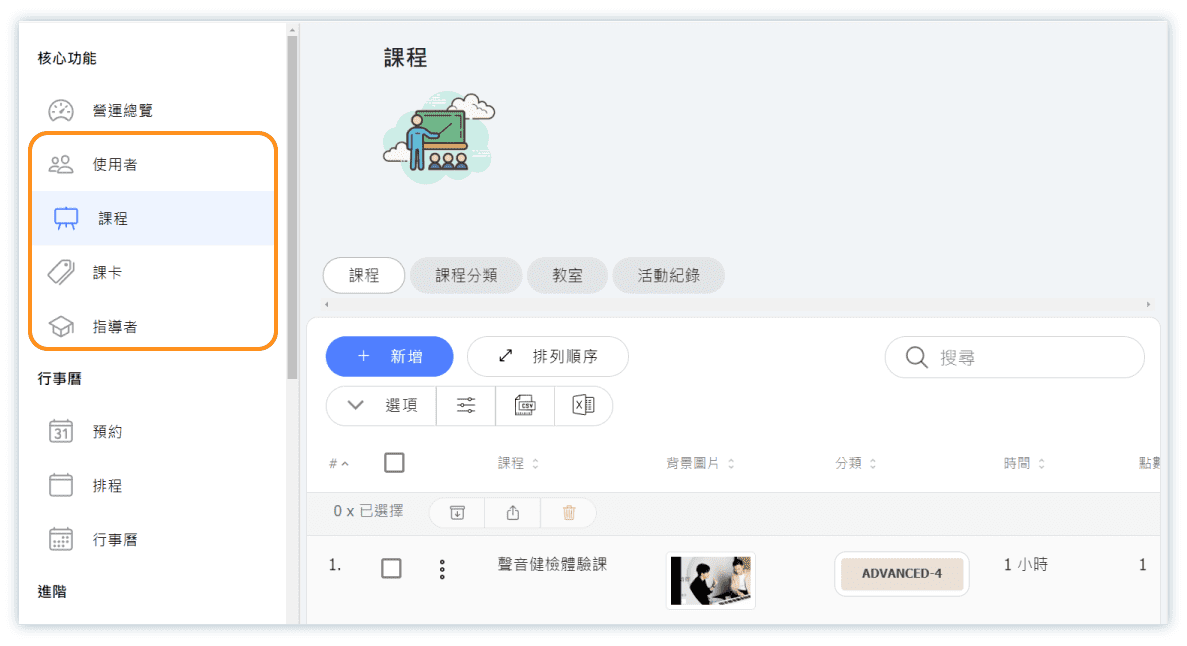
核心功能
建立資料前的提醒:
- 在系統中建立的資料每一筆都是獨立存在的,即使相同名稱,在資料庫中仍有不相同的編號。
- ⛔下架課程或課卡請使用「封存」或「終止課程」功能。
- ⛔請注意,若資料被「刪除」將無法自行復原,在刪除任何資料前請務必閱讀警示文字。不使用的資料建議您使用「封存」功能隱藏。
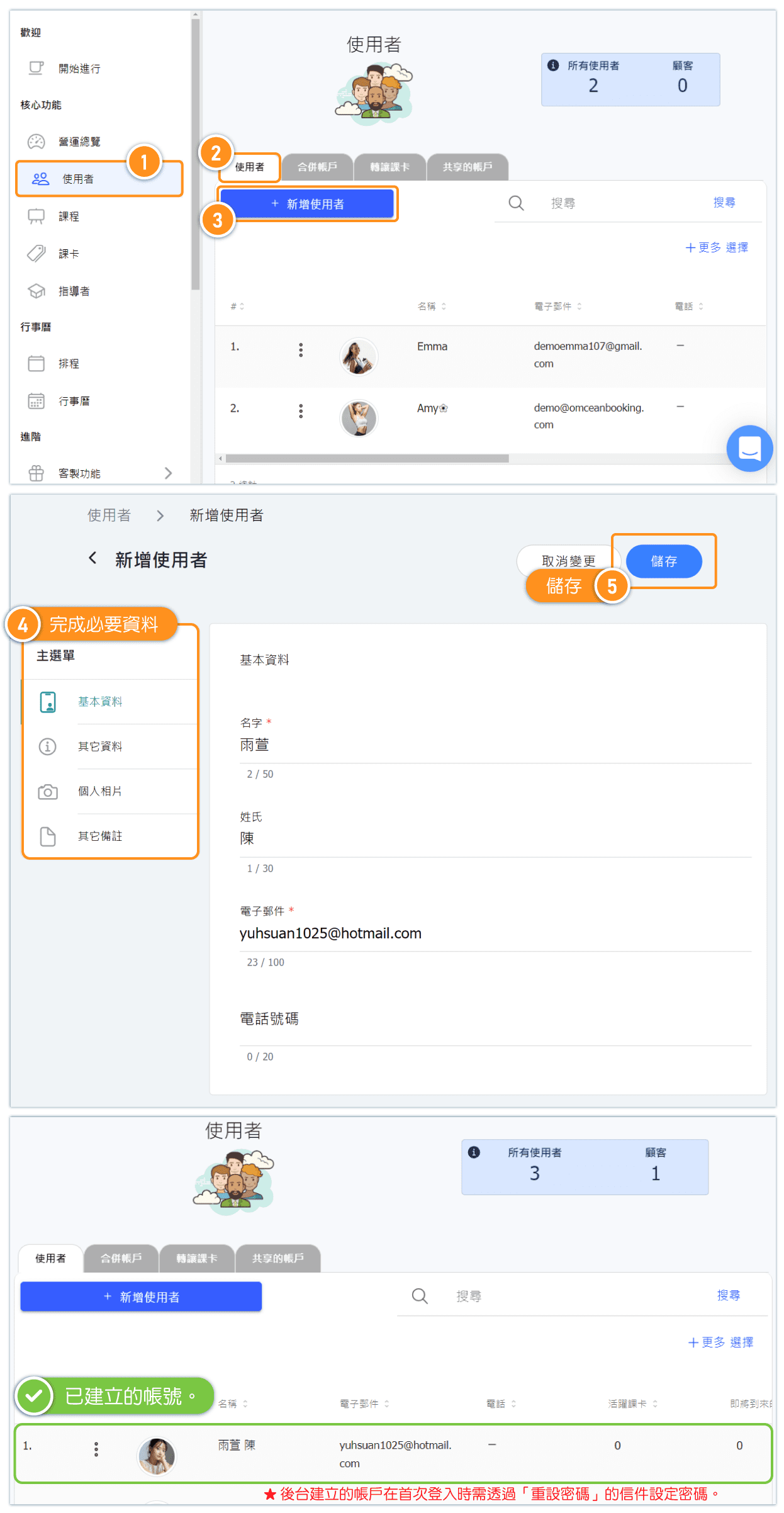
建立使用者 - 1. 由管理者建立顧客帳號
在「使用者」頁面建立新帳戶後,若帳戶為後台管理人員或指導者,則前往【設定】的【角色權限管理】調整帳戶的角色授權,以及角色的權限設定。
管理者建立的帳號並不含密碼,Email持有人本人需要透過取得重設密碼信件來登入並設定密碼,或者可以透過使用相同電子郵件註冊的第三方平台,如Google,來進行登入。
更多角色權限的設定方法可以參考幫助中心的「角色權限管理」。
【操作說明】
- 點選左側的「使用者」
- 選擇「使用者」的頁籤
- 點選「+ 新增」
- 完成必要資料
- 點選「儲存」
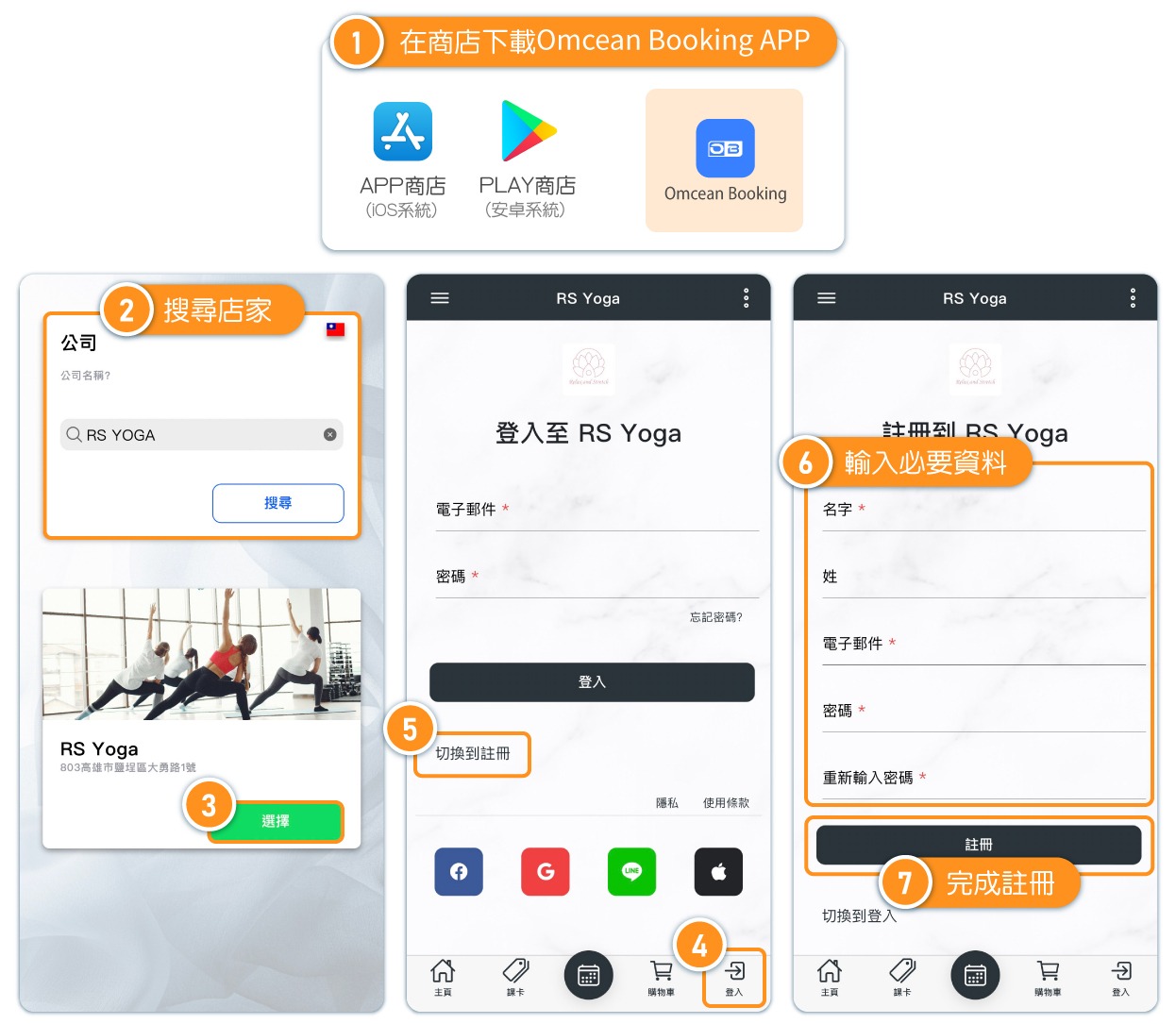
建立使用者-2. 顧客自行註冊
【操作說明】
- 在商店下載Omcean Booking APP
- 開啟APP後,搜尋店家名稱
- 選擇店家
- 點擊右下角的「登入」
- 點選「切換到註冊」
- 輸入必要資料
- 完成註冊
建立課程
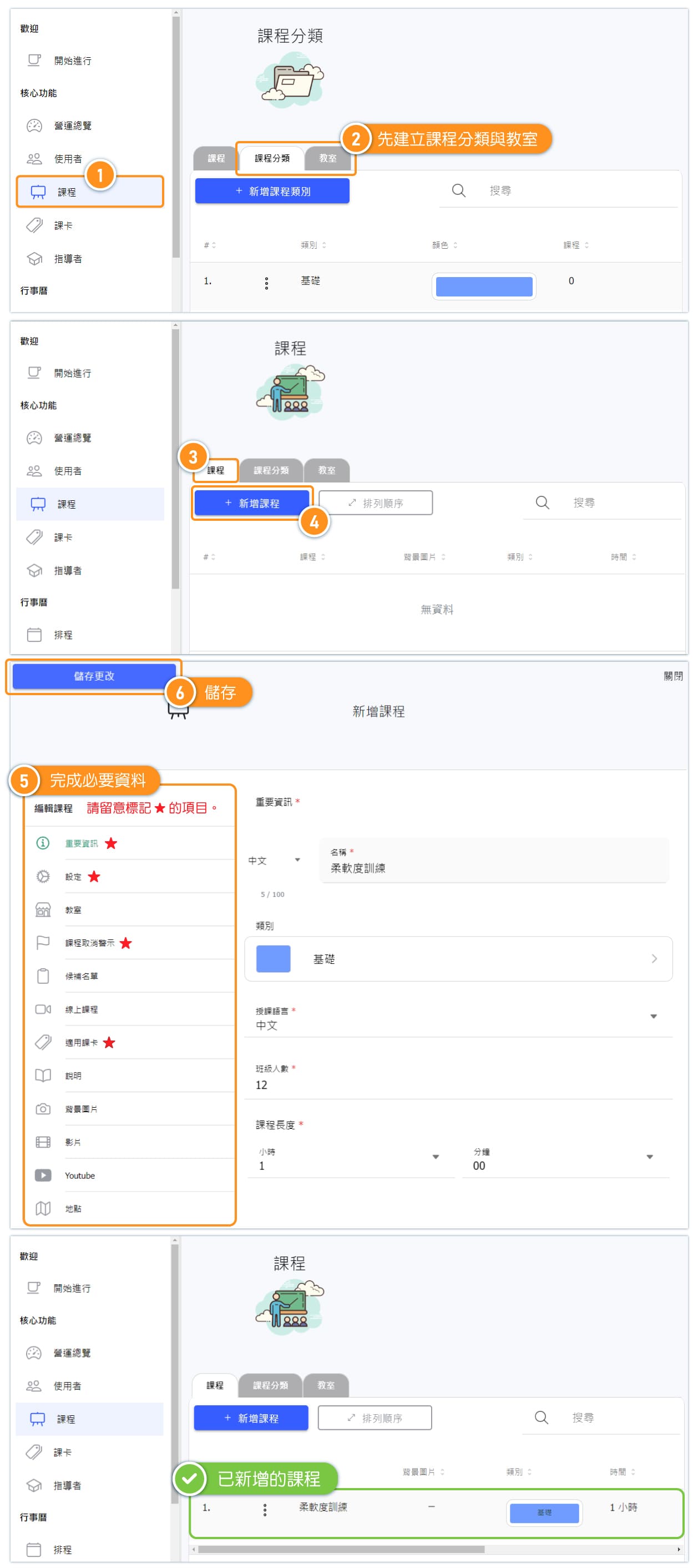
在系統中建立的課程資料,每項課程都是獨立的,即使課程名稱相同,在資料庫中仍有不同的課程編號。
【操作說明】
- 點選左側功能列的「課程」
- 選擇「課程分類」和「教室」的頁籤,建立課程分類與教室
- 選擇「課程」的頁籤
- 點選「+ 新增」
- 完成課程的必要資料
- 點選「儲存」
建立課卡
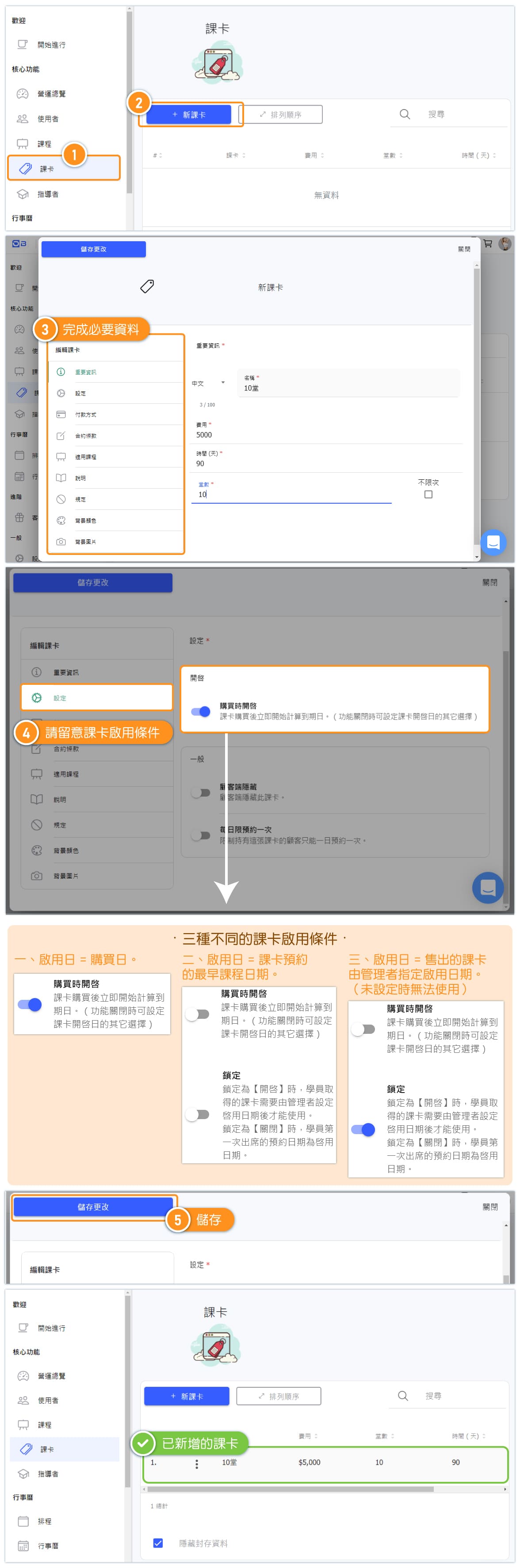
在系統中建立的課卡資料,每張課卡都是獨立的,即使名稱相同,在資料庫中仍有不同的課卡編號。
舉例來說,如果建立兩張名稱相同的「10點」課卡,第一張綁定了流動瑜珈課程,第二張沒有綁定,即使顧客取得了第二張課卡,這張課卡叫作「10點」,但這張課卡的設定上沒有綁定流動瑜珈課程,因此無法用來預約這項課程。
【操作說明】
- 點選左側功能列的「課卡」
- 點選「+ 新增」
- 完成課程的必要資料
- 請留意課卡的啟用條件(設定)
- 點選「儲存」
建立指導者 - 1. 管理員建立指導者帳號
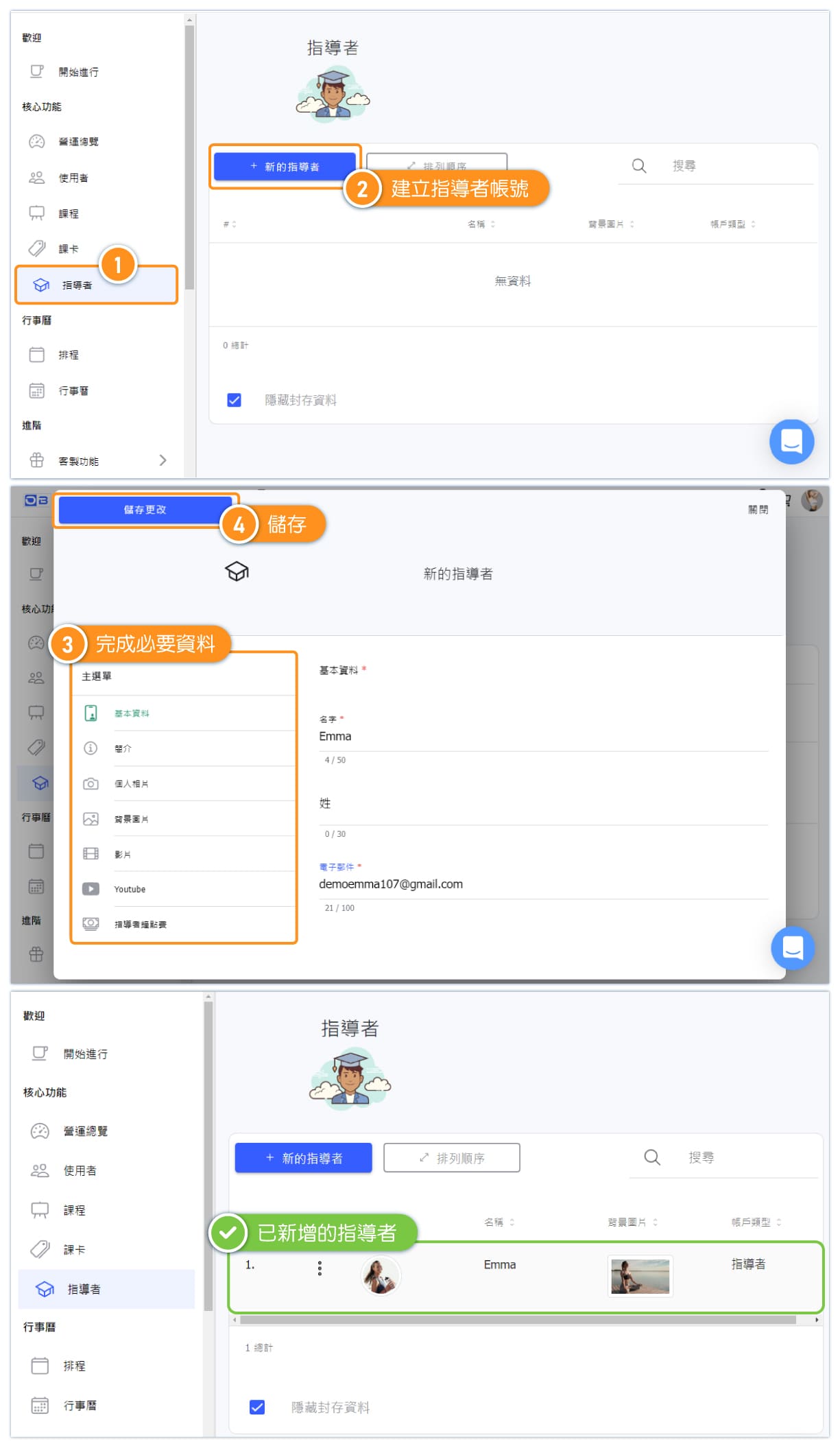
建立指導者帳號有兩種方法,第一種是由管理員建立,第二種是指導者本人自行註冊後由管理員賦予指導者權限。
方法一:管理員建立指導者帳號。
管理員在指導者頁面建立的帳戶會自動授權「核心角色:指導者」的角色。
💡 綁定「核心角色 - 指導者」才能設定為課程的指導者,並且顯示在指導者頁面中。
💡 提示:若商家的每位指導者擁有不同的權限時,可以將核心角色的指導者設定為最少權限,再新增多個自訂角色並分別設定不同的權限。根據每位老師的授權「核心角色 - 指導者」+「不同的角色」。
更多角色權限的設定方法可以參考幫助中心的「角色權限管理」。
- 點選左側功能列的「指導者」
- 點選「+ 新增」
- 完成課程的必要資料
- 點選「儲存」
建立指導者 - 2. 管理員賦予指導者權限給已註冊的帳號
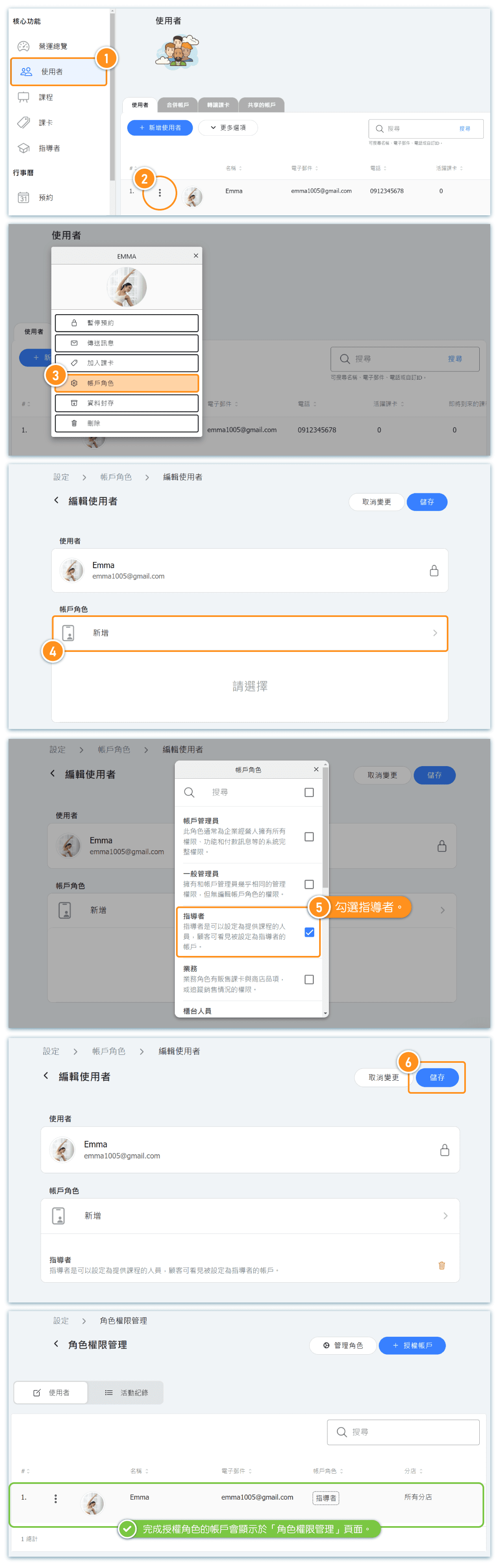
方法二:管理員賦予指導者權限
指導者自行註冊帳號後,由管理員賦予指導者權限。
【操作說明】
- 點選左側功能列的「指導者」
- 點選使用者左側的按鈕(三個點)
- 選擇帳戶角色
- 新增角色
- 勾選指導者
- 點選「儲存」
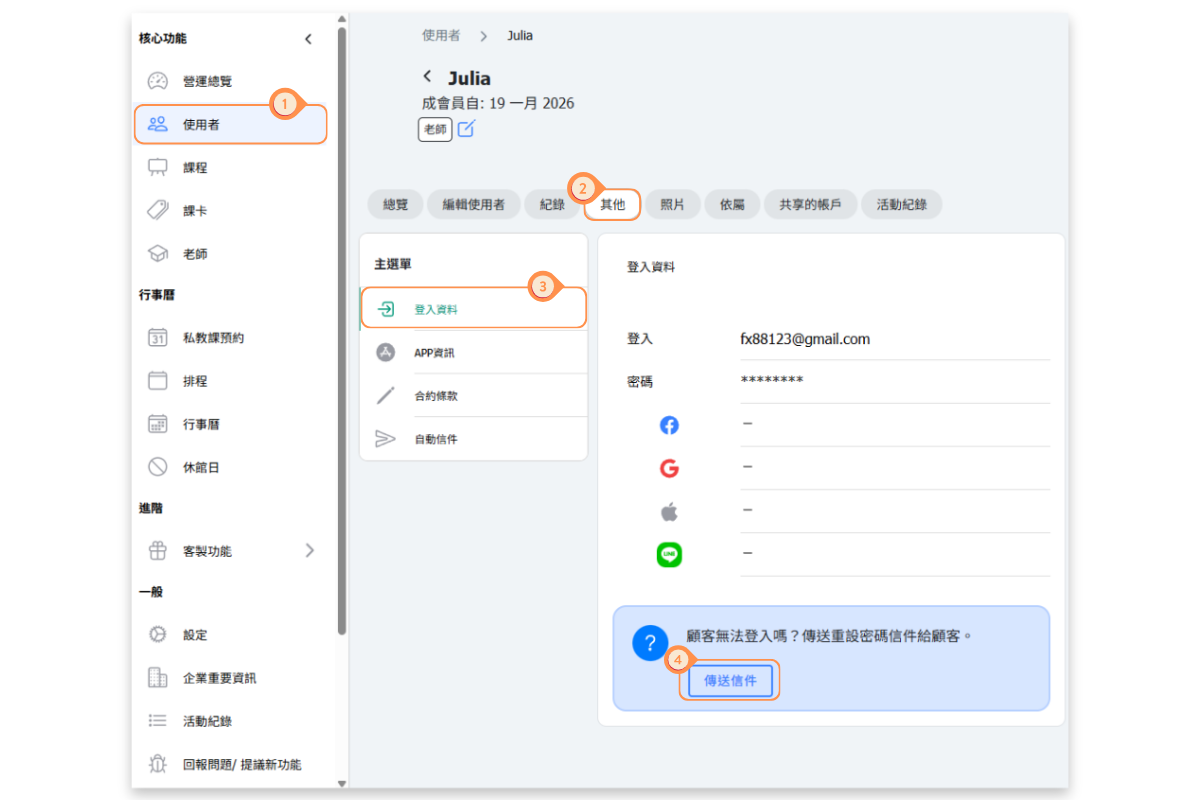
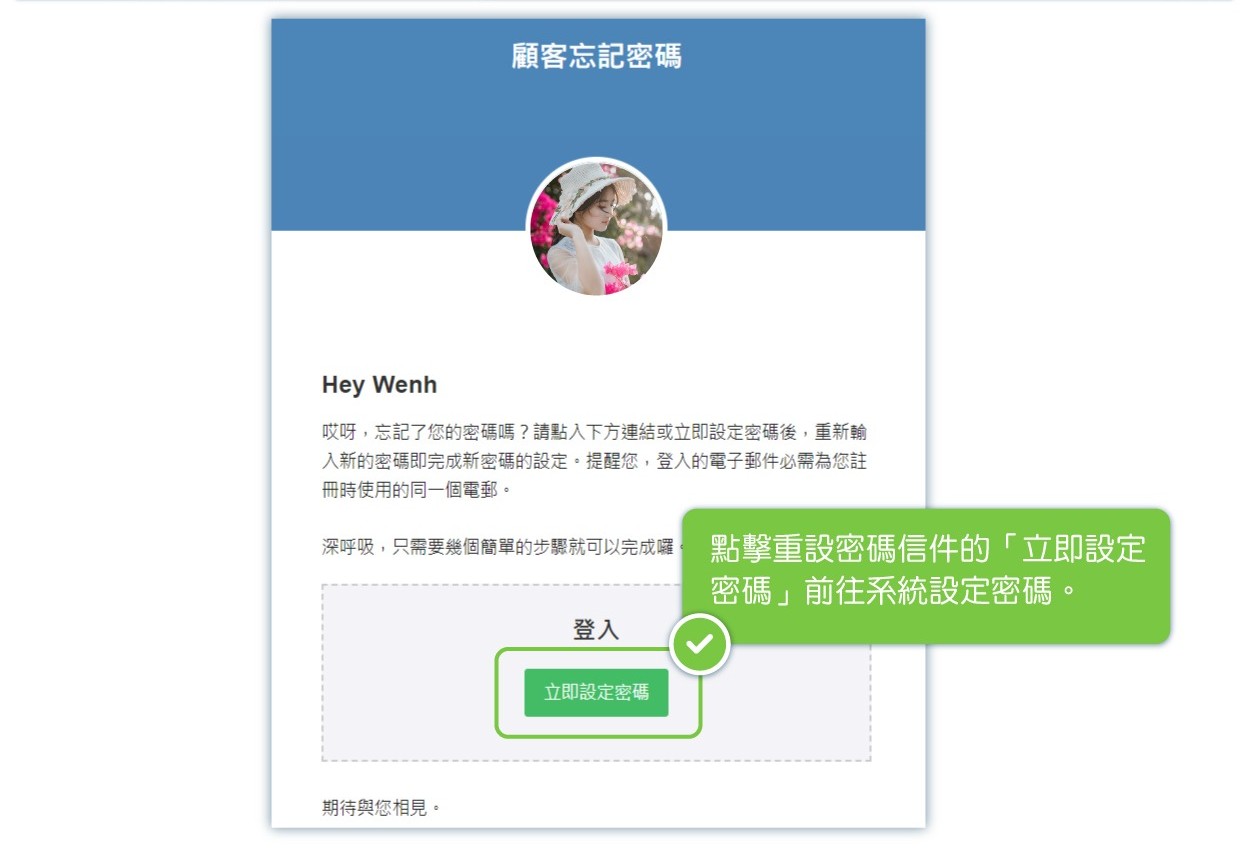
重設密碼的方法 - 1. 管理者協助從後台傳送給帳戶持有人
【操作說明】
- 點選左側功能列的「使用者」
- 選擇「其他」頁籤
- 選擇「登入資料」
- 點擊「傳送信件」
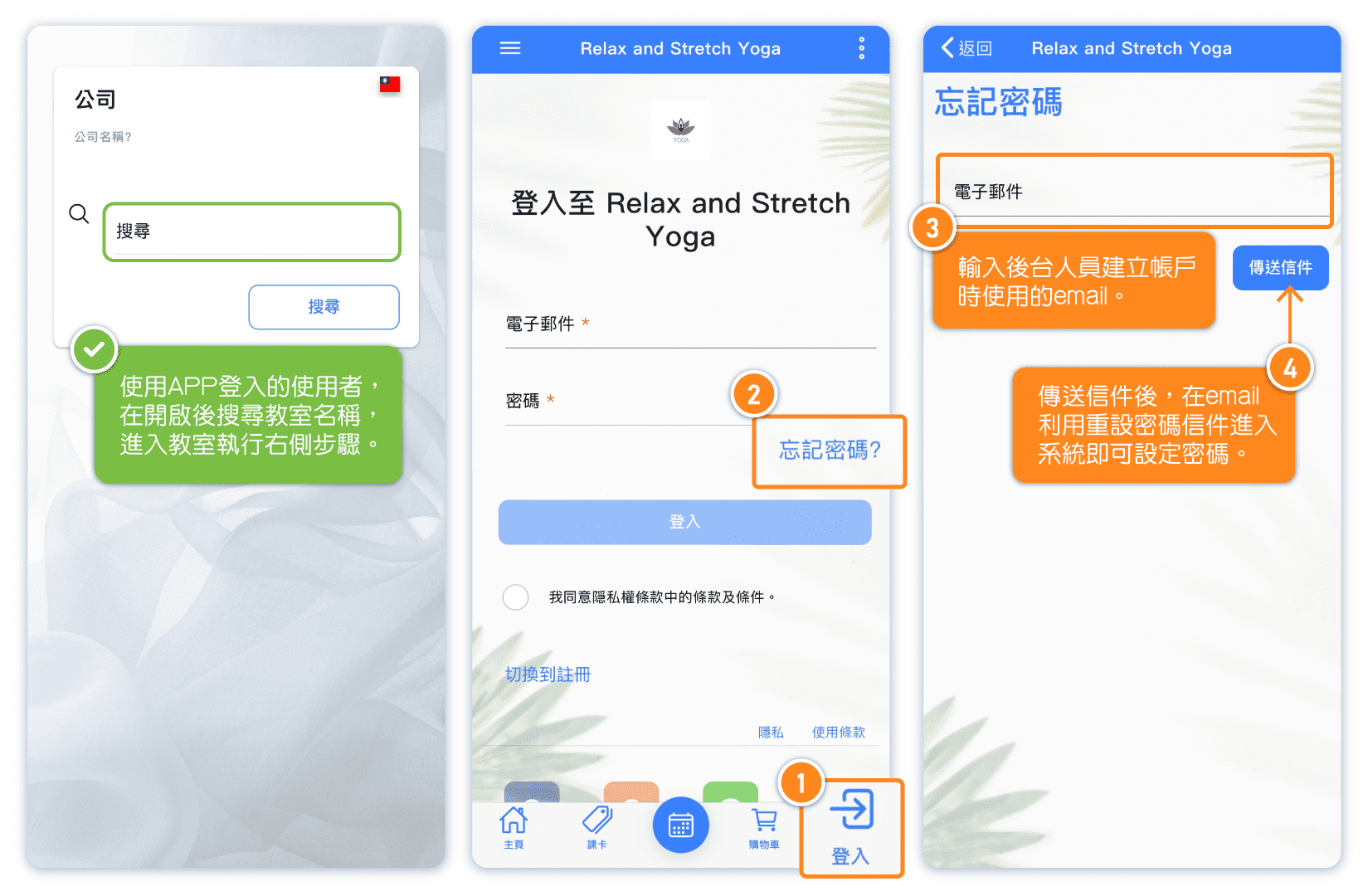
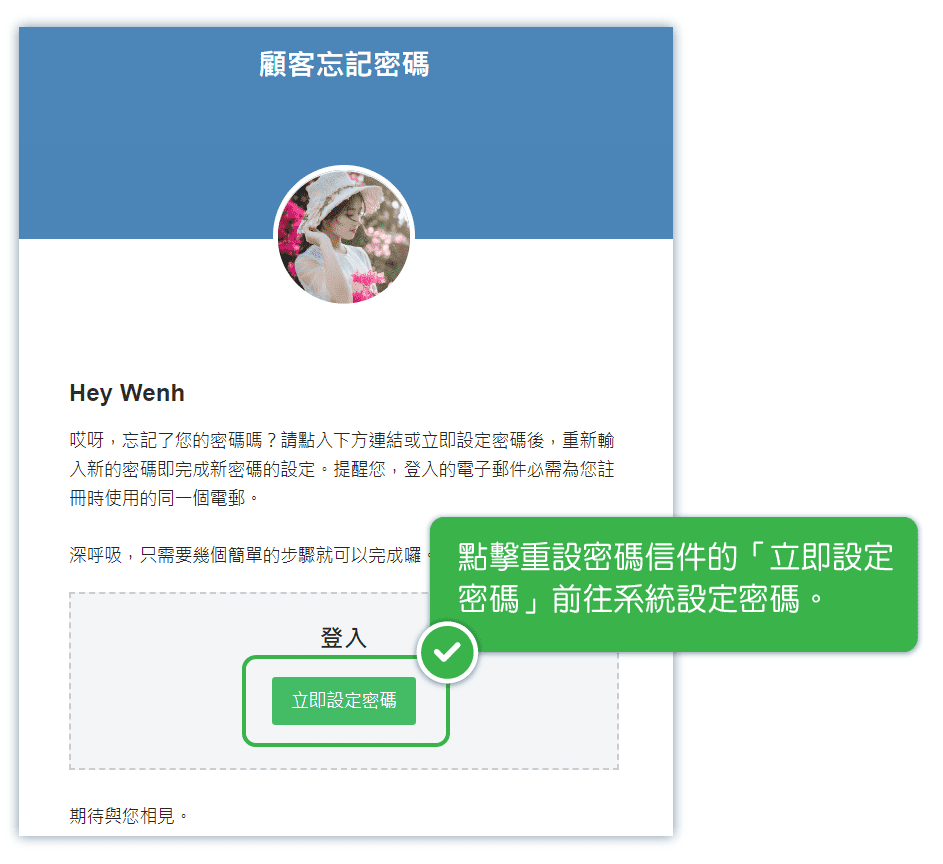
重設密碼的方法 - 2. 帳戶持有者自行取得重設密碼的信件
【操作說明】
使用APP登入的使用者,在開啟後請搜尋店家名稱
- 進入店家頁面後,請點選右下角的登入
- 點選忘記密碼
- 輸入您的電子郵件
- 點擊傳送信件