
📝 了解課程容量顯示
在使用篩選功能之前,了解系統如何顯示課程容量會很有幫助:
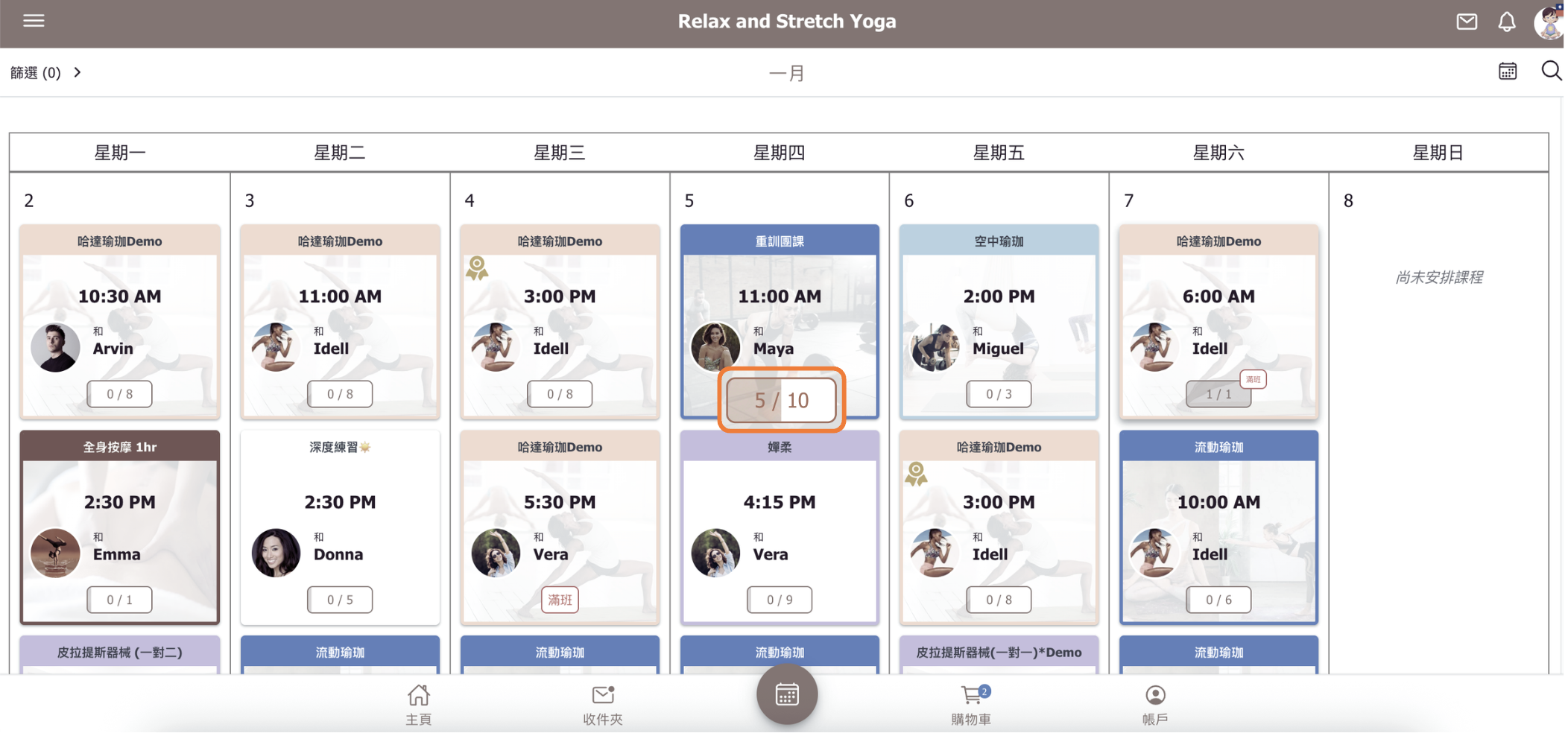
在行事曆上:
每張課程卡片底部會顯示容量指標,如 「0 / 10」,意思是:
- 第一個數字 = 目前預約人數
- 第二個數字 = 最大容量
例如,5 / 10」表示 10 個名額中已有 5 人預約。
在排程頁面:
出席欄位顯示相同格式(例如「5 / 10」),方便您一次瀏覽多堂課程。
以卡位用或保留用顧客帳號建立的有效預約,和其他有效預約一樣會占用名額;除非實際取消那些預約,否則不能把占用的名額加回空位。
顧客收件夾的黃色期課標籤是什麼意思?
顧客的預約或候補卡片上,黃色期課標籤會顯示期課名稱,以及這一場的堂次/該期課總堂數。例如10/10 代表第10堂,共10堂,不是預約人數/可容納人數、期課結束日期、候補順位,也不是顧客課卡剩餘堂數。期課名稱是排定的期課名稱,不代表該顧客持有哪一張課卡。
另一行的候補標示才是顧客的順位:#4 代表候補第4位。實際預約人數與可容納人數請查看該場次的出席名單。
用助理查詢包含卡位名額的班級
請提供日期範圍、課程名稱或年齡/顏色、星期或每日時間範圍,以及確切的卡位帳號名稱,並說明要包含這些帳號的卡位預約。助理可以一併列出有一般空缺的班級,以及雖已額滿或超額、但仍有這些卡位預約的班級。
結果會分開顯示已預約人數/容量、一般空缺、有效卡位預約、超額人數與候補人數。指定帳號下的依屬有效預約也計入卡位;已取消預約和候補不計入。卡位預約已包含在已預約人數內,列出卡位並不代表可直接讓其他人預約。釋出或改配前,仍需確認超額及候補規則。
週末指週六、週日;若要查國定假日,請另外明確說明。沒有符合條件的空缺或卡位,不代表沒有排課。若助理無法確認帳號或完成查詢,應說明結果尚未確認。
📝 使用行事曆頁面篩選
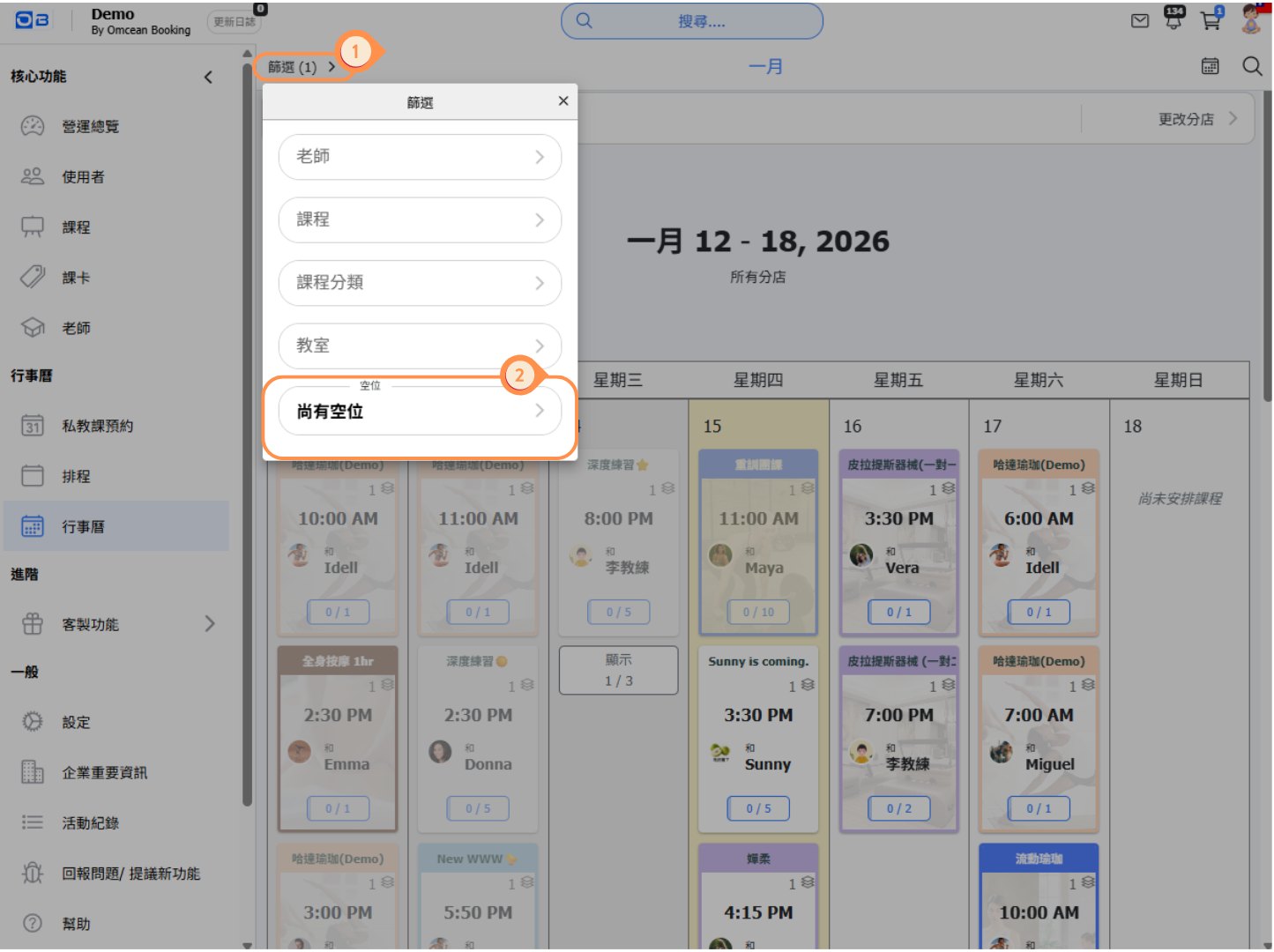
行事曆頁面提供快速顯示有空位課程的方式,操作步驟如下:
- 在行事曆頁面中,選擇左上角的「篩選」
- 選擇「尚有空位」,即可查詢仍有空位的課程
篩選選項:
- 所有課程 - 顯示所有課程,不論是否有空位
- 僅顯示有空位 - 只顯示還有空位的課程
這非常適合快速識別哪些即將開始的課程仍可接受預約。
📝 使用排程頁面進行詳細篩選
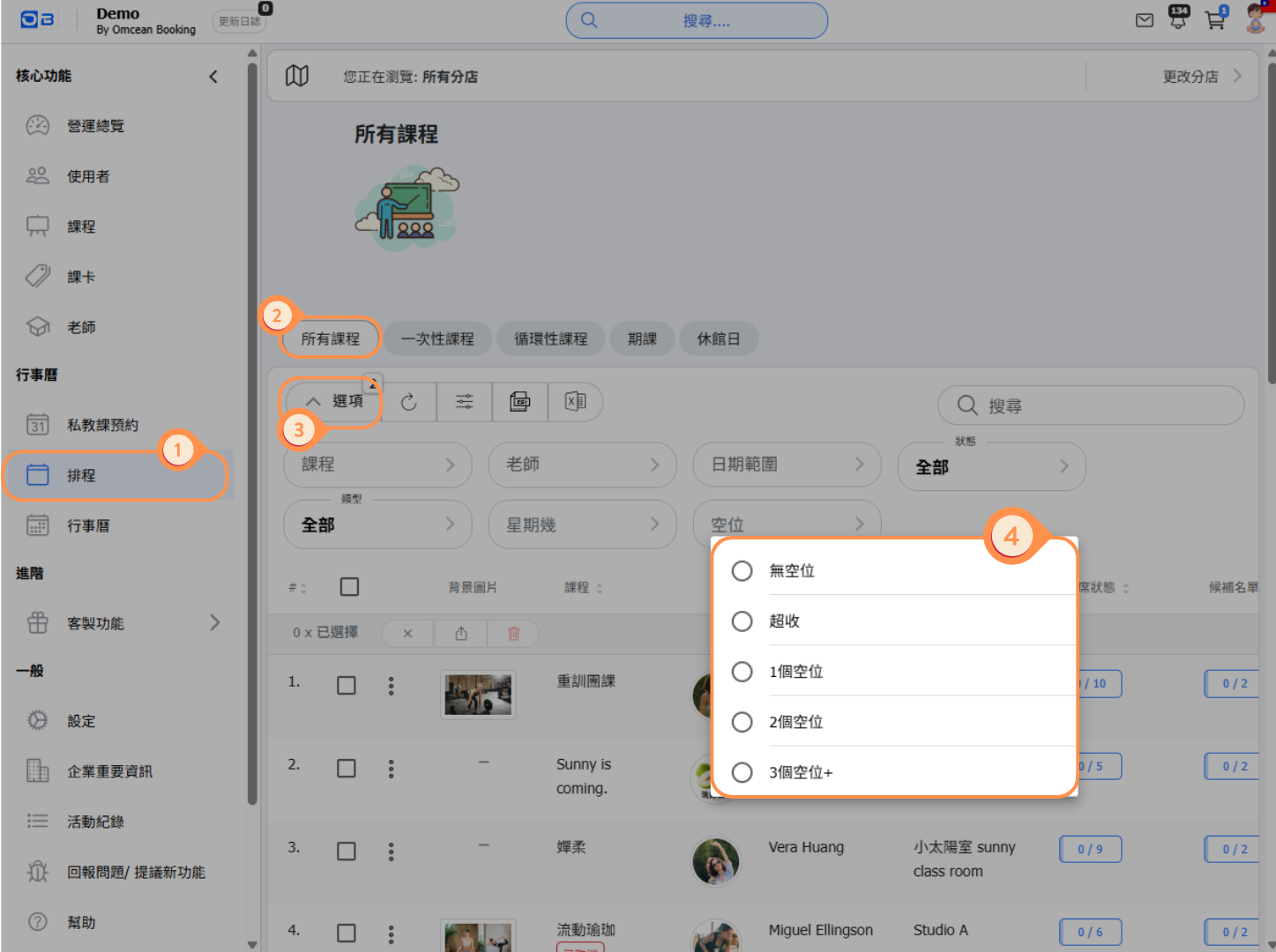
操作步驟如下:
- 在左側選單中前往排程
- 您會看到所有已排定課程的列表視圖
- 點擊篩選圖示或選項以存取篩選功能
- 使用狀態篩選按容量狀態檢視課程
可用的狀態篩選:
有空位 - 仍有空位可供預約的課程
已滿班 - 已達最大容量的課程
超額預約 - 預約人數超過設定容量的課程(如果允許超收)
為什麼使用排程頁面?
以可排序的列表格式查看所有課程
查看出席欄位以了解確切數字(例如「0 / 3」)
同時追蹤候補名單人數和空位狀況
按課程類型篩選:單次課程、重複課程、課程排程
📝 何時使用各種視圖
根據您的需求選擇合適的視圖:
使用行事曆頁面當:
- 您想要週/月的視覺概覽
- 您需要快速一眼發現有空位的課程
- 客戶詢問「這週有什麼課程可以預約?」
- 您偏好以行事曆格式查看課程
使用排程頁面當:
- 您需要查看多堂課程的詳細容量數字
- 您想按出席人數或時間排序課程
- 您需要識別可能需要處理的超額預約課程
- 您同時管理多堂課程的容量
- 您想匯出或批量管理課程
📝 管理課程空位的技巧
以下是管理課程容量的一些最佳實踐:
1. 定期檢查空位
在尖峰時段前,使用篩選功能識別即將滿班的課程。這有助於您為可能的臨時預約做好準備。
2. 監控超額預約課程
如果您允許超收,請定期檢查超額預約的課程,確保您能容納所有參加者或管理取消情況。
3. 使用候補名單
對於快速額滿的熱門課程,請啟用候補名單。當有空位時,系統可以自動通知候補名單上的客戶。
4. 根據需要調整容量
如果某堂課程經常額滿,考慮增加容量或在類似時段增加另一堂課程。
5. 組合篩選條件
在排程頁面上,將空位篩選與其他篩選條件(如指導者或課程類型)結合使用,以找出特定的可用模式。