📝 了解課程容量顯示
在使用篩選功能之前,了解系統如何顯示課程容量會很有幫助:
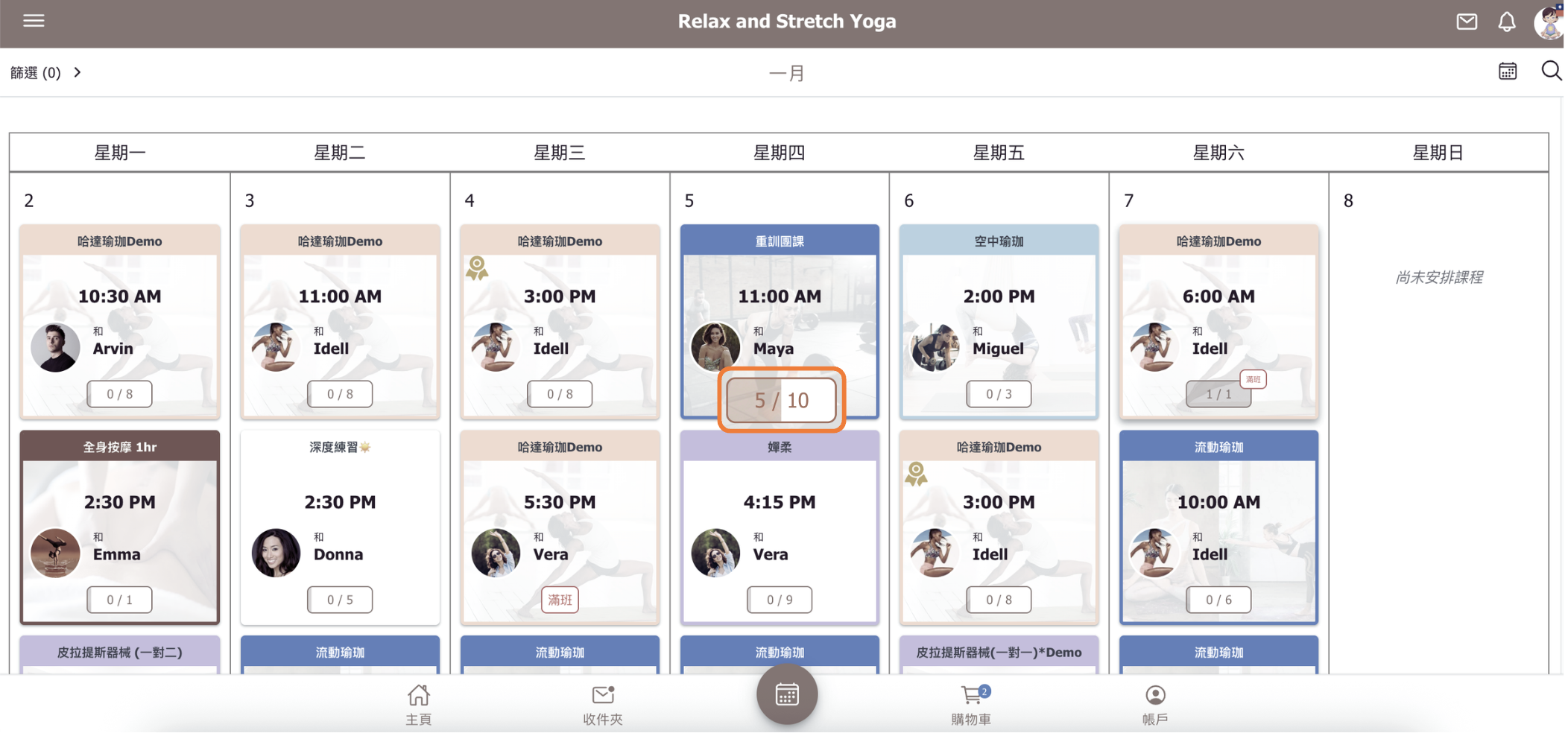
在行事曆上:
每張課程卡片底部會顯示容量指標,如 「0 / 10」,意思是:
- 第一個數字 = 目前預約人數
- 第二個數字 = 最大容量
例如,5 / 10」表示 10 個名額中已有 5 人預約。
在排程頁面:
出席欄位顯示相同格式(例如「5 / 10」),方便您一次瀏覽多堂課程。
📝 使用行事曆頁面篩選
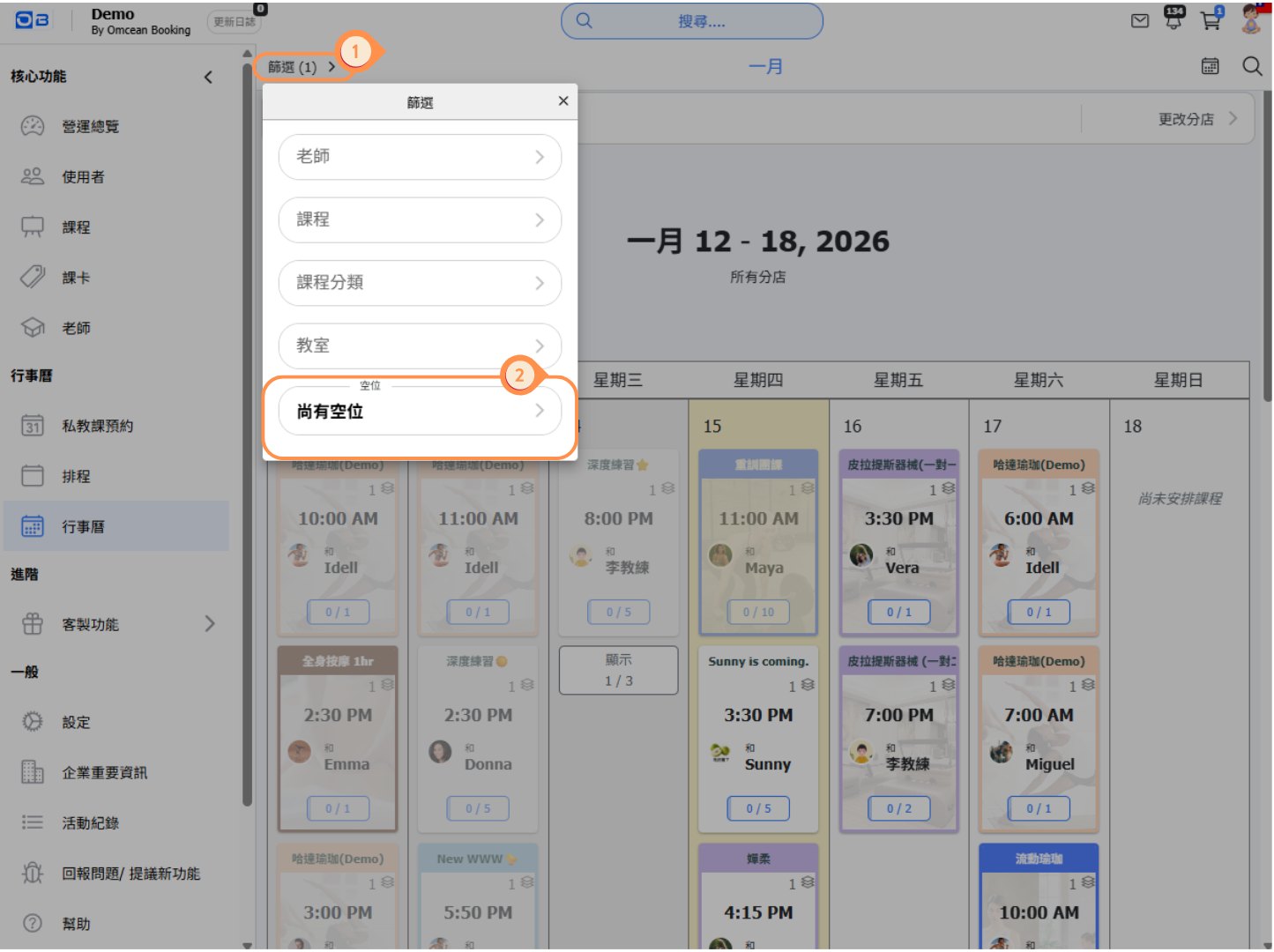
行事曆頁面提供快速顯示有空位課程的方式,操作步驟如下:
- 在行事曆頁面中,選擇左上角的「篩選」
- 選擇「尚有空位」,即可查詢仍有空位的課程
篩選選項:
- 所有課程 - 顯示所有課程,不論是否有空位
- 僅顯示有空位 - 只顯示還有空位的課程
這非常適合快速識別哪些即將開始的課程仍可接受預約。
📝 使用排程頁面進行詳細篩選
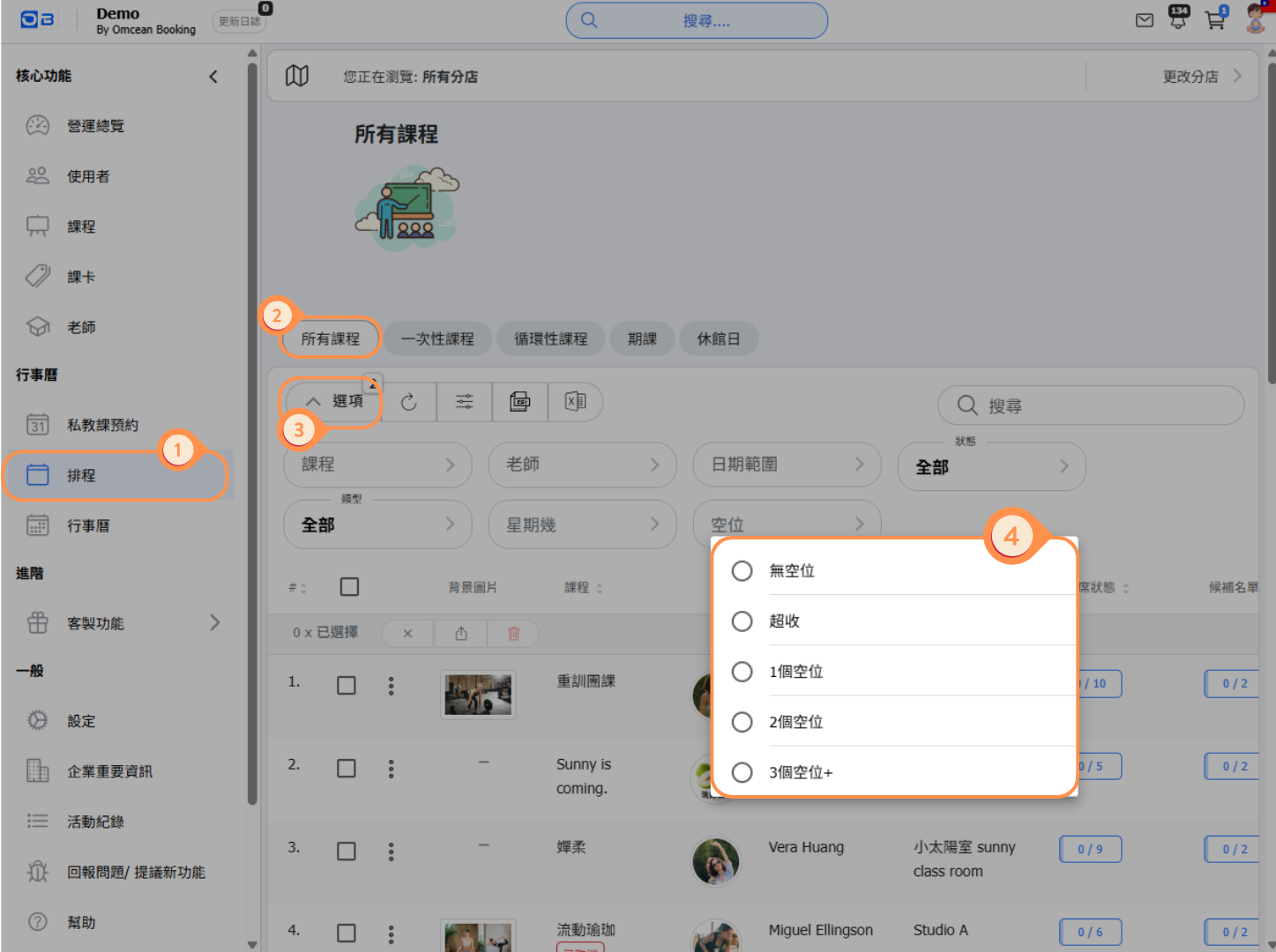
操作步驟如下:
- 在左側選單中前往排程
- 您會看到所有已排定課程的列表視圖
- 點擊篩選圖示或選項以存取篩選功能
- 使用狀態篩選按容量狀態檢視課程
可用的狀態篩選:
有空位 - 仍有空位可供預約的課程
已滿班 - 已達最大容量的課程
超額預約 - 預約人數超過設定容量的課程(如果允許超收)
為什麼使用排程頁面?
以可排序的列表格式查看所有課程
查看出席欄位以了解確切數字(例如「0 / 3」)
同時追蹤候補名單人數和空位狀況
按課程類型篩選:單次課程、重複課程、課程排程
📝 何時使用各種視圖
根據您的需求選擇合適的視圖:
使用行事曆頁面當:
- 您想要週/月的視覺概覽
- 您需要快速一眼發現有空位的課程
- 客戶詢問「這週有什麼課程可以預約?」
- 您偏好以行事曆格式查看課程
使用排程頁面當:
- 您需要查看多堂課程的詳細容量數字
- 您想按出席人數或時間排序課程
- 您需要識別可能需要處理的超額預約課程
- 您同時管理多堂課程的容量
- 您想匯出或批量管理課程
📝 管理課程空位的技巧
以下是管理課程容量的一些最佳實踐:
1. 定期檢查空位
在尖峰時段前,使用篩選功能識別即將滿班的課程。這有助於您為可能的臨時預約做好準備。
2. 監控超額預約課程
如果您允許超收,請定期檢查超額預約的課程,確保您能容納所有參加者或管理取消情況。
3. 使用候補名單
對於快速額滿的熱門課程,請啟用候補名單。當有空位時,系統可以自動通知候補名單上的客戶。
4. 根據需要調整容量
如果某堂課程經常額滿,考慮增加容量或在類似時段增加另一堂課程。
5. 組合篩選條件
在排程頁面上,將空位篩選與其他篩選條件(如指導者或課程類型)結合使用,以找出特定的可用模式。