
如何查看課程出席名單?
要查看和管理課程出席:
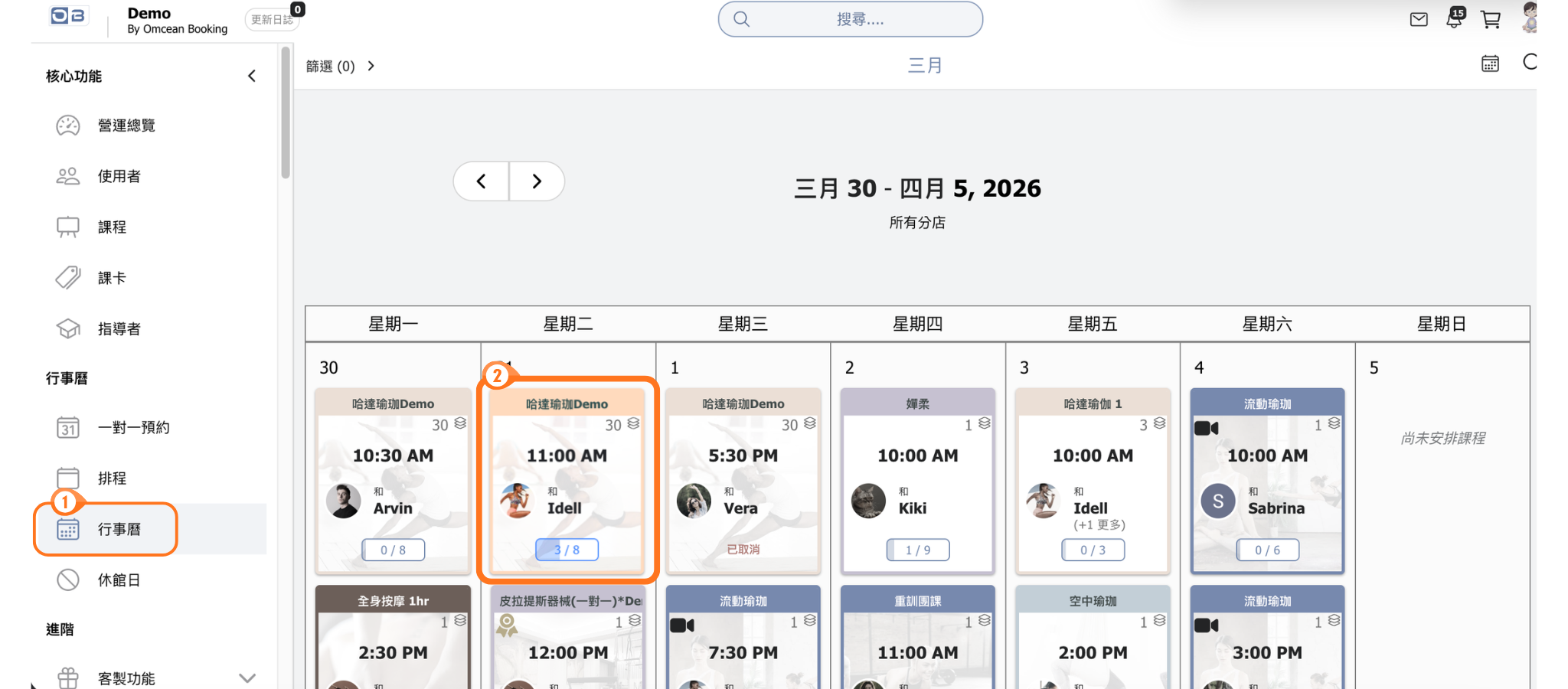
- 前往行事曆
- 點擊要管理的課程
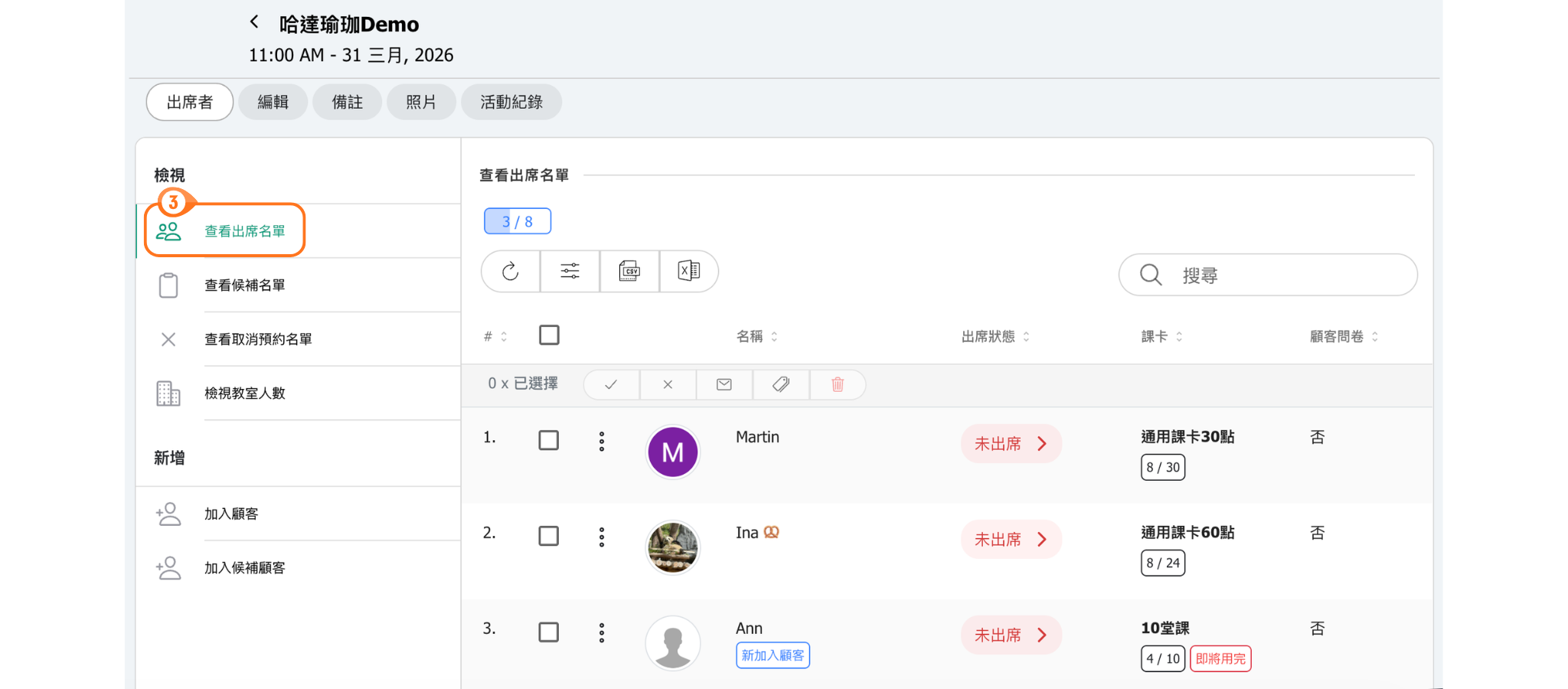
- 點擊查看出席名單
- 您會看到查看出席顧客區塊
如何標記單一學生已出席?
要標記單一學生出席:
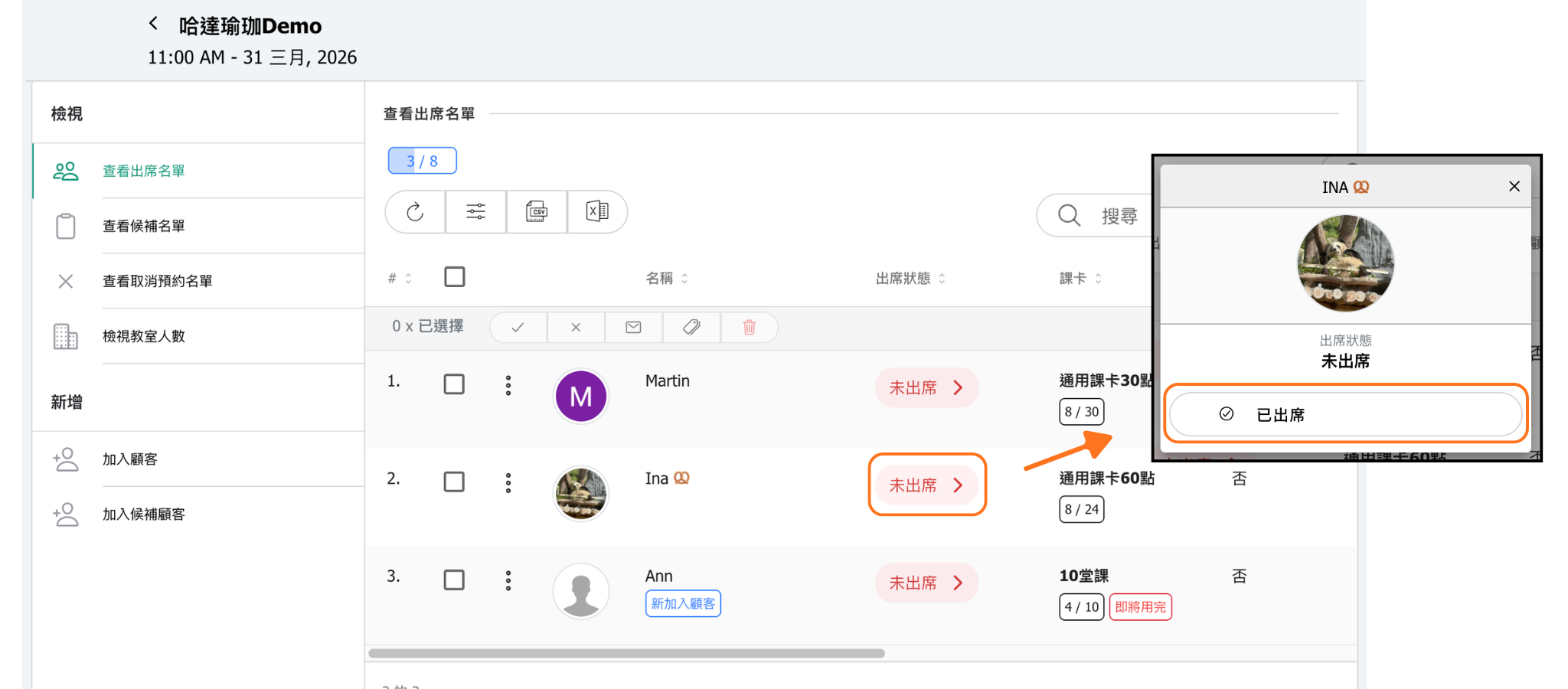
- 在出席名單中找到該學生
- 查看出席欄位
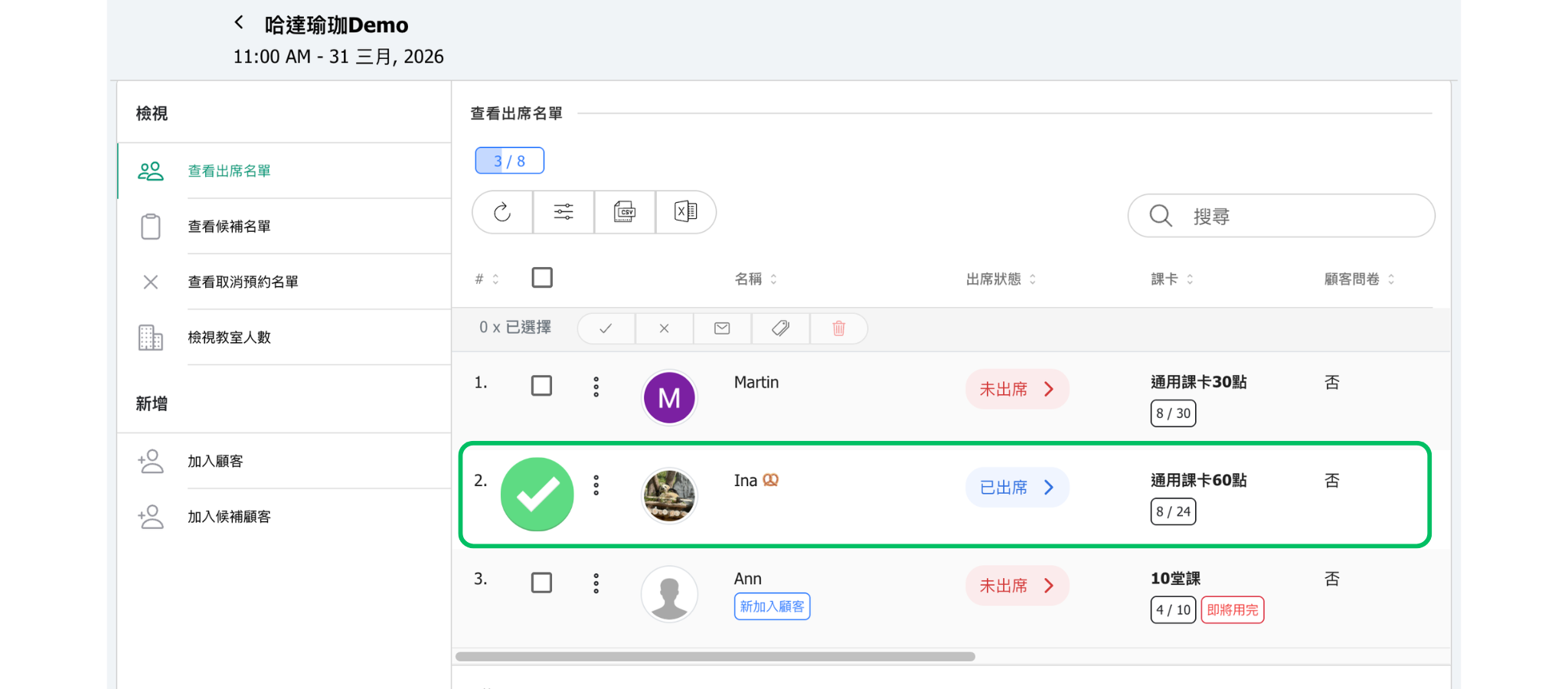
- 點擊出席狀態進行切換
如何一次標記多位學生?
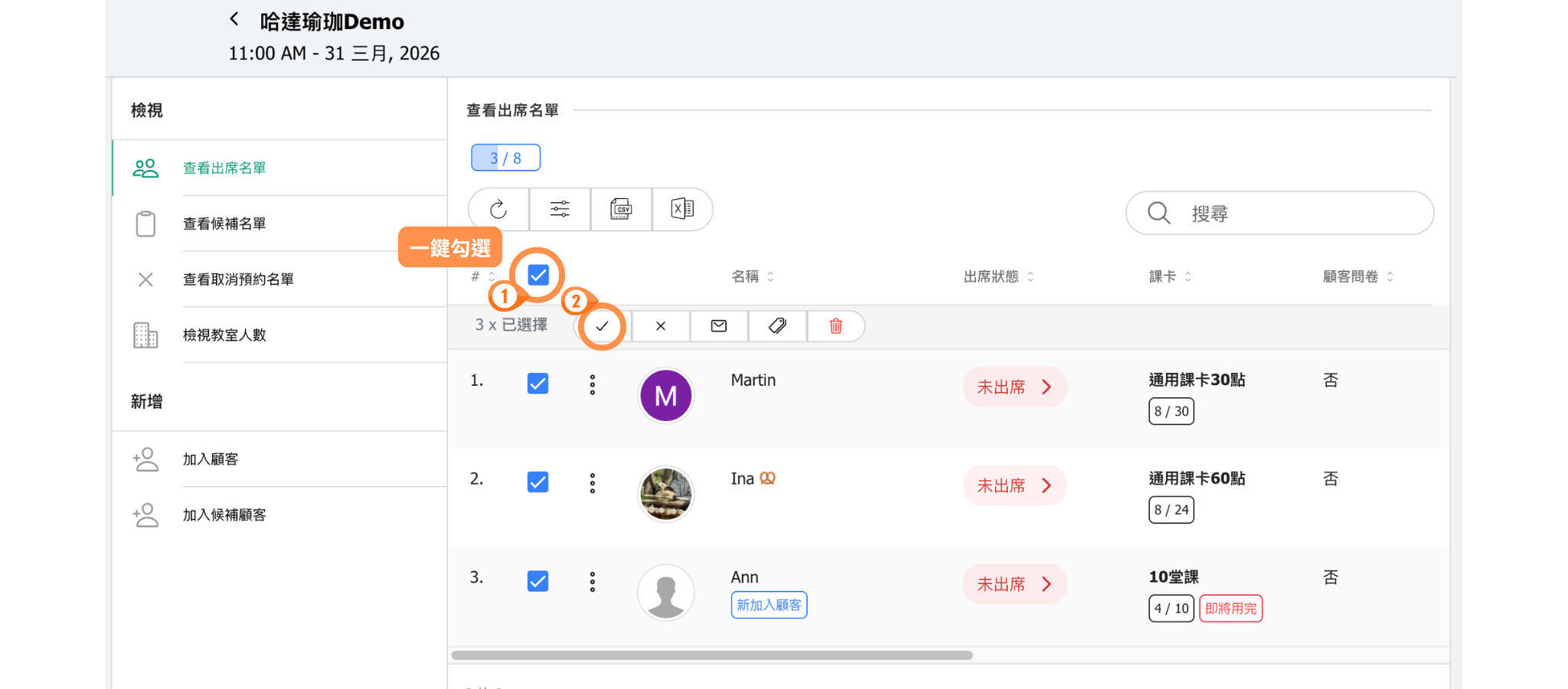
使用批量操作快速標記多位學生:
- 使用學生名字旁邊的勾選框選擇學生
- 或點擊標題列的勾選框選擇全部
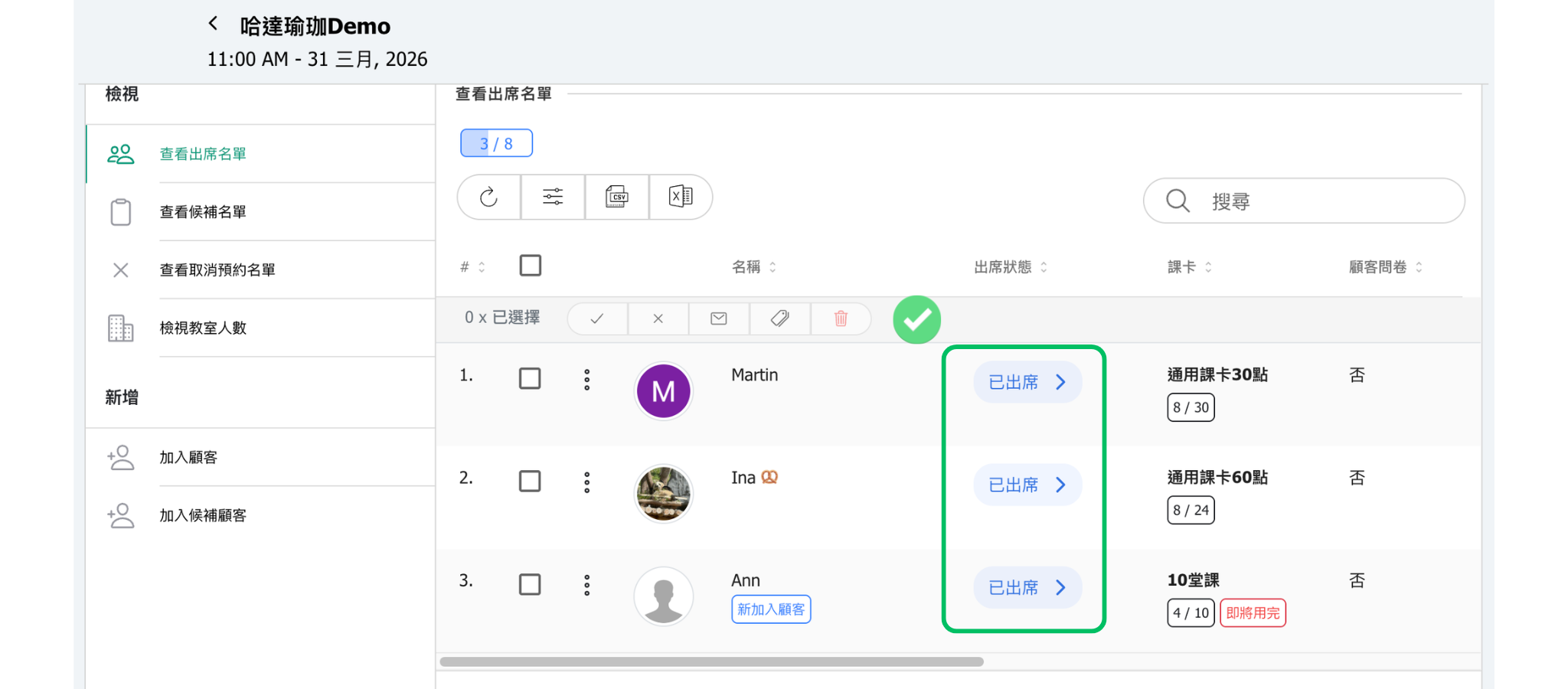
- 使用批量操作按鈕:✓標記為已出席,✕標記為未出席
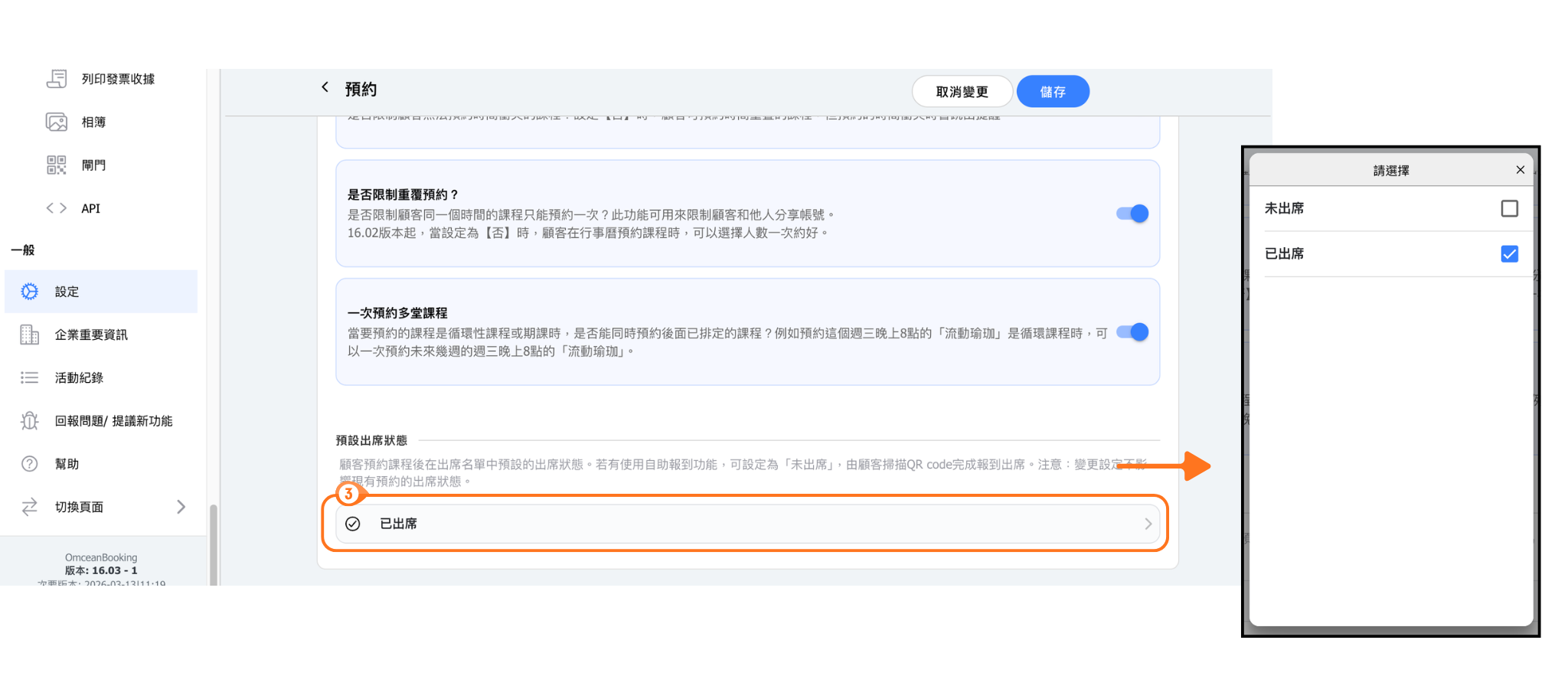
「預設已出席」和「預設未出席」有什麼區別?
預設已出席:預約等同於已出席,只需要將缺席的顧客取消勾選。
預設未出席:預約後預設為未出席,指導者需要手動標記已出席。
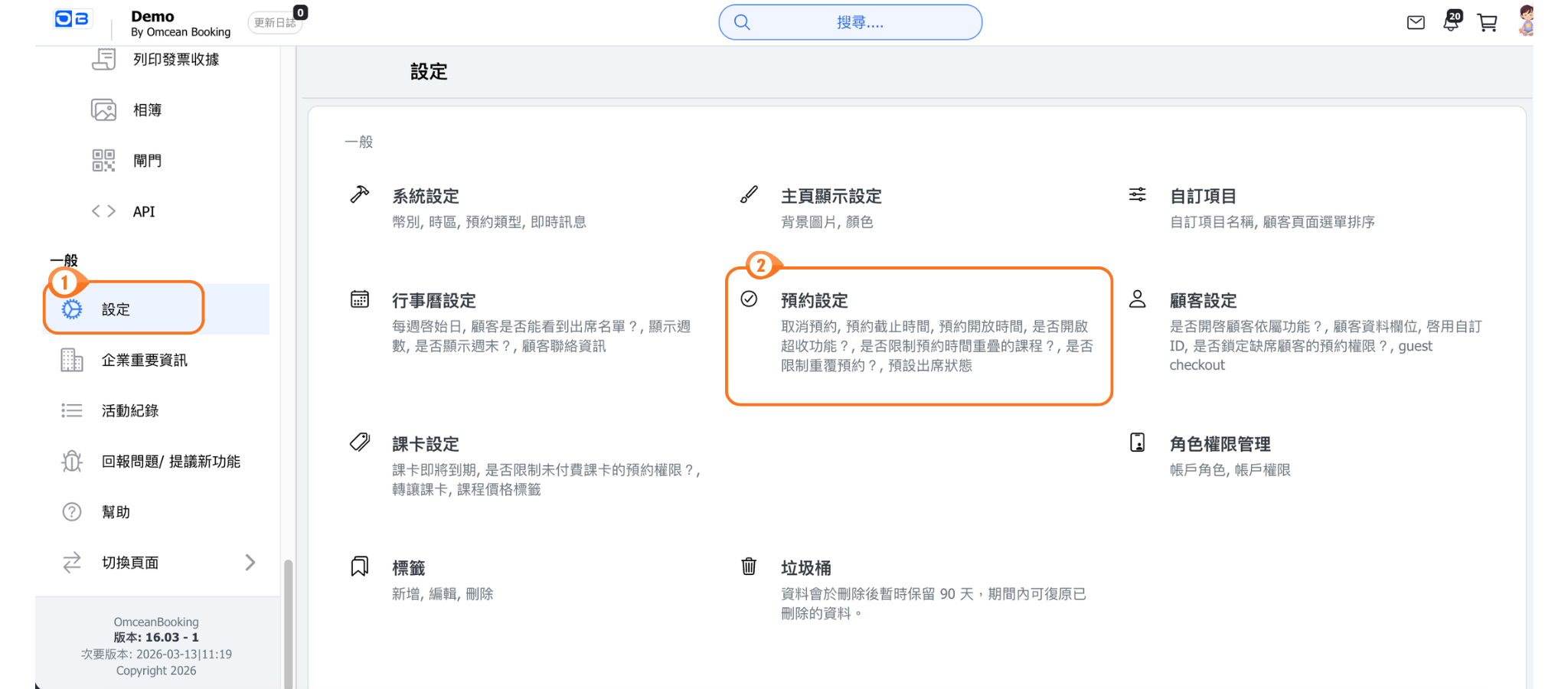
要更改此設定,前往設定 → 預約設定,找到預設出席狀態選項。
指導者可以標記出席嗎?
是的,指導者可以標記自己課程的出席。指導者只能查看和管理自己教授的課程,無法存取其他指導者的課程。
出席對課卡有什麼影響?
出席追蹤與課卡使用相關:預約課程時會扣除點數,出席記錄會顯示使用了哪張課卡。標記為「未出席」的學生仍然會扣除點數。
如何查看每位出席者分配到的設備?
若您的課程有使用設備,「出席者」分頁的出席者列表會有「設備」欄位(第五欄)。
- 數字代表每筆預約分配到的設備單位數量,您可以依此數字排序。
- 點選數字即可查看每項設備及其單位。若單位沒有名稱,會改以編號顯示(例如 #12)。
- 設備是依每筆預約計算,而不是依顧客計算,因此家庭成員及不同的預約會各自顯示自己的設備。
- 若預約共用同一個單位,該單位只會計算一次。
- 已取消預約列表中不會顯示此欄位。
若要在同一個表格中查看分配給該場次的所有設備,請開啟緊接在「出席者」之後的「設備」分頁。
若看到破折號(—):代表設備資料仍在載入中,或無法載入。若無法載入,將滑鼠移到破折號上即可查看原因,再使用出席者列表的重新整理按鈕重試。