
預約流程一覽
顧客從側選單或 App 啟動器開啟「預約服務」,依下列預設順序經過六個畫面。
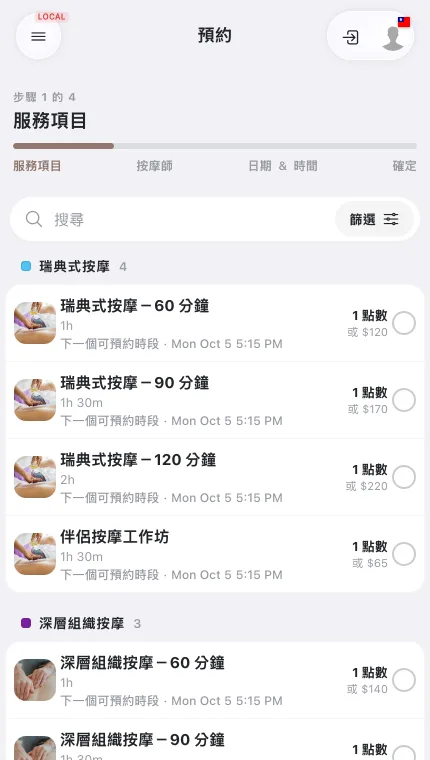
| 步驟 | 看到的內容 | 要做的動作 |
|---|---|---|
| 1・服務 | 各項服務及其時長與價格。若此時唯一要選的是人數,會顯示一個簡短面板,列出服務名稱、時長、價格與「人數」選擇器。 | 點選服務,選好人數,點「繼續」。 |
| 2・指導者 | 已連結到該服務的指導者。 | 選擇一位。 |
| 3・日期 | 行事曆。超出可預約範圍的日期顯示為灰色;沒有完整空檔的日期不會顯示時間。 | 選擇日期。日期切換列旁的重新整理按鈕會載入最新時段,且不清除已顯示的時段。 |
| 4・時間 | 可選的開始時間。若商家設定在預約開始前一段時間停止預約,會出現藍色提示「開始前停止預約:X」。 | 選擇時間。 |
| 5・摘要 | 已預約的服務,「檢視預約」旁顯示總金額(總金額為 $0 時隱藏)。 | 確認清單後點「檢視預約」。 |
| 6・確認 | 保留中的時段,以及參加者、課卡、器材、加購項目的選項與付款資訊。 | 確認,或將預約加入結帳。完成後會出現在顧客的即將到來預約中。 |
各步驟值得留意的細節
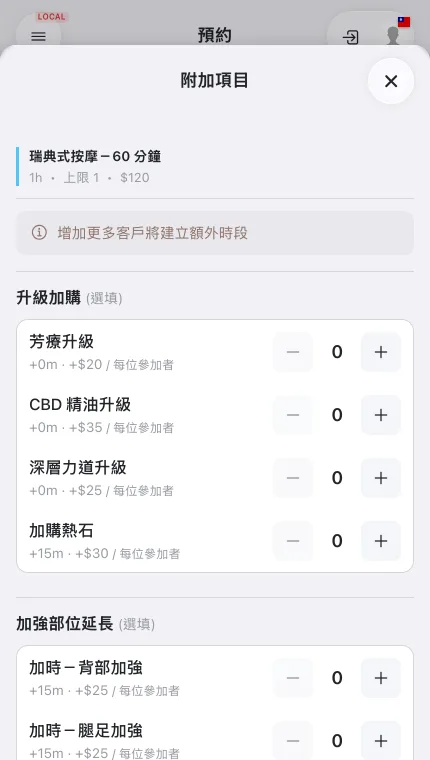
- 服務——若選擇的人數超過單一場次可容納的上限,會出現提示說明將建立額外場次。加購項目不在此步驟選擇。
- 時間——固定「預約數量」已包含在每個時段中,顧客不能改成較少數量。若預約數量大於課程人數,只有在所有產生的場次都有足夠指導者同時有空時,該時間才會顯示。
- 摘要——展開時「檢視預約」按鈕固定在畫面底部。只預約一項服務時,摘要列會顯示該服務的照片、名稱與總時長。只有在服務有可更改的加購項目或附加服務時才會顯示「編輯」。已收起摘要後,選擇其他日期或時間會自動重新展開。
- 確認——系統會先短暫保留該時段。直接連結的品項、加購群組與加購課程都在此選擇:「單選(必填)」群組必須先作答,確認按鈕才會啟用;有時長的加購會延長保留時間,且仍須符合可用空檔;「每人」加購會依參加者人數相乘。
- 付款資訊——目前不需付款時顯示「無需付款」,含付費加購項目時顯示「加購項目需立即付款」,並附註「到店付款」。
摘要中的價格顯示方式
摘要中的每個價格(每項服務、重複預約的每個日期、每筆預約、加購項目及總計)都採用下表第一個符合的顯示方式,避免顧客看到容易誤解的 $0。
| 顯示為 | 適用情況 |
|---|---|
| 點數,例如「2 點或 $100」 | 服務需扣除課卡點數;若另有金額價格,會一併顯示。 |
| 金額,例如 $100 | 服務只有金額價格。 |
| 僅限課卡 | 此服務只能使用課卡預約。 |
| 免費 | 不需支付任何費用。 |
購物車中每筆預約會顯示「人數:N」;單價為 $0 時不顯示「單價 × 數量」明細。
依設定不同的變化
步驟的順序與數量取決於預約流程設定與該服務的付款規則。
| 設定 | 顧客端的變化 |
|---|---|
| 預約流程從指導者開始 | 順序變為:指導者 → 服務 → 日期。 |
| 停用「服務」步驟 | 顧客從已選擇或預設的指導者直接進入日期。 |
| 舊版預約服務畫面 | 維持原本的單一名額流程,不會展開「預約數量」。新版預約服務支援固定組合,包括需要多位指導者同時服務的組合。 |
| 服務只接受課卡、顧客沒有課卡,且「預約時購買課卡」已開放預約服務(「僅預約服務」或「課表課程與預約服務」) | 系統保留時段,並在確認步驟提供所需課卡,課卡與預約在同一次結帳付款。 |
| 服務只接受課卡、顧客沒有課卡,且「預約時購買課卡」未開放預約服務 | 系統不顯示失敗訊息,而是列出該服務接受的課卡;顧客購買後再回到該時段完成預約。 |
「預約時購買課卡」位於「設定 → 付款設定」,可依分店分別設定。
