家屬功能是什麼?
「顧客家屬」功能開啟後,顧客可在自己帳戶的「家屬」頁籤中新增小孩、兄弟姊妹或朋友的資料。
顧客在預約時可選擇由哪一位家屬出席課程。
*請留意:營運報告、顧客資料或歷史紀錄等只會顯示主要顧客的帳號。
*若貴商家對這些成員有不同的稱呼,可至「設定 → 客製化 → 自訂文字」更改「家屬」一詞,系統各處都會改用您設定的用詞。
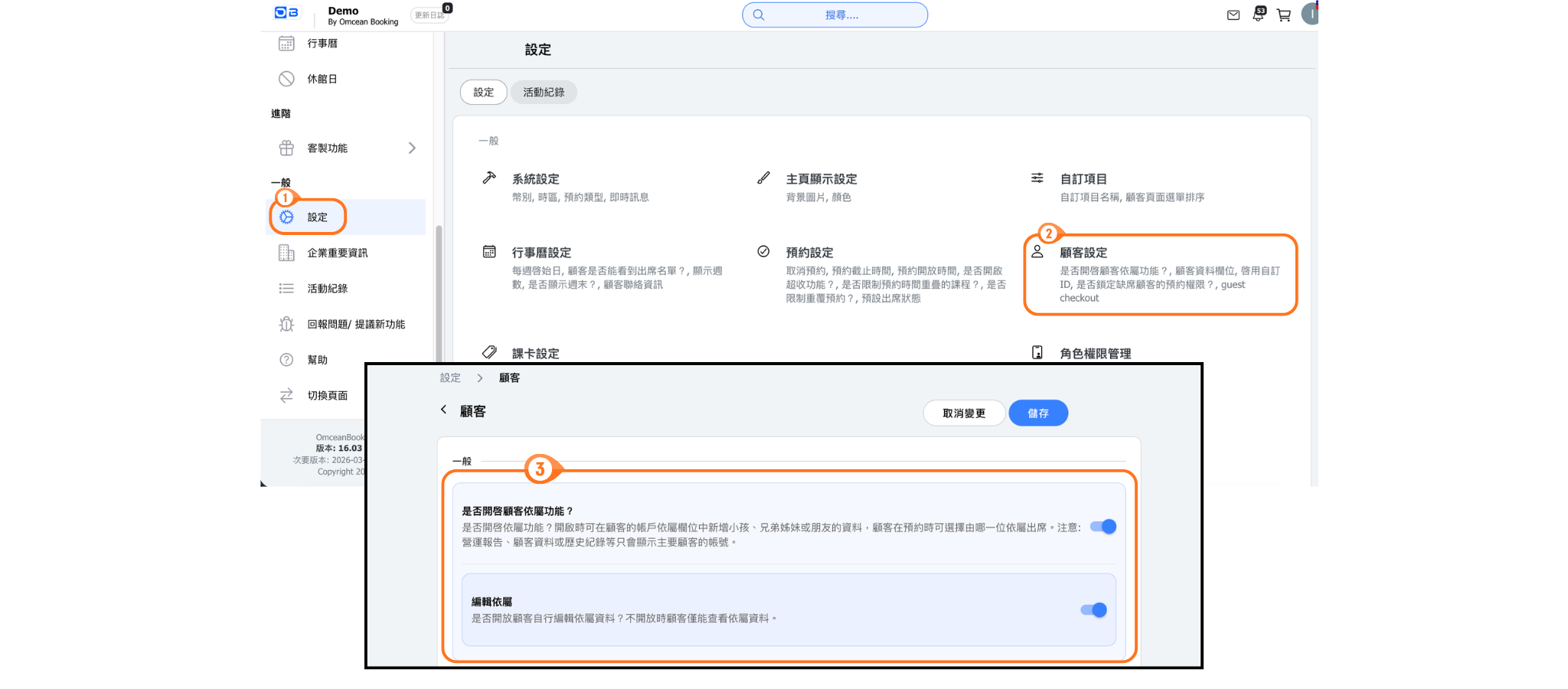
如何開啟家屬功能
【操作說明】
- 點選左側功能列的「設定」
- 選擇「顧客設定」
- 開啟「顧客家屬」開關
- 可用下方的「編輯家屬」開關決定顧客能否自行新增與編輯家屬,或僅能查看
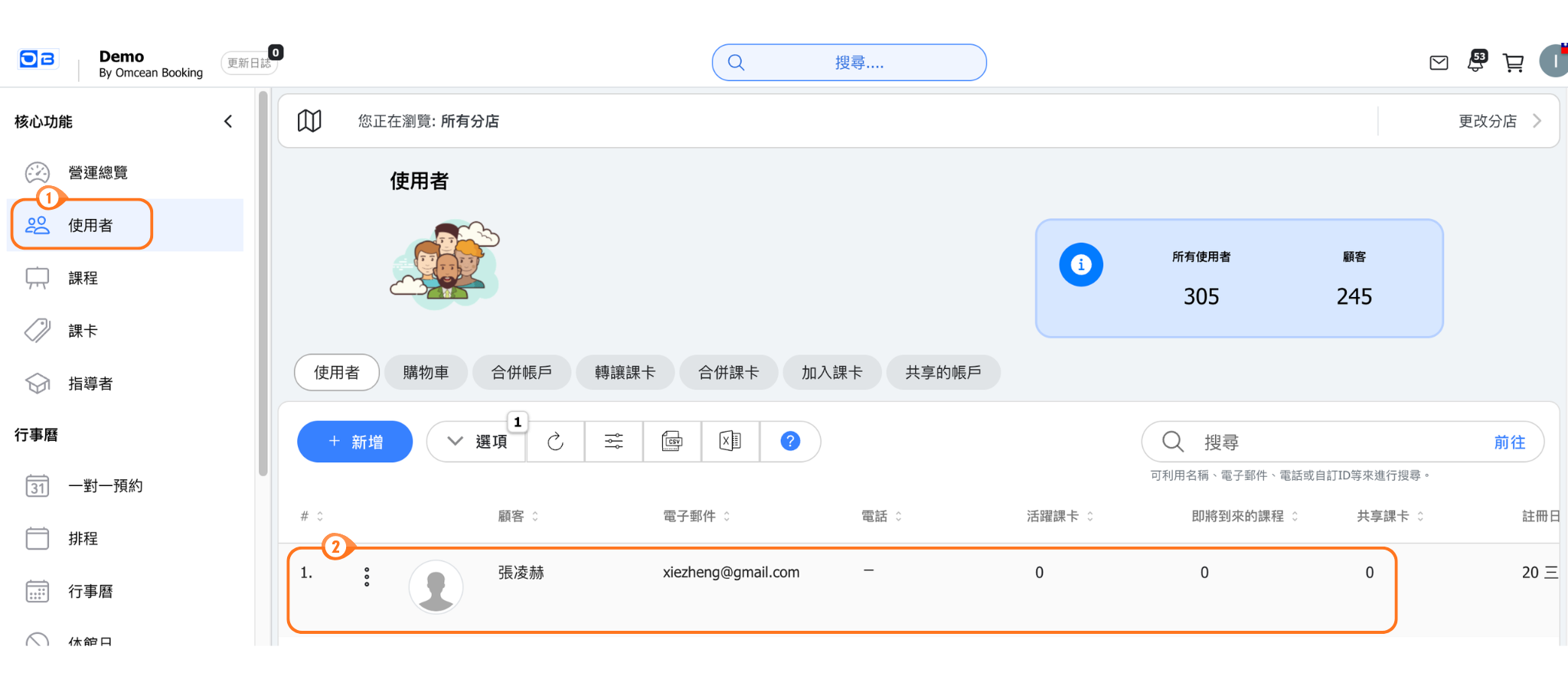
管理者如何新增顧客家屬
【操作說明】
- 點選左側的「使用者」
- 點擊使用者
- 選擇「家屬」頁籤
- 點選「新增家屬」
- 在新增家屬視窗編輯後儲存即完成新增
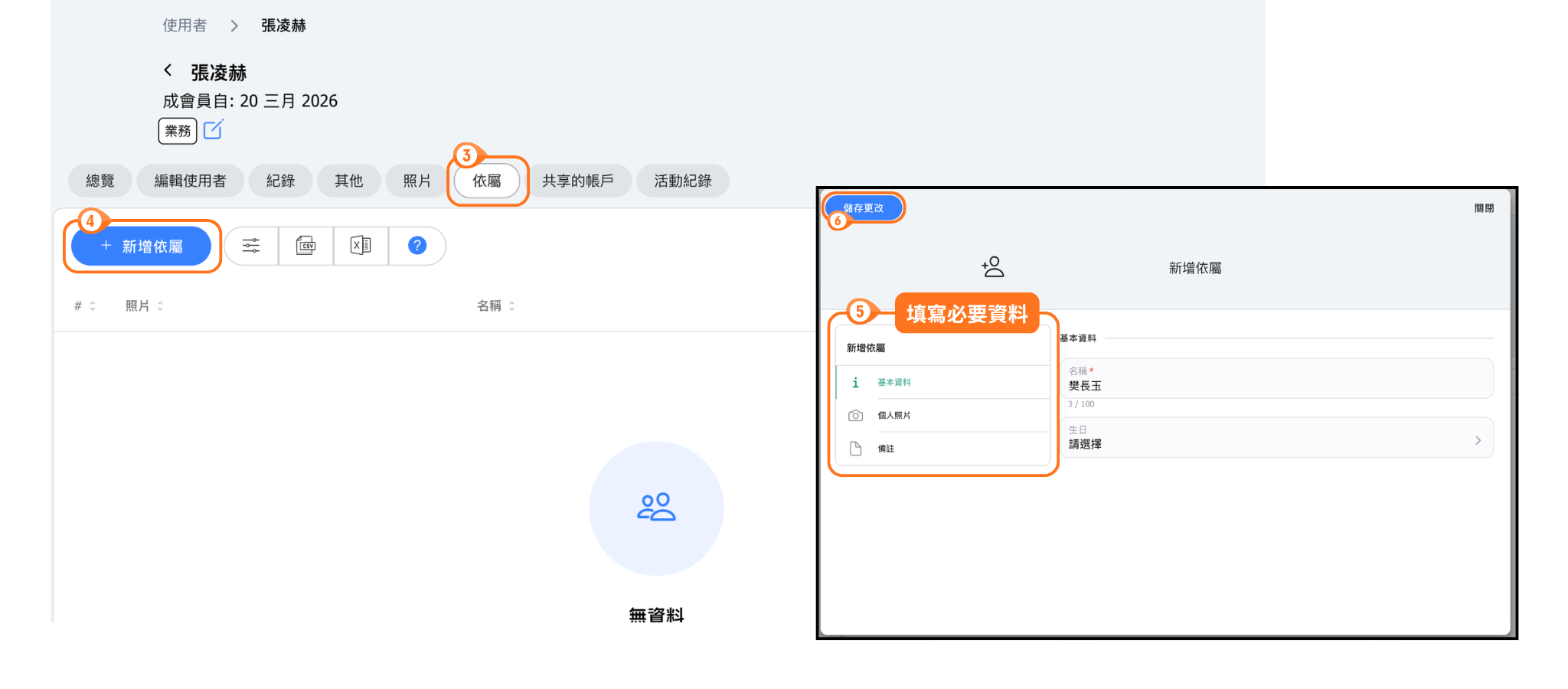
*開啟「顧客家屬」設定後,「使用者」列表也會在「角色」欄位之後緊接顯示「家屬」欄位,逐一列出該顧客的家屬姓名,不必開啟個別顧客資料即可得知其負責的家屬。沒有家屬的顧客會顯示一般的空值標記。若此設定為關閉,則不會顯示這個欄位。
*儲存家屬的生日後,「家屬」頁籤的「生日」欄位會在日期旁一併顯示其目前年齡。年齡以年、月、日呈現(例如 5年 2月 3天),由系統依生日自動計算,並每日自動更新,無須手動維護。若家屬未儲存生日,或已儲存的生日無效或為未來日期,則不會顯示年齡。
*此視窗會顯示哪些欄位,取決於您的設定。除非您將「生日」關閉,否則一律顯示;在其下方會顯示您於「設定 → 顧客 → 顧客家屬」中設定的額外資料欄位,並以您輸入的名稱顯示,內容上限為 50 個字元。兩個欄位都可設為必填,未填寫時無法儲存家屬。該額外欄位也會在「家屬」頁籤中成為獨立欄位。日後若將欄位關閉,此視窗與清單都不會再顯示該欄位,但已儲存的內容仍會保留;若某位家屬已填有內容,該額外欄位的欄位與輸入框仍會顯示。
使用管理端 AI 助理:請助理建立依屬,在同一份表單選擇顧客帳號並輸入依屬名稱,再按「建立依屬」。送出表單即授權建立所填寫的資料,不會再要求另一張確認卡。每次最多可建立 20 位;請說明要建立多個依屬,並以分號分隔各個名稱;只會逐一建立已送出的名稱,每個一次。取消或返回聊天不會建立資料。
若要修改現有預約的依屬,請指定顧客、目標依屬及要修改的預約。每次最多可修改 50 筆,助理會以一張確認卡列出顧客姓名、依屬姓名及每筆課程日期與時間;核准只適用於這些預約。原有預約、方案與付款資料會保留,不會取消後重新預約。若某筆更新結果無法確認,助理會停止,並區分已確認更新、結果未確認及尚未嘗試的預約。請先查證不確定的結果,再提出重試要求。
顧客如何新增家屬
【操作說明】
- 在帳號頁面找到「家屬」清單,選擇「新增家屬」
- 編輯後儲存即完成新增
- 若要查看或修改已新增的家屬,請選擇「查看/編輯家屬」。若商家將「編輯家屬」設為關閉,此處會顯示「查看家屬」,資料僅供檢視
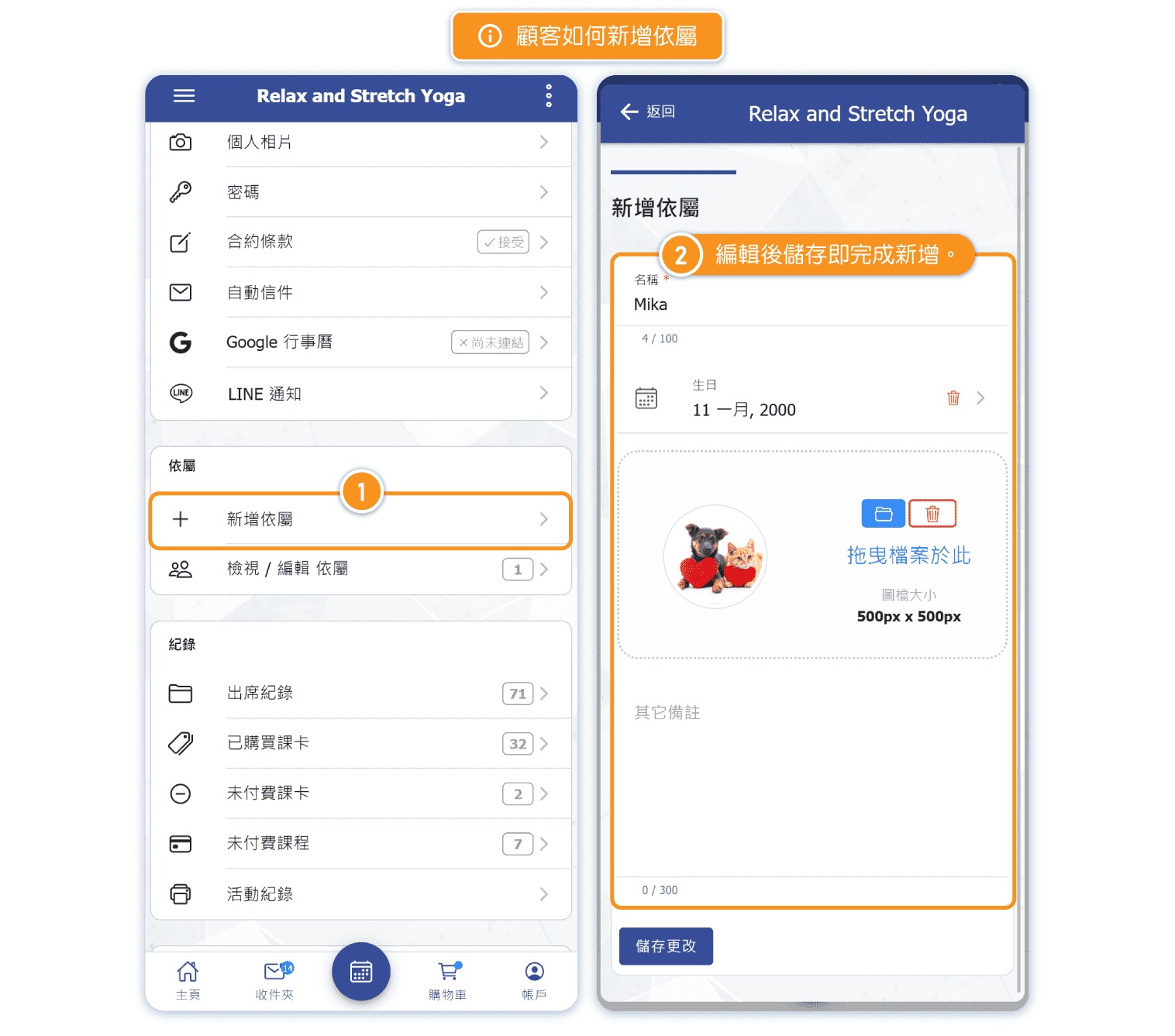
*家屬已儲存生日時,顧客自己帳號中的「家屬」清單會在生日旁顯示其目前年齡,以年、月、日呈現(例如 5年 2月 3天)。年齡由系統依生日自動計算,並每日自動更新。若未儲存生日,或已儲存的生日無效或為未來日期,生日旁則不會顯示任何內容。
*顧客看到的欄位與您在設定中開啟的欄位相同。若您關閉生日欄位,此處與新增/編輯畫面都不會顯示;若您開啟額外資料欄位,則會以您設定的名稱顯示於生日下方,其內容也會顯示在顧客的家屬清單中。設為必填的欄位必須填寫後,顧客才能儲存。
透過顧客問卷新增家屬
啟用顧客問卷功能後,可在表單加入新增家屬項目,收集姓名、個人照片、備註,以及您在「設定 → 顧客 → 顧客家屬」中已開啟的生日與額外資料欄位。姓名一律必填;其餘欄位為選填,但若您在該設定中將生日或額外欄位設為必填,則同樣必須填寫。已關閉的欄位不會顯示,也不會要求填寫。顧客成功提交後,系統才會在其帳號下建立家屬;預覽或編輯表單設定不會建立家屬。
例如,顧客回答「是否替孩子報名?」為「是」時,才顯示孩子資料。使用項目列的新增規則設定顯示或必填,先儲存規則,再儲存表單。新增家屬項目本身不能作為條件來源。完整規則設定步驟請參考顧客問卷指南。
管理者如何幫帳戶家屬預約
【操作說明】
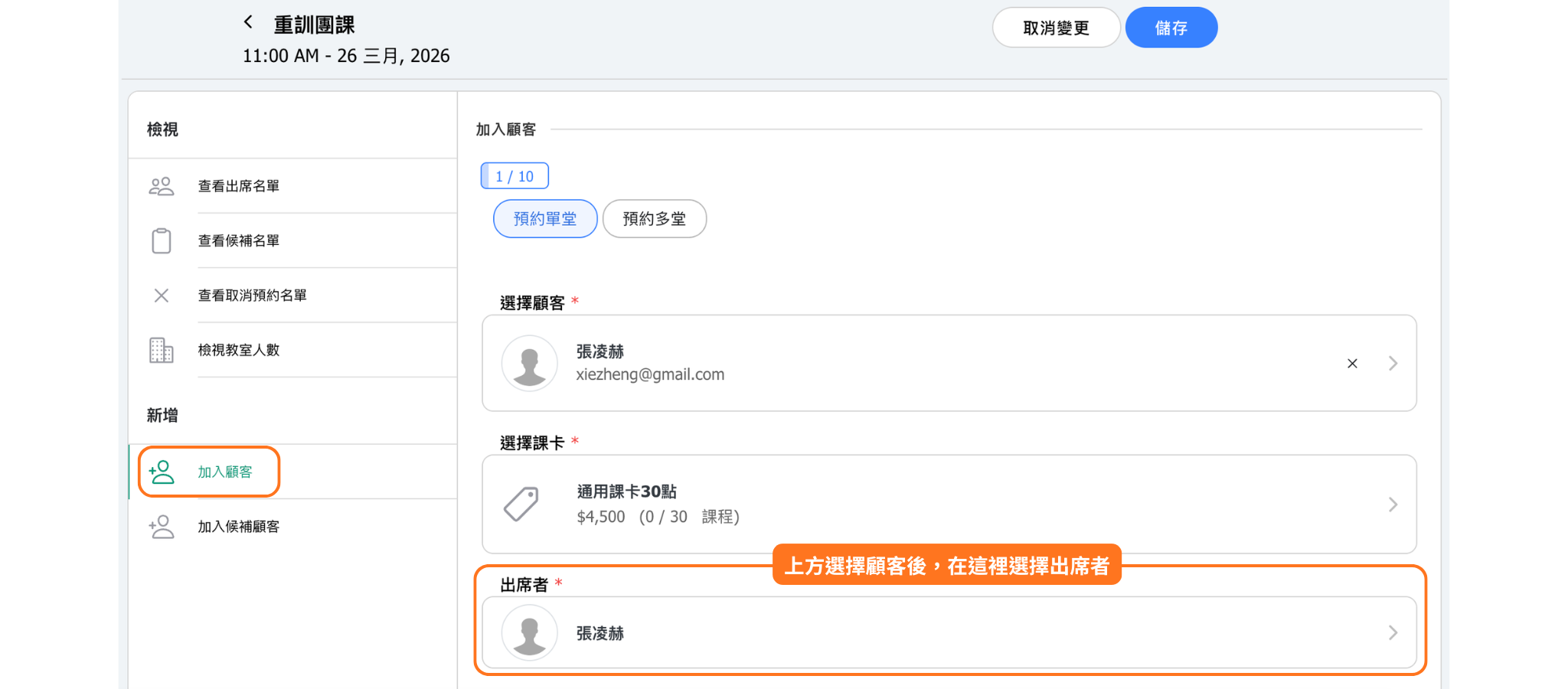
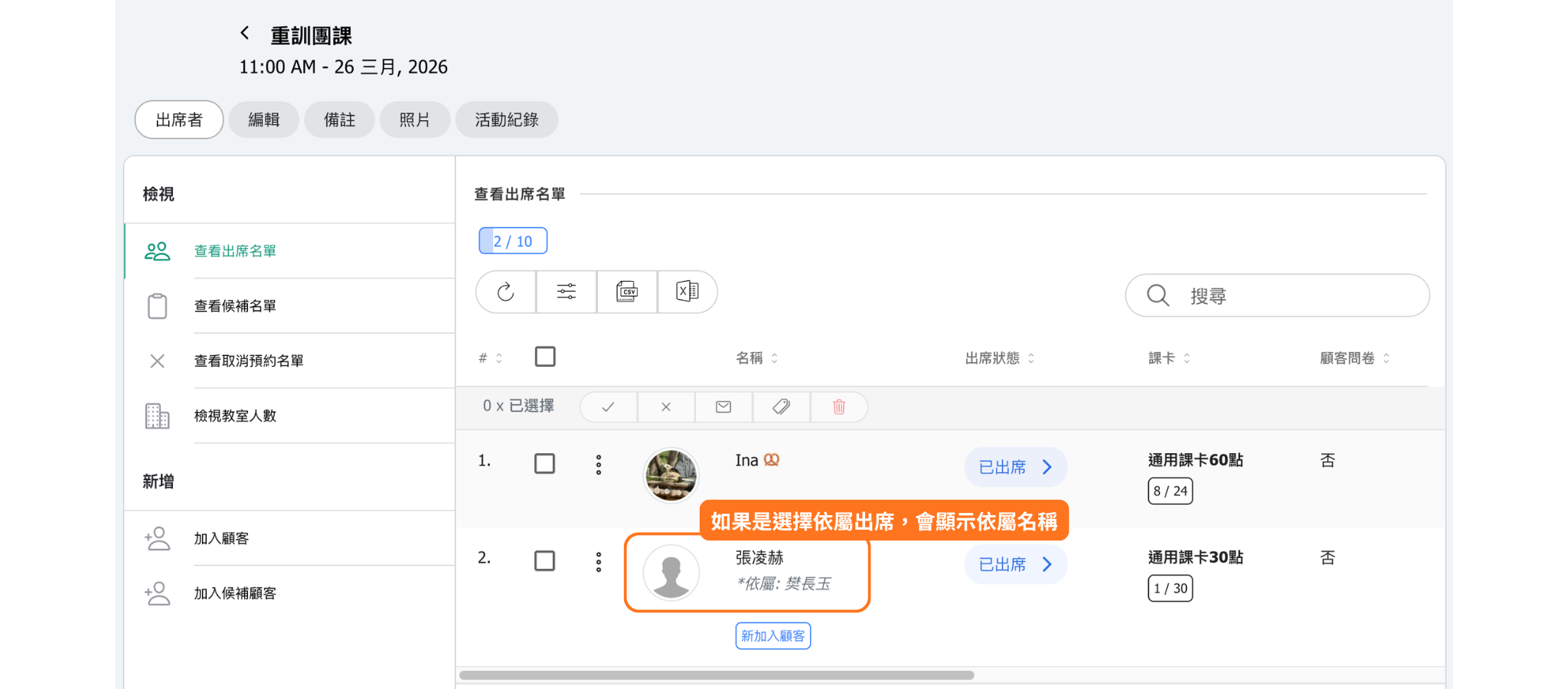
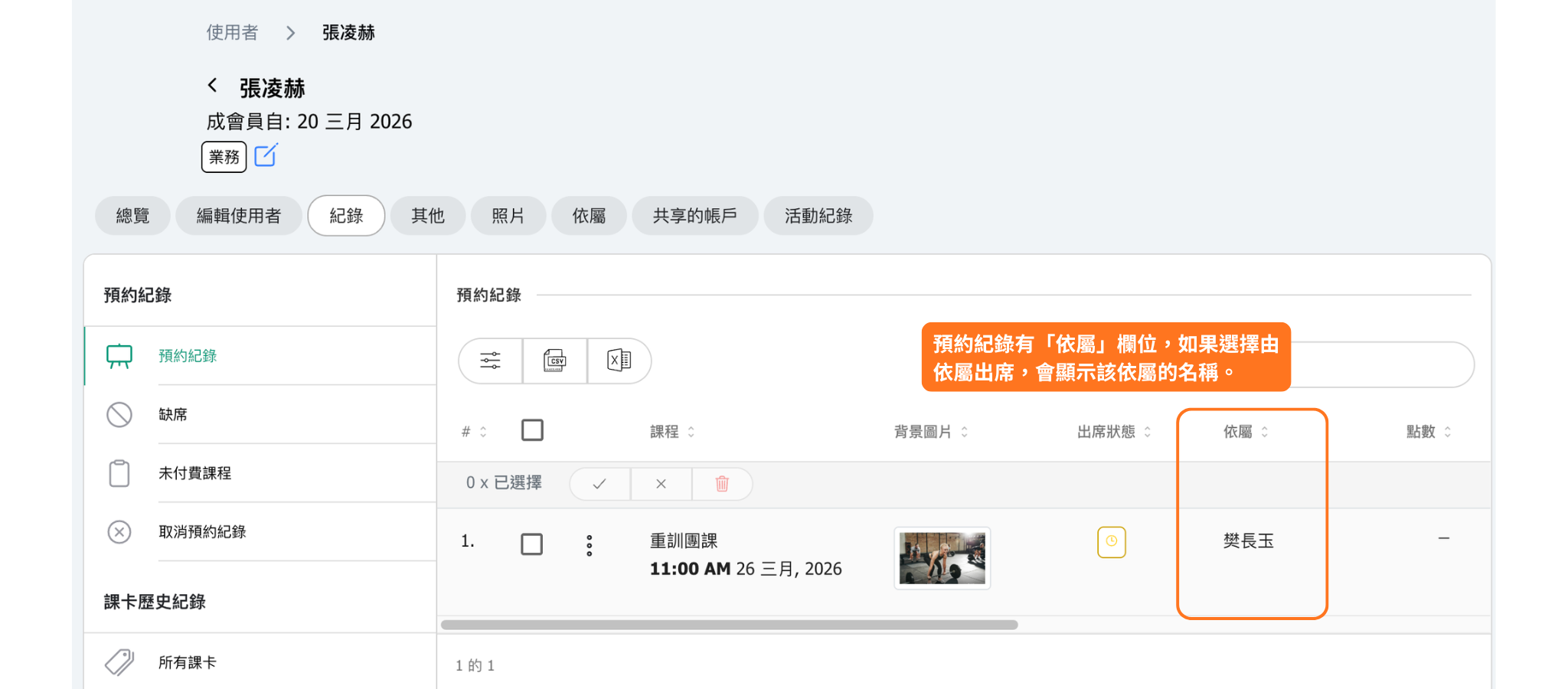
- 課程頁面點選「加入顧客」
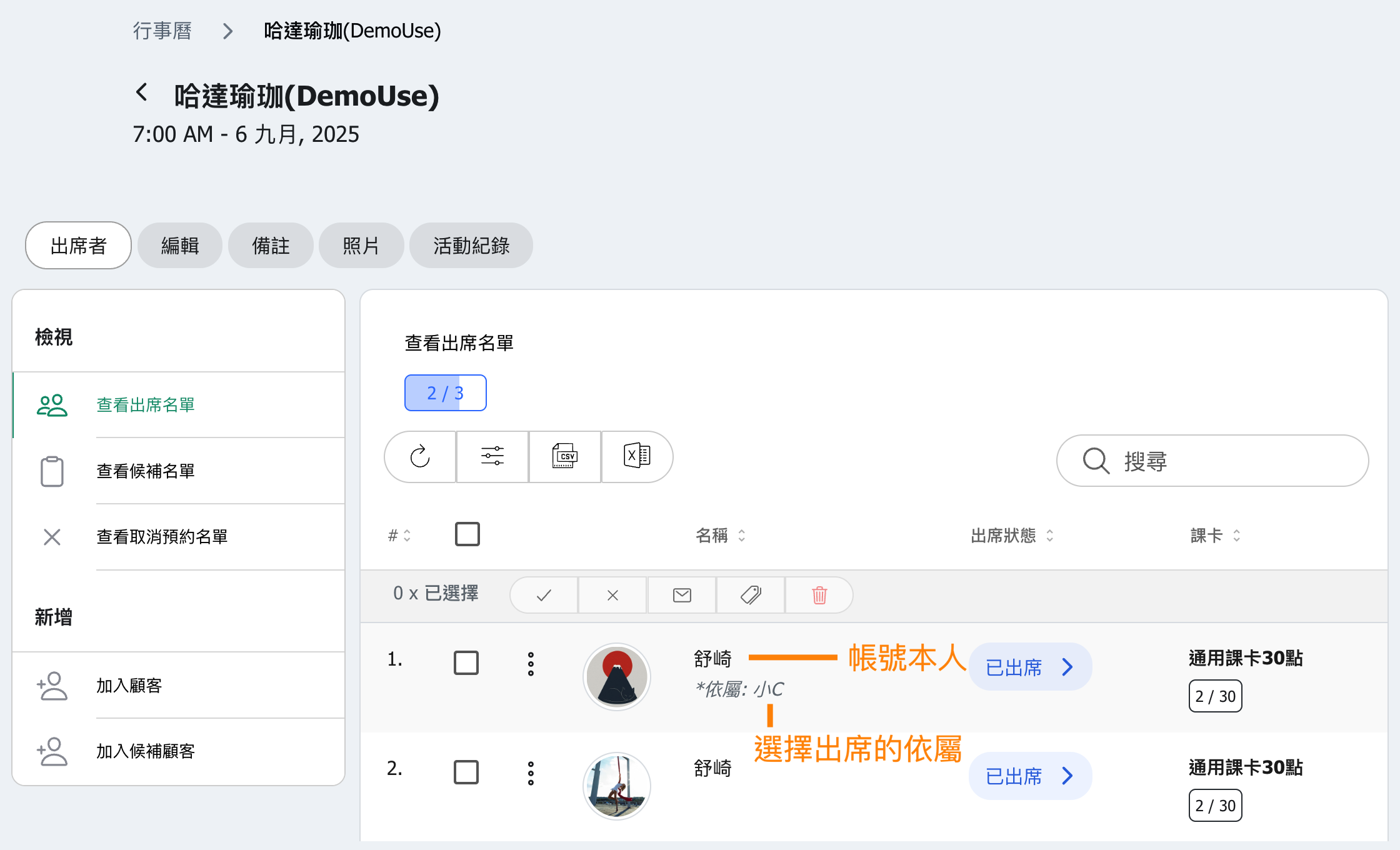
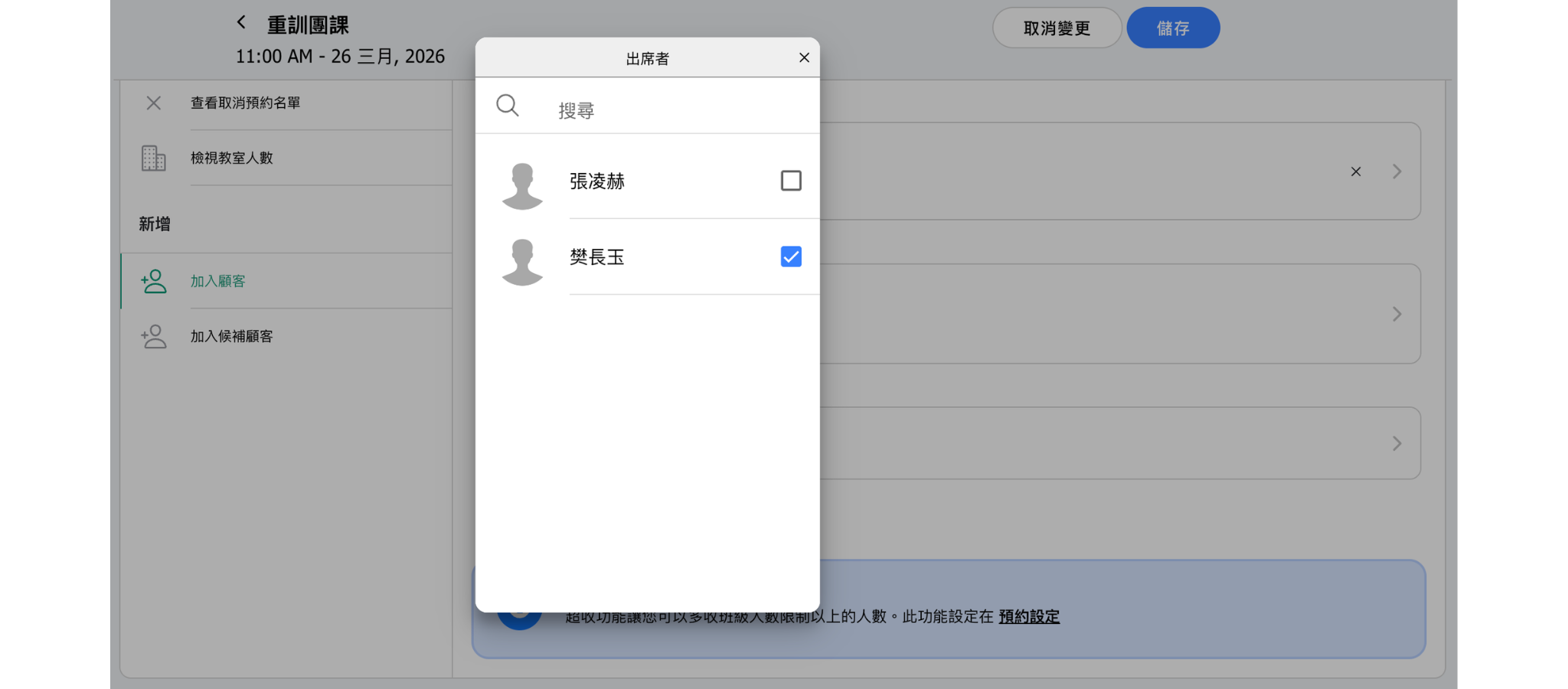
- 選擇顧客後,下方請選擇出席者
- 可選擇本人或家屬
顧客如何幫家屬預約
【操作說明】
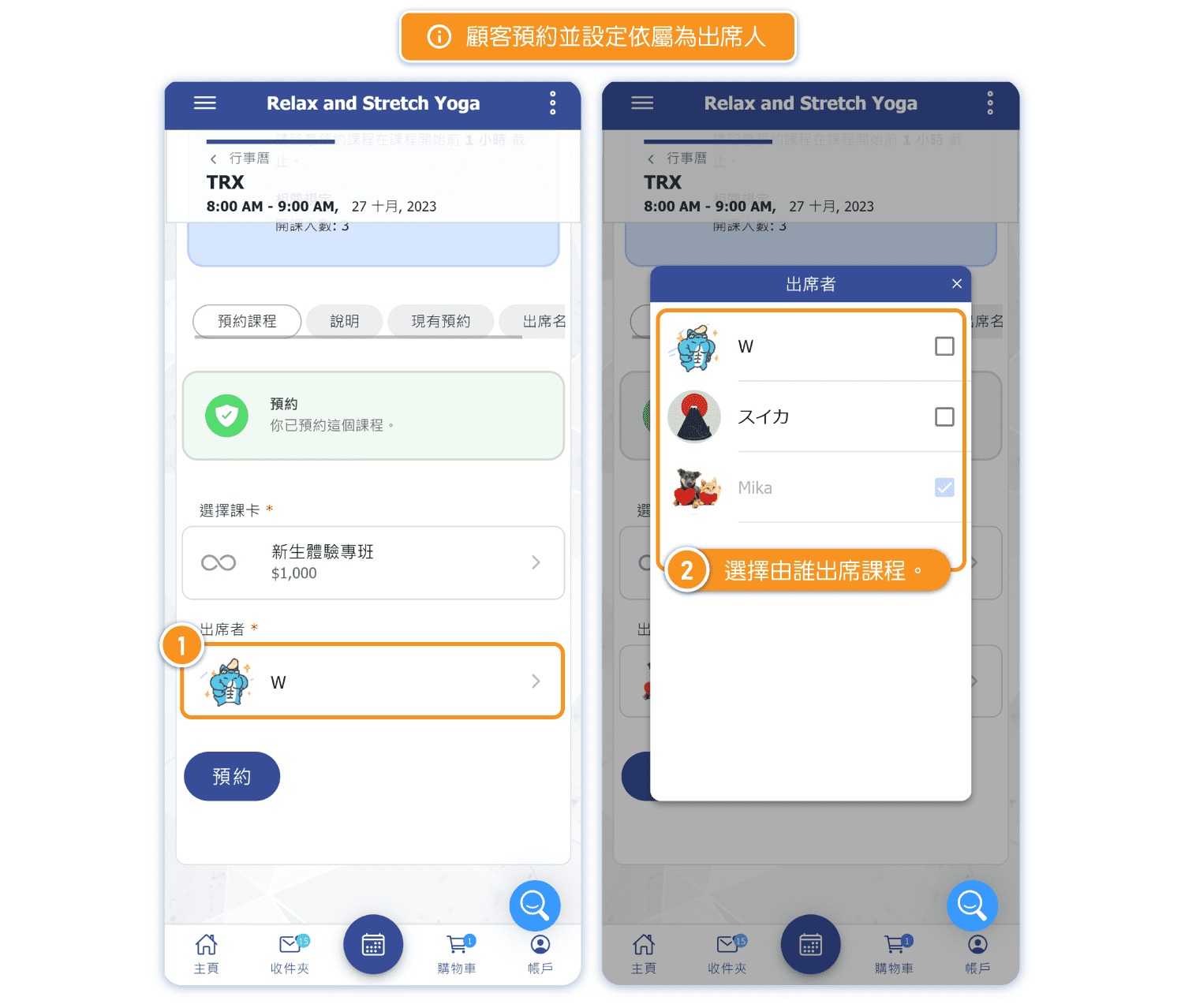
- 課程頁面點選出席者
- 可以修改出席者為家屬
家屬已建立,卻無法讓兩位家屬報名同一堂課?請檢查「管理者 → 設定 → 預約設定 → 是否限制重覆預約?」。此限制以主要顧客帳號為單位,包含該帳號下的家屬,不是每位出席者各算一次。一般課程若要讓同帳號的兩位家屬預約同一場次,請關閉此限制並儲存;此變更會適用於所有顧客帳號。只開啟家屬功能不會解除這項限制。若限制已關閉,請依實際錯誤訊息檢查課程名額及課卡資格,不要把這個開關當成已確認的原因。
「一次多筆預約」控制一次預約循環課程或套課的多個未來日期,不是讓多人預約同一場次。不要為了解除帳號限制而開啟超額預約;課程名額及課卡規則仍然適用。預約截止時間控制何時能預約,不能用來防止重複預約。
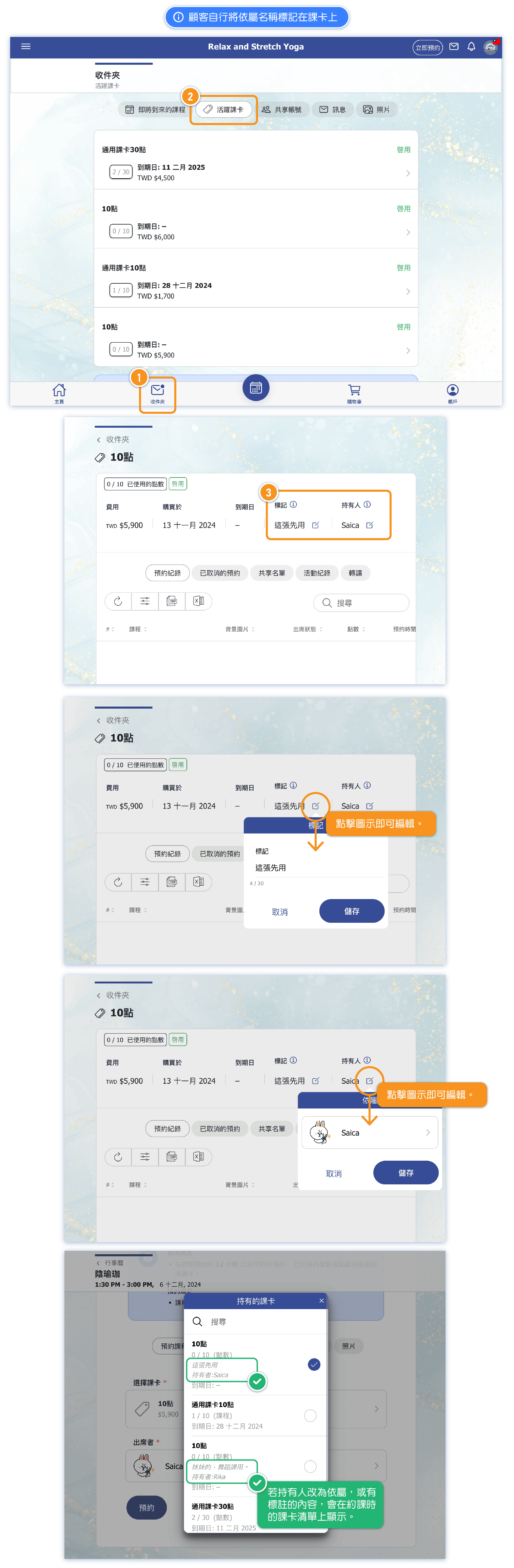
常見問答:持有多張課卡時,如何分辨哪張課卡是誰的?
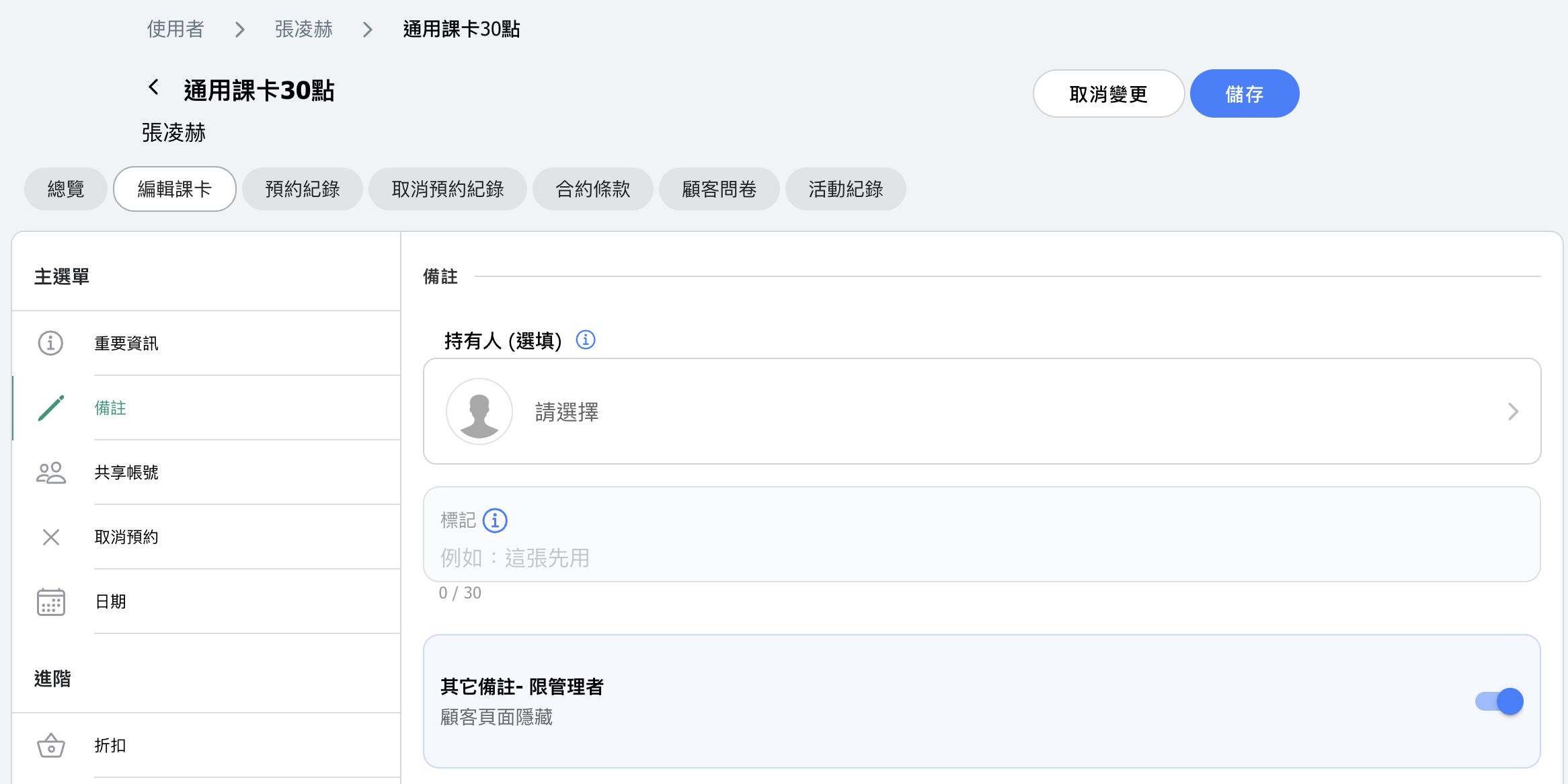
您可以在顧客手上的課卡找到「備註」這一項,裡面可以設定要顯示誰為「持有人」,或在課卡加上標記,這兩項將會顯示在選擇課卡時的清單上。
除了管理者可以設定,顧客本人也可以編輯,減少店家作業與溝通時間,由顧客自己處理即可。
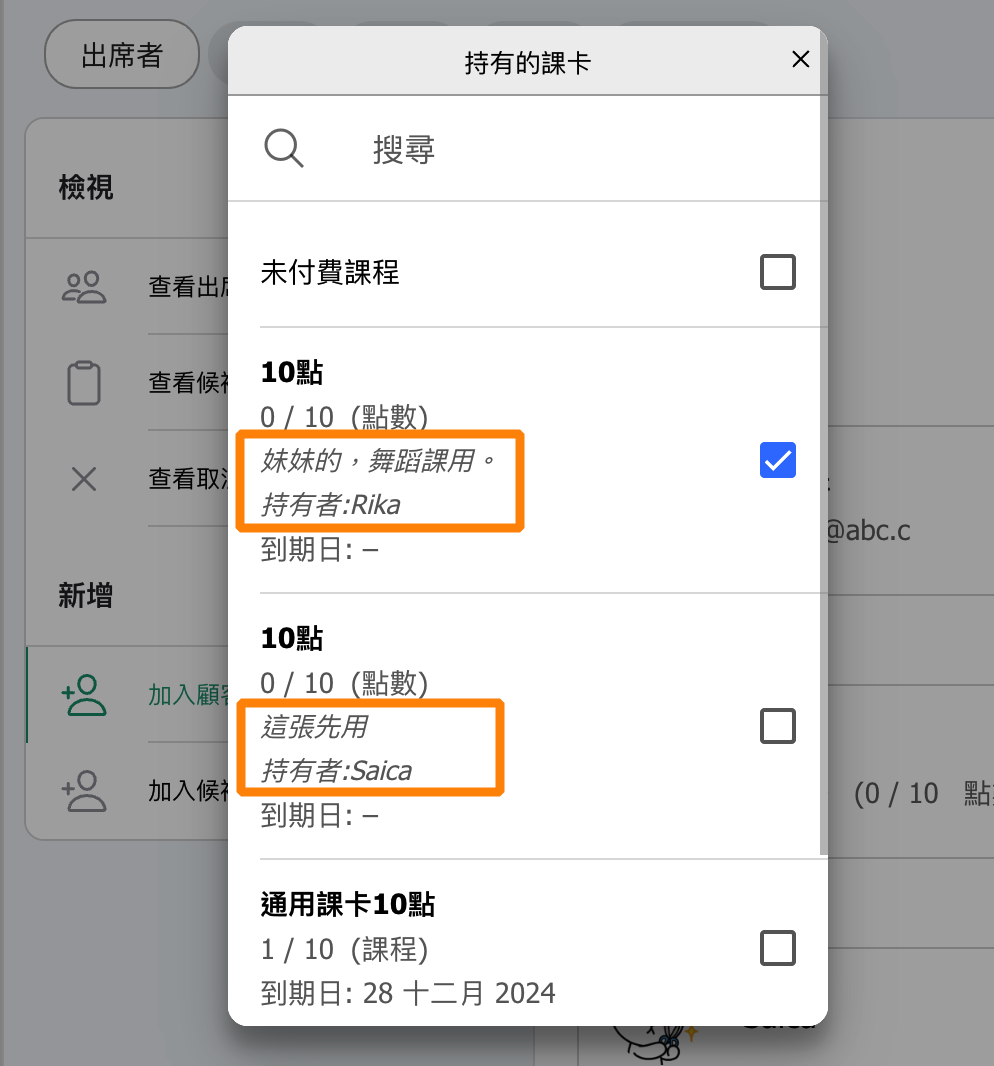
顧客如何自行將家屬名稱標記在課卡上
【操作說明】
- 點選「收件夾」
- 點選「活躍課卡」
- 點選標記或持有人旁邊的圖示可以進行編輯