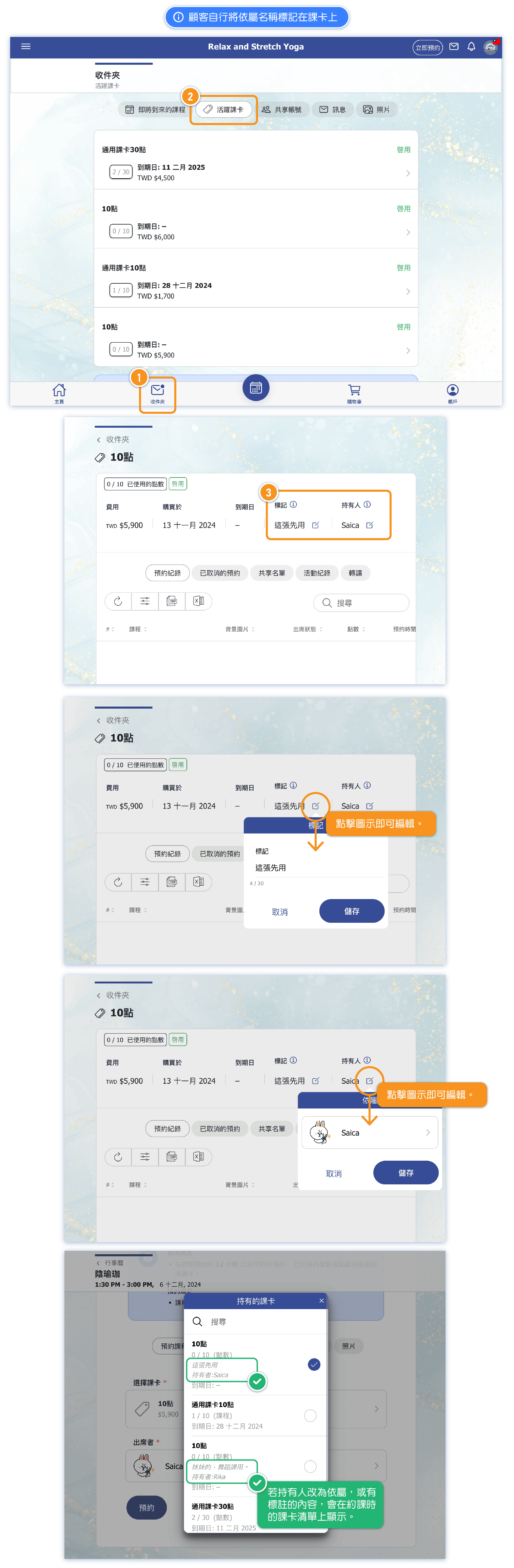
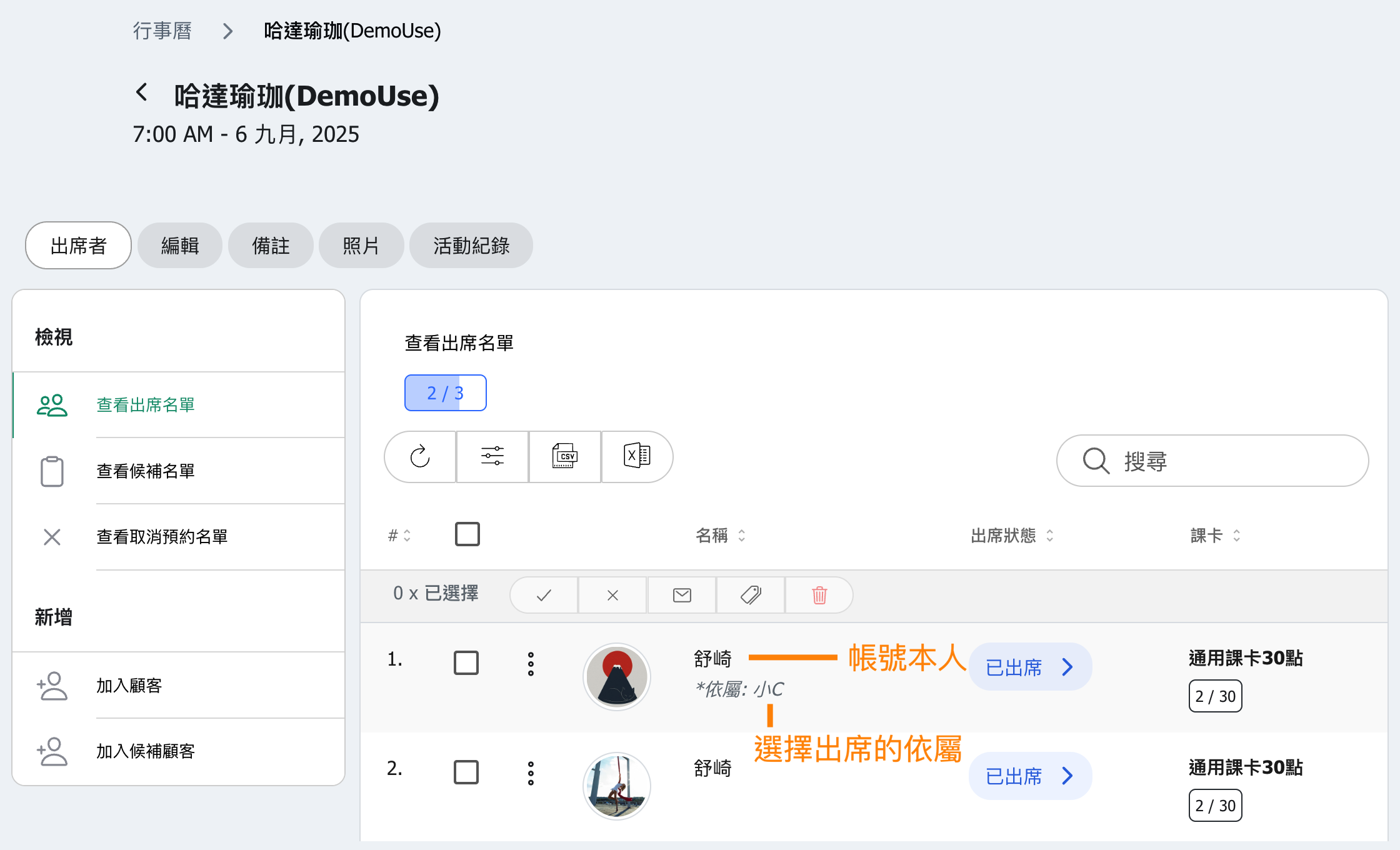
依屬功能是什麼?
依屬功能開啟後,顧客帳戶的依屬欄位中可以新增小孩、兄弟姊妹或朋友的資料。
顧客在預約時可選擇由哪一位依屬出席課程。
*請留意:營運報告、顧客資料或歷史紀錄等只會顯示主要顧客的帳號。
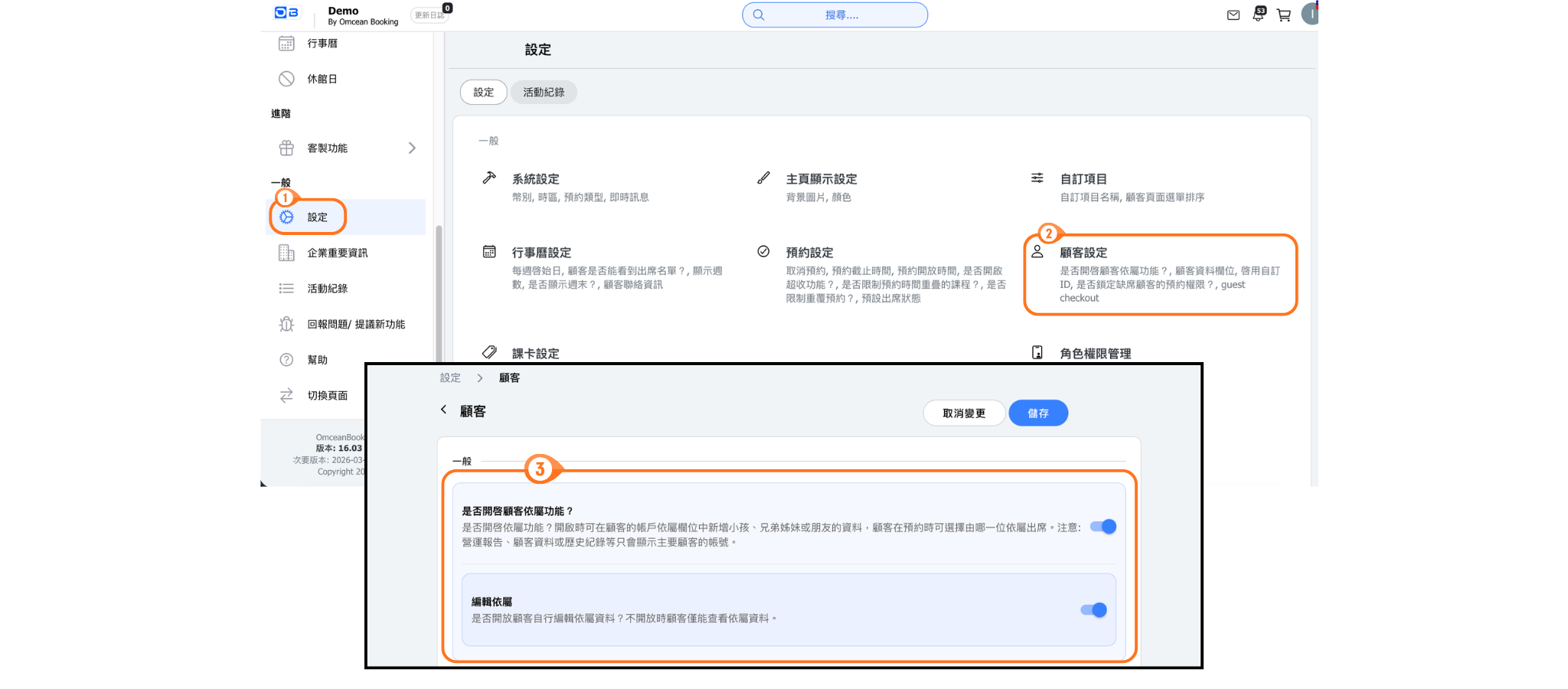
如何開啟依屬功能
【操作說明】
- 點選左側功能列的「設定」
- 選擇「顧客設定」
- 修改「是否開啟顧客依屬功能」的開關
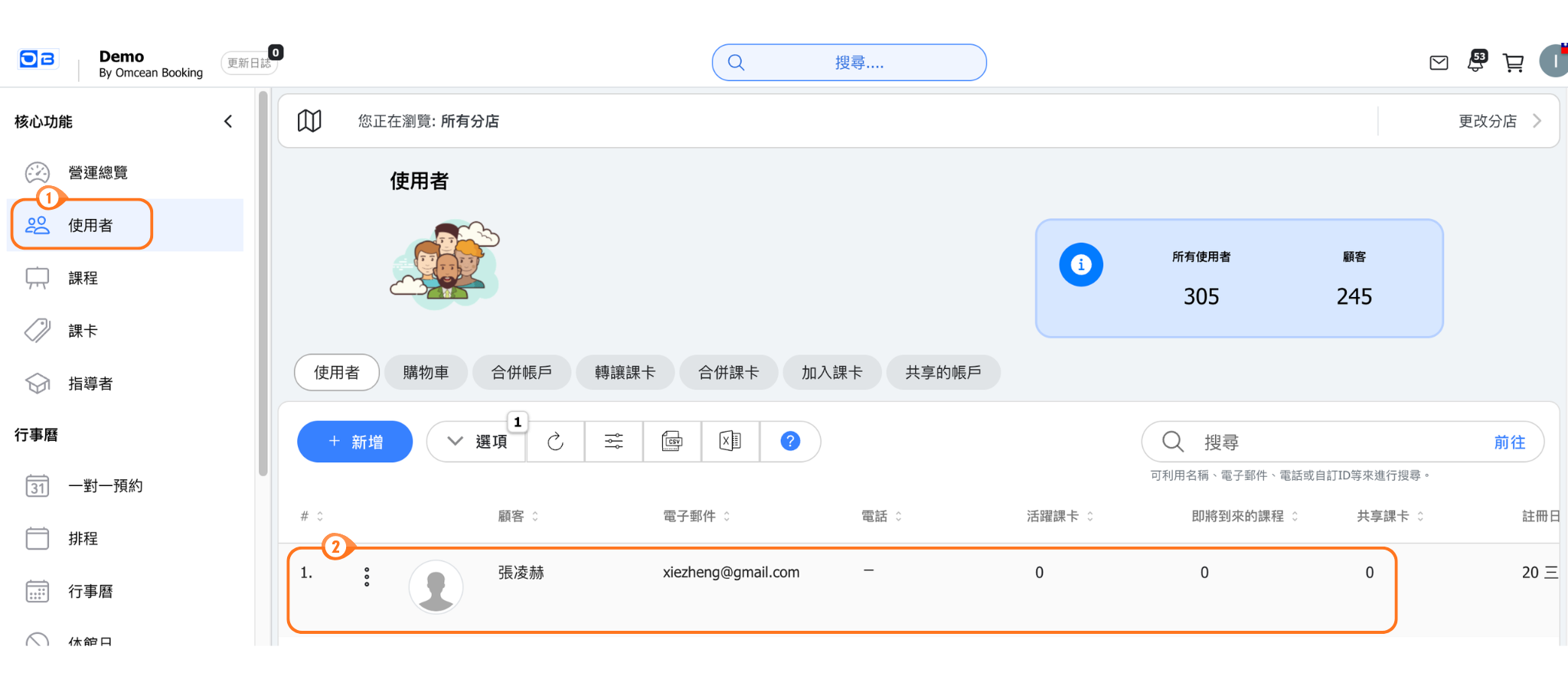
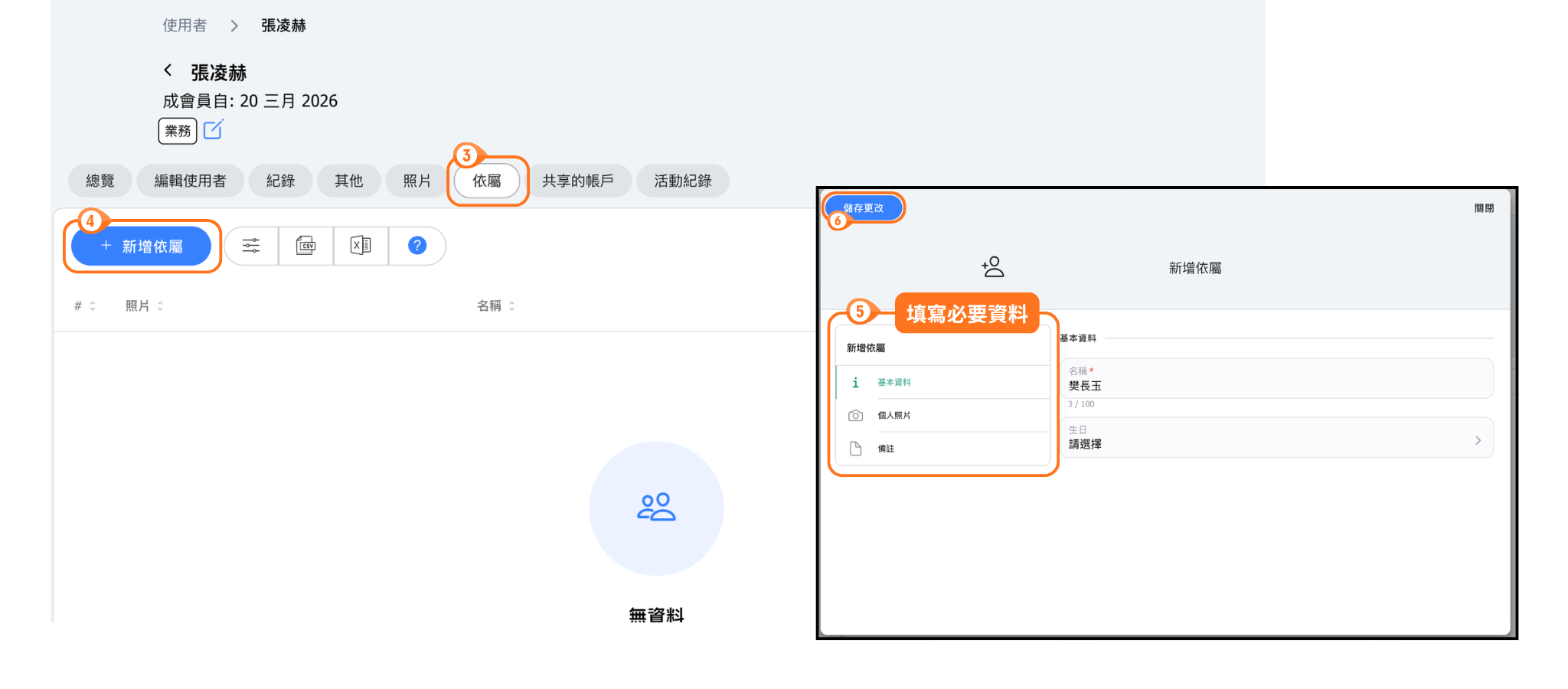
管理者如何新增顧客依屬
【操作說明】
- 點選左側的「使用者」
- 點擊使用者
- 選擇「依屬」頁籤
- 點選「+ 新增依屬」
- 編輯後儲存即完成新增
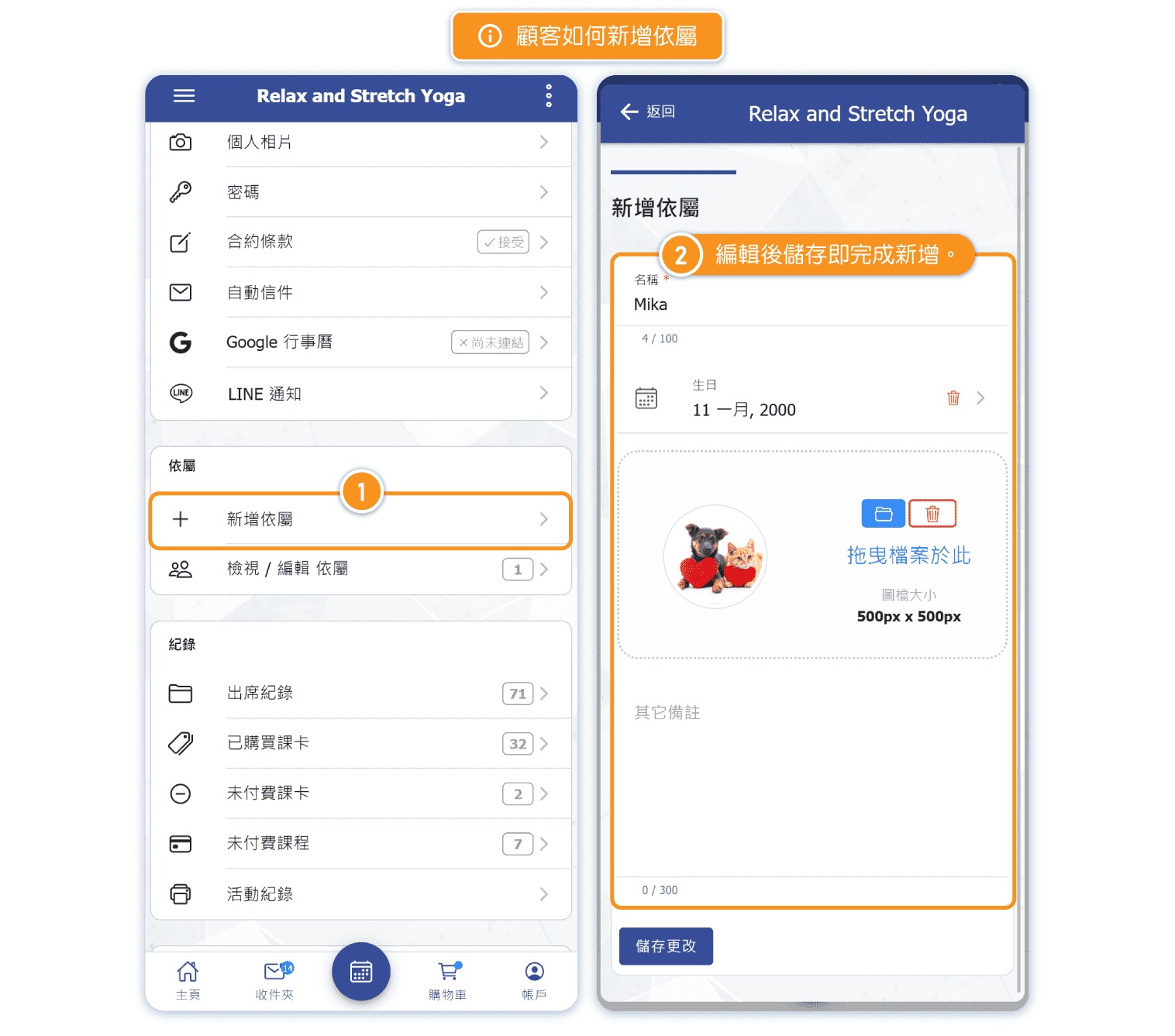
顧客如何新增依屬
【操作說明】
- 帳號頁面選擇「新增依屬」
- 編輯後儲存即完成新增
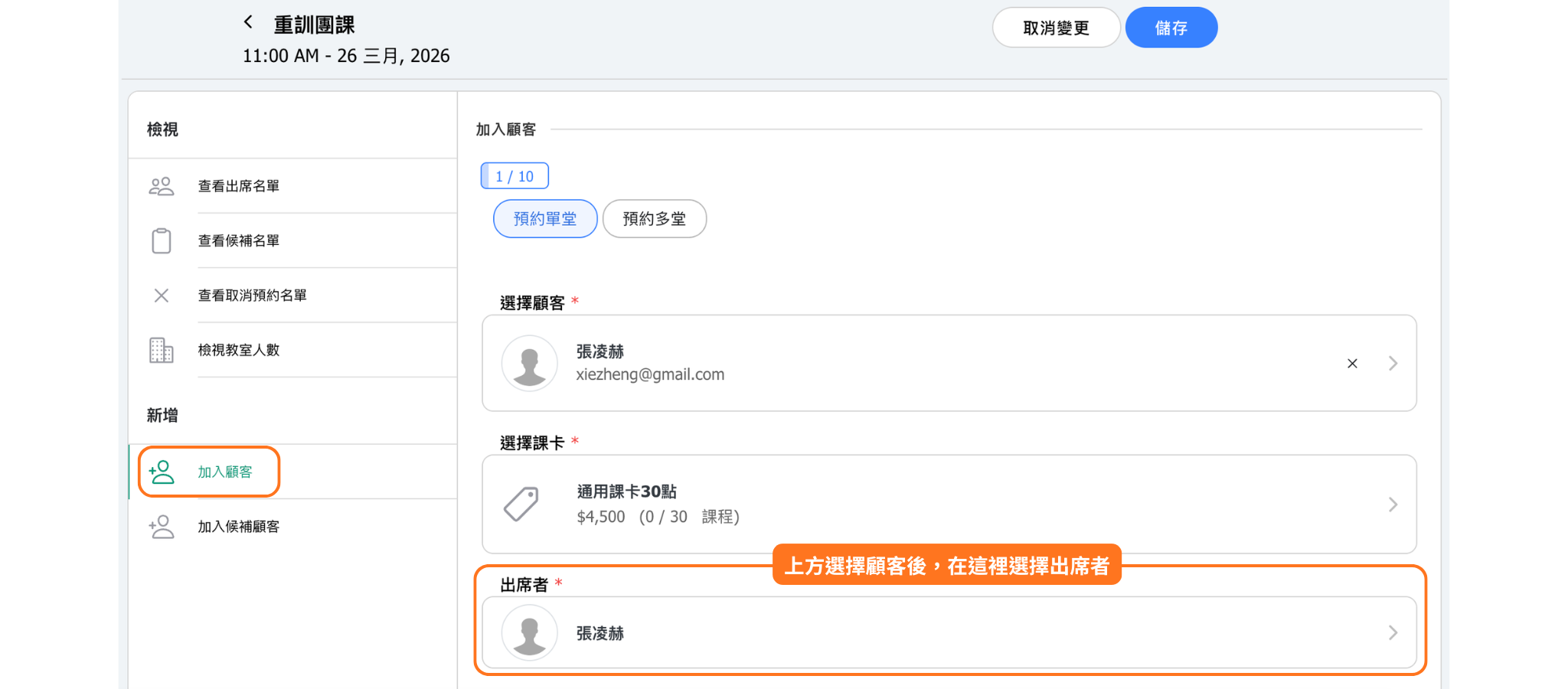
管理者如何幫帳戶依屬預約
【操作說明】
- 課程頁面點選「加入顧客」
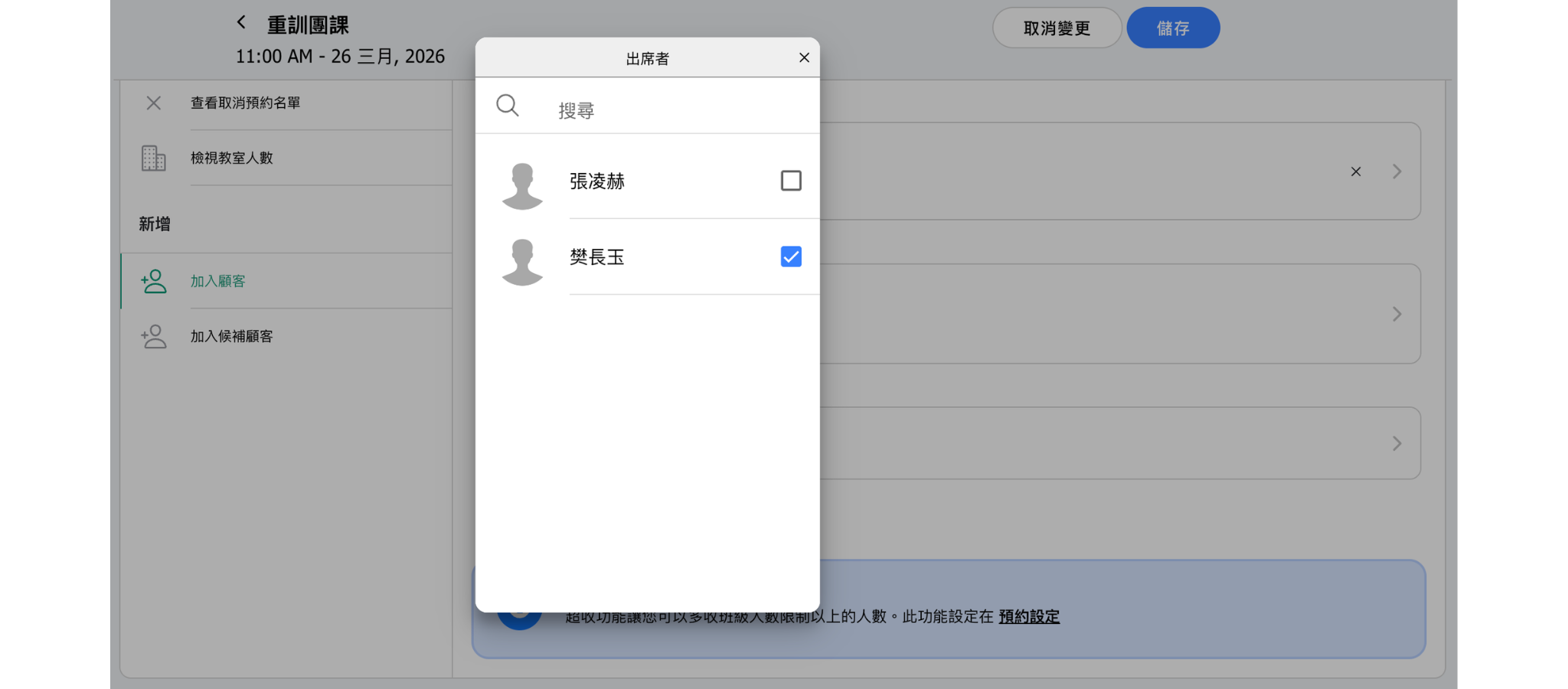
- 選擇顧客後,下方請選擇出席者
- 可選擇本人或依屬
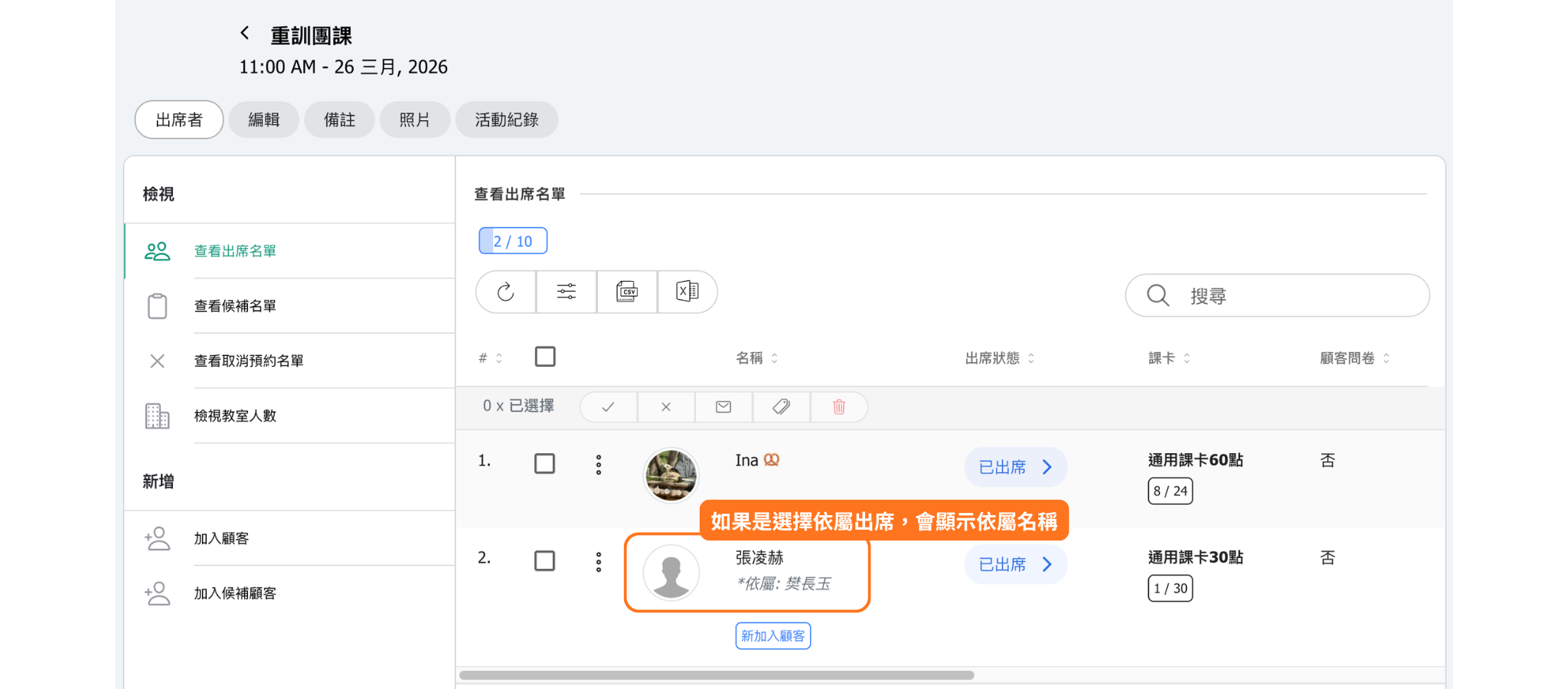
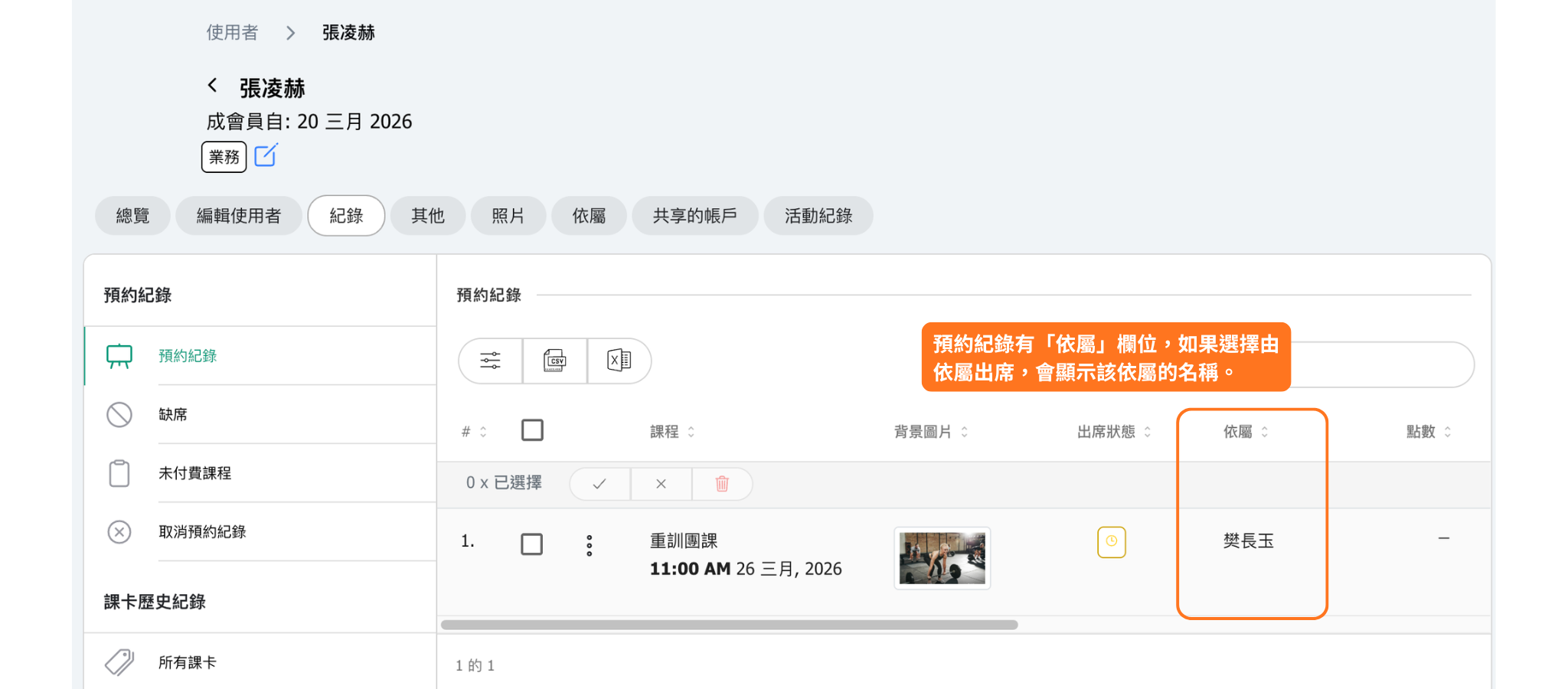
顧客如何幫依屬預約
【操作說明】
- 課程頁面點選出席者
- 可以修改出席者為依屬
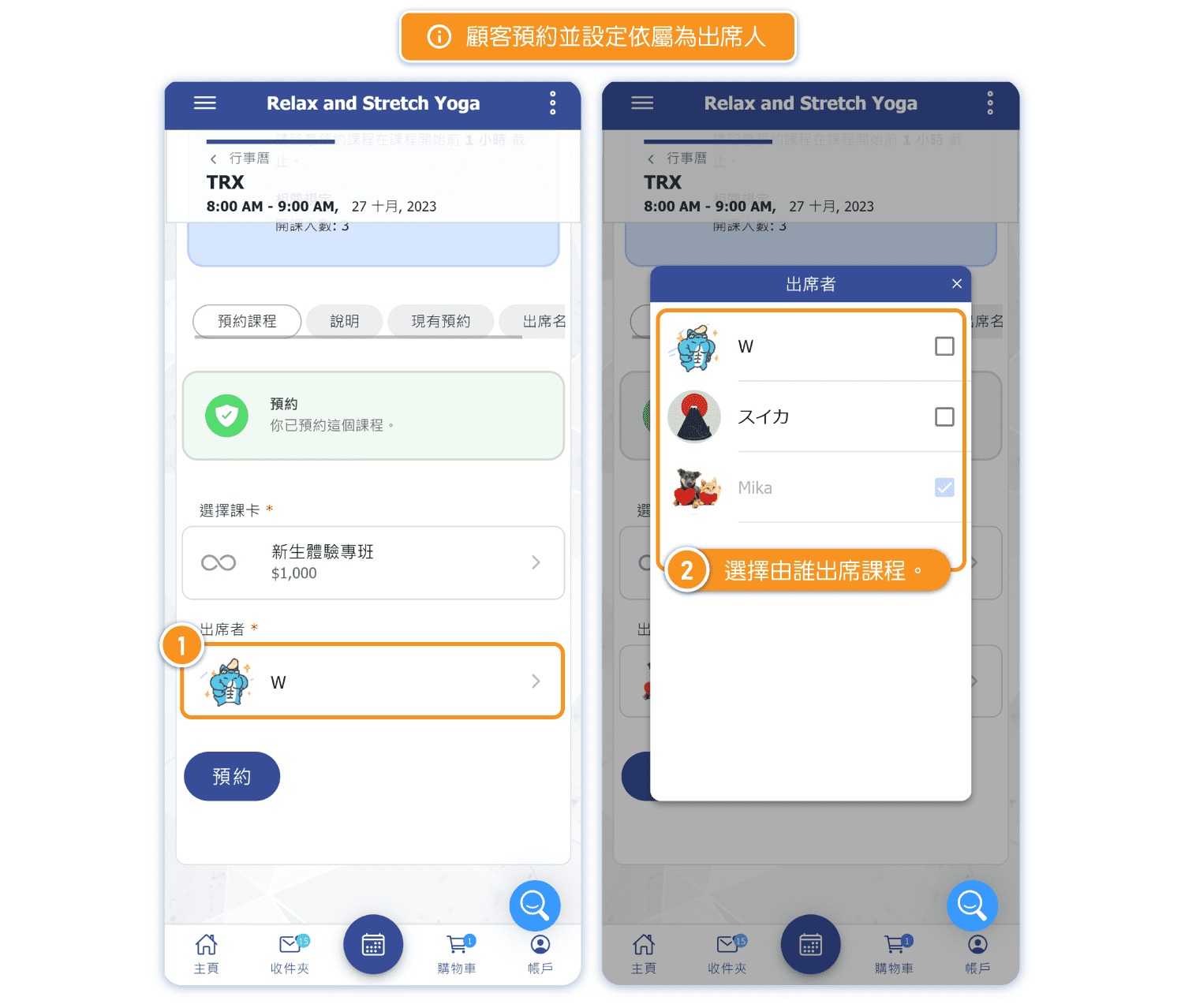
常見問答:持有多張課卡時,如何分辨哪張課卡是誰的?
您可以在顧客手上的課卡找到「備註」這一項,裡面可以設定要顯示誰為「持有人」,或在課卡加上標記,這兩項將會顯示在選擇課卡時的清單上。
除了管理者可以設定,顧客本人也可以編輯,減少店家作業與溝通時間,由顧客自己處理即可。
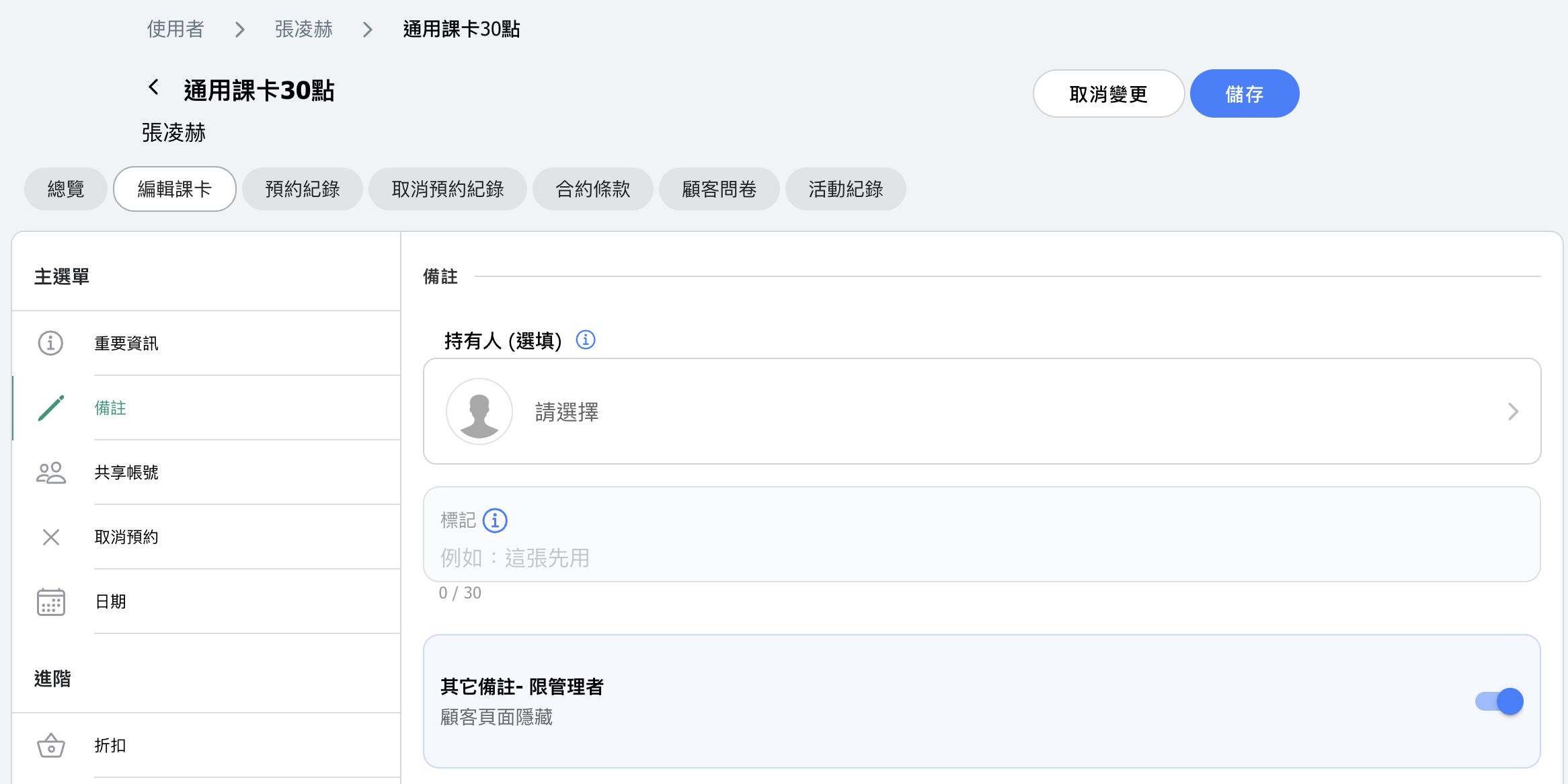
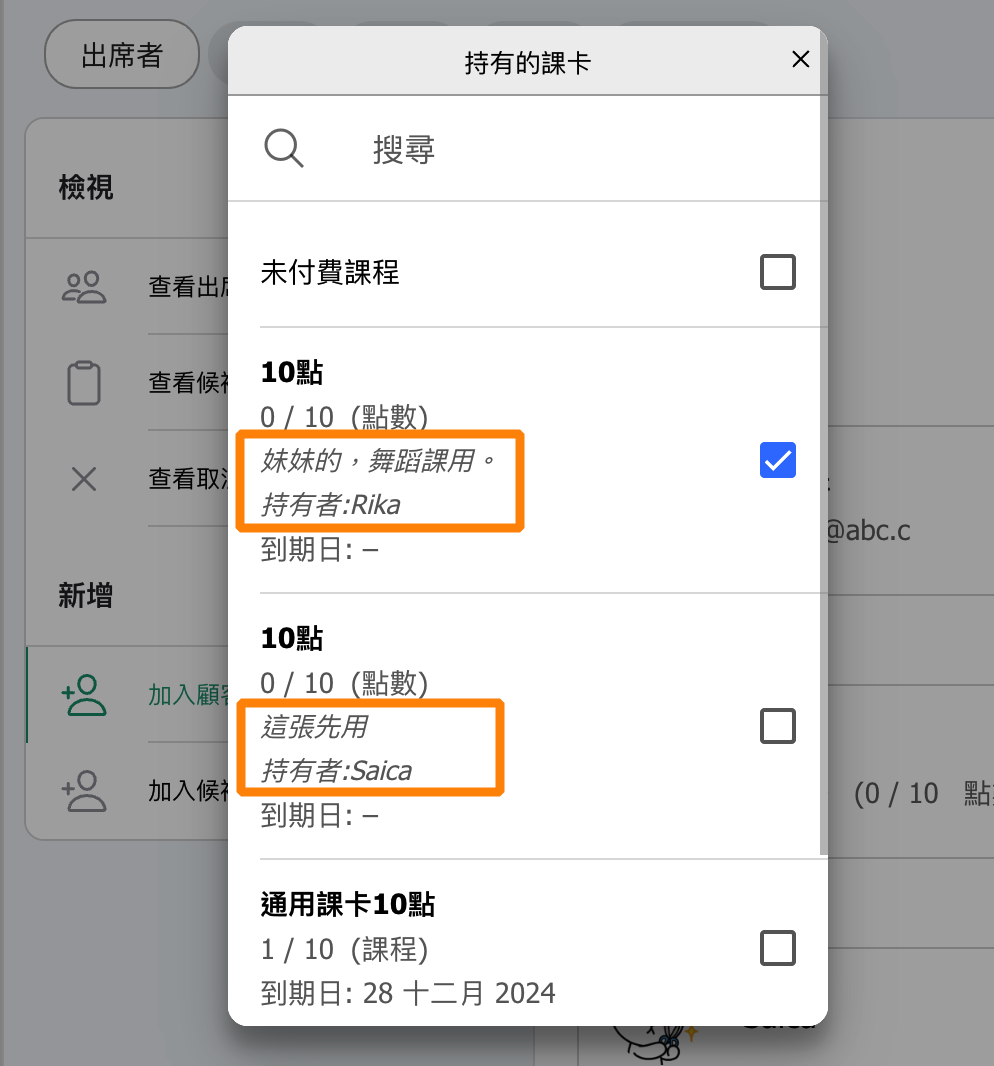
顧客如何自行將依屬名稱標記在課卡上
【操作說明】
- 點選「收件夾」
- 點選「活躍課卡」
- 點選標記或持有人旁邊的圖示可以進行編輯