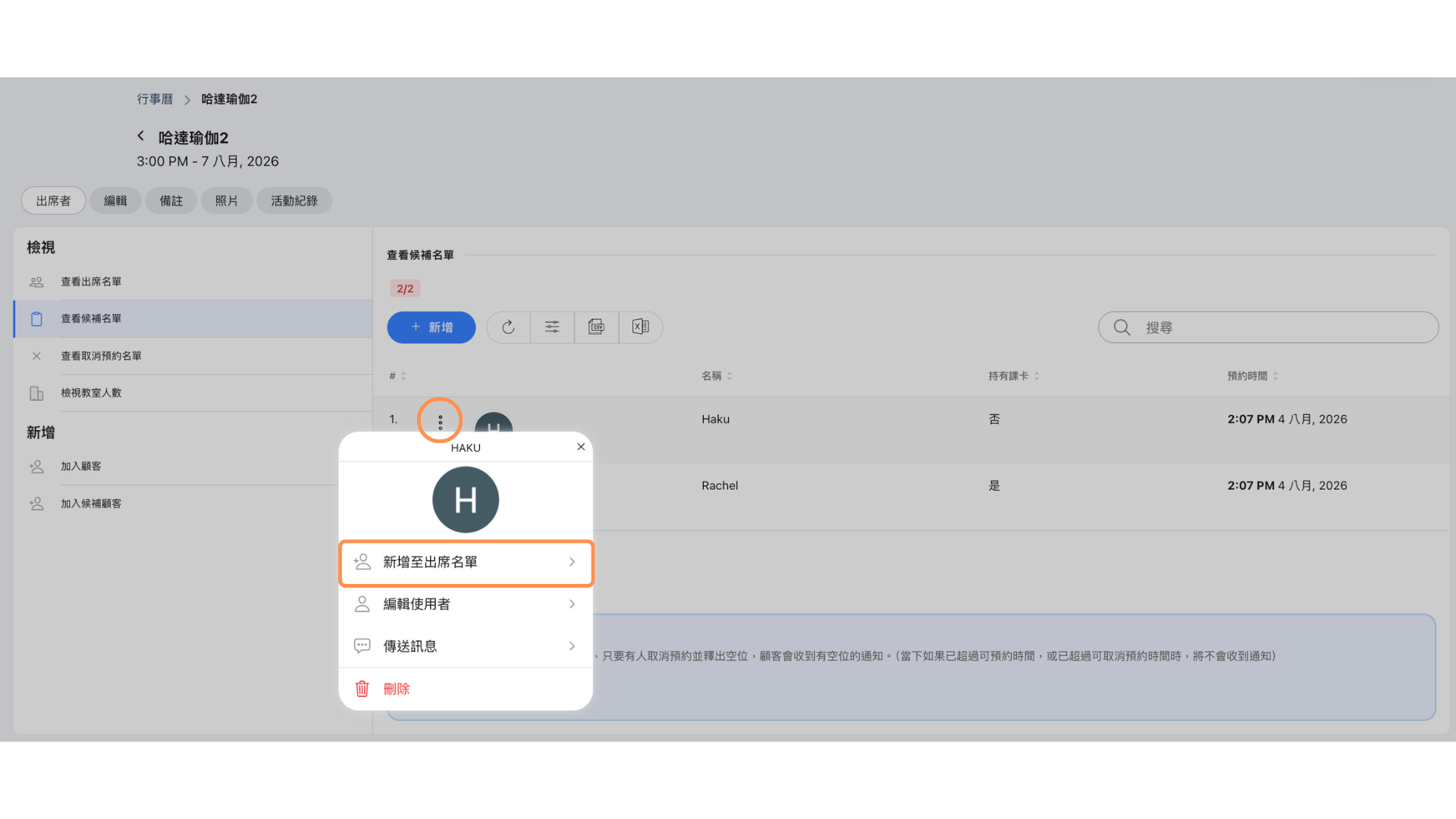
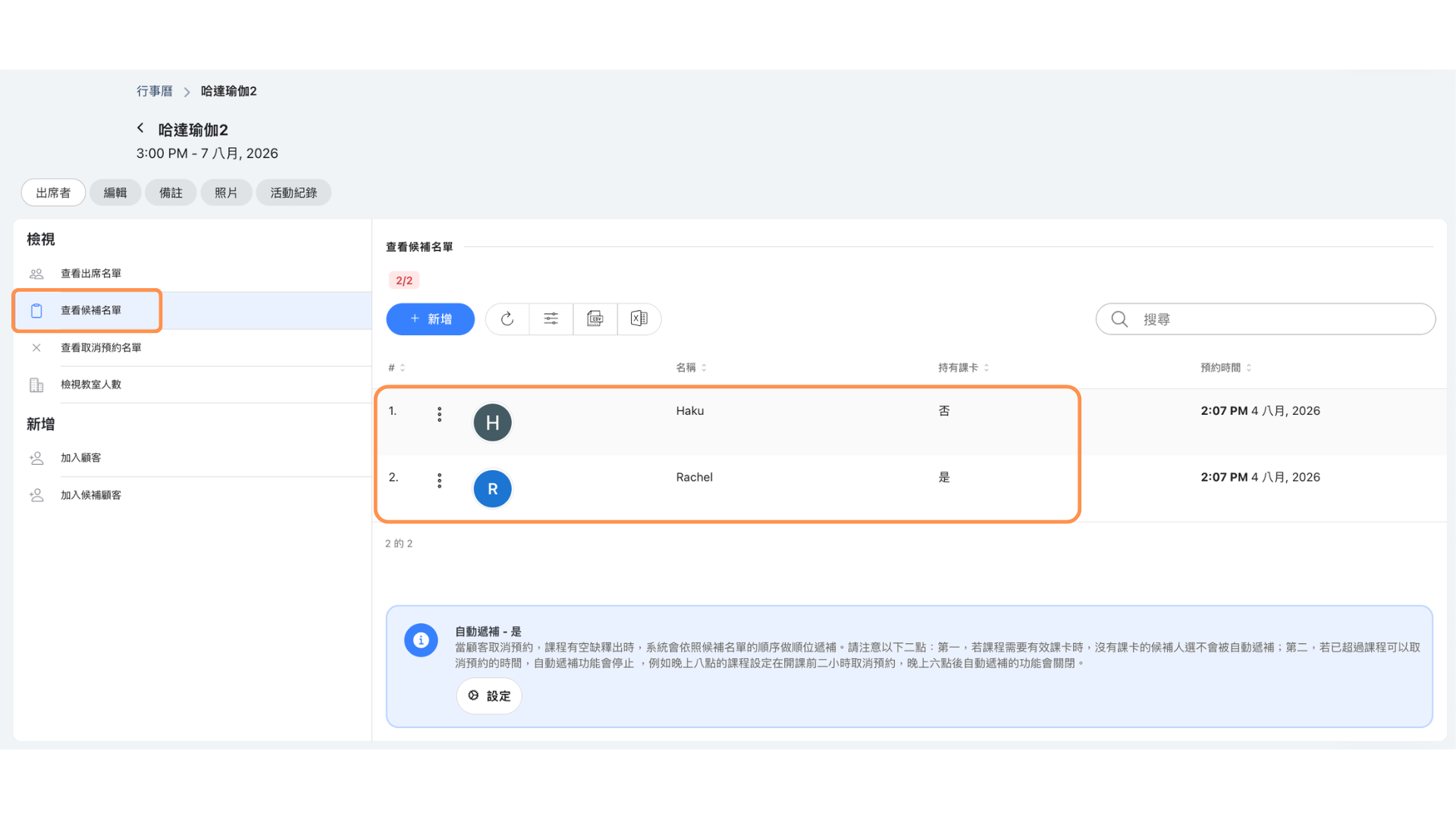
管理員如何查看課程的候補名單?
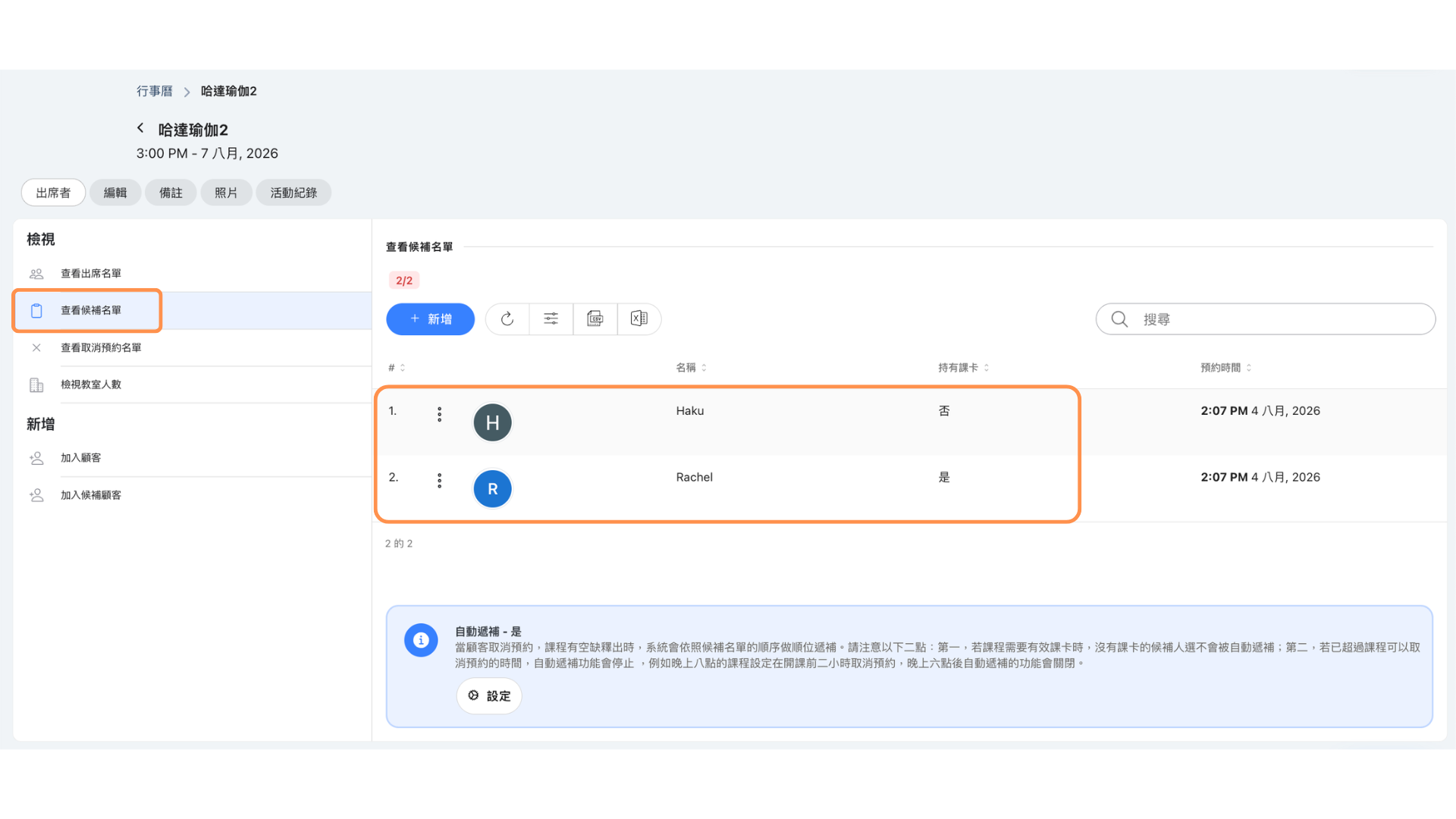
- 開啟行事曆。
- 選擇要查看的課程時段。
- 開啟出席者頁籤。
- 選擇查看候補名單。
表格會依候補順序顯示目前正在候補的所有顧客。如果商家的候補名單功能或該課程的候補名單已停用,頁面會改為顯示停用狀態。
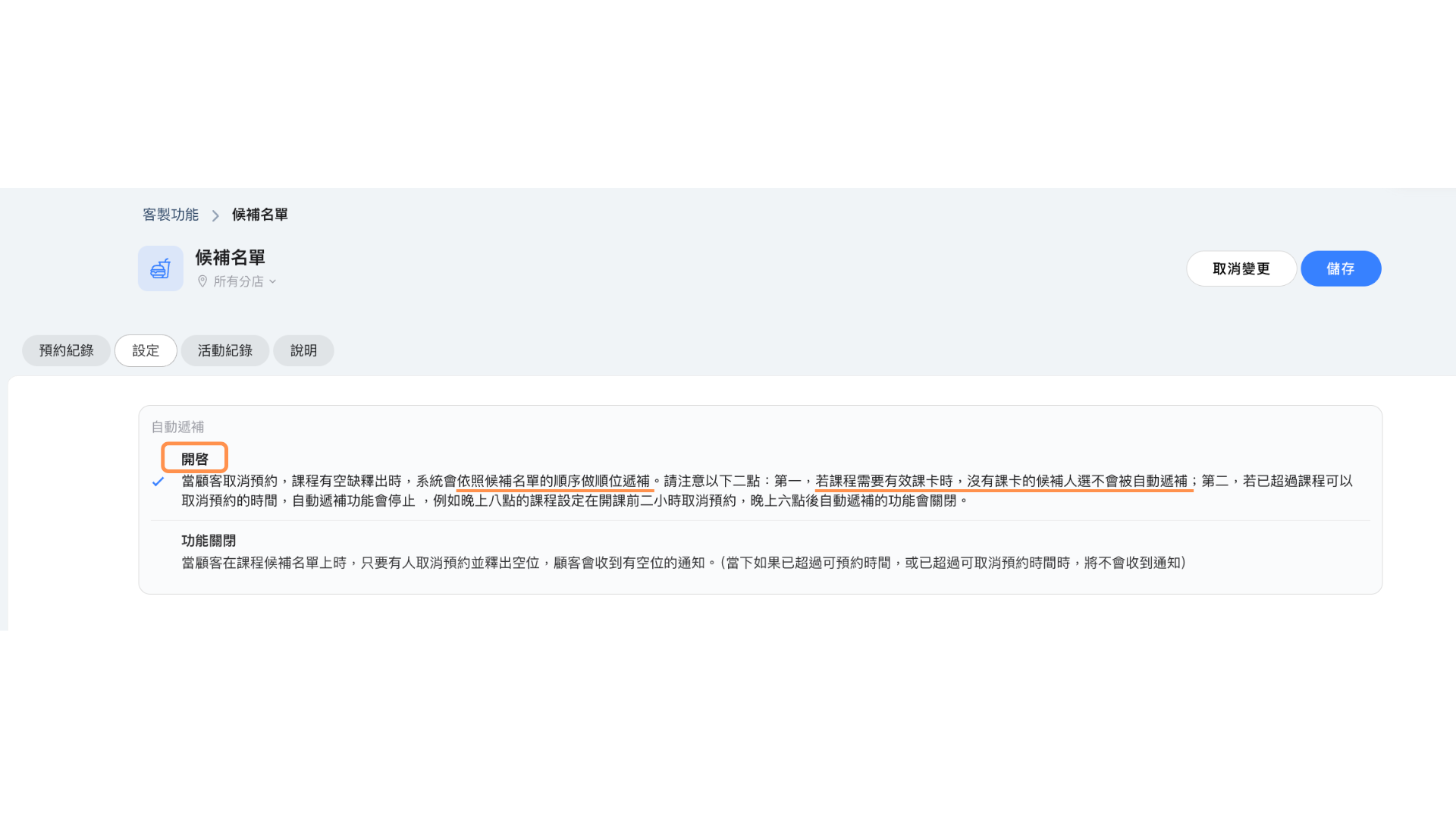
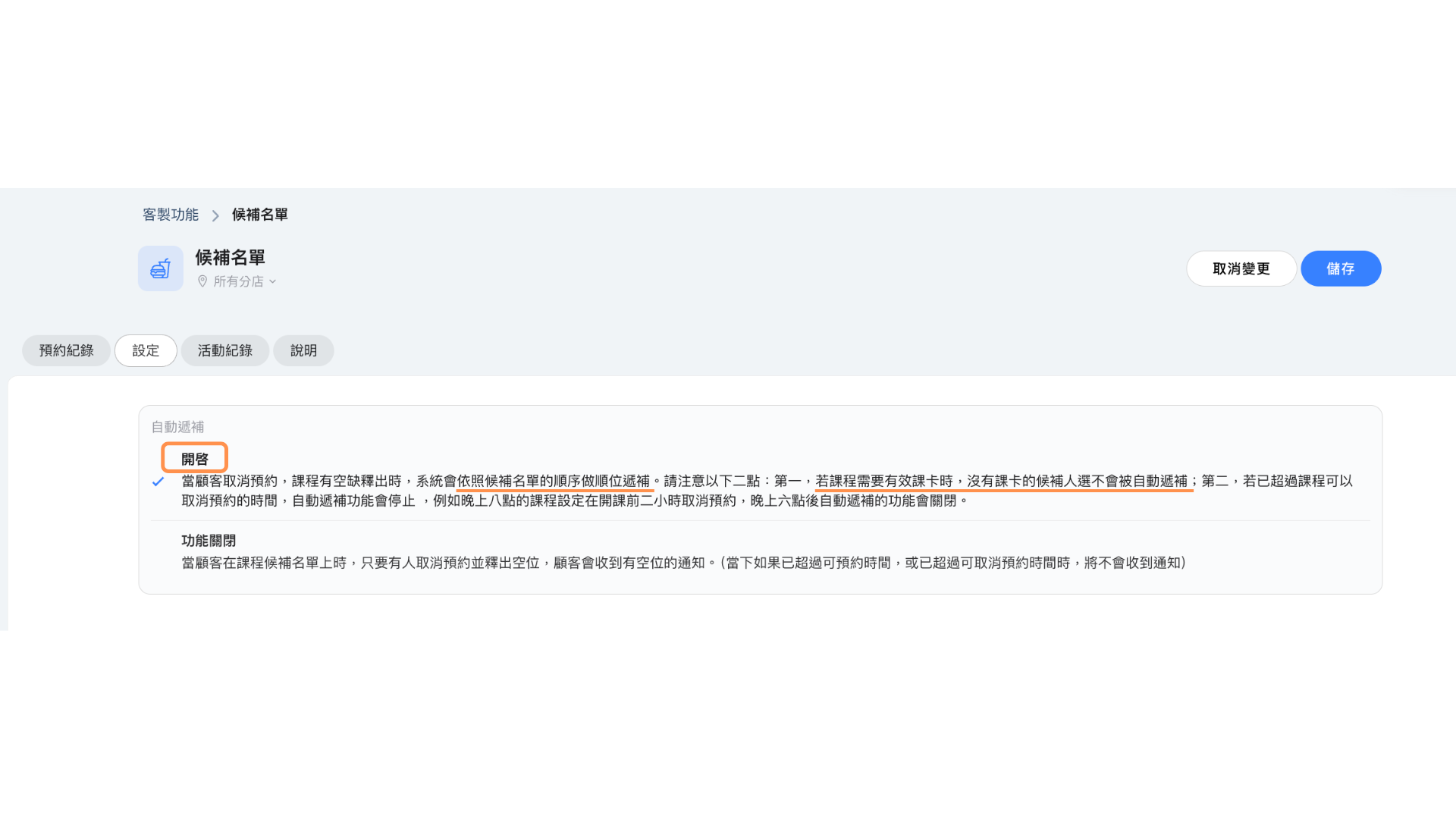
自動遞補:開啟
1. 顧客加入候補名單後,若有人取消預約,系統會依候補順序自動補上。
2. 顧客會收到【課程預約成功】通知。
3. 當相關推播通知已開啟時,系統會同時通知候補顧客與管理者。
⚠️ 請注意:若課程需要有效課卡才能預約,尚未購買課卡或尚未完成付款的候補人選就不會被自動遞補。
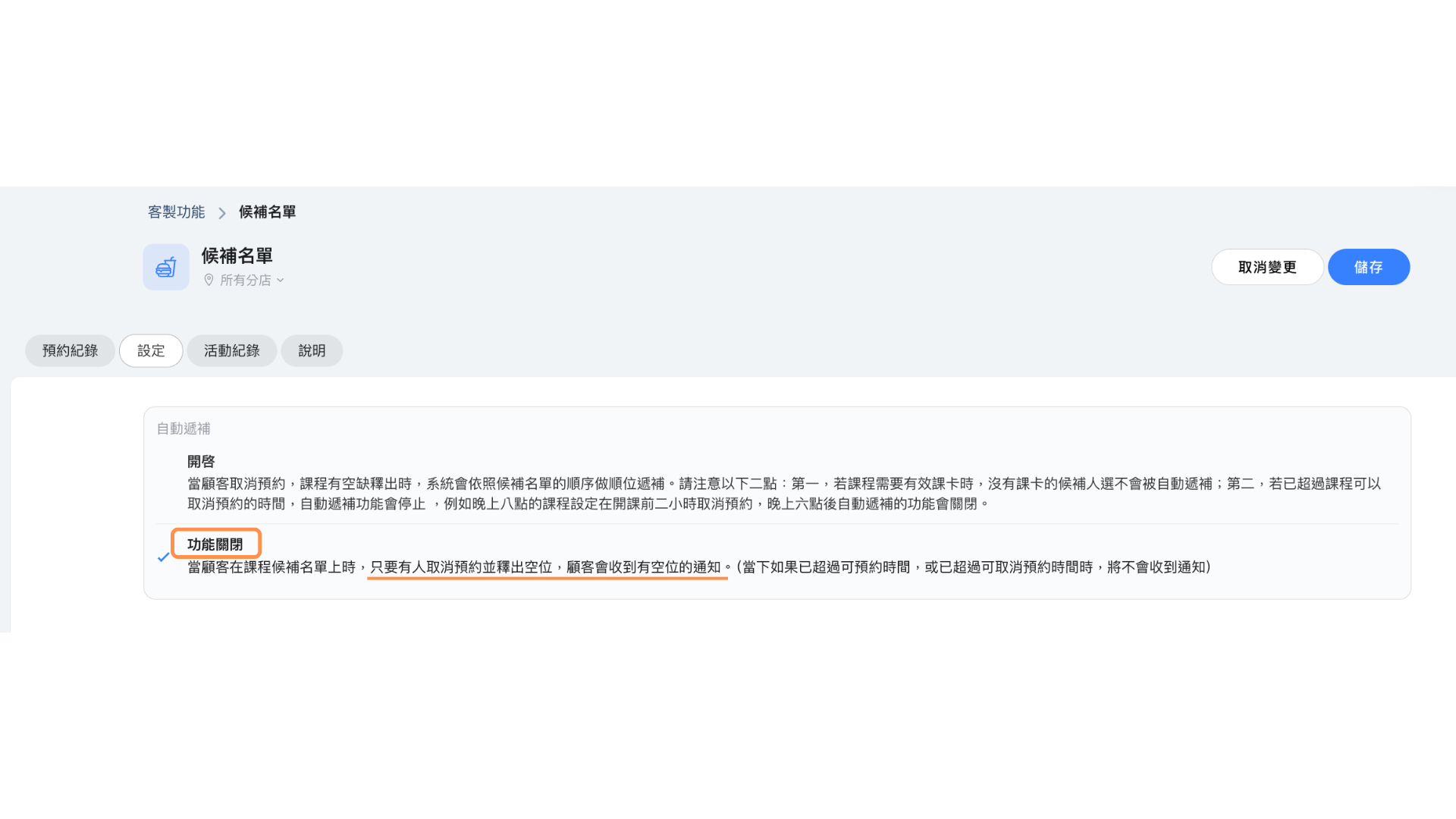
自動遞補:關閉(手動遞補)
1. 顧客加入候補名單後,若有人取消預約,系統會發送【空位釋出】通知給候補者。
2. 候補者若仍要約課,可自行打開預約系統,完成預約手續。
⚠️ 請注意:候補者需要留意是否已開啟相關推播通知。若當下已超過可預約時間,或已超過可取消預約時間,候補者將不會收到通知。
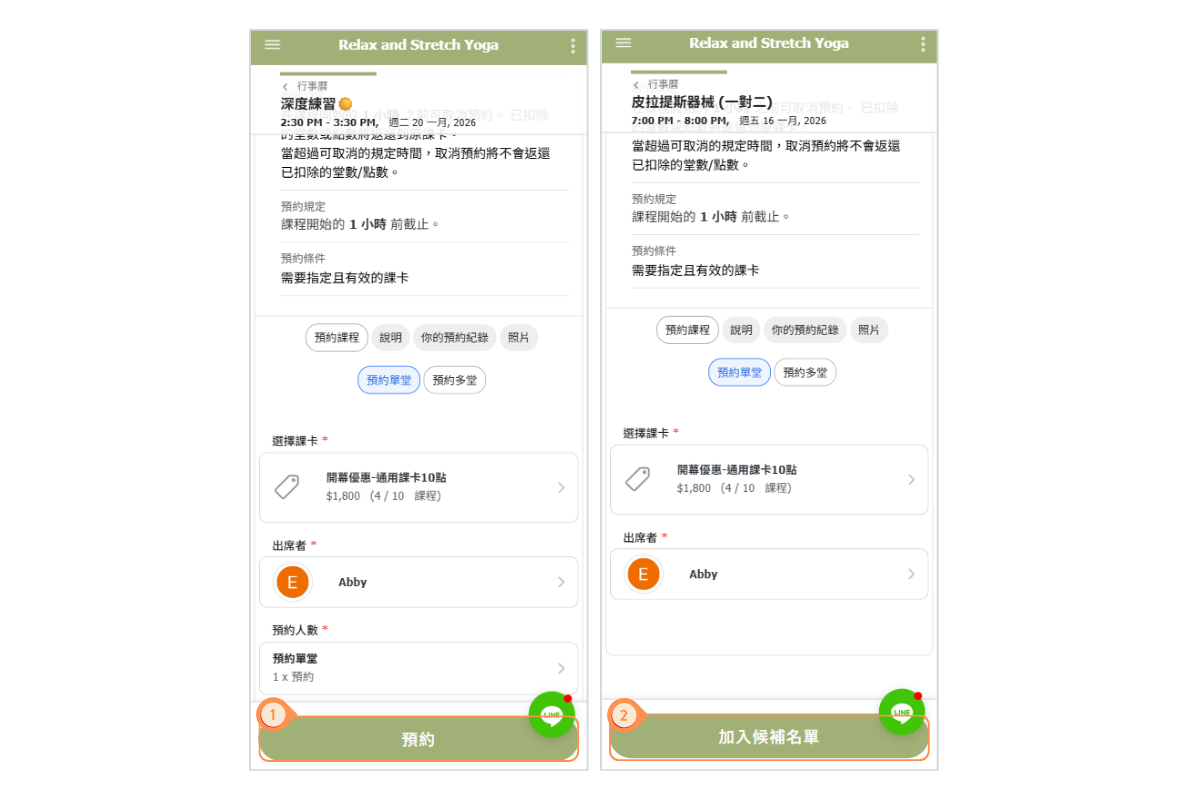
排程模組 - 顧客加入候補名單示意圖
- 出席名單有空位時,顯示「預約」按鈕
- 出席名單滿額,但候補名單有空位時,顯示「加入候補名單」按鈕
顧客收件夾的黃色期課標籤是什麼意思?
顧客的預約或候補卡片上,黃色期課標籤會顯示期課名稱,以及這一場的堂次/該期課總堂數。例如10/10 代表第10堂,共10堂,不是預約人數/可容納人數、期課結束日期、候補順位,也不是顧客課卡剩餘堂數。期課名稱是排定的期課名稱,不代表該顧客持有哪一張課卡。
另一行的候補標示才是顧客的順位:#4 代表候補第4位。實際預約人數與可容納人數請查看該場次的出席名單。
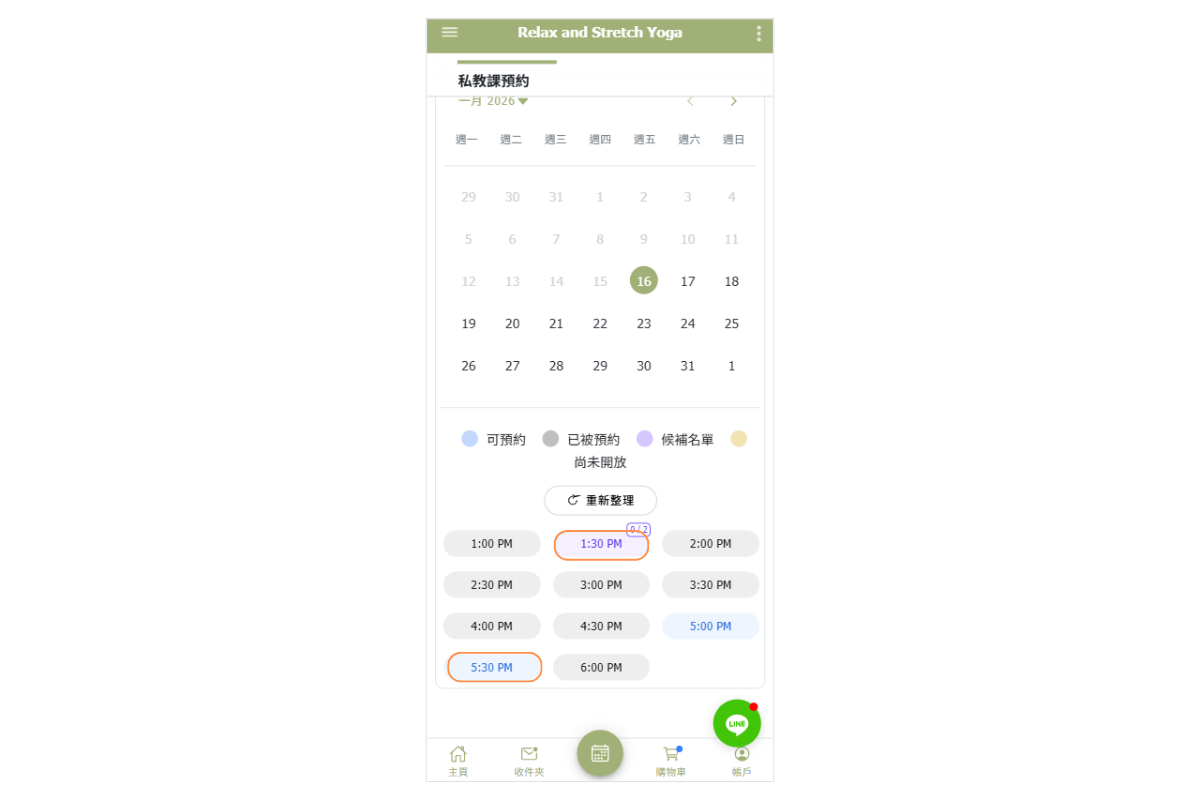
預約模組 - 顧客加入候補名單示意圖
🟡 出席名單有空位時,時間顯示藍色
🟡 出席名單滿額,但候補名單有空位時,時間顯示紫色
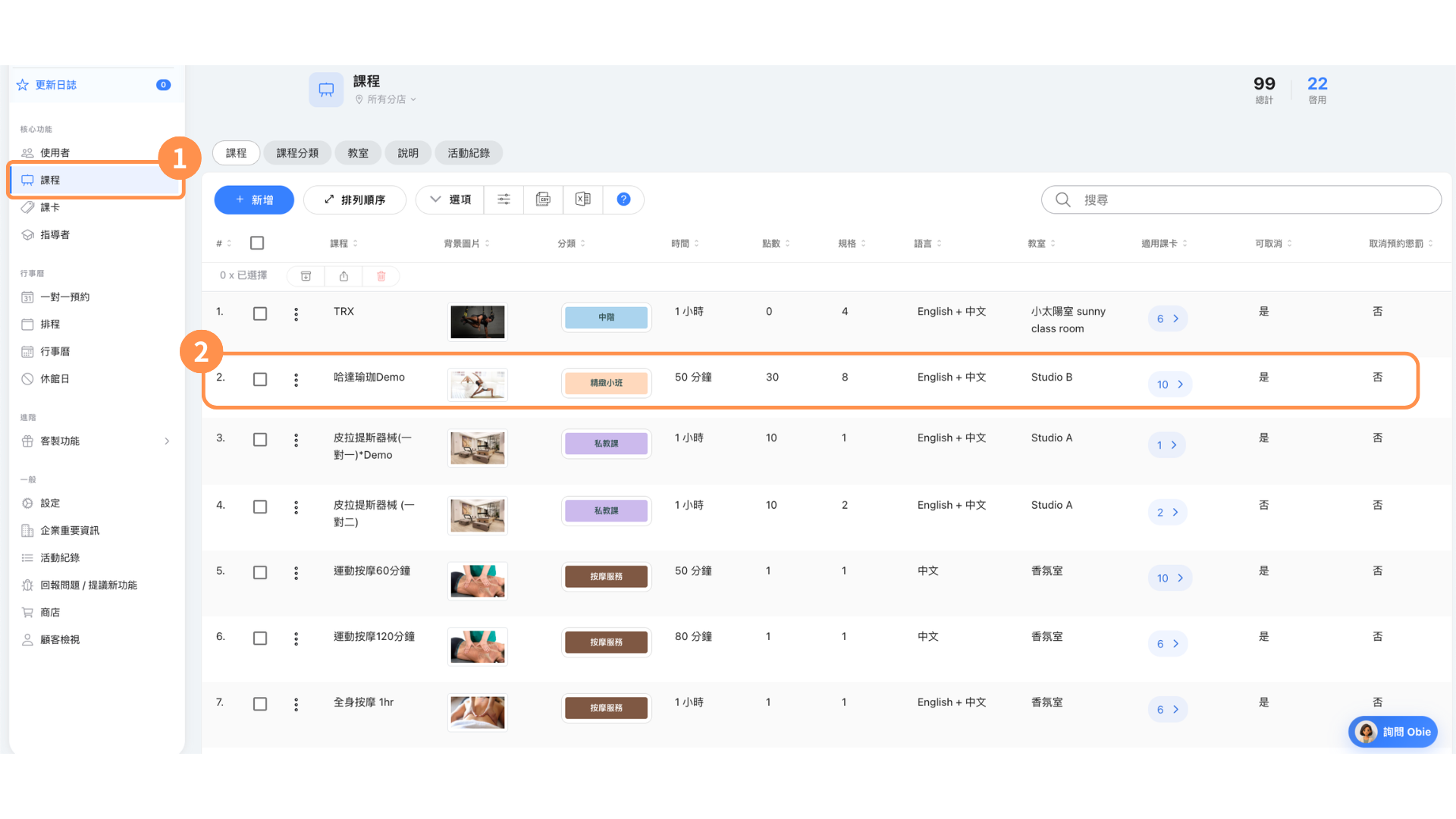
常見問答:有部分課程我不想開放候補,該如何設定呢?
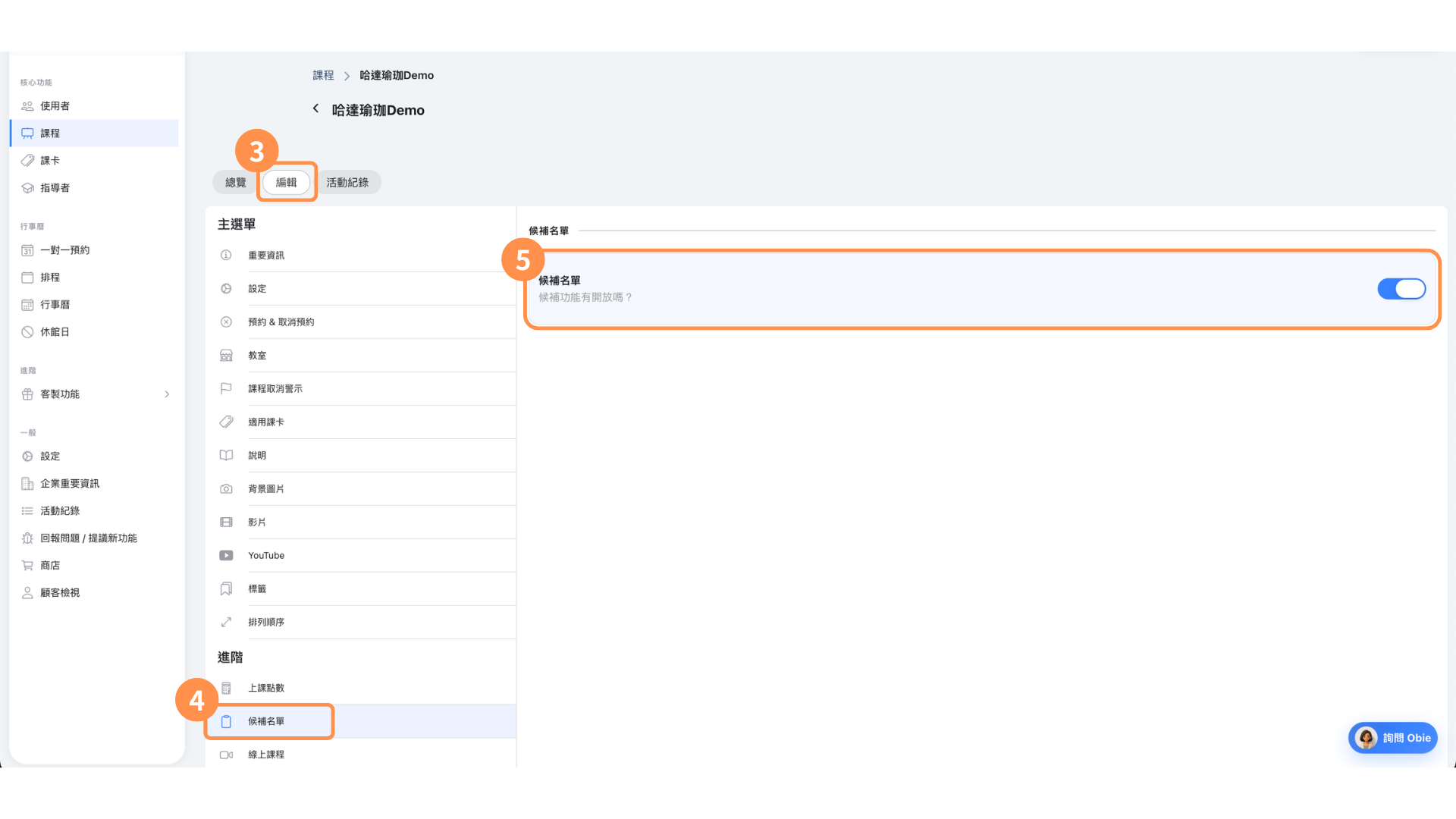
您可以在課程設定中關閉候補名單功能。這樣一來這項課程的候補名單便會關閉,顧客無法加入候補名單。
📝 操作說明
- 點擊左側功能列的「課程」
- 選擇課程
- 點擊「編輯」的頁籤
- 點擊左側的「候補名單」
- 關閉候補名單按鈕
常見問答:如果我打開自動遞補,顧客未付款的情況下會被加到課程裡嗎?
不會。自動遞補會在候補顧客持有有效課卡的情況下執行。如果顧客在有空位釋出時,尚未購買課卡,或尚未完成付款,他們將不會被加入課程出席名單。
常見問答:如果我選擇手動遞補,顧客收到空位通知之後,要去哪裡約這堂課呢?
如果選擇手動遞補,學生在收到空位通知後,需要前往行事曆預約該課程。
常見問答:顧客可以取消候補嗎?
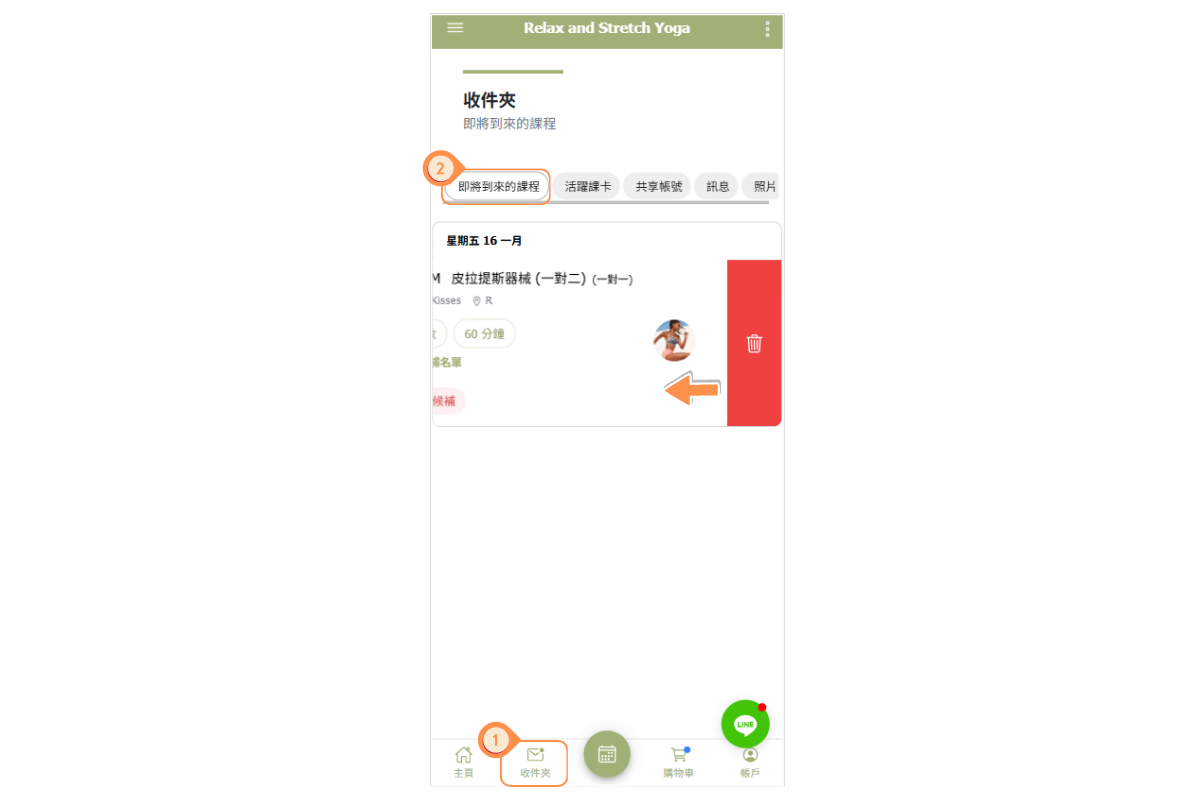
可以。顧客可以像取消預約一樣取消候補名單上的位置。在「收件夾」中,顧客只需將候補預約向右滑動,然後點擊垃圾桶圖示即可取消候補。