
建立商品分類
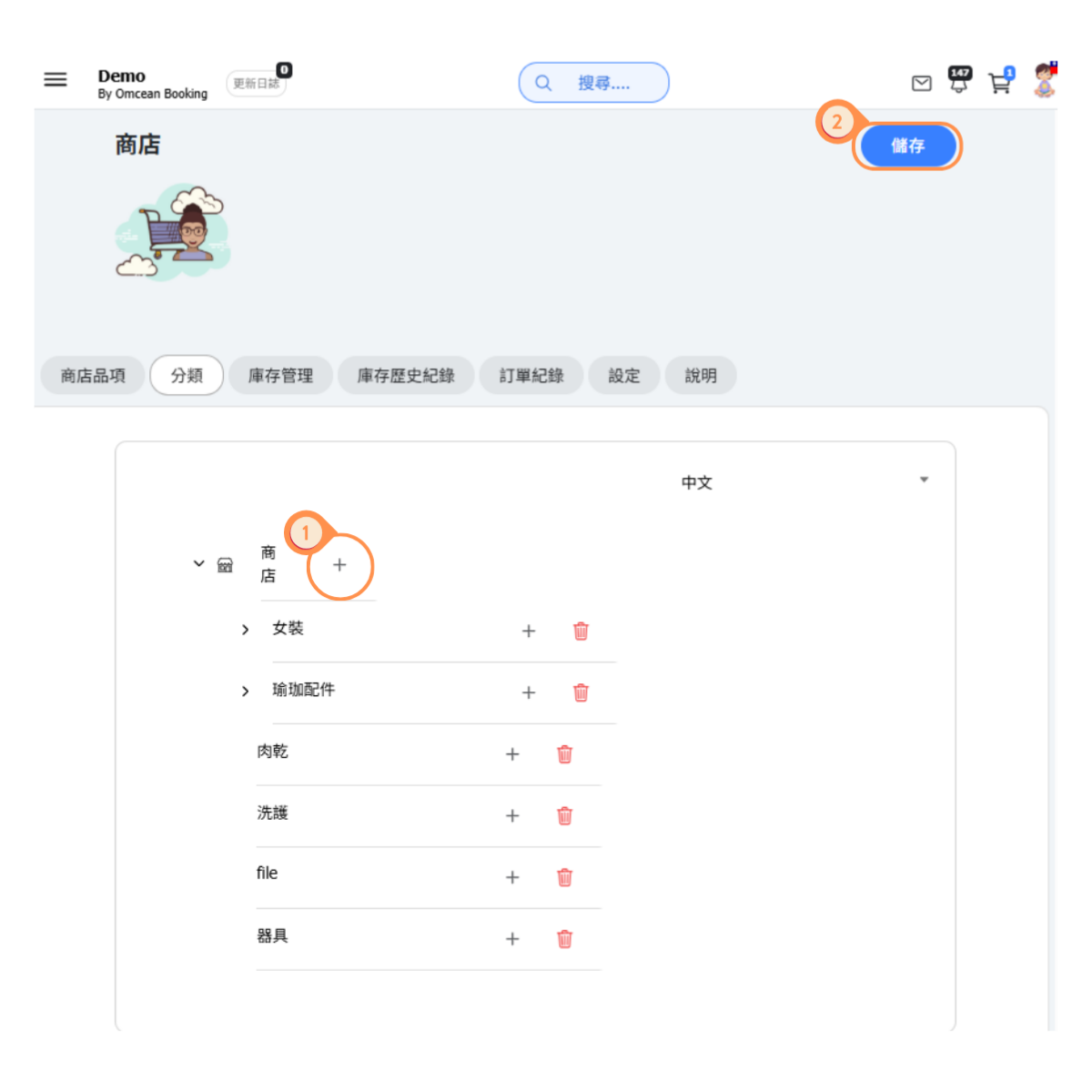
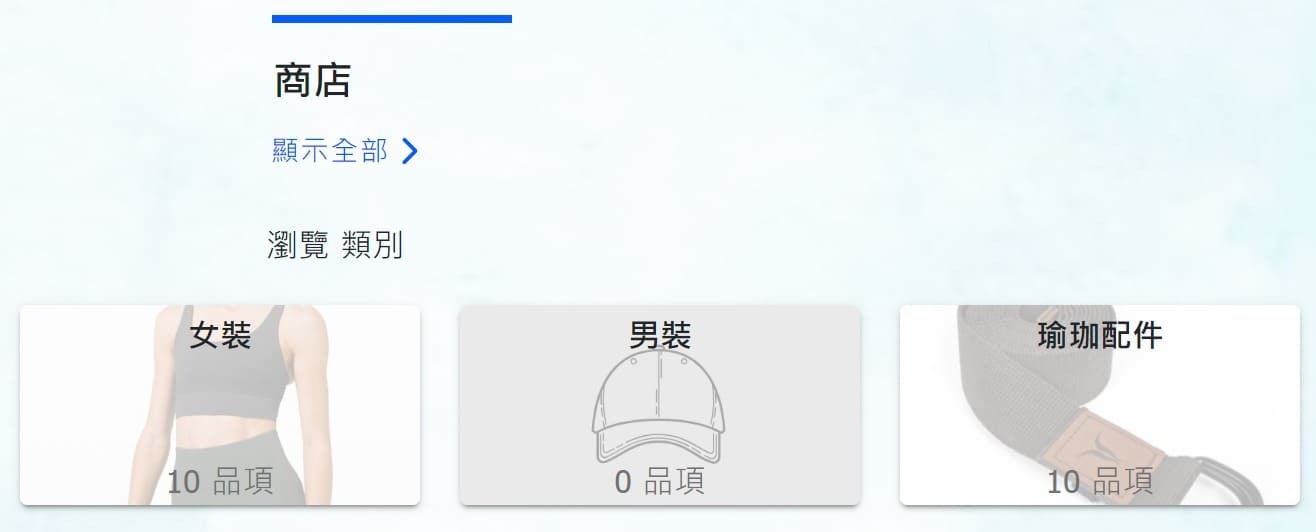
在新增商品之前,先設置分類以組織您的商店。分類讓客戶更容易瀏覽和尋找商品。
建立分類步驟:
- 商店頁面中,在「分類」頁籤中,點選「+ 」新增商品分類
- 點擊「儲存」
分類範例:
🔹 設備 → 瑜伽墊、瑜伽磚、伸展帶
🔹 服飾 → T恤、緊身褲、上衣
🔹 配件 → 水瓶、袋子、毛巾
🔹 數位內容 → 音訊課程、影片教學
新增商品
新增商品到您的商店:
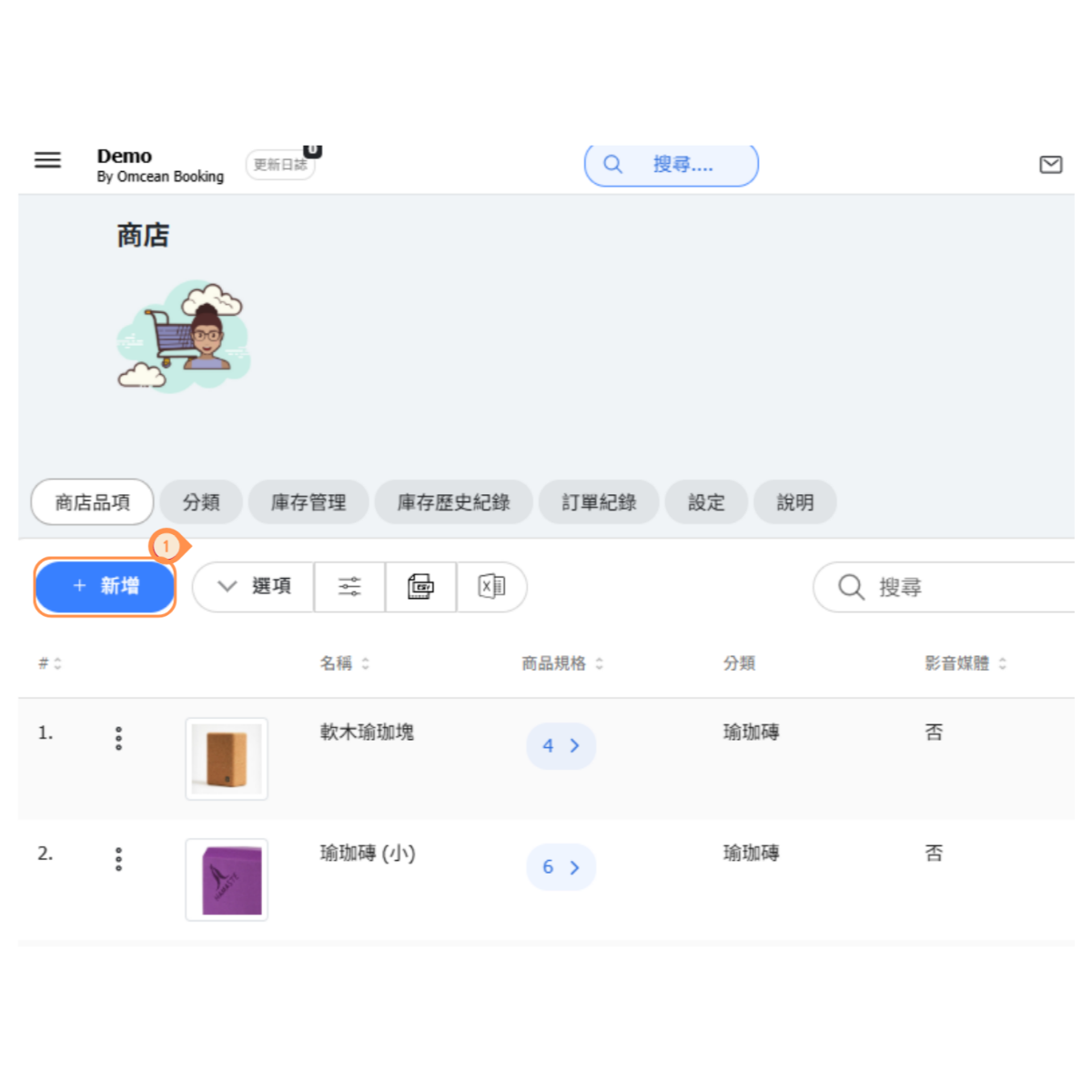
- 前往商店 → 商店品項頁籤
- 點擊+ 新增按鈕
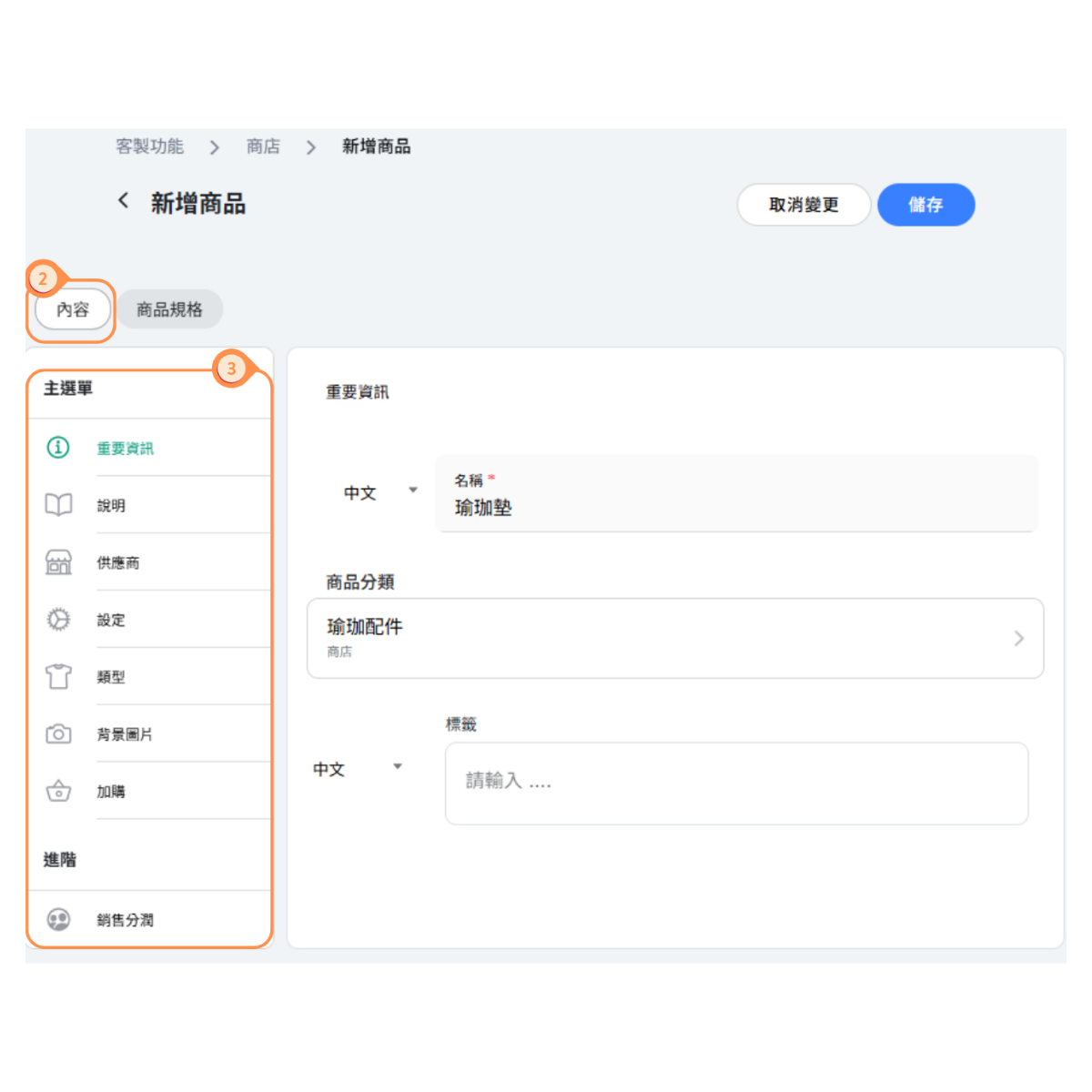
- 填寫商品詳情:
- 商品名稱 - 客戶可見的清晰描述性名稱
- 描述 - 關於商品的詳細資訊
- 分類 - 從您建立的分類中選擇
- 商品圖片 - 上傳高品質照片
- 供應商 - 可選的供應商/品牌資訊
- 根據需要配置其他選項
- 點擊儲存建立商品
📝 操作說明
- 在「商店品項」頁籤,點擊「新增」
- 選擇「內容」頁籤
- 填寫主選單中每一個項目
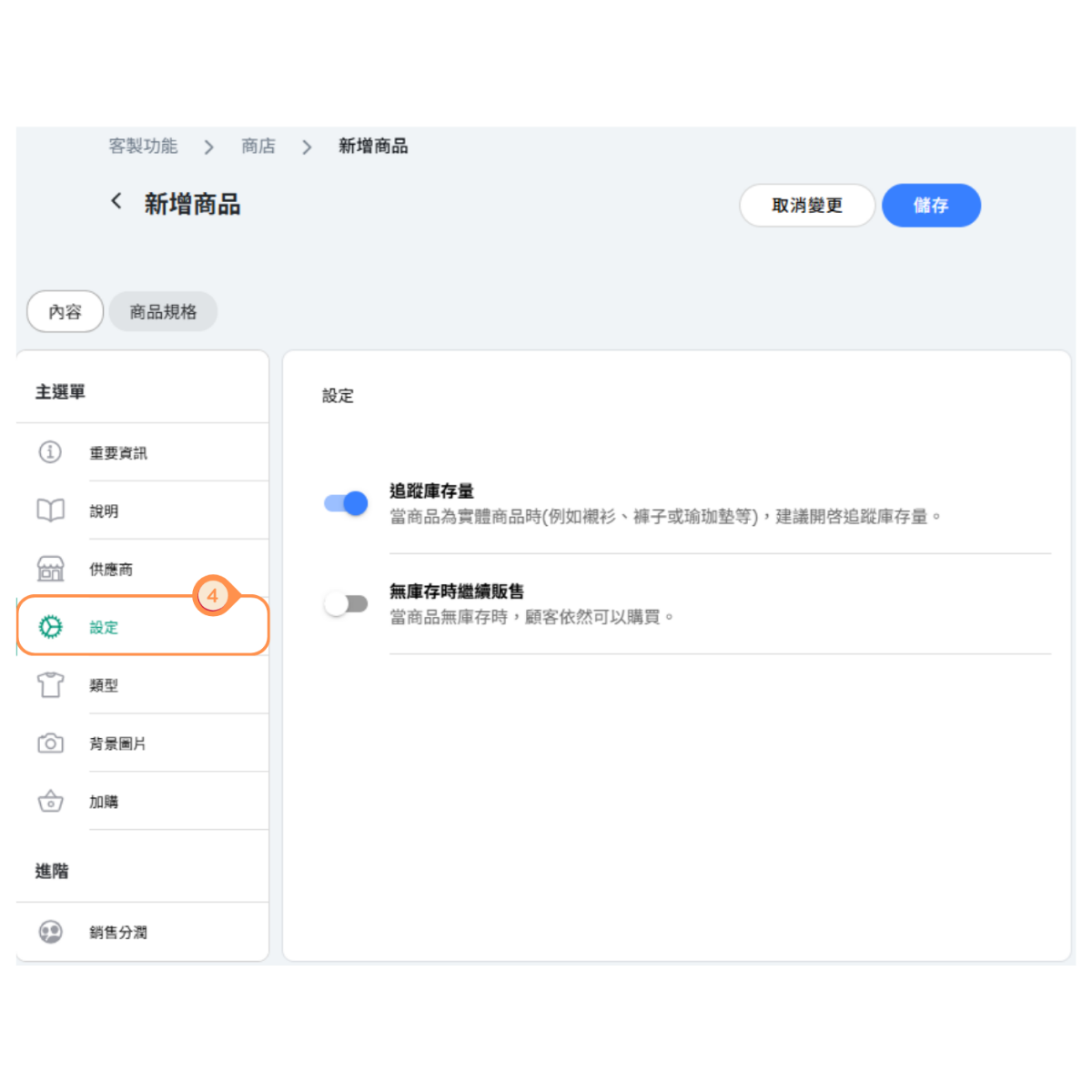
- 這次新增的商品是實體商品,所以需要開啟「設定」的「追蹤庫存量」,才能編輯這項商品的庫存
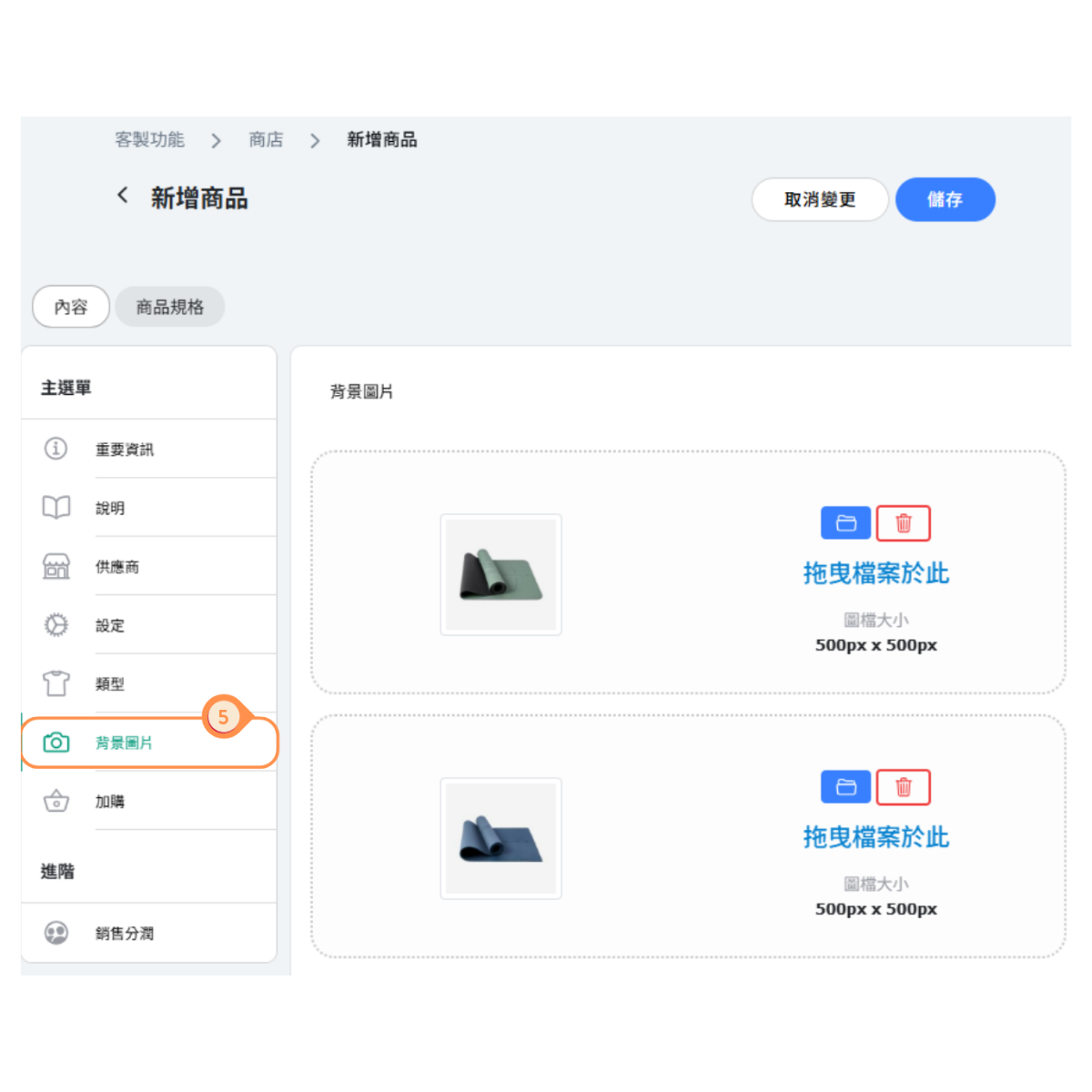
- 有商品照片對顧客會更有吸引力
 商品設置技巧:
- 使用清晰、可搜尋的商品名稱
- 包含材質、尺寸、保養說明等詳細描述
- 上傳多個不同角度的商品圖片
- 設定適當的分類以便瀏覽
了解商品規格
規格讓您可以提供同一商品的不同選項,如尺寸、顏色或款式。每個規格可以有自己的價格、成本和庫存水平。
何時使用規格:
- 尺寸 - T恤的 S、M、L、XL
- 顏色 - 瑜伽墊的藍色、紫色、綠色
- 材質 - 軟木瑜伽磚 vs 泡棉瑜伽磚
- 香味 - 精油的薰衣草、尤加利、薄荷
- 組合 - 單件、3件組、10件組
規格定價:
每個規格有兩個價格:
- 售價 - 客戶支付的價格(客戶可見)
- 成本 - 您的成本/批發價(僅在管理後台可見,用於利潤追蹤)
📝 操作說明
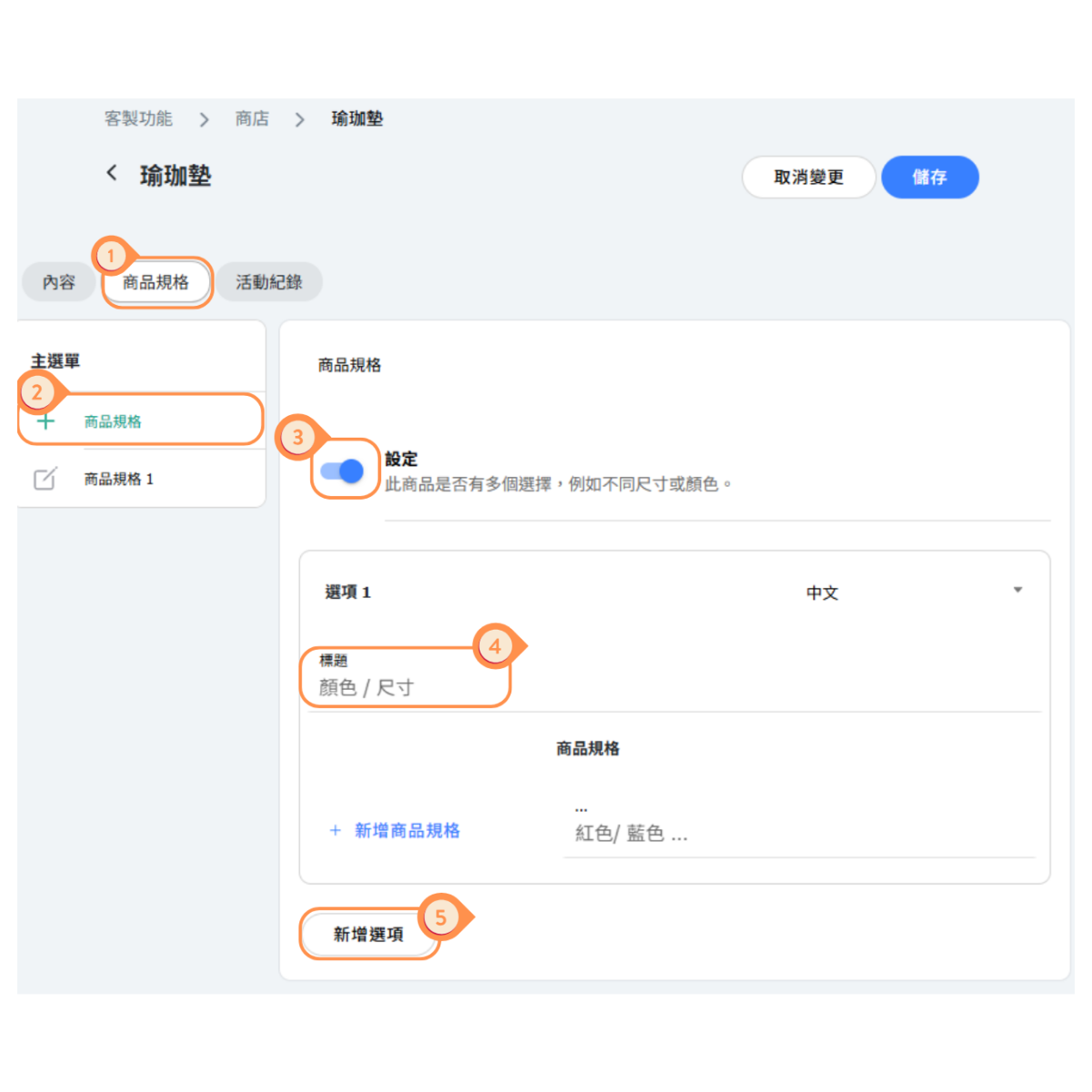
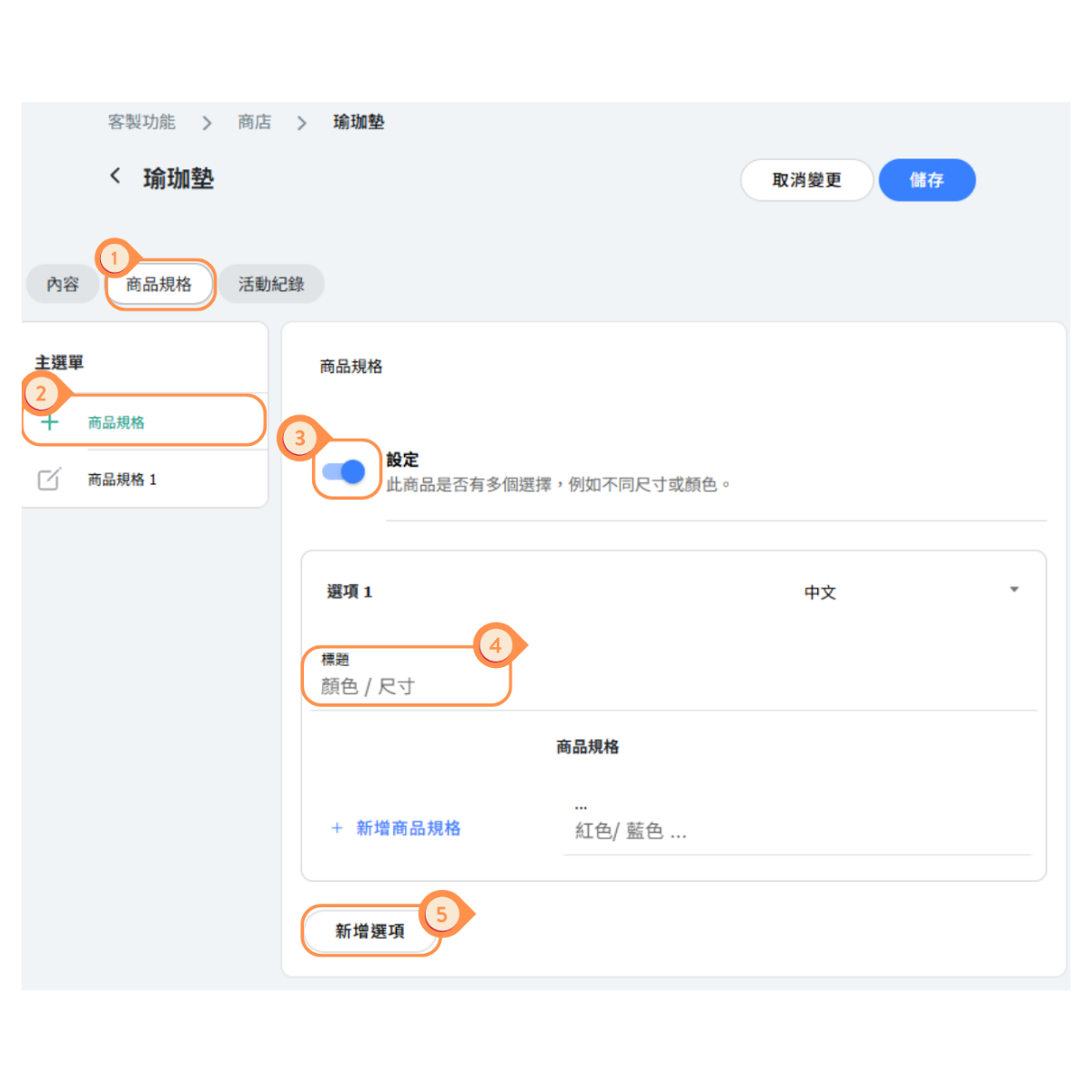
- 選擇「商品規格」頁籤
- 左側選擇「+ 商品規格」
- 商品有販售不同顏色,打開商品規格的「設定」開關
- 先輸入標題「顏色」,底下商品規格再個別輸入有哪些顏色
- 若除了顏色,還有其他不同尺寸,可以「新增選項」增加尺寸的選項
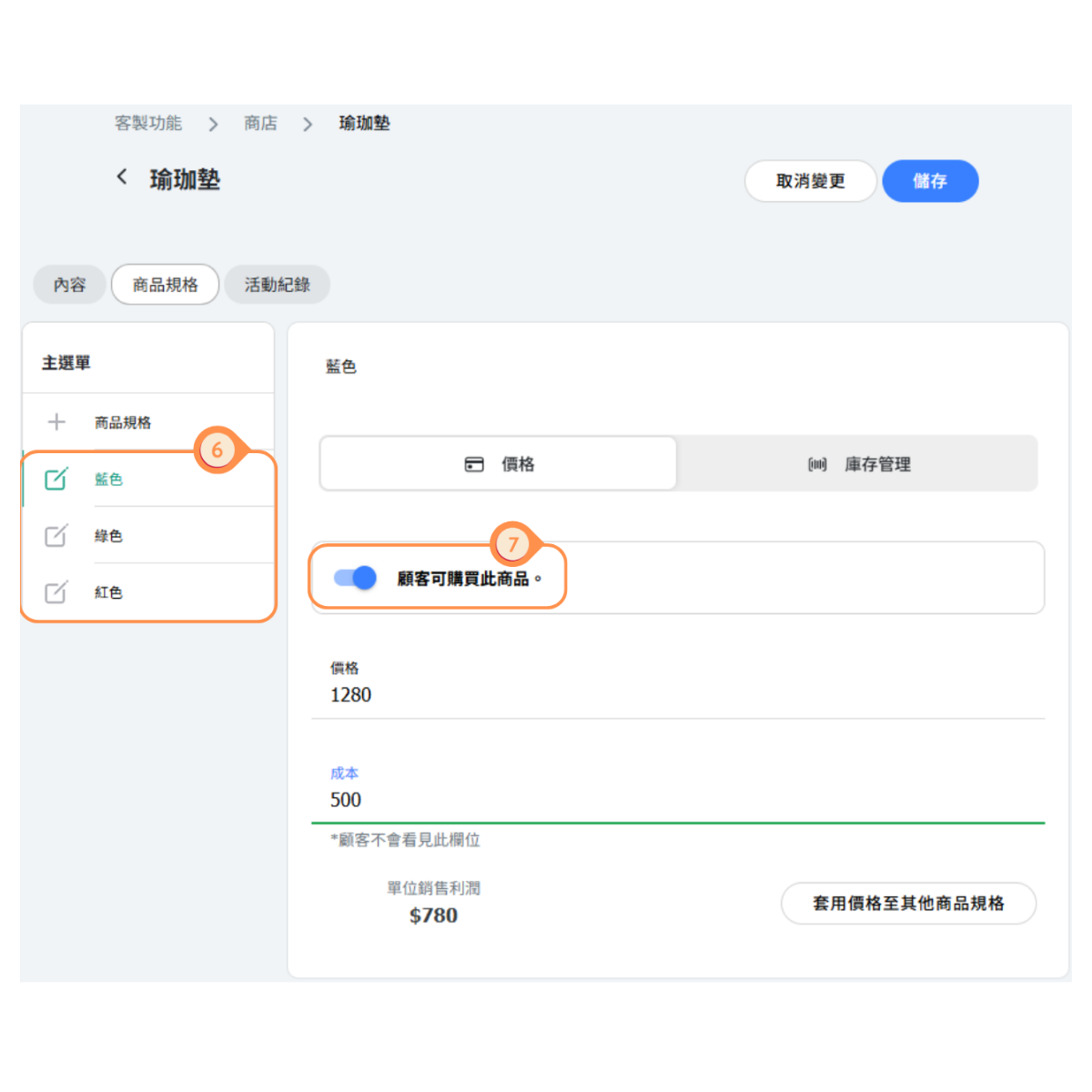
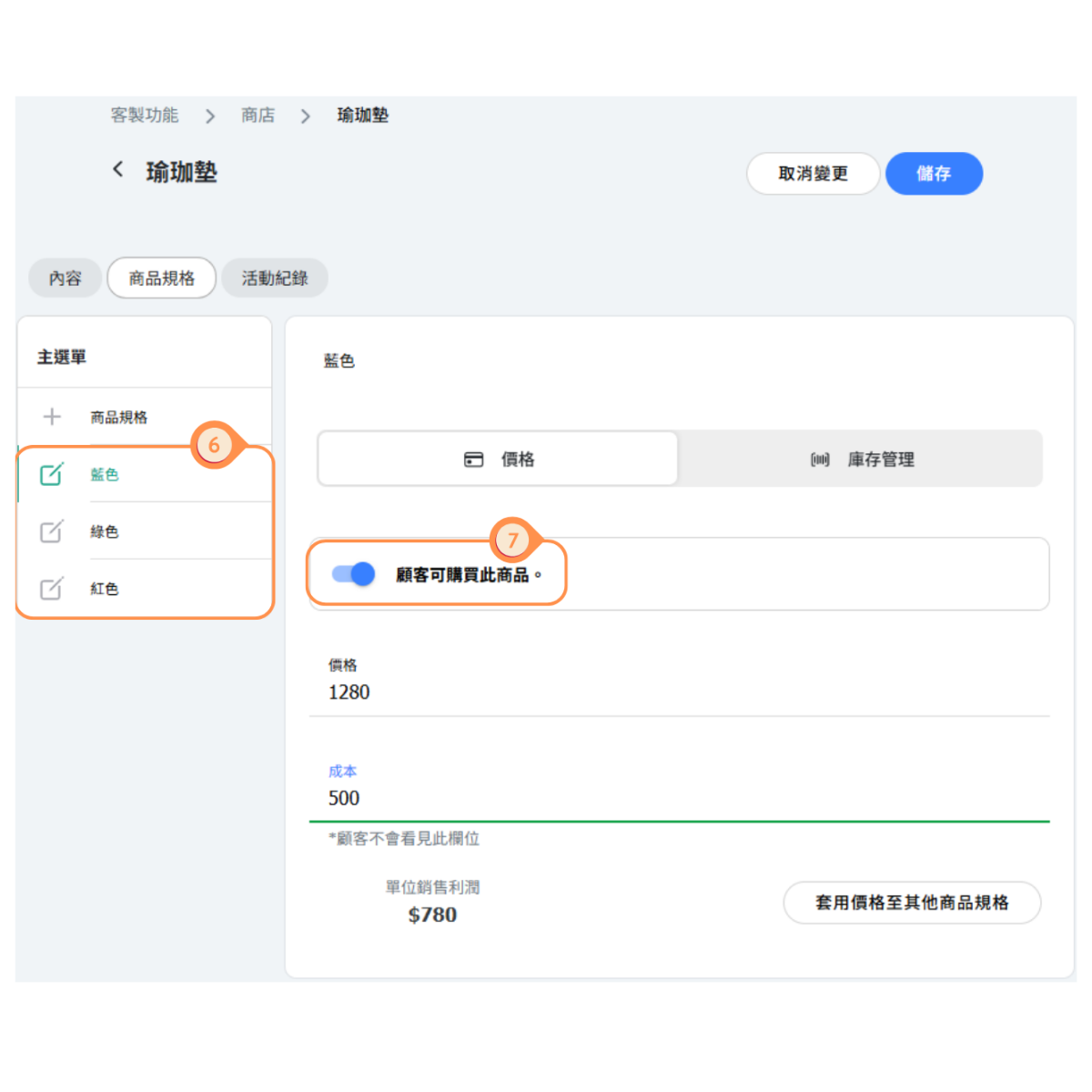
- 選擇左側建立的顏色,設定個別規格的價格
- 開啟「顧客可購買此商品」的開關後,顧客才能購買此商品
- 完成新增的商品也透過列表點開,再次編輯商品的內容
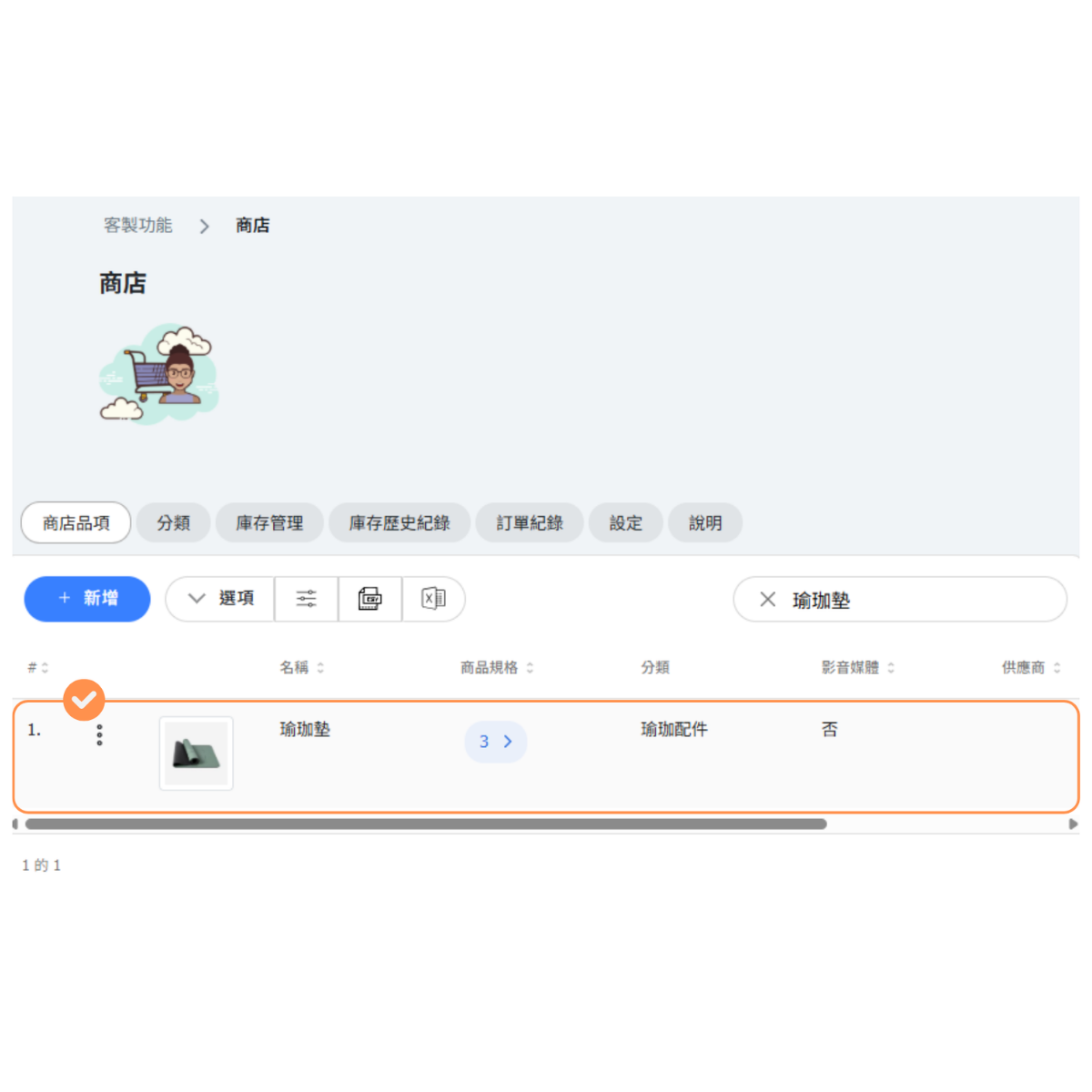
建立商品規格
為商品建立規格:
- 開啟要編輯的商品
- 前往商品規格頁籤
- 點擊新增規格
- 配置規格:
- 規格名稱 - 例如「小」、「藍色」、「3件組」
- 售價 - 面向客戶的價格
- 成本 - 您的成本(可選,用於利潤追蹤)
- SKU - 庫存單位代碼(可選)
- 顧客可購買此商品 - 切換以啟用/停用購買
- 為每個規格選項重複此步驟
- 點擊儲存
範例:有尺寸規格的瑜伽墊
| 規格 | 價格 | 成本 |
|---|---|---|
| 標準 (68") | $45 | $20 |
| 長版 (72") | $55 | $25 |
| 加長版 (84") | $65 | $30 |
📝 操作說明
- 選擇「商品規格」頁籤
- 左側選擇「+ 商品規格」
- 商品有販售不同顏色,打開商品規格的「設定」開關
- 先輸入標題「顏色」,底下商品規格再個別輸入有哪些顏色
- 若除了顏色,還有其他不同尺寸,可以「新增選項」增加尺寸的選項
- 選擇左側建立的顏色,設定個別規格的價格
- 開啟「顧客可購買此商品」的開關後,顧客才能購買此商品
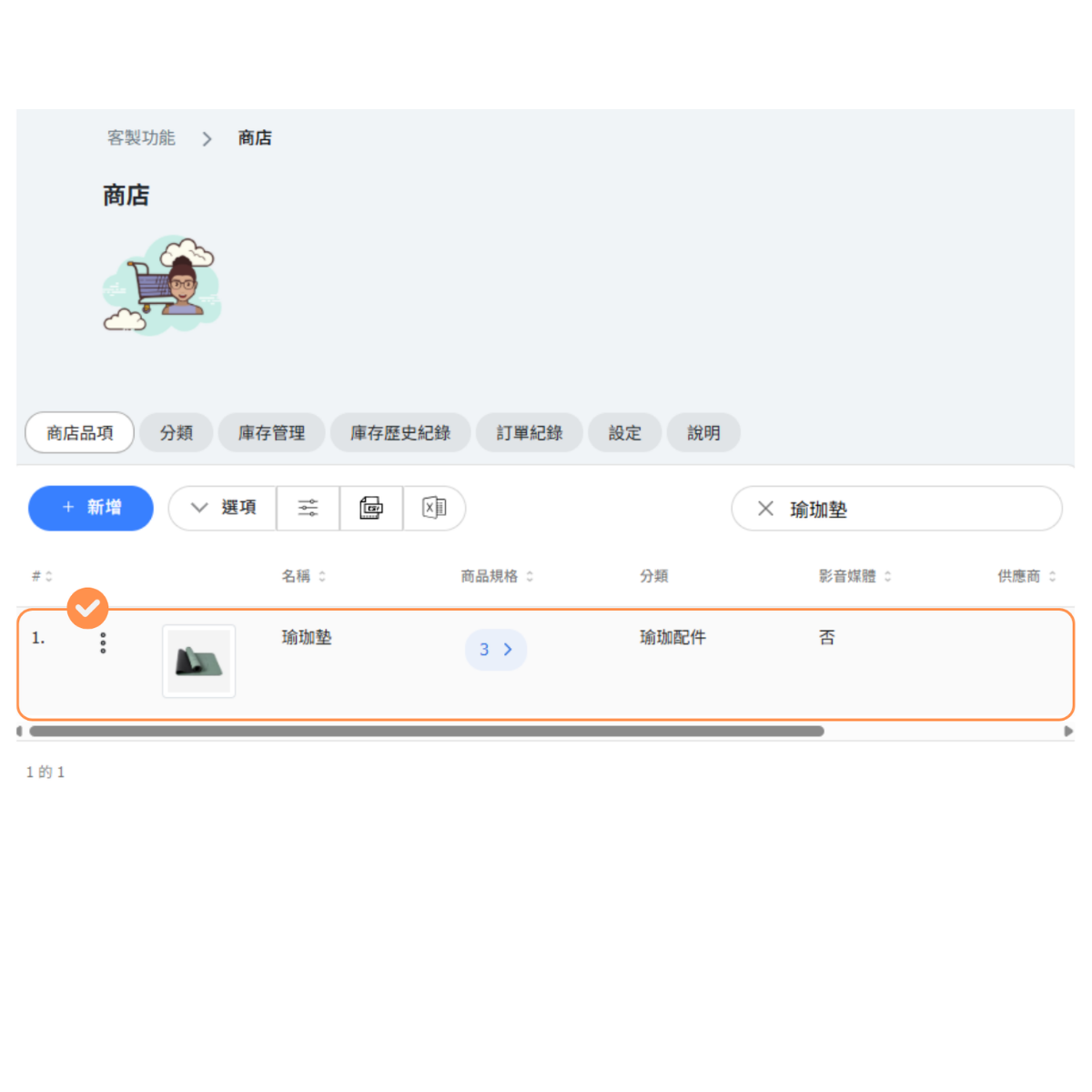
- 完成新增的商品也透過列表點開,再次編輯商品的內容
銷售數位媒體商品
您可以銷售數位內容,如音訊檔案、影片和可下載材料。客戶在付款後可以從帳戶存取購買的媒體。
設置媒體商品:
- 建立新商品或編輯現有商品
- 在商品詳情中,找到媒體選項
- 上傳您的數位檔案(MP3、影片檔案、PDF等)
- 為媒體商品設定價格
- 啟用商品供購買
熱門數位商品點子:
- 音訊 - 引導冥想MP3、運動播放清單、課程錄音
- 影片 - 錄製課程、教學影片、訓練計畫
- 文件 - 運動計畫、營養指南、電子書
客戶存取:
購買後,客戶可以從帳戶頁面存取數位內容。根據格式,他們可以查看影片或下載檔案。
管理商品可見性
控制客戶可以看到和購買哪些商品:
商品可購買開關:
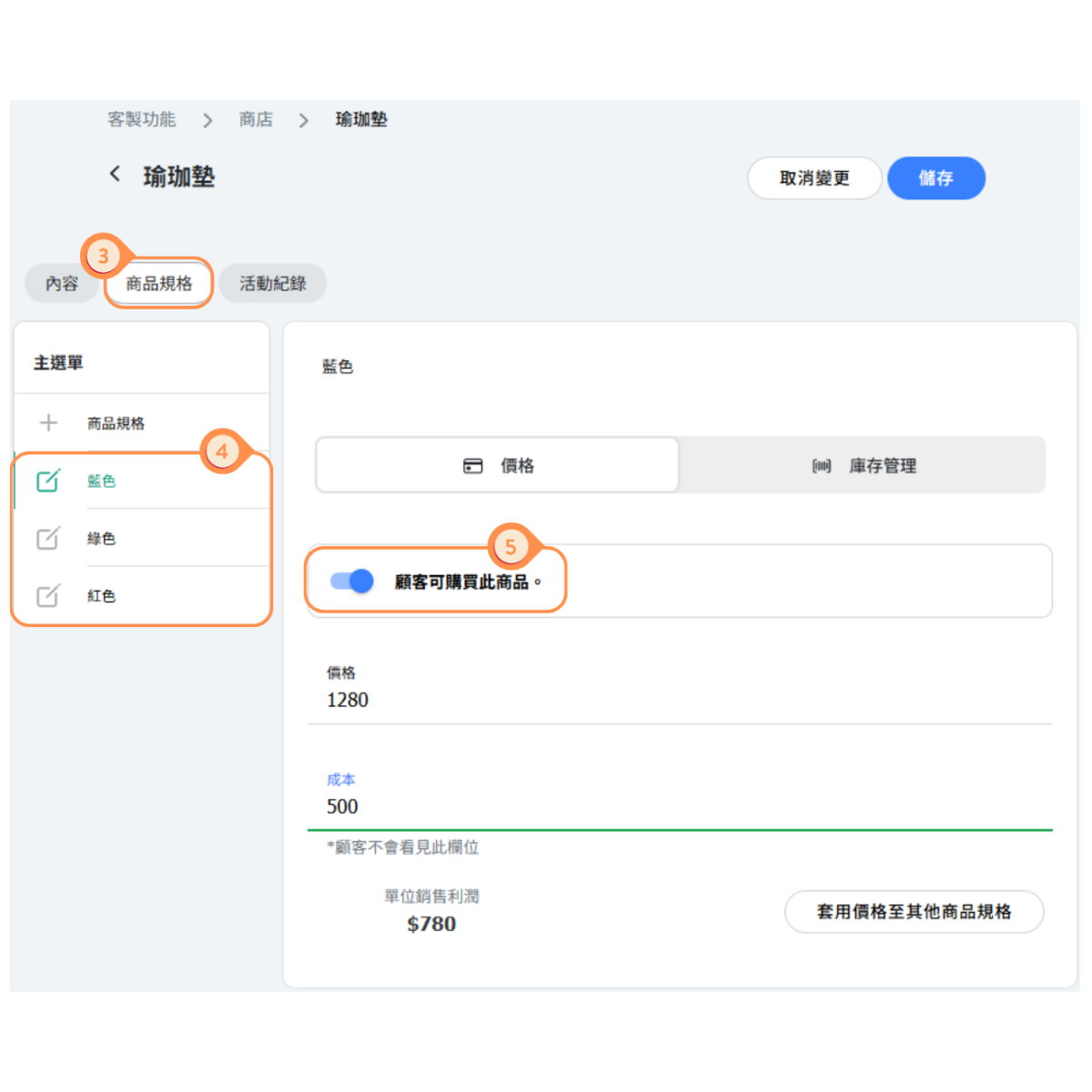
在商品規格頁籤中,使用「顧客可購買此商品」來控制客戶是否可以購買該規格。停用的規格會顯示但標示為「即將推出」或不可購買。
📝 操作說明
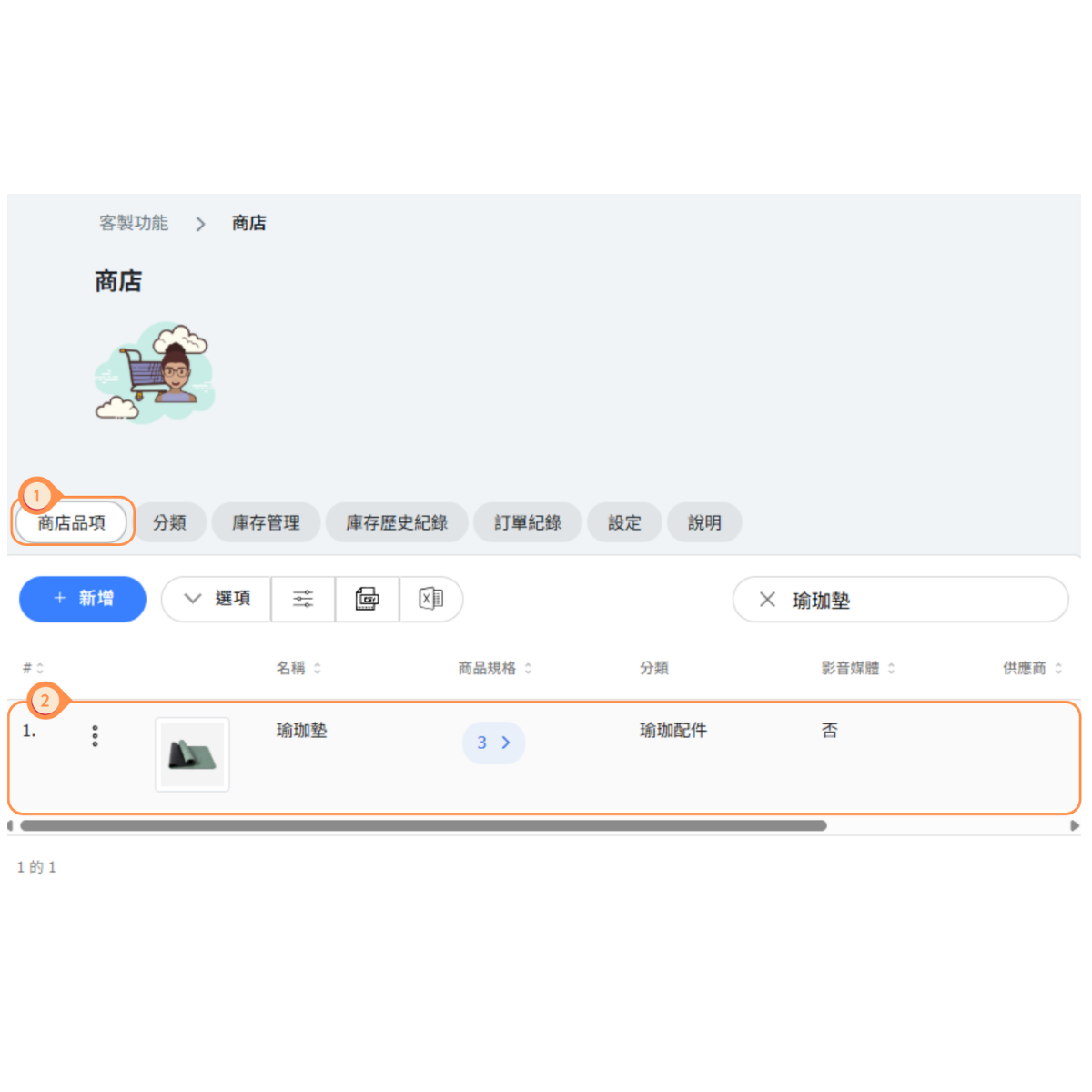
- 選擇「商店品項」頁籤
- 點擊商品
- 選擇「商品規格」頁籤
- 選擇左側規格
- 開啟該規格的可購買開關
封存商品:
要暫時從客戶視野中隱藏商品而不刪除它:
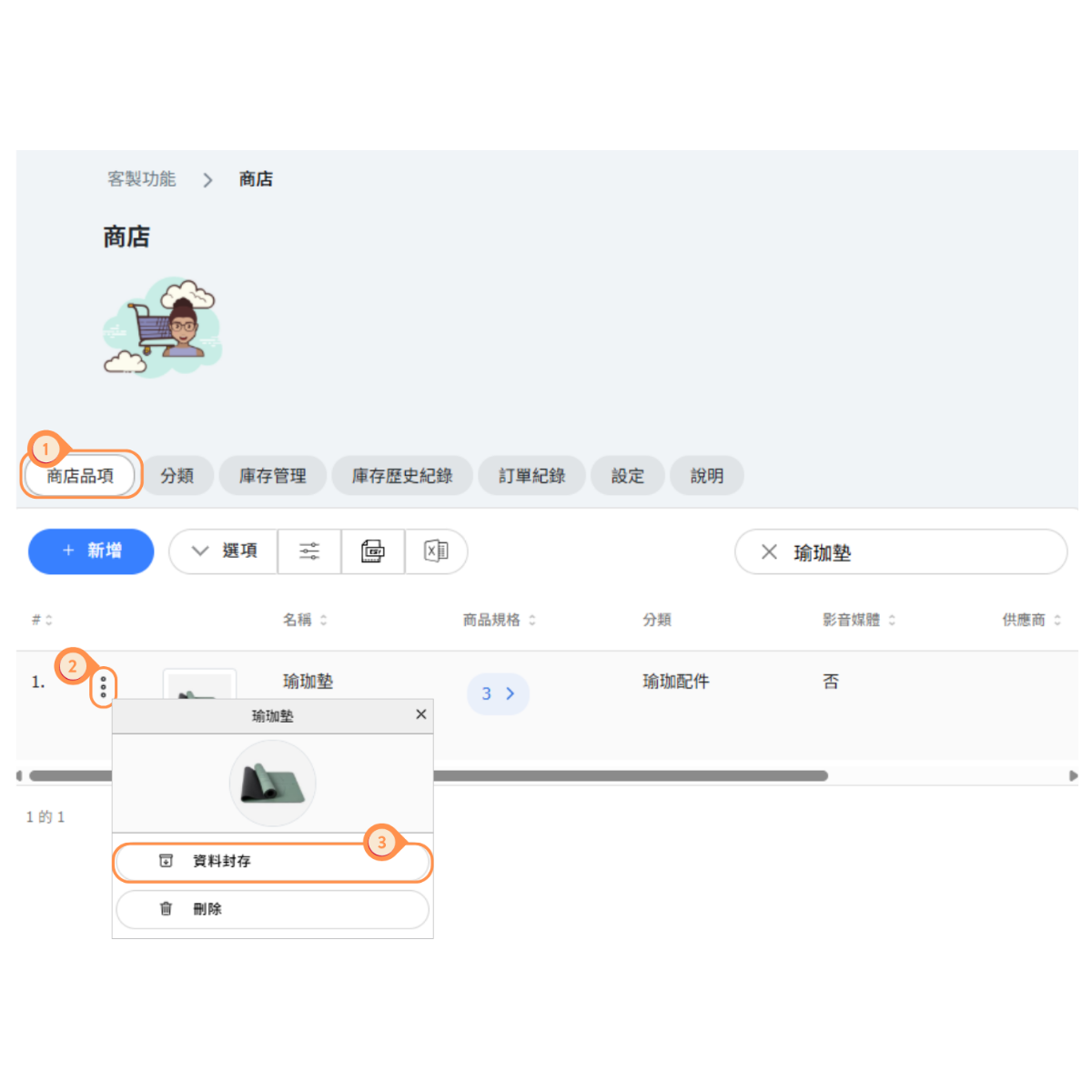
- 開啟商品,選擇「商店品項」頁籤
- 點擊商品的操作功能
- 選擇「資料封存」
要恢復已封存的商品,在封存項目列表中找到它並取消封存。


