啟用庫存追蹤
在管理商品庫存之前,您必須啟用庫存追蹤:
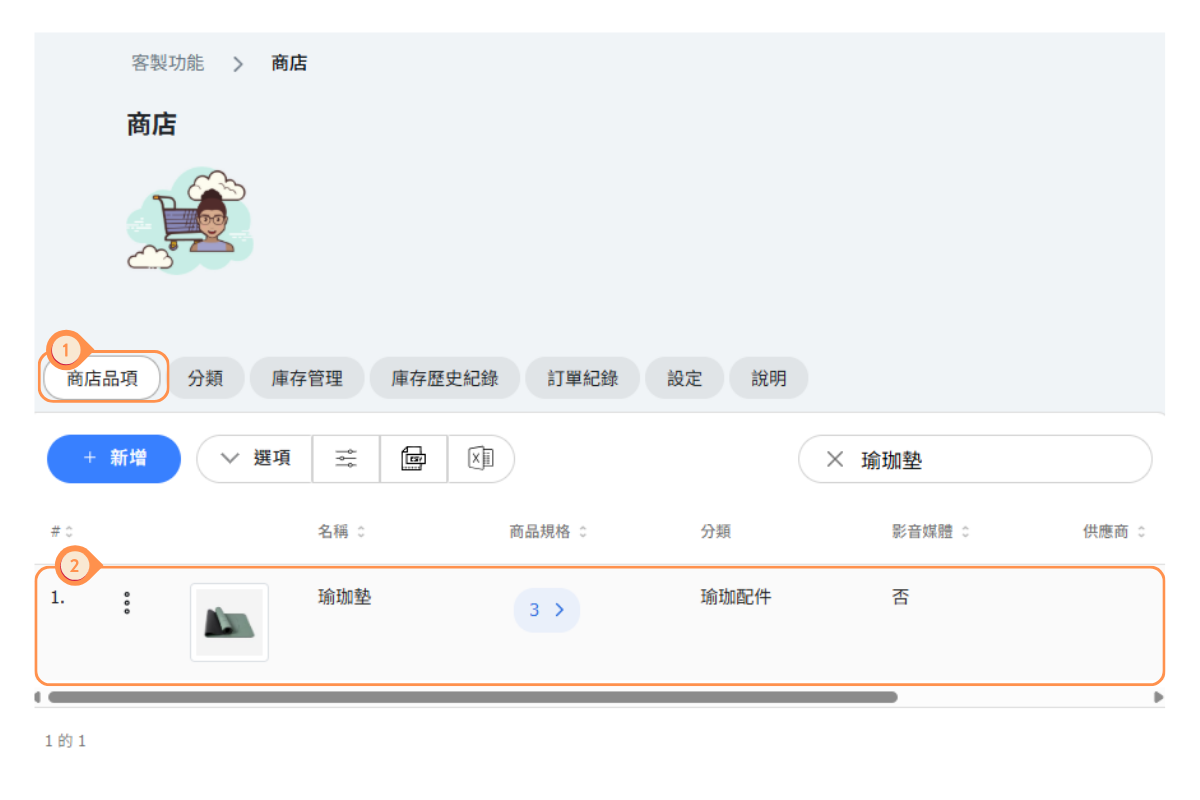
- 前往商店 → 「商店品項」頁籤
- 點擊要追蹤的商品
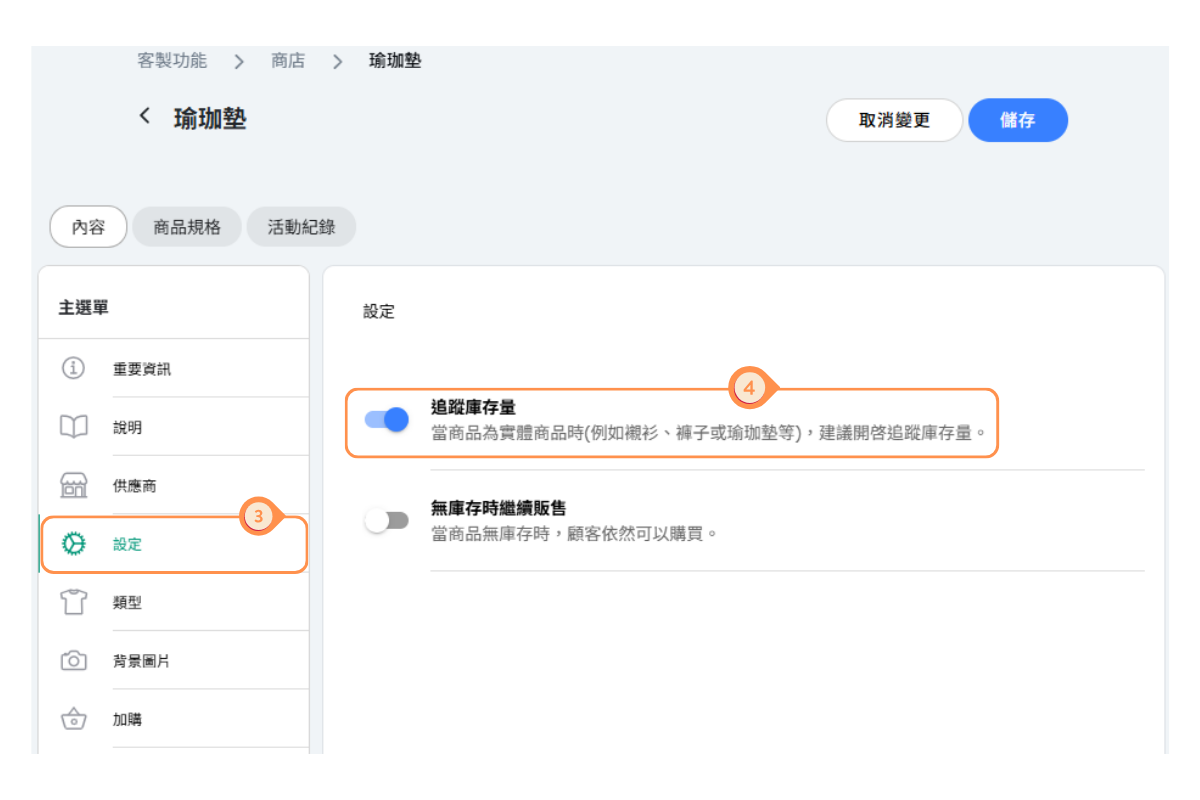
- 找到追蹤庫存量開關
- 啟用開關以開啟庫存追蹤
何時啟用追蹤:
- 實體商品 - 對於庫存有限的商品務必啟用
- 數位商品 - 通常不需要,因為數位商品是無限的
- 服務/租借 - 如果您的設備或容量有限,請啟用
注意:未啟用庫存追蹤的商品不會出現在庫存頁籤中,且會一直對客戶顯示為可購買。
檢視和調整庫存
庫存頁籤顯示所有啟用追蹤的商品及其當前庫存水平。
🌟 檢視庫存:
- 前往商店 → 庫存頁籤
- 您會看到包含欄位的列表:商品名稱、規格、當前可用數量
- 使用搜尋框尋找特定商品
🌟 調整庫存:
每個商品列都有一個數量輸入欄位和兩個按鈕:
- 新增 - 將輸入的數量加到當前庫存(例如,收到新貨時)
- 設定 - 將庫存設定為輸入的確切數量(例如,實際盤點後)
範例:
| 當前庫存 | 操作 | 輸入 | 結果 |
|---|---|---|---|
| 10 | 新增 | 5 | 15 |
| 10 | 設定 | 5 | 5 |
📝 操作說明
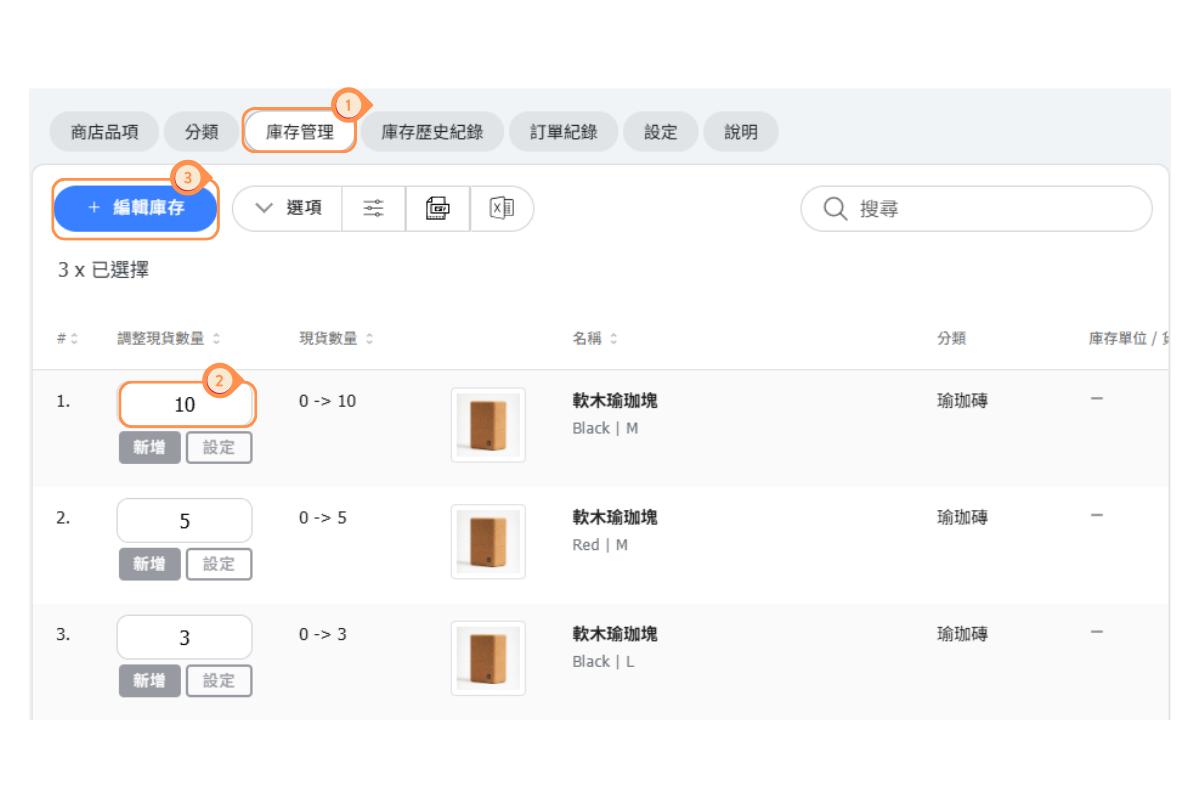
- 點擊「庫存管理」頁籤
- 輸入欲調整的商品數量
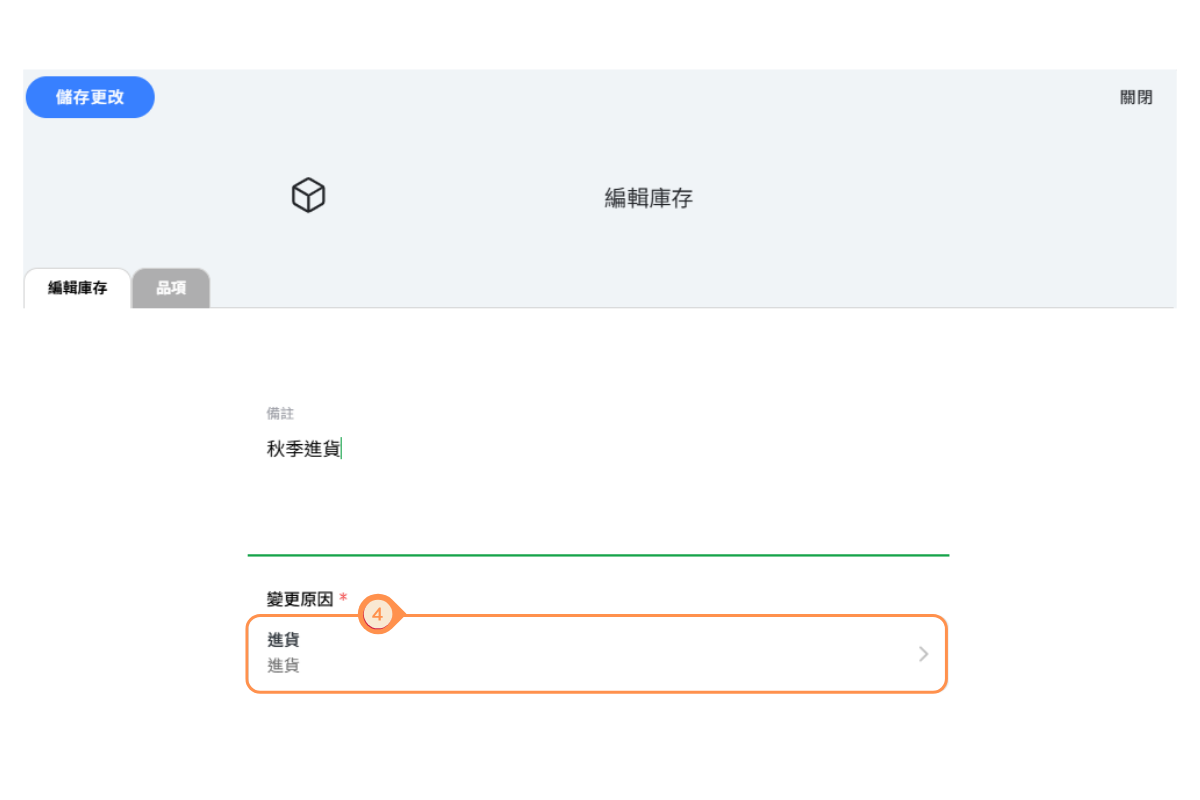
- 點選「+ 編輯庫存」
- 選擇變更原因
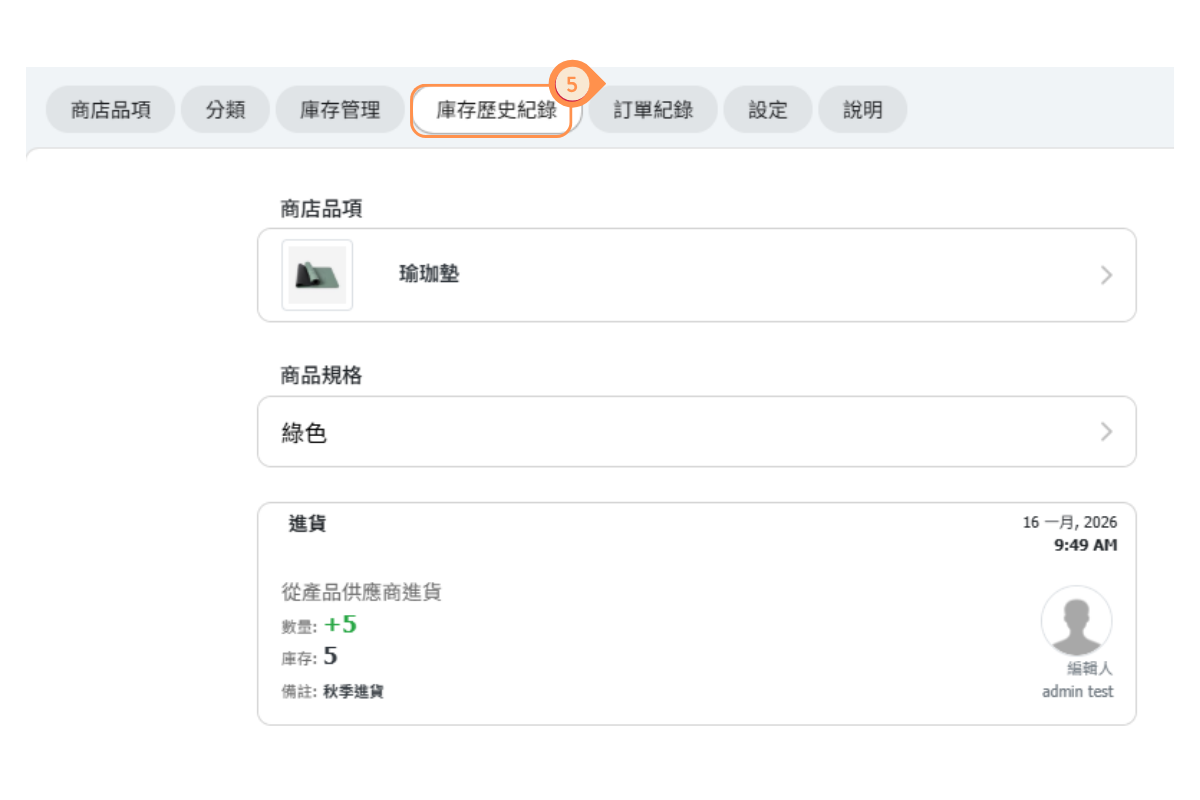
- 可以在「庫存歷史紀錄」查詢商品的庫存紀錄
批量庫存編輯
要一次管理多個商品,使用編輯庫存功能:
- 前往商店 → 庫存頁籤
- 點擊+ 編輯庫存按鈕
- 使用核取方塊選擇多個商品(「已選擇 0 項」顯示數量)
- 為所有選擇的商品輸入數量
- 選擇新增或設定操作
- 可選擇添加變更原因和備註
- 點擊儲存應用變更
🟡 何時使用批量編輯:
- 收到包含多個商品的大批貨物
- 完成實際庫存盤點後
- 季節性庫存調整
- 更正多個項目的錯誤
多分店庫存
如果您的企業有多個地點,可以分別追蹤每個地點的庫存。
🌟 啟用多分店庫存:
- 前往商店 → 設定頁籤
- 啟用依分店獨立管理庫存開關
- 點擊儲存
🌟 運作方式:
- 每個地點維護自己的庫存水平
- 庫存頁籤顯示「顯示結果 - 所有地點」標題
- 您可以使用地點選擇器按地點篩選
- 當客戶購物時,他們首先選擇地點並看到該地點的庫存
🌟 管理地點專屬庫存:
- 使用庫存頁籤中的地點篩選器來檢視/編輯特定地點的庫存
- 通過減少一個地點並增加到另一個地點來轉移庫存
- 每個地點的銷售只影響該地點的庫存
使用庫存紀錄
庫存紀錄追蹤所有庫存變動,供稽核和參考之用。
🌟 存取紀錄:
- 前往商店 → 庫存紀錄頁籤
- 從「商店品項」下拉選單中選擇商品
- 檢視庫存變動的完整歷史記錄
🌟 追蹤的資訊:
- 日期/時間 - 變動發生的時間
- 先前數量 - 變動前的庫存水平
- 新數量 - 變動後的庫存水平
- 變動量 - 差異(增加為正,減少為負)
- 原因 - 進行變動的原因(銷售、補貨、調整等)
- 備註 - 變動時輸入的其他詳細資訊
- 使用者 - 進行變動的人
🌟 常見變動原因:
- 客戶購買
- 收到庫存/補貨
- 手動調整
- 盤點更正
- 損壞/退貨項目
缺貨設定
配置您的商店如何處理缺貨商品:
🌟 缺貨顯示設定:
- 前往商店 → 設定頁籤
- 找到無庫存開關
- 根據您的偏好進行配置:
- 啟用 - 缺貨商品仍然可見但顯示為不可購買。客戶可以看到商品但無法購買。
- 停用 - 缺貨商品從商店隱藏直到補貨。
🟡 建議:
- 如果您希望客戶知道商品存在(建立需求意識),請啟用
- 如果您不想顯示不可購買的商品,請停用
購買時自動調整庫存
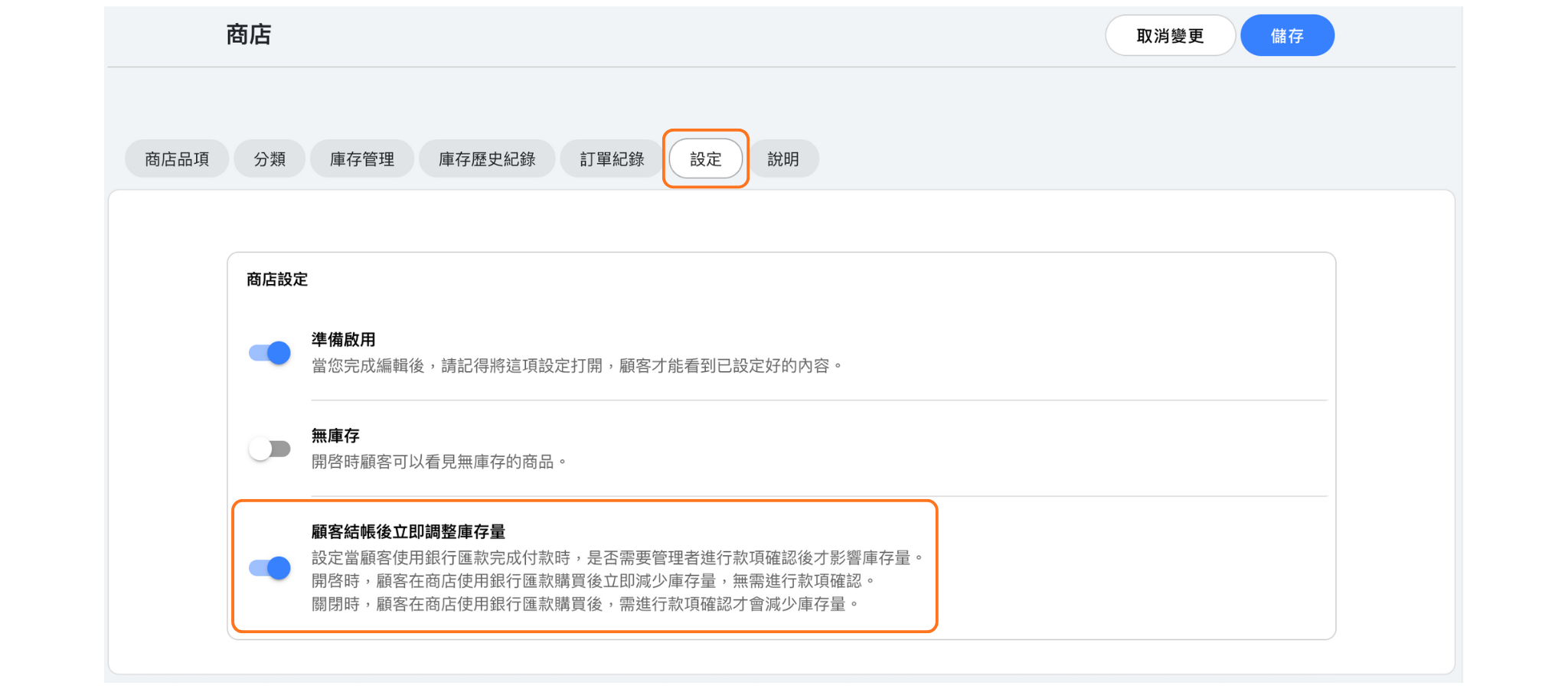
若希望顧客在商店下單,使用現金或銀行轉帳完成付款後,不需要管理者進行款項確認就自動調整庫存數量,
可以到商店➡️設定,開啟「顧客結帳後立即調整庫存量」