共享帳戶如何運作
共享帳戶是把數個各自獨立的顧客帳號組成一個群組,讓成員可以用彼此設為共享的課卡預約。每位成員都保有自己的登入帳號、個人資料與預約紀錄:沒有人會登入別人的帳號,顧客資料也不會被合併。適合朋友、同事或社團成員;父母、子女、監護人或其他家屬關係請改用「顧客家屬」。
每位顧客只能屬於一個共享帳戶群組。
商家必須先在「設定 → 顧客 → 共享的帳戶」開啟此功能。設定關閉時,群組與共享課卡都不會生效。
共享與不共享的課卡
共享與否是設定在每一張已購買的課卡上,不是設定在課卡目錄中的課卡,也不是設定在整個群組上。
- 共享:這張已購課卡已開啟共享,持有人所在群組的每位成員都可以用它預約。
- 不共享:群組成員持有、但未開啟共享的其他有效課卡,只有持有人自己能使用。
新購買或新加入的課卡預設不共享,需由店家為該課卡開啟共享。顧客無法自行變更。
變更課卡是否共享
從顧客的課卡:前往「使用者」,開啟該顧客及該張已購課卡,選擇「編輯課卡」分頁中的「共享帳號」。開啟「啓用」即共享此課卡(「開啓功能後共享的帳號將可以共享此課卡。」),關閉即不共享,然後儲存。若商家尚未開啟共享帳戶,這裡會顯示「帳戶共享尚未開啓」。
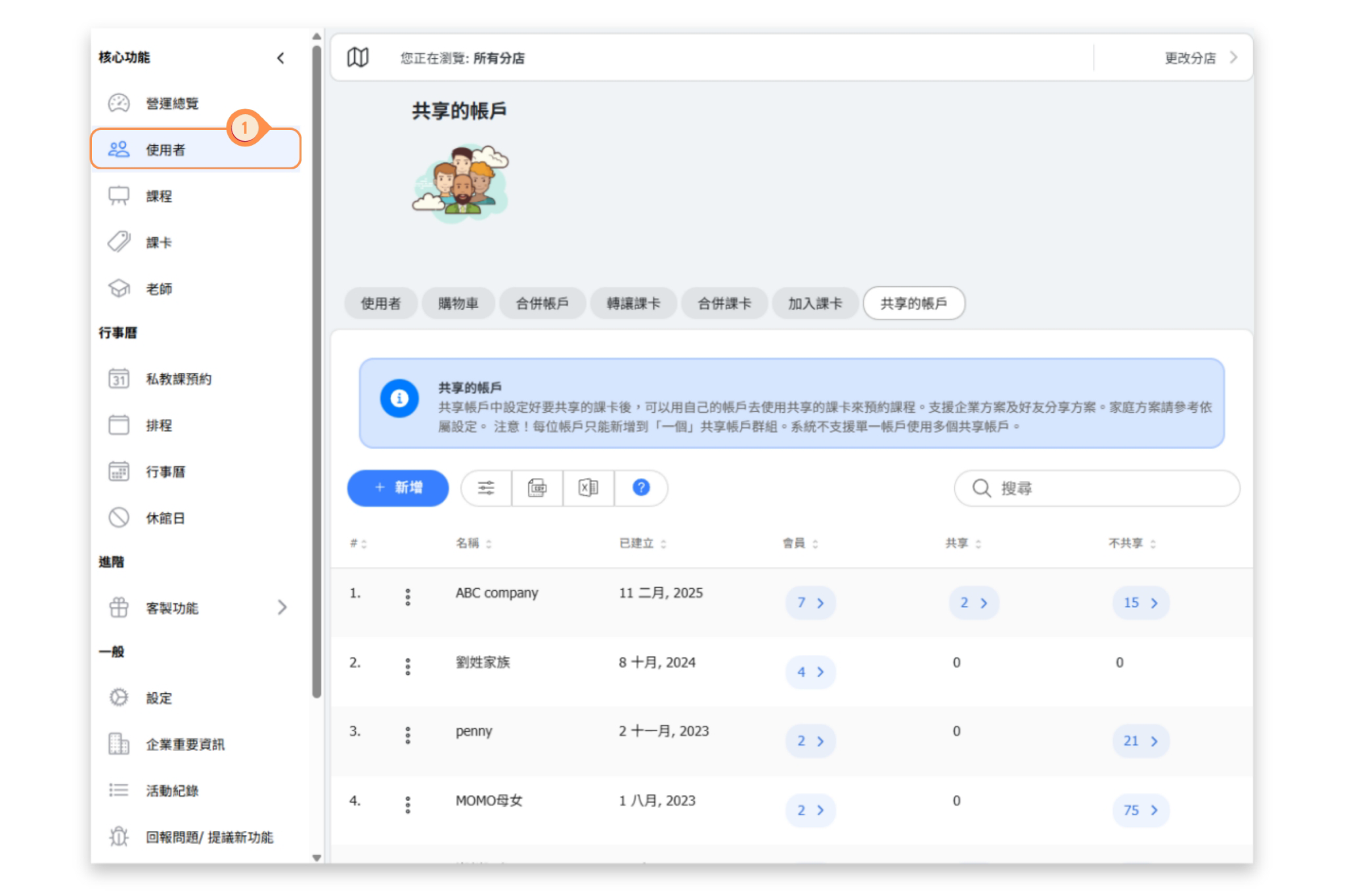
從群組清單:前往「使用者 → 共享的帳戶」,點選該群組「共享」或「不共享」欄位中的數字。每張課卡旁的「不共享」按鈕會停止共享,「共享」按鈕會開始共享。檢視這些清單需要檢視使用者課卡的權限,變更則需要編輯使用者課卡的權限。
建立或編輯群組
群組只能由店家建立與變更。前往「使用者 → 共享的帳戶」。選擇「新增」建立群組,輸入名稱、選擇成員後儲存。選擇既有資料列,可檢查或替換該群組的完整成員清單。「會員」欄位會顯示群組中的人員。
從顧客頁面新增一位顧客
從「使用者」開啟該顧客,選擇「共享的帳戶」分頁,再點選「新增」。搜尋並選擇既有群組。顧客已加入的群組會停用並標示「已選擇」。此動作會把顧客加入既有群組的完整成員清單,不會建立另一個群組。
使用共享課卡預約
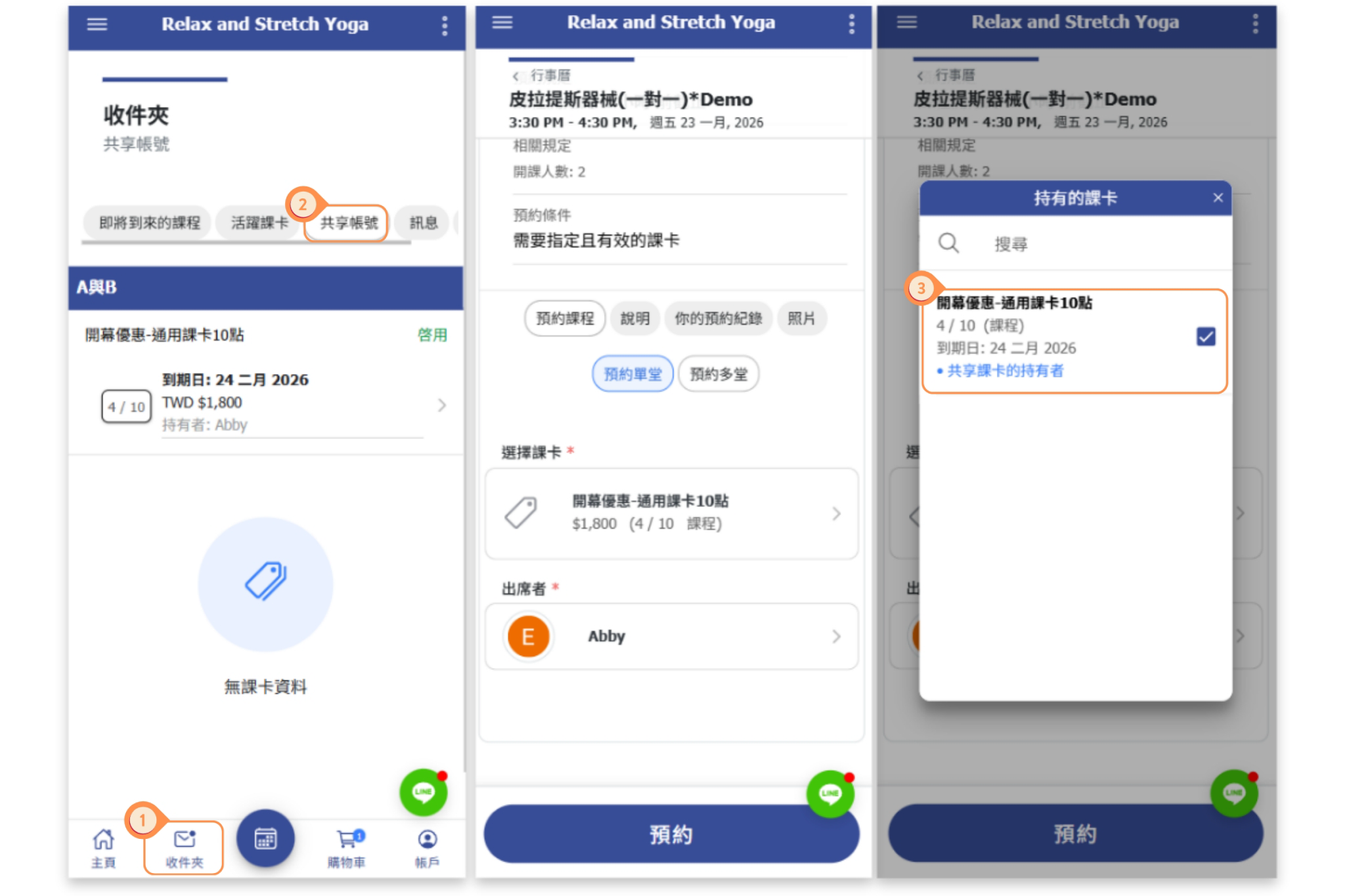
在 App 預約,或由店家代為預約時,成員可以選擇同群組其他成員共享的課卡。預約屬於實際預約的成員,但扣用的是持有人的課卡:包括該課卡的堂數或點數、到期日與各項限制。不共享的課卡,或持有人已離開群組的課卡,其他成員都無法使用。
顧客可在「帳戶 → 共享的帳戶」查看自己所屬的群組及各群組的共享課卡數量。此頁面僅供檢視:顧客無法自行建立、加入或離開群組。課卡詳細資料會顯示與哪些人共享。