
營運報告解說
| 項目 | 解說 |
| 總覽 | 總覽可以快速查看您的營運狀況,快速比較課卡銷售與課程預約狀況。 課卡銷售:所有課卡包含會籍的銷售金額。(不包含未付費的課卡) 課程收入:加總所有課程的收入。注意:課卡為不限堂數的收入計算請參照會籍。 會籍:指任何無限次數的方案。 例如月繳NT$3,000不限堂數的課卡:月費NT$3,000除以30天的會籍,會籍收入NT$100/日,NT$700/週,以此類推。 指導者薪資加總。(包含尚未進行的課程,便於店家預估支出) 單次付款:未使用課卡、直接付款的課程與預約所收到的款項,包含加購項目。以收到款項的日期計算。 設備:設備獨立租借,以及隨課程或預約一併預訂或事後加入並已付款的設備所收到的款項。以收到款項的日期計算。 合計 = 課程收入 + 會籍 + 商店 + 單次付款 + 設備 − 指導者薪資。 |
| 課卡 | 課卡銷售的狀況(例如:訂單數量與顧客人數的比較),同時可以檢視顧客尚未付費項目。 課卡銷售:所有課卡包含會籍的銷售金額。(不包含未付費的課卡) 活躍課卡:已啟用的課卡。 會籍:指任何無限次數的方案。 例如月繳NT$3,000不限堂數的課卡:月費NT$3,000除以30天的會籍,會籍收入NT$100/日,NT$700/週,以此類推。 未認列課卡:已啟用且未過期的課卡狀態。(*未認列 = 預收款,認列 = 實收款) ※日期選擇器說明※
課卡退費:所有已退款的課卡紀錄。 |
| 指導者 | 提供的課程:堂數總計,不包含取消的課程。 出席:出席課程的顧客人數。 未出席:已預約但未出席的顧客人數。 滿班率:課程課程出席人數 ÷ 可容納人數 = 滿班率。 指導者薪資:日期範圍內指導者提供的所有課程薪資加總。 |
| 課程出席 | 提供的課程:堂數總計,不包含取消的課程。 出席:出席課程的顧客人數。 未出席:已預約但未出席的顧客人數。 滿班率:課程課程出席人數 ÷ 可容納人數 = 滿班率。 |
| 商店 | 商品銷售總數:商店中的商品銷售數量加總。 商店訂單:商品的交易訂單次數。 顧客人數:完成交易的顧客人數。(相同顧客不重複計算) 商品類型:已售出的商品種類數。(相同商品不重複計算) |
| 設備 | 租借次數:設備獨立租借的次數,以租借發生的日期計算。(不包含已取消的租借) 租借數量:這些租借的設備單位總數。 租借時數:每筆租借的時長乘以其單位數。 顧客:租借的顧客人數。(相同顧客不重複計算) 已付:這些租借已收到的款項。 預約加購設備:隨課程或預約一併預訂或事後加入並已付款的設備。 未付金額:這些租借尚未收取的款項,例如支付訂金後的餘額。 可使用「設備」篩選只查看單一品項。 |
| 付款方式 | 訂單數量:課卡與商品的交易訂單次數。 單一帳戶:完成交易的顧客人數。(相同顧客不重複計算) 課卡銷售數量:課卡總銷售數量加總。 課卡轉讓:已轉讓的課卡數量。 商品銷售總數:商店中的商品銷售數量加總。 商品收入:商品總銷售金額。 預約數:未使用課卡、直接付款的課程、預約與設備租借的數量。 預約收入:這些預約所收到的款項,包含加購項目與預約中已付款的設備。 |
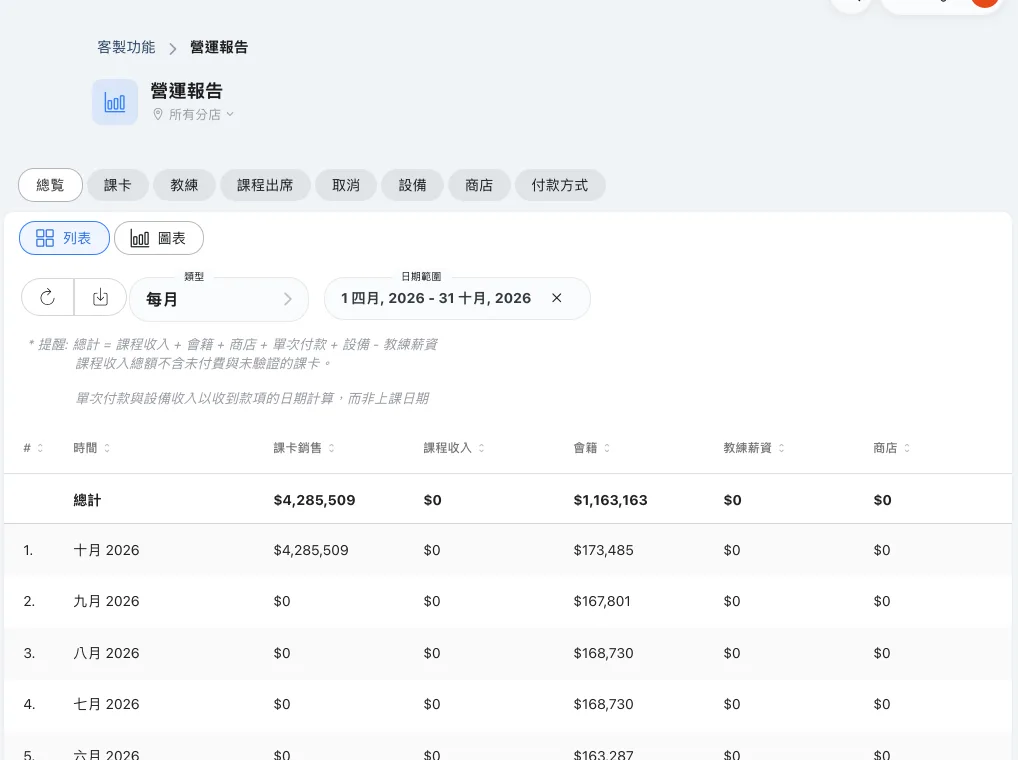
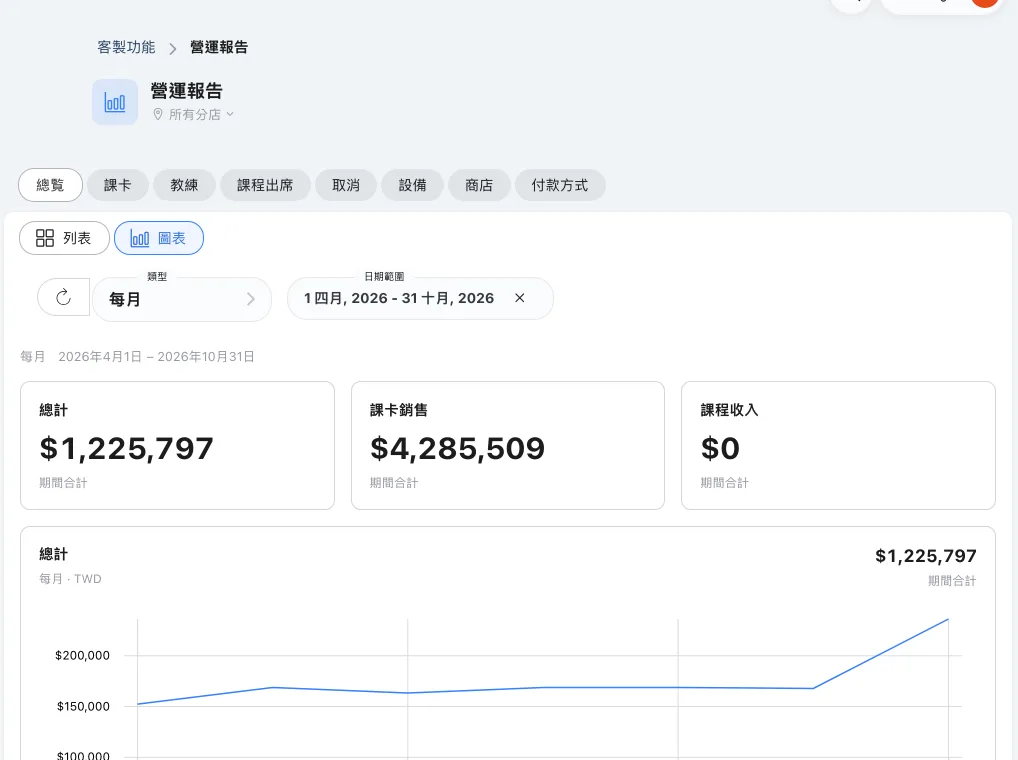
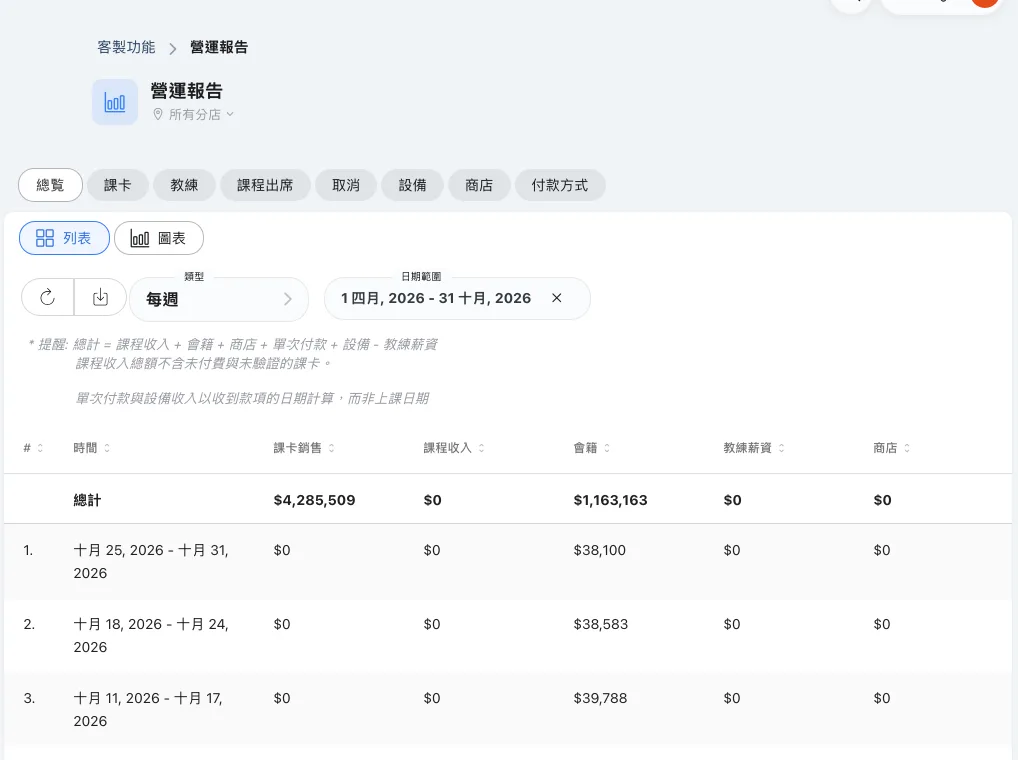
營運報告日期設定的顯示範例:
常見問題:如果將已結束的課程從「排程」中刪除,營運報告還會保留過去的上課紀錄嗎?
不建議直接刪除已結束的課程喔! 刪除課程後,相關的過往預約紀錄及營運報告資料也會一併消失。
設備報告:依設備篩選
設備報告會顯示您的設備租借數據,包括租借次數、時數、顧客、已收款項與尚未收取的款項。
【操作說明】
- 開啟「營運報告」,並選擇「設備」報告。
- 在報告表格的篩選區中,開啟「設備」下拉選單,選單會依名稱列出您店家的設備項目。
- 選擇一項設備,報告表格就只會顯示該設備的數據。
- 清除「設備」篩選,即可再次查看所有設備。
「圖表」檢視也有相同的「設備」篩選,可以一次只查看一項設備的圖表。如果圖表檢視中的設備清單無法載入,圖表仍會顯示所有設備的數據。
疑難排解:如果「設備」篩選清單是空的,請確認已新增可供租借的設備項目,然後重新整理頁面。
設備報告:查看數字背後的租借紀錄
在設備報告表格中,您可以開啟任一列或總計背後的個別租借清單。
【操作說明】
- 開啟「營運報告」,選擇「設備」報告並開啟「列表」檢視。
- 點擊任一列或總計,即可開啟詳細資料視窗,列出組成該數字的每一筆租借。
- 查看視窗上方的篩選標籤:會顯示您篩選報告時選擇的設備;若未選擇設備,則顯示「所有設備」。
- 在搜尋欄輸入顧客姓名,即可快速找到租借紀錄。
每筆租借顯示的內容:
- 時間:租借的日期與時間。
- 時長:租借的時間長度,以小時與分鐘顯示。
- 設備:租借的設備項目。
- 租借數量:該筆租借的設備單位數。
- 顧客姓名、顧客電子郵件與自訂編號(沒有自訂編號時會顯示破折號)。
- 已付:該筆租借已收到的款項。
- 未付金額:該筆租借尚未收取的款項,計算方式為租借全額減去已收到的金額。
小提示:如果搜尋沒有結果,請試著以小寫英文字母輸入顧客姓名。
如何閱讀圖表檢視
大部分報告都有「列表」與「圖表」兩種檢視。圖表檢視會為每項數據提供獨立圖表,不再把所有數據擠在一張附圖例的圖表中,並涵蓋您所選的完整日期範圍,不再只顯示最近 12 期。圖表也會保留小數,例如不足一小時的時數。
【操作說明】
- 開啟「營運報告」,選擇一份報告並開啟「圖表」檢視。
- 在上方的篩選列選擇「類型」(每日、每週或每月;預設為每月)與日期範圍。清除日期範圍後會恢復預設日期。
- 視需要使用該報告專屬的篩選條件(請參考下表)。變更篩選後圖表會自動重新載入,您也可以點擊重新整理按鈕。
- 查看篩選列下方的期間列,確認期間類型與涵蓋的日期。
圖表檢視顯示的內容:
- 摘要卡片:三張卡片顯示該報告的前三項數據。每張卡片會標示「期間合計」(加總整個所選範圍)或「最近一期」(最近一個期間的數值,並附上日期)。顧客人數、活躍或時點數量以及百分比會使用「最近一期」,因此不會被加總。時數與點數會顯示單位標籤。
- 圖表卡片:每項數據各一張卡片,顯示數據名稱、期間類型、單位與數值。第一張卡片橫跨整列且較高。圖表會自動以長條或折線呈現。所選範圍內沒有任何資料的數據不會顯示圖表。
- 資料缺漏:如果部分期間沒有資料,圖表會顯示「部分期間沒有資料」,期間合計會顯示破折號(—)而非數字。
| 報告 | 圖表檢視的篩選條件 | 顯示的數據 |
| 總覽 | 僅類型與日期範圍 | 合計、課卡銷售、課程收入、會籍、單次付款、設備收入、指導者薪資、商店利潤 |
| 課卡銷售 | 課卡 | 課卡銷售、課卡銷售數量、訂單數量、未付款課卡銷售、不重複顧客、課卡轉讓 |
| 活躍課卡 | 課卡 | 活躍課卡、未啟用課卡、顧客人數 |
| 會籍 | 課卡(僅限會籍) | 會籍收入、未付款會籍收入、會籍數量、未付款會籍數量 |
| 過期的課卡 | 課卡 | 過期課卡數、不重複顧客 |
| 課卡退費 | 課卡 | 退費金額、退費課卡數、退回點數、退回堂數、不重複顧客 |
| 指導者 | 指導者 | 提供的課程、出席、滿班率、未出席、有罰則的取消、指導者薪資*、取消收入* |
| 課程出席 | 課程、指導者 | 出席、提供的課程、滿班率、未出席、有罰則的取消、課程收入*、取消收入* |
| 取消 | 取消類型(全部、允許的取消或有罰則的取消)、課程、顧客 | 取消總數、允許的取消、有罰則的取消、收取的罰則、罰則收入 |
| 商店 | 商品群組 | 商店利潤、售價總計、成本總計、商品銷售總數、商店訂單、顧客人數、商品類型 |
| 付款方式 | 付款方式 | 課卡銷售、預約收入、商品收入、訂單數量、預約數、課卡銷售數量、商品銷售總數、不重複顧客、課卡轉讓 |
| 設備 | 設備 | 已付、租借次數、租借時數、預約加購設備、未付金額、租借數量、顧客 |
指導者與課程出席的權限:沒有查看其他指導者權限的員工只會看到自己的資料,且「指導者」篩選會鎖定為本人。收入圖表(上表標示 * 者)只會對具備該報告對應收入檢視權限的員工顯示。
疑難排解:
- 無法載入報表:報告無法載入,請點擊「再試一次」。
- 沒有報表資料:目前的篩選條件沒有符合的資料,請擴大日期範圍或清除部分篩選條件。
- 報告載入時會先顯示佔位卡片。

