
說明
- 請先以USB連接 Xprinter 印表機到您電腦並開機。
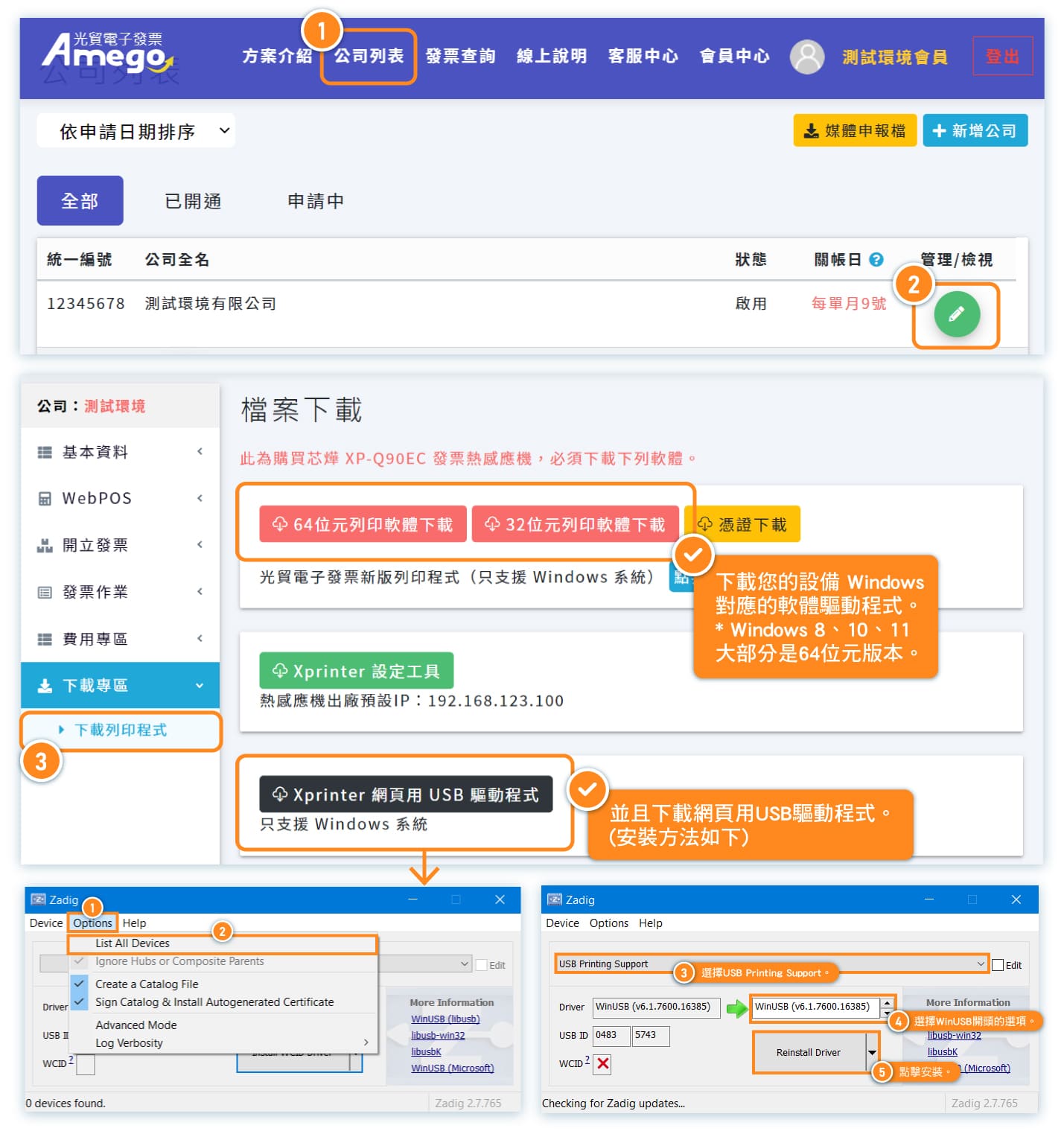
- 如果您是使用Windows系統,請先前往Amego (光貿) 官方網站,登入您在Amego註冊的帳號,下載軟體驅動程式,與網頁版USB驅動程式這兩項。(蘋果系統無須安裝驅動程式)
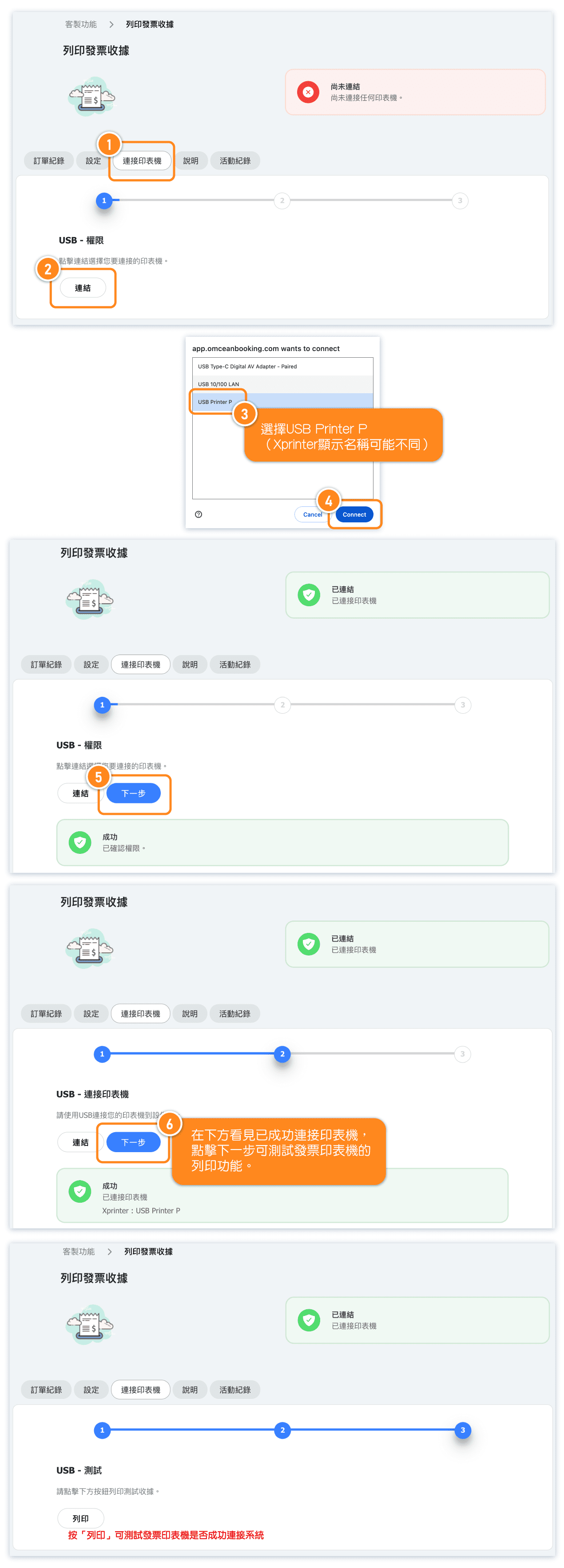
- 前往「連接印表機」頁面點擊「連結」確認系統以讀取到您的印表機,可以點擊步驟3的測試按鈕,列印出測試收據表示連接完成。
疑難排解
1. APP Key是什麼?
APP Key是您公司在使用Amego電子發票的專用代碼。請您先至Amego註冊帳號,並登記您的公司資料,於註冊成功後確認您公司的App Key,回到OB系統填上App Key與您的公司統編。 電子發票註冊流程 + 新增公司資料: https://invoice.amego.tw/info_detail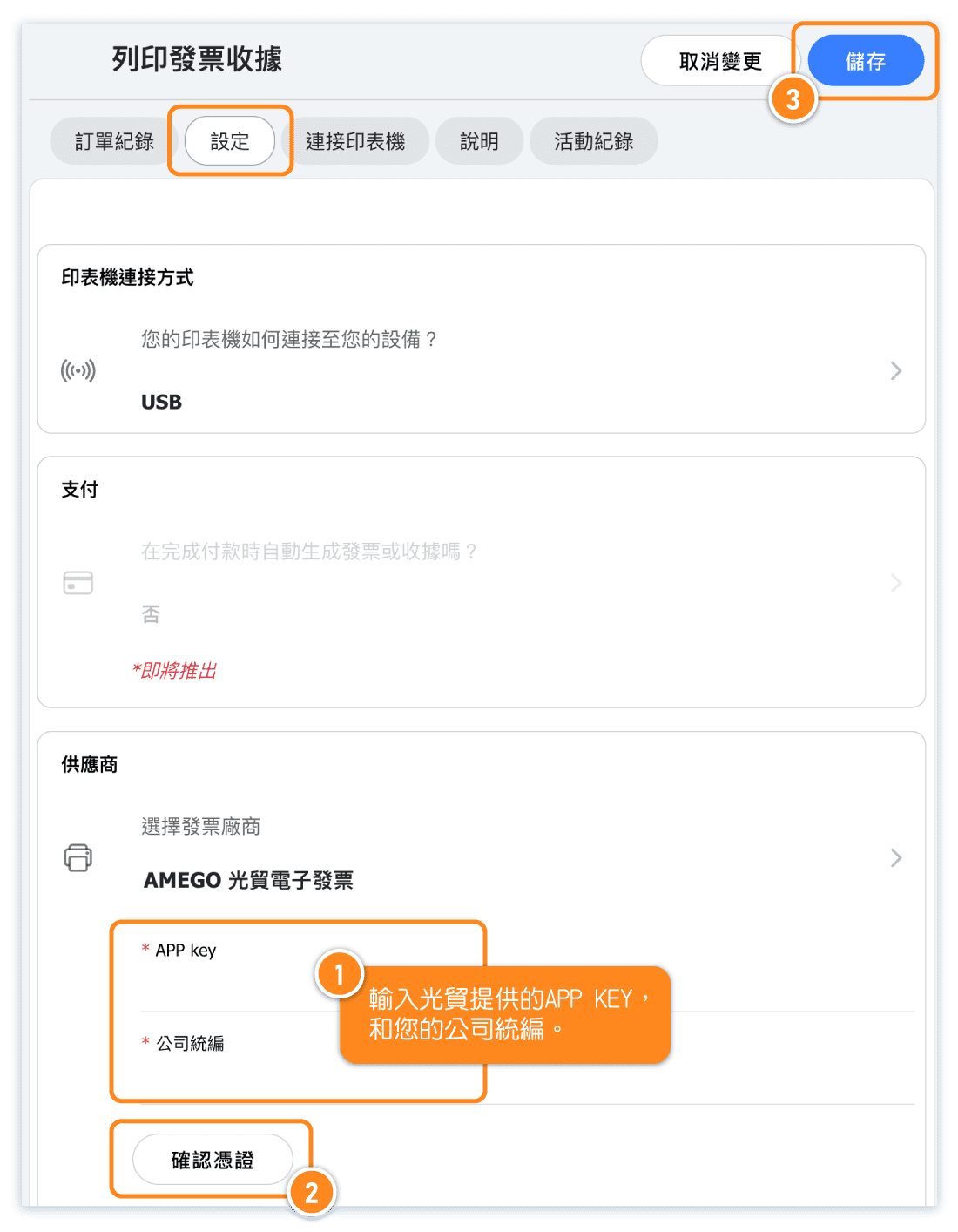
2. 之前才印過收據,今天系統上寫尚未連接。
解決方法:如果您的電腦或Xprinter印表機曾經關機,將會需要重新連接Xprinter印表機到系統中,請前往「連接印表機」再次連接。
3. 在連接印表機時,在選項中找不到收據印表機。
解決方法 1:請確認Xprinter印表機已經開機,並且您已安裝Xprinter軟體驅動程式。(請確認您使用的是Xprinter印表機)
解決方法 2:瀏覽器讀取到的印表機名稱,可能會與您在Windows裝置頁面中看到的不相同。(例如:瀏覽器上我們選擇印表機時,Xprinter印表機名稱為USB Printer P。)
4. 在連接Xprinter印表機時,顯示連接成功,但無法列印測試收據。
解決方法:請確認您已安裝網頁版USB驅動程式。 https://invoice.amego.tw/vendor/12345678/download
5. 在點擊「連結」時看到「未允許權限」的訊息。
解決方法:請確認您已安裝網頁版USB驅動程式。 https://invoice.amego.tw/vendor/12345678/download
生成發票與延伸功能
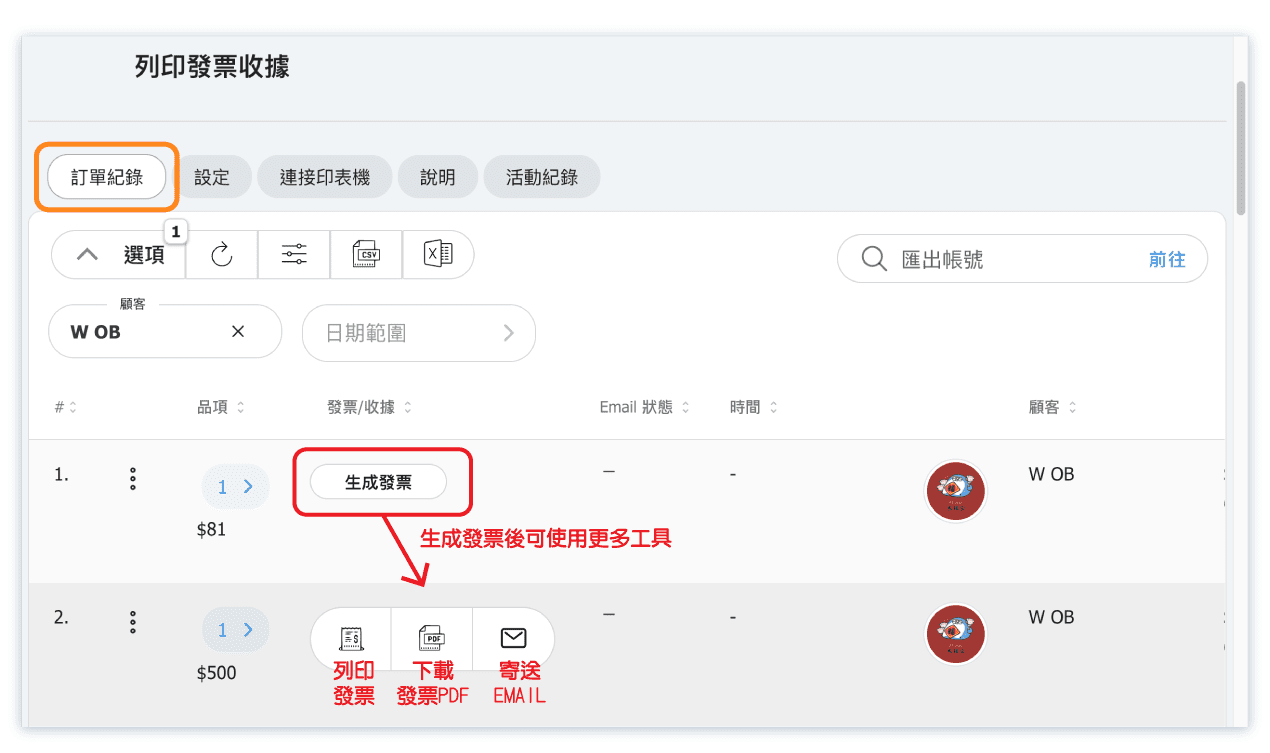
點擊「生成發票」後,系統會傳送資料給光貿,光貿生成發票後會將發票資料回傳到系統中,店家可以選擇列印發票、下載發票PDF,或將發票以EMAIL形式寄送給顧客。
如果已寄送EMAIL,但顧客表示未收到發票,請您確認顧客在系統註冊的EMAIL是正確的,或也可以請顧客前往帳戶頁面更改EMAIL資訊,您再回到這一頁面重新寄送發票即可。
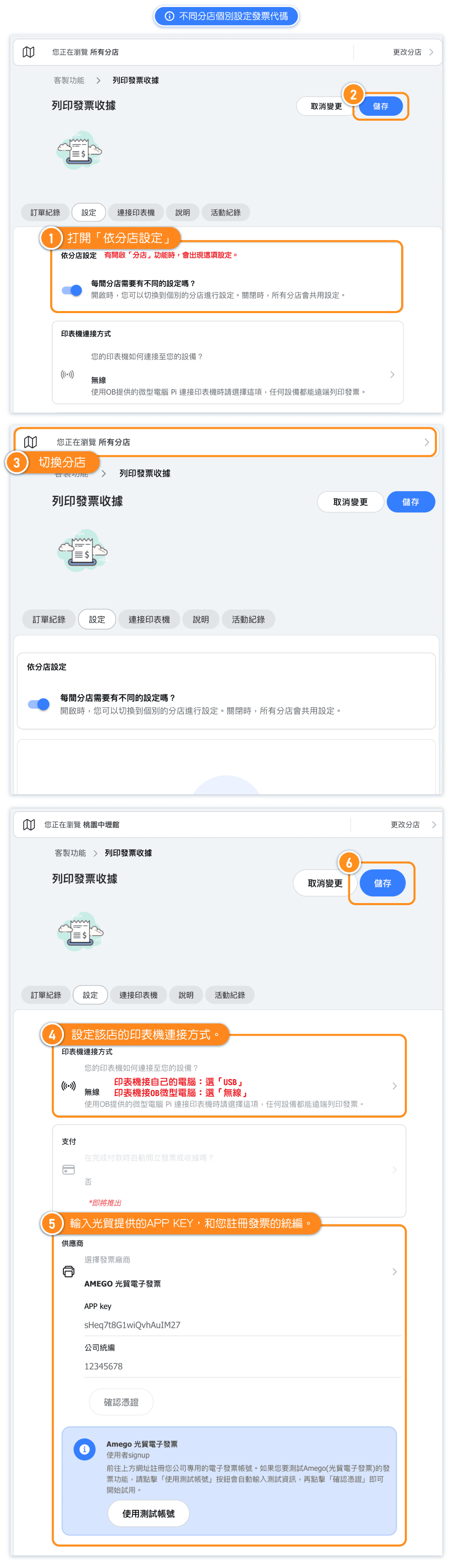
不同分店個別設定發票代碼(APP KEY)
什麼是「無線」列印發票?
1. 什麼是「無線」列印發票?
不需要電腦,透過手機或平板就可以印發票。
2. 要怎麼設置無線列印發票?
使用「OB智能微型電腦」連接發票印表機,免安裝驅動程式,設定好網路後,在系統選項「印表機連接方式」選擇【無線】這一項,儲存後就能立即使用!已經連接的裝置會顯示在下方列表。
3. OB智能微型電腦是什麼?
這是 OB 工程團隊專為發票列印打造的輕巧設備。
因應很多場館的櫃檯沒有電腦,我們希望只要有手機,您就能開發票,不再受限於傳統印表機設備。
4. 如何取得微型電腦?
聯繫您的 OB 專員了解租用方案,我們會將微型電腦宅配到您指定的地址,插上就能用!
無線列印發票 - OB智能微型電腦 Pi
OB 提供智能微型電腦 Pi,讓列印發票不用再依賴傳統桌機!
微型電腦 Pi 連接印表機,不論在哪都能從手機或平板遠端列印發票!☺️
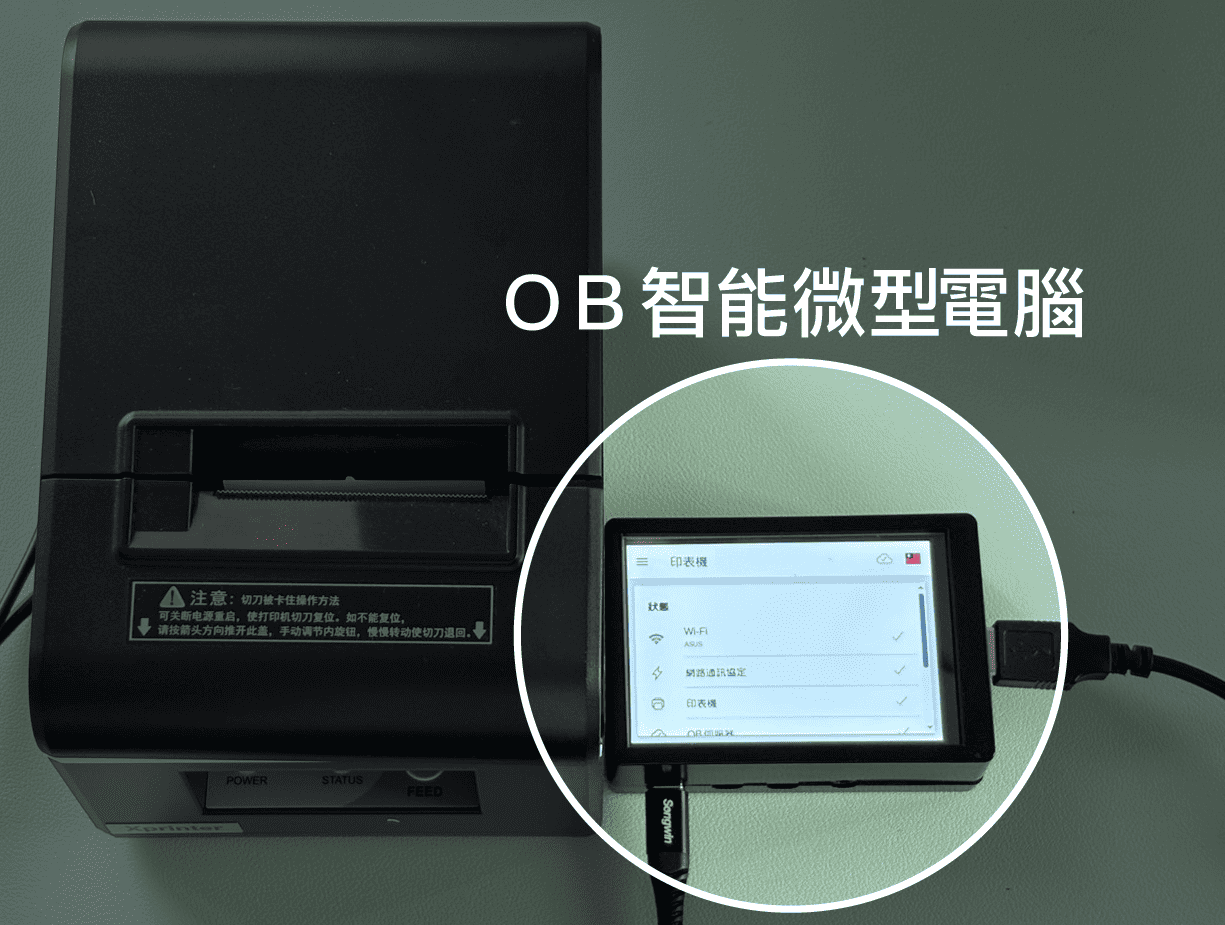
✅ 超小機身:體積輕巧不佔位,讓櫃檯保持整齊、好看又實用。
✅ 遠端列印:不用桌機也 OK,手機/平板點一下就能列印發票。
✅ 即插即用:連上印表機就能用,免驅動程式,安裝零負擔、操作無門檻。
一台微型電腦,解決列印設備難題,還能為場館留下更多工作空間!
📩 歡迎聯繫專員了解微型電腦!


