
什麼是相簿功能?
相簿功能讓您建立並與顧客分享照片集。此功能專為想要以下目標的商家設計:
- 記錄課程 - 指導者可以捕捉課程中的精彩時刻
- 與學員分享 - 參加課程的學員可以查看他們上課時的照片
- 展示您的服務 - 建立公開相簿以吸引新顧客
- 控制隱私 - 選擇誰可以看到每張照片(私人、限定參加者、或公開)
新增照片的兩種方式:
- 課程照片牆 - 將照片上傳到行事曆中的特定課程日期。適合僅與參加者分享特定課程的照片。
- 相簿頁面 - 將照片上傳到您的中央相簿庫。適合精選集和公開展示。
如何將照片上傳到特定課程?
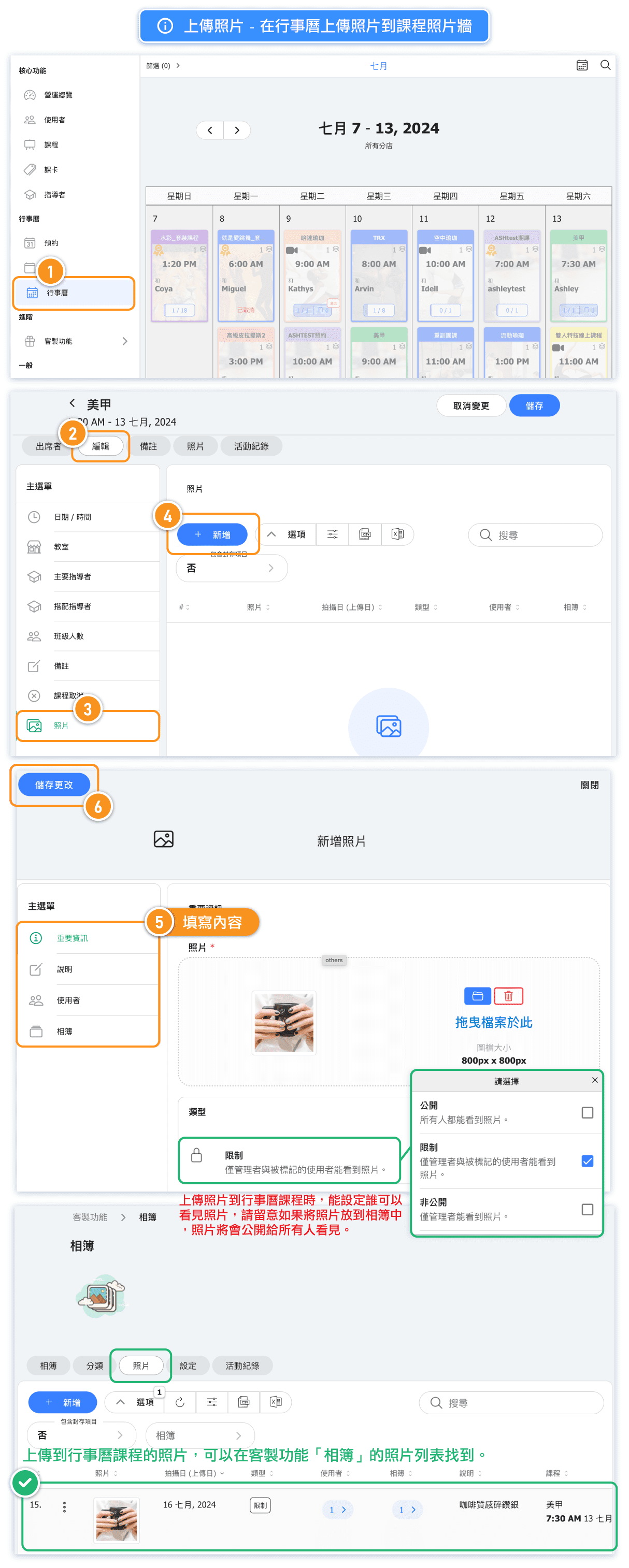
課程照片牆非常適合想要與參加課程的學員分享特定課程照片的指導者。
上傳步驟:
- 在左側選單中前往行事曆
- 點擊您要新增照片的課程
- 選擇照片分頁
- 點擊上傳或拖放您的照片
- 為每張照片設定可見度(請參閱以下可見度選項)
課程照片的可見度選項:
- 私人 - 只有您(管理員)可以看到照片
- 限定 - 只有參加這堂特定課程的學員可以看到照片
這非常適合包含學員面孔或不應公開分享的私人時刻的照片。
如何將照片上傳到相簿頁面?
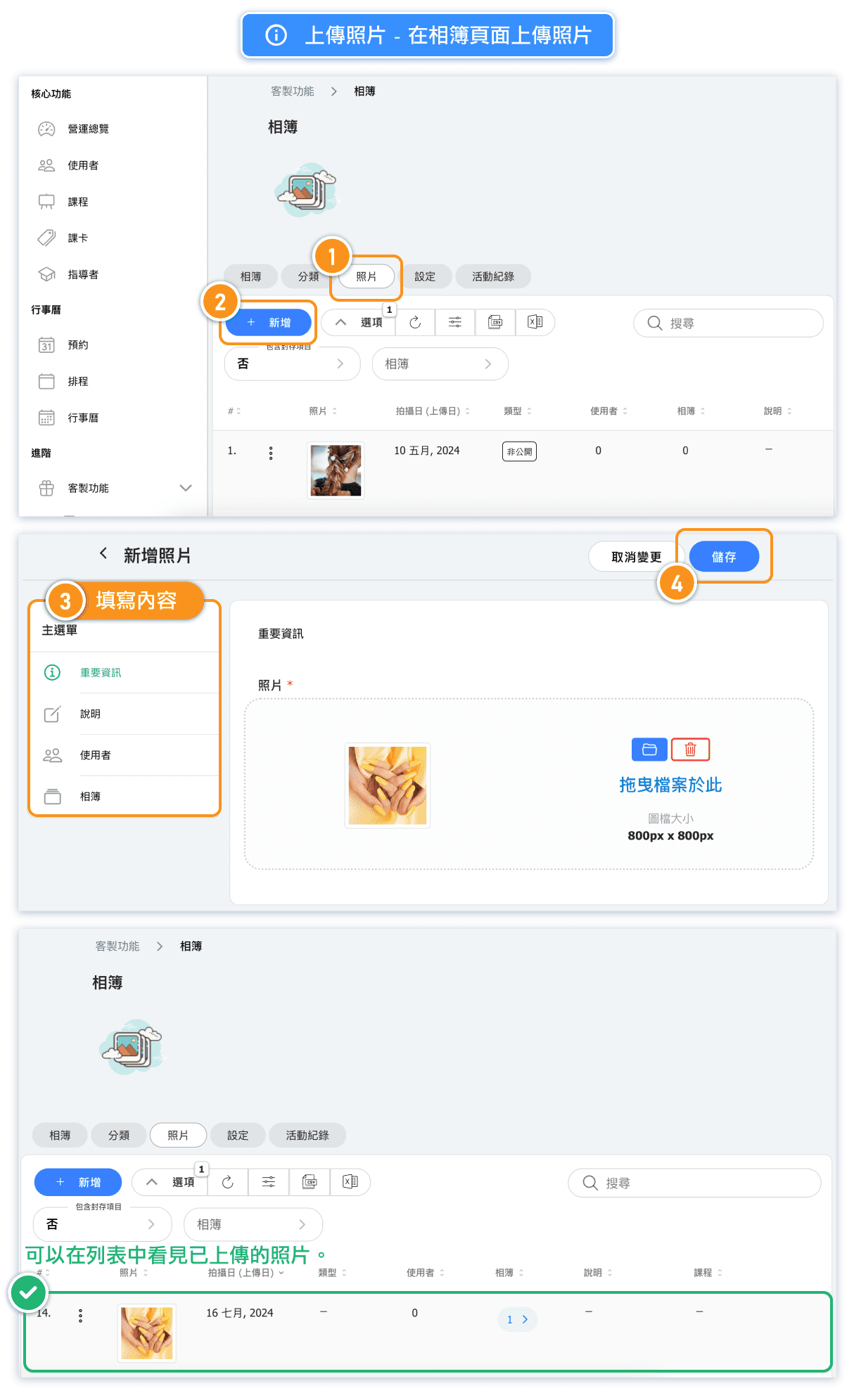
相簿頁面是您的中央圖庫,您可以在這裡整理和展示照片。這更適合建立您想要公開展示的精選集。
上傳步驟:
- 在左側選單中前往客製功能 > 相簿
- 點擊照片分頁
- 點擊上傳照片
- 從您的電腦選擇照片
- 如有需要,新增說明或標籤
注意:直接上傳到相簿頁面的照片可以整理成相簿並公開分享。如果您想將可見度限制為課程參加者,請改用課程照片牆。
如何建立相簿並新增照片?
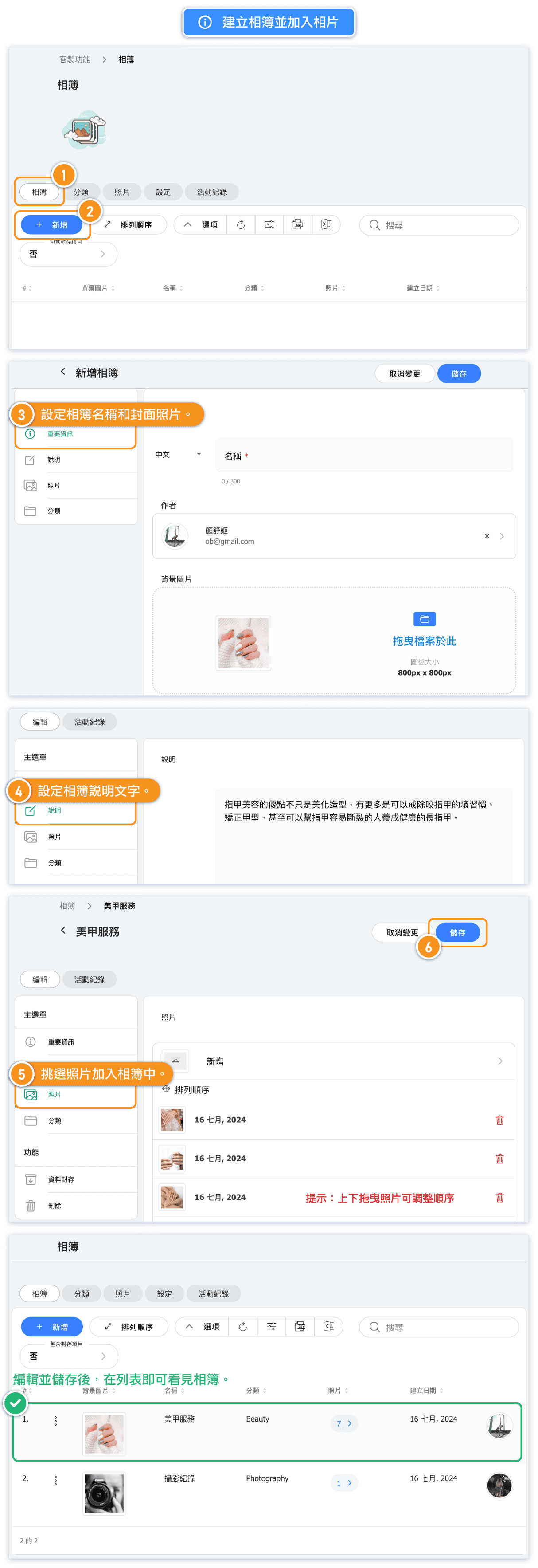
相簿讓您將相關照片分組以便瀏覽。您可以為不同的主題、活動或課程類型建立相簿。
建立相簿的步驟:
- 前往客製功能 > 相簿
- 點擊相簿分頁
- 點擊建立新相簿
- 輸入相簿名稱和說明
- 選擇分類(選填)
- 點擊儲存
將照片加入相簿:
- 開啟您建立的相簿
- 點擊新增照片
- 從您已上傳的照片中選擇
- 點擊新增所選
重要隱私提醒:
當您將照片加入相簿時,所有人都可以看到這些照片,無論其原始可見度設定為何。這包括先前在課程照片牆上標記為私人或限定的照片。
在將有人臉的照片加入公開相簿之前,我們建議先取得照片中當事人的同意。
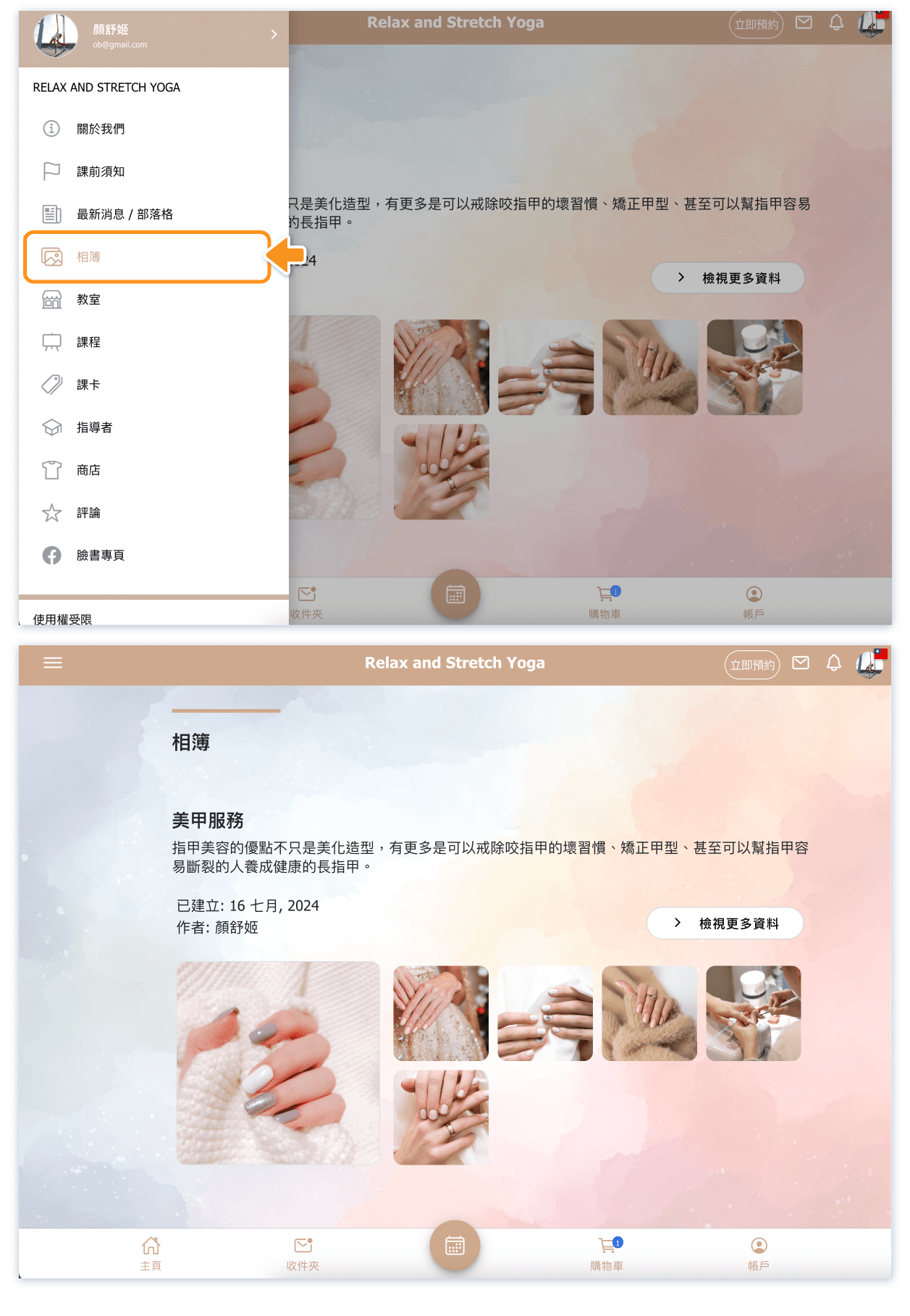
顧客視角:
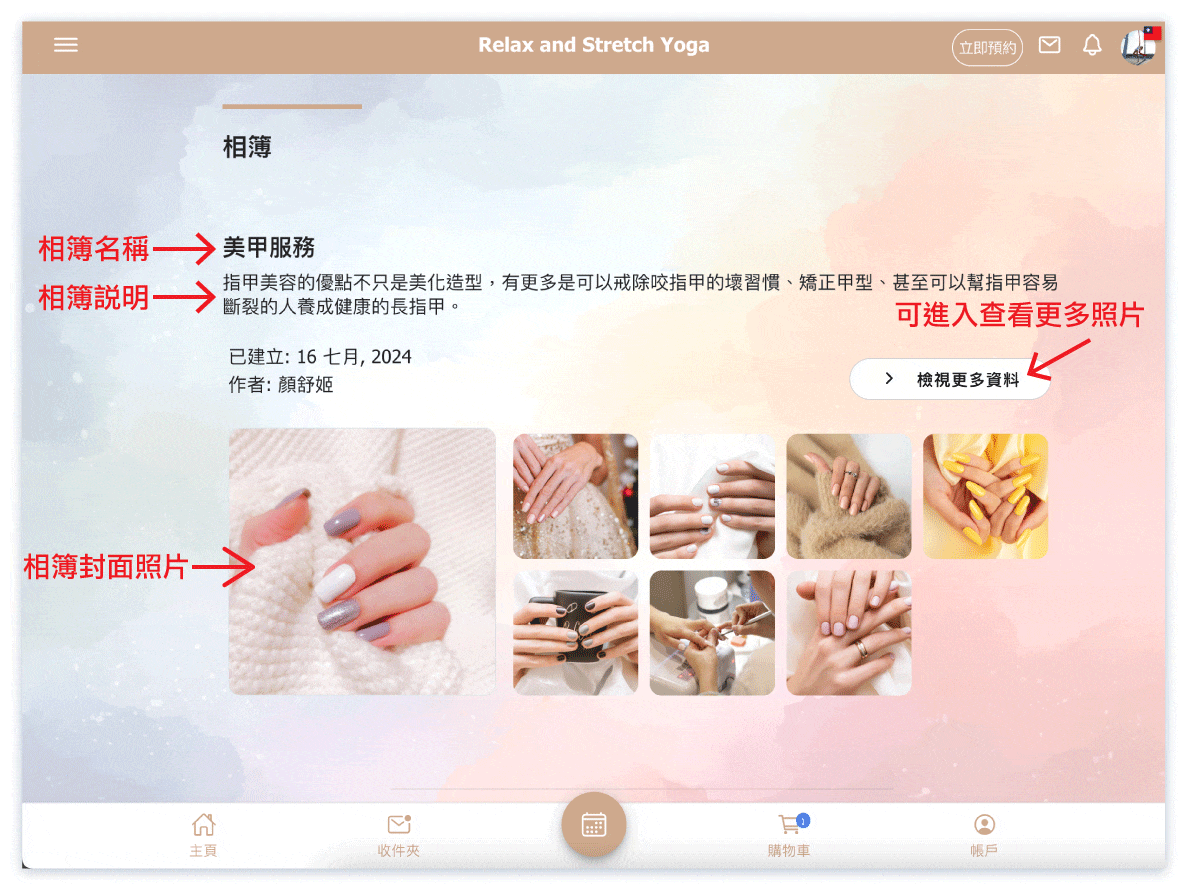
以下是顧客在預約網站上看到您相簿的方式:
如何使用分類整理相簿?
分類幫助您有邏輯地整理相簿,讓顧客更容易找到他們想看的內容。
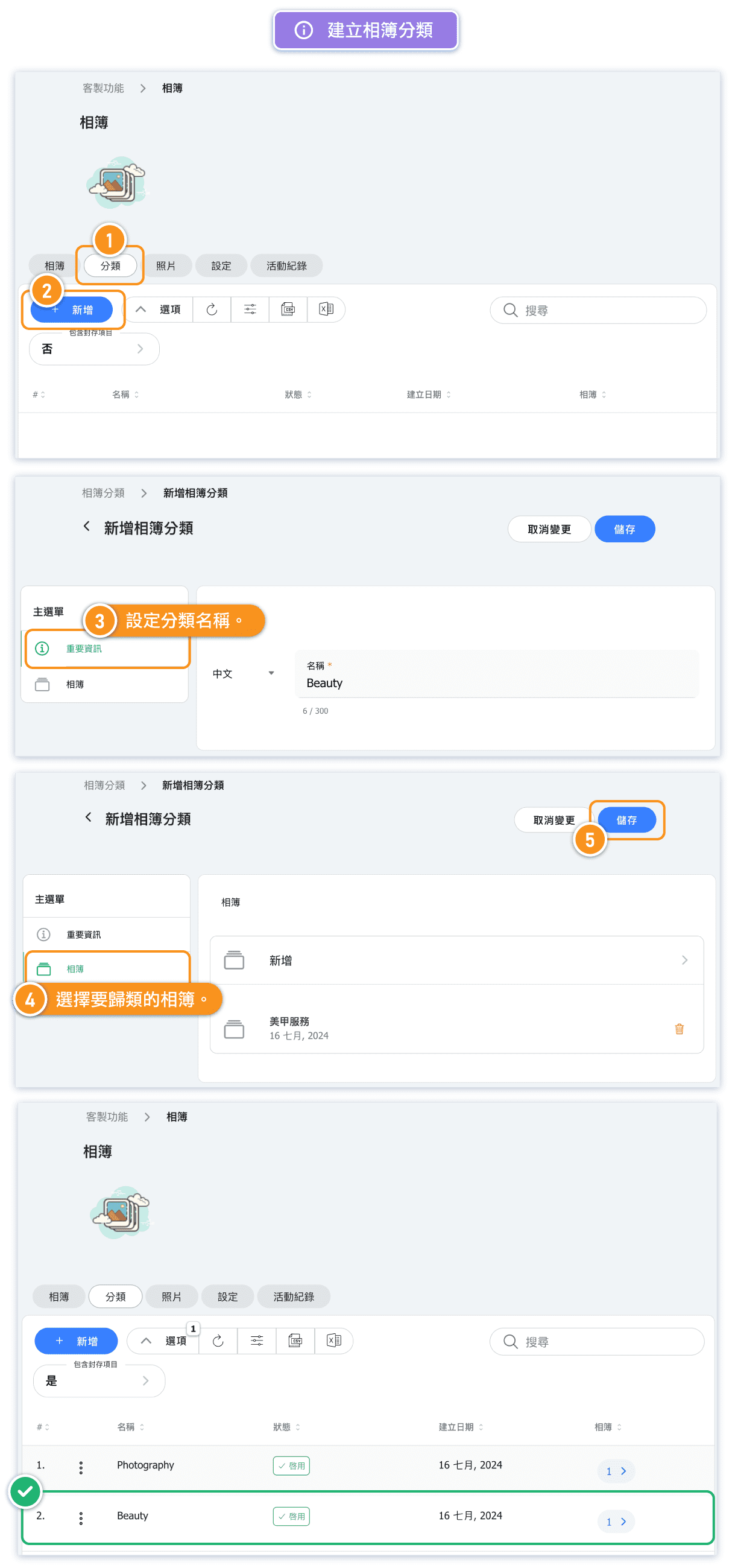
建立分類的步驟:
- 前往客製功能 > 相簿
- 點擊分類分頁
- 點擊新增分類
- 輸入分類名稱
- 點擊儲存
分類範例:
- 按課程類型:瑜伽、皮拉提斯、舞蹈、健身
- 按程度:初級、中級、進階
- 按活動:工作坊、靜修營、特別活動
- 按指導者:依指導者整理的照片
在建立或編輯相簿時,您可以將其指派到某個分類。顧客之後可以在您的預約網站上按分類瀏覽相簿。
如何公開我的相簿?
預設情況下,您的相簿頁面對顧客不可見。您需要啟用「準備就緒」設定才能公開。
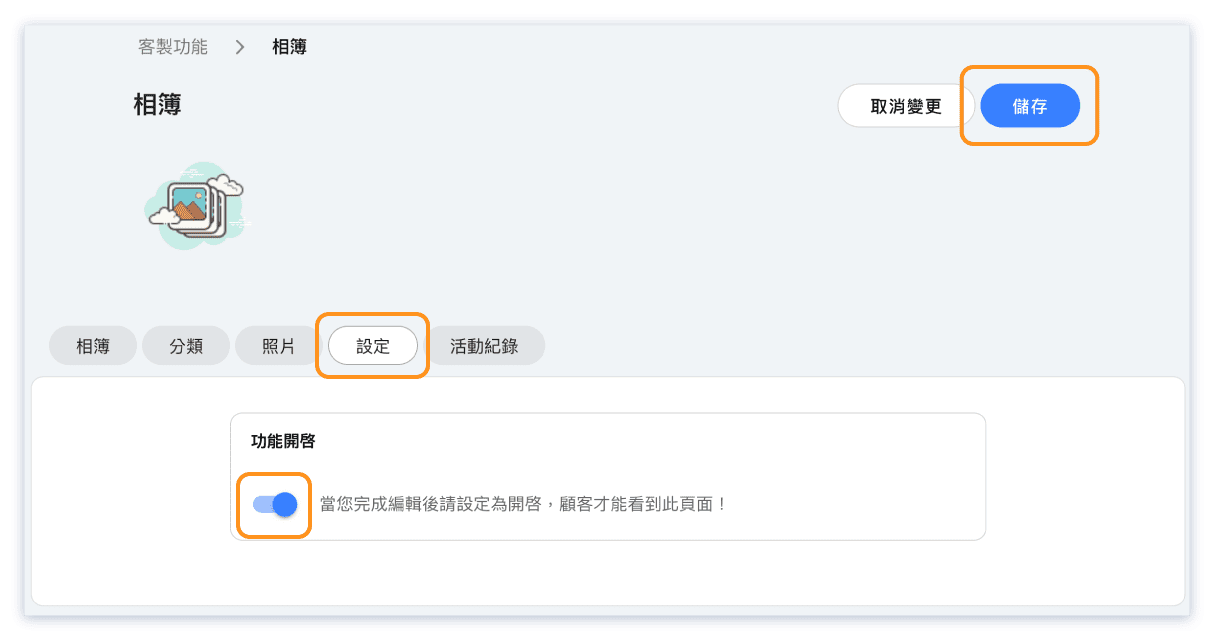
公開相簿的步驟:
- 前往客製功能 > 相簿
- 點擊設定分頁
- 將準備就緒切換為開啟
- 點擊儲存
啟用後,顧客可以從您的預約網站存取您的相簿。相簿頁面將出現在您的網站導覽中。
公開前:
- 確保您至少有一個包含照片的相簿
- 確認您相簿中的所有照片都適合公開瀏覽
- 確認您已取得任何可識別人物照片的同意
學員在哪裡可以查看他們的課程照片?
學員可以在兩個地方查看照片,取決於您如何分享:
1. 課程照片牆(限定照片)
如果您將照片上傳到特定課程並設定為限定可見度:
- 參加該課程的學員可以在他們的預約紀錄中看到照片
- 他們前往自己的預約、找到該課程並查看照片
- 只有預約了該特定課程的學員可以看到這些照片
2. 公開相簿頁面
如果您將照片加入公開相簿:
- 任何人都可以在您的預約網站上查看這些照片
- 在您的網站選單中前往相簿區域
- 按分類瀏覽相簿或查看全部
常見問答
我可以在課程照片牆和相簿之間移動照片嗎?
可以。上傳到課程照片牆的照片可以加入相簿。但是,一旦加入相簿,無論其原始設定為私人或限定,都會變成公開可見。
如果我從相簿中刪除照片會怎樣?
照片會從相簿中移除,但仍保留在您的照片庫中。如有需要,您可以稍後將其加入其他相簿。
顧客可以從我的相簿下載照片嗎?
這取決於您的設定和瀏覽器功能。在網頁上顯示的照片通常可以被使用者儲存,所以只分享您不介意被下載的照片。
我可以上傳多少照片?
沒有嚴格限制,但我們建議保持相簿在可管理的範圍內(20-50 張照片)以獲得更好的顧客體驗。大量照片可能需要更長的載入時間。
指導者可以直接上傳照片嗎?
可以,具有適當權限的指導者可以為他們的課程上傳照片到課程照片牆。請檢查您的角色權限設定以啟用此功能。
如何刪除相簿?
前往相簿分頁,找到您要刪除的相簿,然後點擊刪除按鈕。相簿中的照片不會被刪除 - 只會刪除相簿分組。
分享課程照片的最佳實踐
遵循這些指南以充分利用相簿功能,同時尊重隱私:
隱私與同意
- 在分享可識別人物的照片之前,務必取得同意
- 對有人臉的特定課程照片使用限定可見度
- 考慮在您的工作室張貼關於課程攝影的通知
- 只有在取得適當同意後才將照片加入公開相簿
照片品質技巧
- 使用良好的光線拍攝更好的照片
- 捕捉動態鏡頭和團體照的組合
- 避免模糊或構圖不佳的圖片
- 上傳前壓縮大型圖片以加快載入速度
整理技巧
- 建立與您課程類型相符的分類
- 使用描述性的相簿名稱(例如「2024 夏季瑜伽靜修營」)
- 定期檢視並移除過時的照片
- 保持相簿專注 - 不要在一個相簿中混合不同活動
使用照片進行行銷
- 公開相簿可以透過展示您的課程來吸引新顧客
- 在您計劃公開的相簿中使用您最好的照片
- 考慮為您最受歡迎的課程建立「精選」相簿


