付款規則設定
您可以為館內的課程、預約服務、課卡、商品,甚至設備租借,設定不同的收費規則。
👉 操作位置:每個項目的編輯頁面,找到 支付 區塊。
您可以選擇以下 4 種收費方式:
使用商家付款設定:直接套用整間店的「統一規定」(如果您有多家分店,可以各店獨立設定)。
全額付款:客人必須付清全額,預約才會成功。
訂金:預約時先收一筆押金,剩下的尾款等客人到現場再付。
稍後付款:客人可以在系統上先卡位預約,不用先付錢,等來上課再結帳就好。
情境二:客人沒買課卡,可以先卡位嗎?(預約時購買課卡)
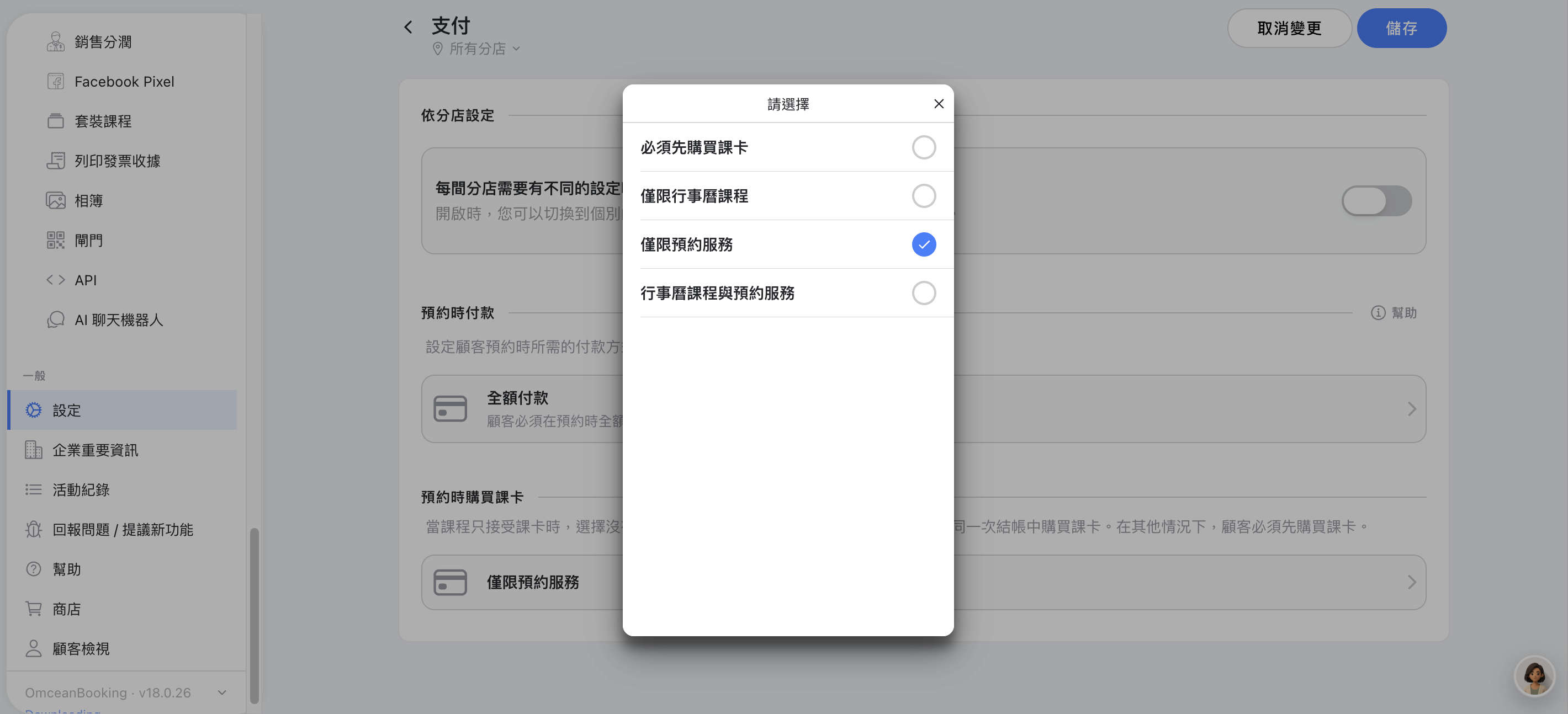
如果您的某些課是「僅限課卡」才能上的(不收單次現金),您可以決定要不要給「還沒買課卡」的新客人一點方便:
必須先購買課卡:(最嚴格)客人一定要先花錢買完課卡,才能點擊預約這堂課。
行事曆課程與預約服務:(最彈性)客人可以先按預約把位子卡下來,系統會在結帳的最後一步,順便跳出適合的課卡讓他買,一次結帳搞定! (您也可以設定只有「團課」或只有「一對一服務」開放這個彈性。)
訂金模式的詳細設定
當您決定要向客人「收訂金」防放鳥時,系統不但能幫您計算金額,還能順便幫您做「熟客 VIP 服務」。
以下是幫您整理好的 3 大訂金收費實戰情境:
1. 訂金要收多少?(兩種算法任您挑)
在後台設定時,您可以自由決定訂金的計算方式
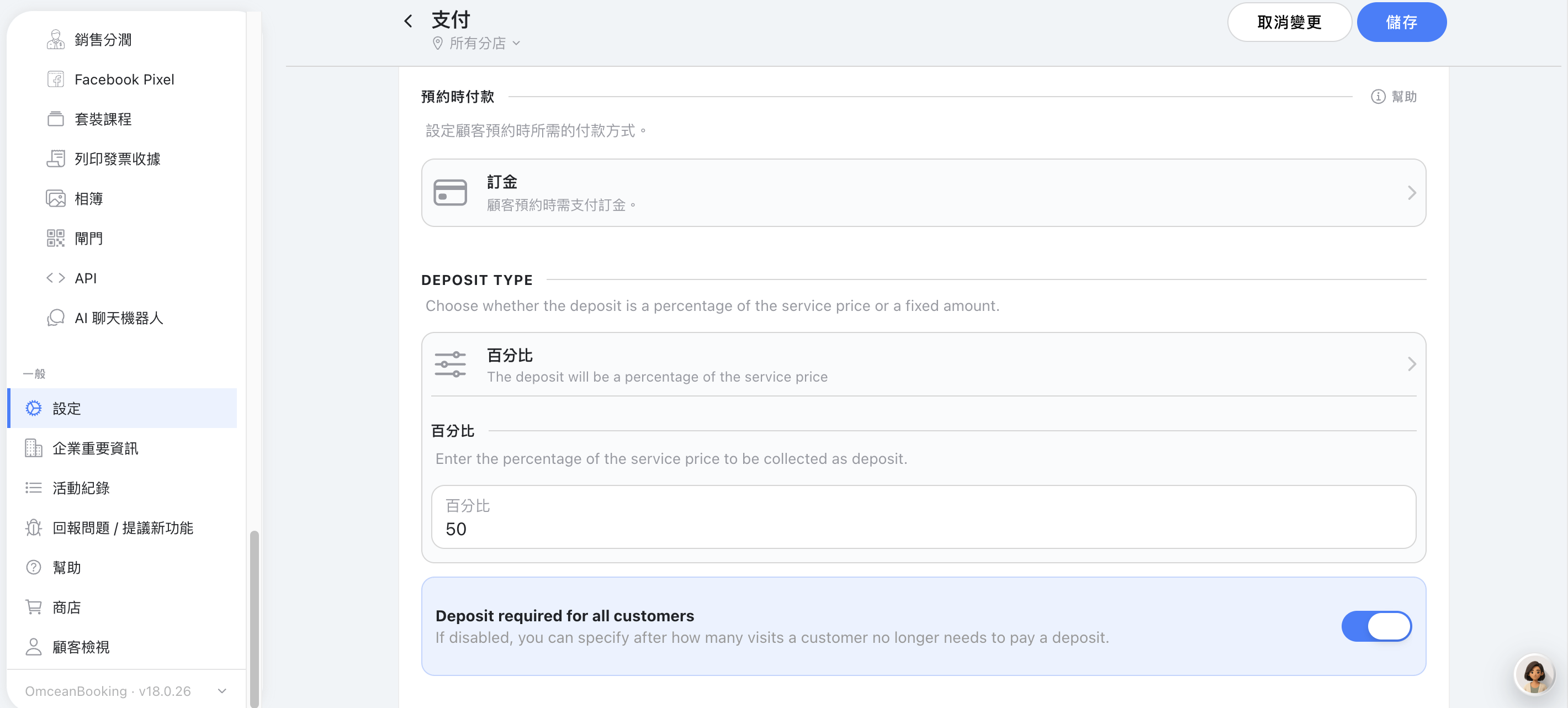
按比例收(百分比):例如設定收
50%。一堂 $600 的課,客人在系統預約時會先支付 $300,剩下的 $300 尾款到現場付。 收固定價:例如設定固定收
$200。不管這堂課總價是多少,客人預約就是先付 $200 卡位,剩下的錢現場付清。
(💡 當然,如果您把訂金設定得跟「總金額」一樣多,那就等於是全額付清,現場就不必再收尾款了!)
2. 熟客專屬特權(免收訂金設定)
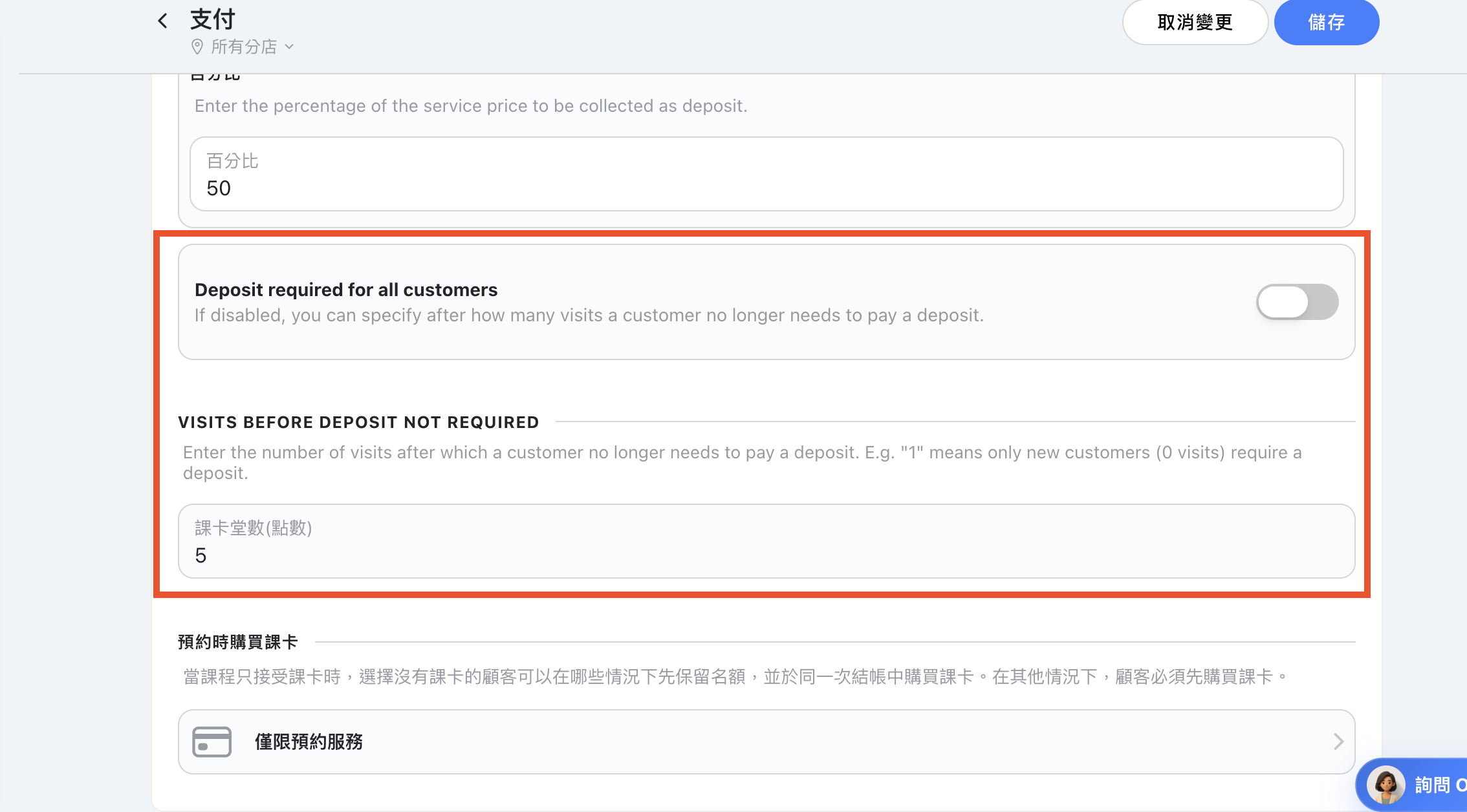
老闆痛點:新客怕放鳥一定要收訂金;但每個禮拜都來的老客人,每次預約還要刷訂金太擾民了!
系統解法:在設定畫面中,把「所有顧客皆需支付訂金 (Deposit required for all customers)」這個藍色開關關掉
。系統就會讓您設定豁免條件! 實戰應用:您可以設定「只要完成過 5 次預約的客人,以後預約全面免收訂金」。直接把防呆機制變成您的 VIP 尊榮特權!
3. 「雙人同行套票」的訂金怎麼算?
如果您賣的是「雙人同行方案 $1,000」這種固定預約人數綁在一起的組合。
老闆請放心,系統非常聰明,它只會針對「這整組 $1,000」去計算一次訂金,不會再把訂金乘以 2 倍,讓客人多付錢!
如何套用
只要設定好付款規則,系統就會自動幫您在結帳畫面算好帳,連「還沒買課卡」的新客都能流暢引導結帳!
第一步:總開關在哪裡?(老闆必看)
👉 操作路徑:請到後台的 管理者 > 設定 > 付款設定。
💡 實戰小秘訣:各分店可以「分開設定」! 如果您有多家分店,記得利用畫面上方的「分店選擇器」。您可以設定「台北店」預約必須付訂金,而「台中店」為了衝業績開放稍後付款。設定儲存後,系統就會自動套用到該分店的所有預約流程中。
第二步:沒課卡的客人,預約時會發生什麼事?
這取決於您有沒有開放「預約時購買課卡」的彈性:
如果開放(一站式無縫結帳):客人即使沒有課卡,也能先選位子!系統會貼心地先幫他「保留名額」,並在結帳的最後一步,自動跳出適合的課卡讓他買。買卡+預約一次搞定,大幅降低新客流失率!
如果沒開放(嚴格模式):系統會直接擋下預約,請客人先去「購物車」把課卡買好,再重新回來走一次預約流程。行事曆課程仍會顯示一般的預約按鈕;預約被擋下時,客人會看到「預約前須完成的事項」畫面,列出每張課卡的名稱及無法使用的原因,並可直接把適用的課卡加入購物車、支付尚未付款的課卡,或聯絡您。若未開放線上付款,或沒有可線上購買的適用課卡,畫面會請客人聯絡您。結帳後,「返回課程」按鈕會帶客人回到同一堂課,並保留原本選擇的日期和人數;在客人完成預約前,課程尚未預約。
第三步:客人的手機結帳畫面長怎樣?
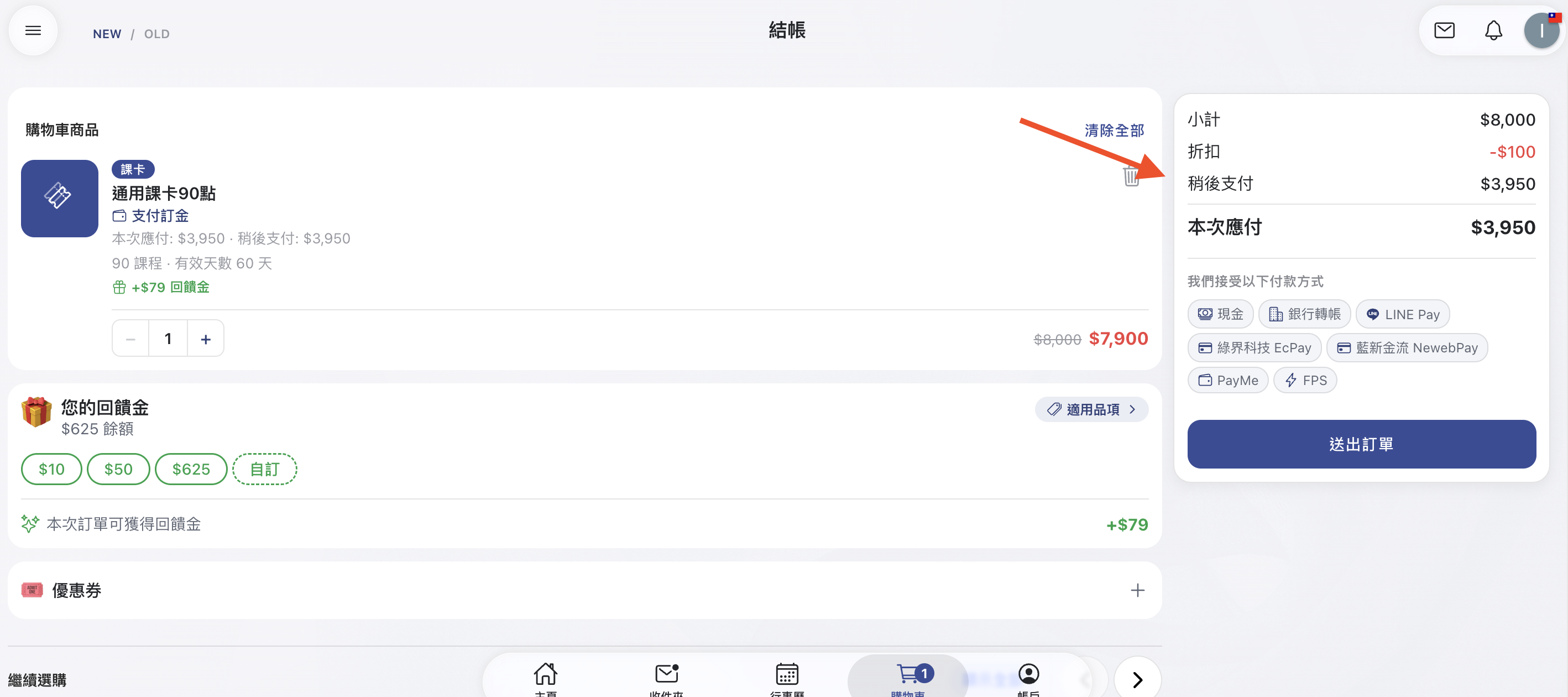
如果您開放了「付訂金」或「稍後付款」,老闆完全不用擔心客人會誤會,因為預約系統的結帳畫面會清楚顯示:帳單一分為二:購物車跟結帳畫面會明確列出 「現在應付」 與 「稍後應付(尾款)」 兩個數字。
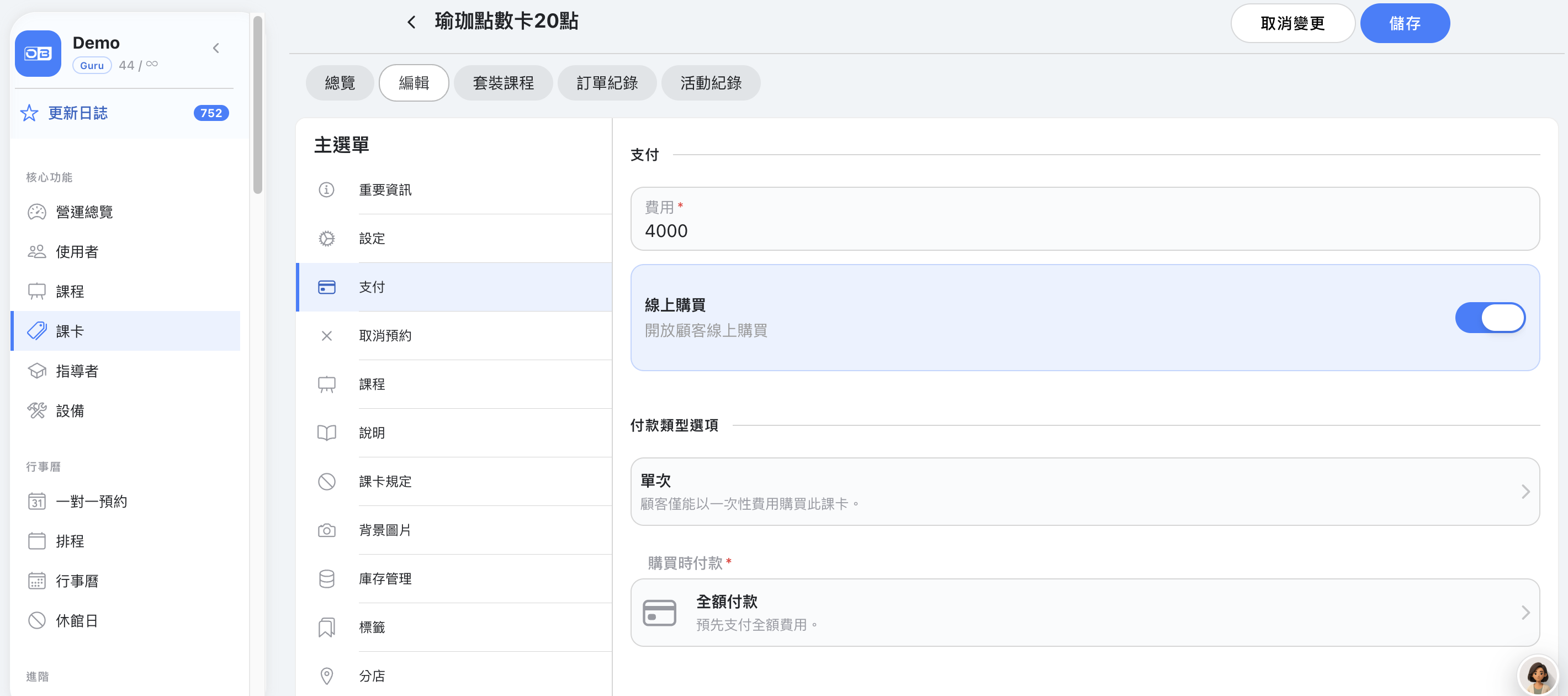
為課程、課卡、商品或設備租借個別設定付款
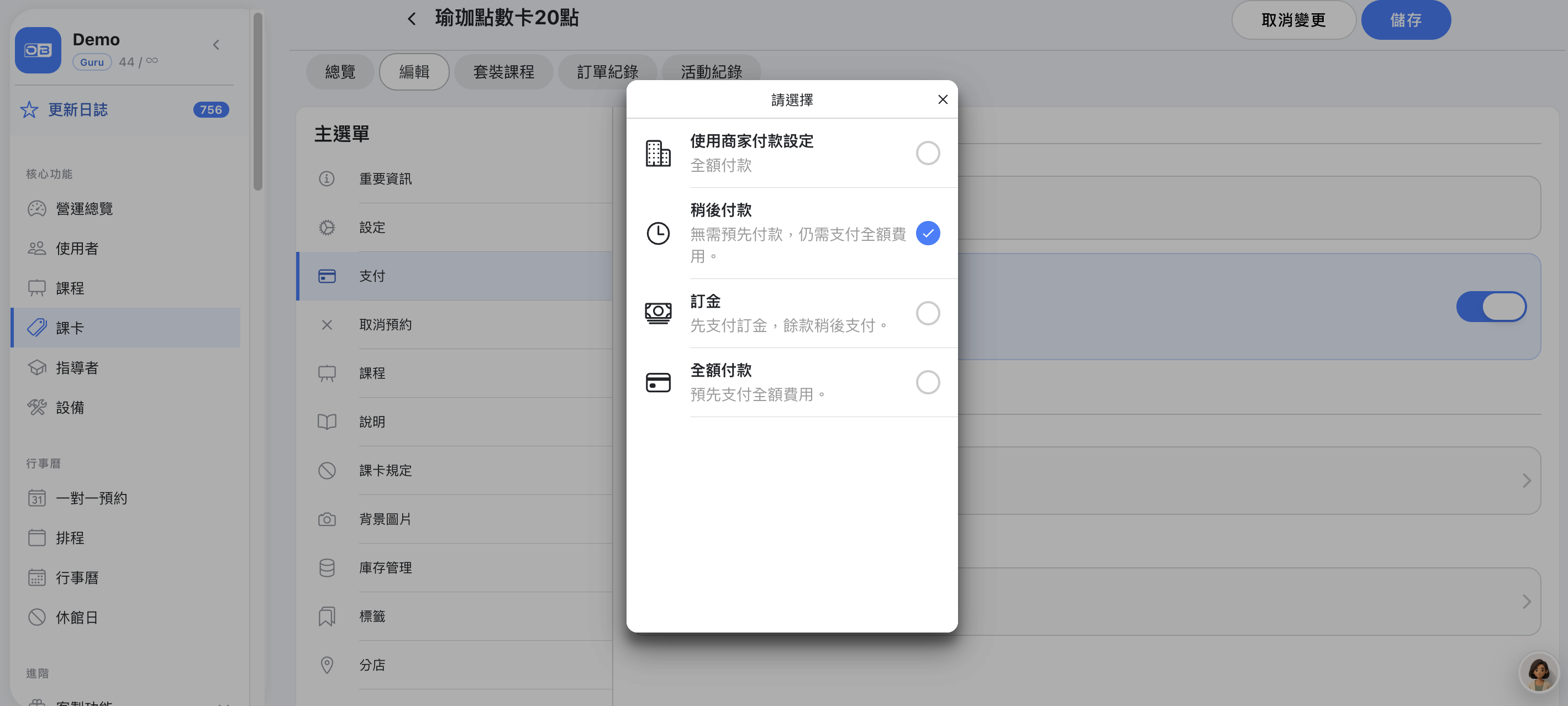
每個項目都可以沿用上方的商家設定,或使用自己的設定。各處的選擇器都提供相同的四個選項:
- 使用商家付款設定——沿用「設定 → 付款設定」。
- 稍後付款——不需預先付款,全額仍須支付。
- 訂金——先支付訂金,剩餘款項稍後支付。選擇後會出現必填的「訂金金額」欄位。
- 全額付款——預先支付全額。
| 項目 | 設定位置 | 訂金金額 |
|---|---|---|
| 課程或預約服務 | 編輯 → 付款 → 預約時付款;付款類型不是「課卡」時,顯示在價格下方 | 必須大於零,且不超過課程價格 |
| 課卡 | 編輯 → 付款分頁 → 購買時付款;開啟「線上購買」且課卡以單次付款或「兩者」販售時顯示 | 必須大於零,且不超過課卡價格 |
| 商品 | 編輯 → 付款分頁 → 購買時付款 | 必須大於零 |
| 設備租借 | 設備 → 項目 → 該項目 → 獨立租借 → 預約時付款,位於每時段價格下方 | 必須大於零,且不超過每時段價格 |
🌟 課程:「預約時付款」現在是單一選擇,取代原本的「使用商家付款設定」開關與另一個選擇。
「需持有課卡才能預約」開關只在付款類型為「課卡」時顯示。原本已設定為「先預約、稍後付款」的課程,開啟時會顯示為「稍後付款」,因此編輯其他內容不會改變其付款方式。
🌟 課卡:顧客支付訂金後,即可依課卡原有的啟用規則使用課卡,剩餘款項仍須支付。
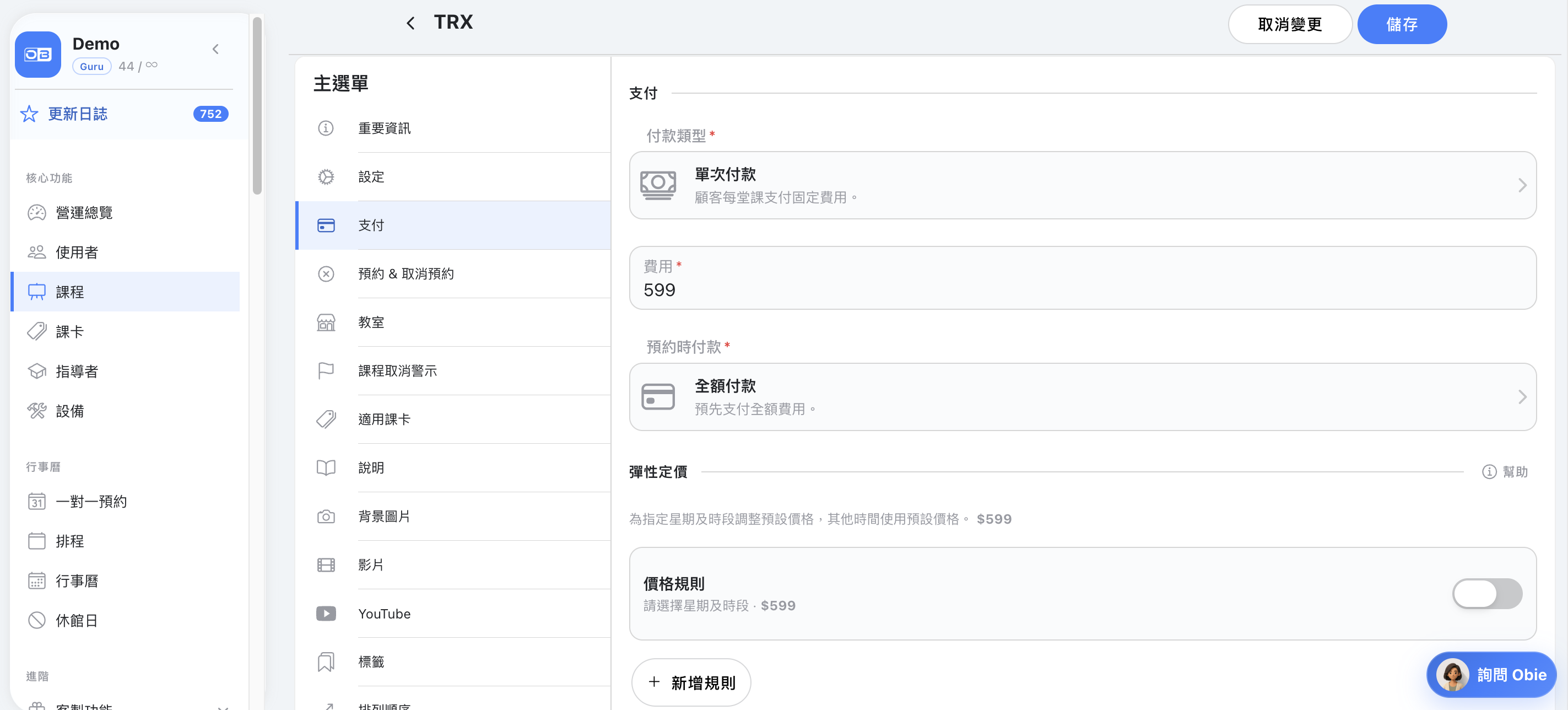
依星期與時段彈性定價
熱門時段想漲價多賺點?冷門時段想打折促銷?不需要每天辛苦地手動改原價!只要使用「彈性定價」,系統就會在客人預約時,自動變換價格。
第一步:怎麼設定「彈性定價」?(尖離峰收費)
只要進到課程或設備的設定頁面,找到「彈性定價」區塊,跟著以下三步驟設定:
1. 決定要漲價還是打折(加價金額) 系統會以您原本的「預設價格」為基礎。
想漲價:直接輸入正數。
想打折(離峰優惠):請輸入負數(例如
-50)。系統下方會立刻幫您算出折扣後的總價。(放心,系統有防呆機制,總價絕對不會被扣到變成負數!)💡 超省事設計:以後如果您調整了「預設原價」,這些折扣或漲價的規則都會自動跟著連動計算,不用一個一個重改!
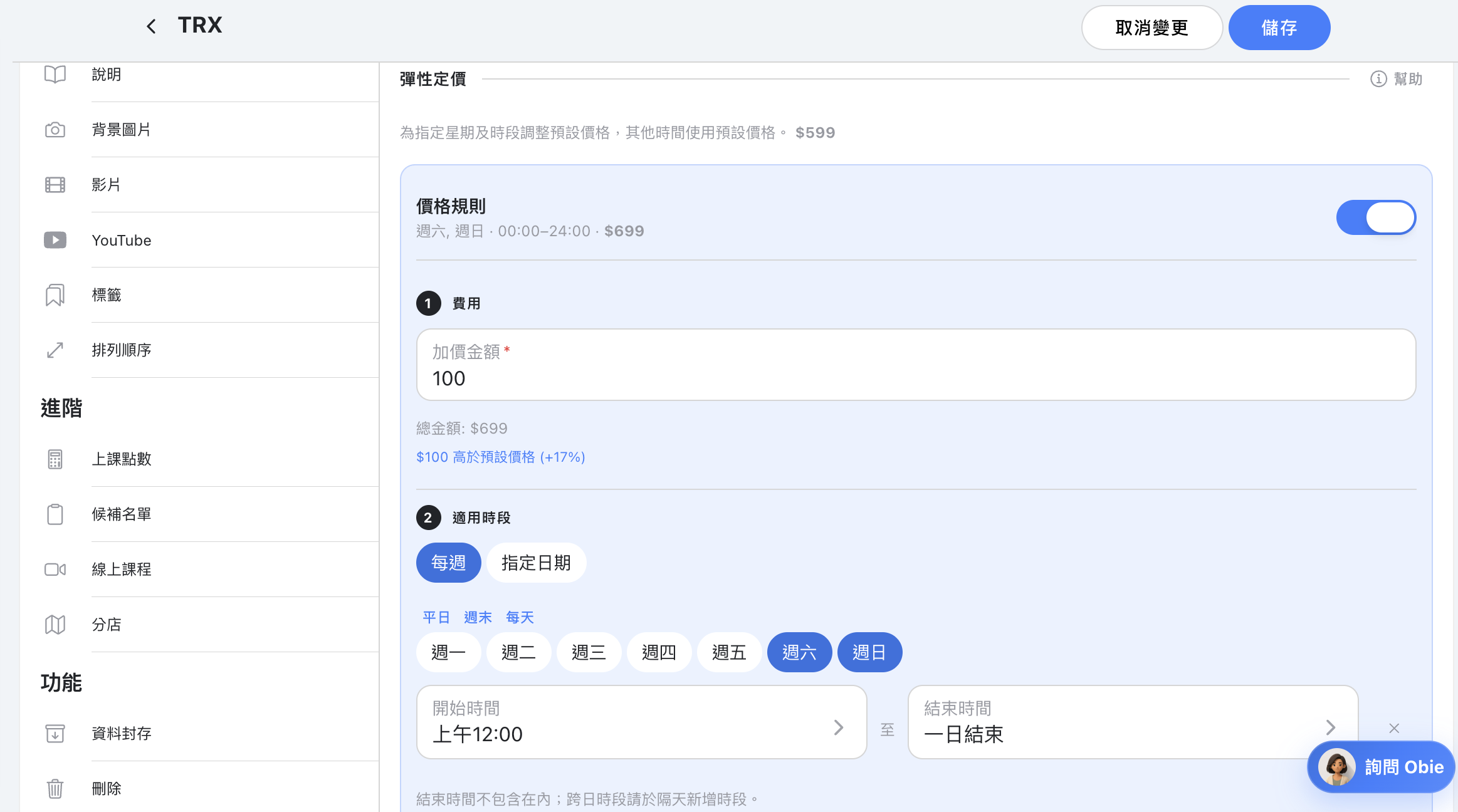
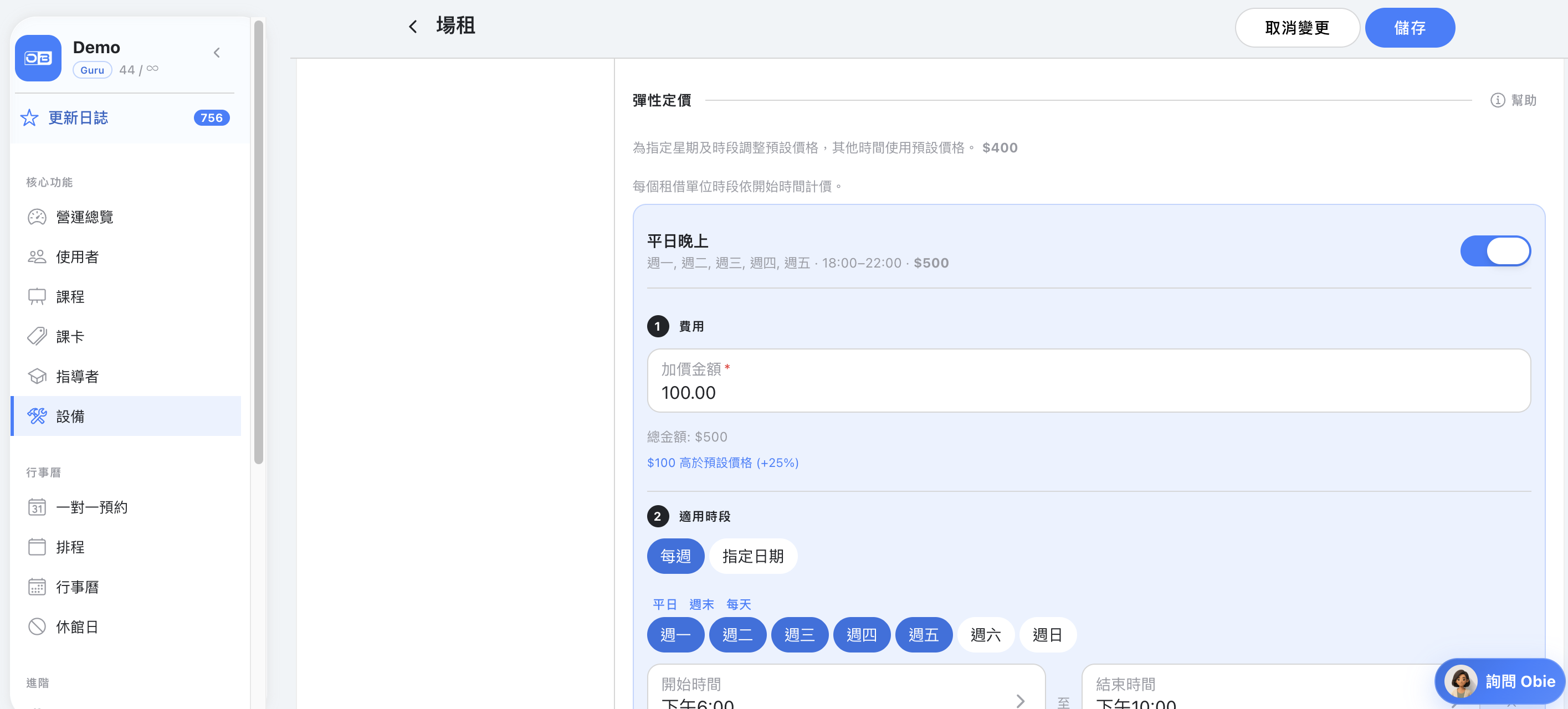
2. 挑選生效時段(適用時段) 勾選這個價格要在哪幾天的「幾點到幾點」生效。
💡 跨夜小提醒:如果您的星光票時段是晚上 11 點到凌晨 2 點(跨越午夜 12 點),請記得要拆成「兩天」來新增時段喔!
3. 隨時開關,不用刪除 做完快閃促銷不想用了,直接把旁邊的開關關掉就好。規則會保留在裡面,下次隨時可以再打開。
個別項目設定與未付餘額
很多老闆擔心價格變來變去會引發消費糾紛,請放心,客人的系統畫面非常清楚:
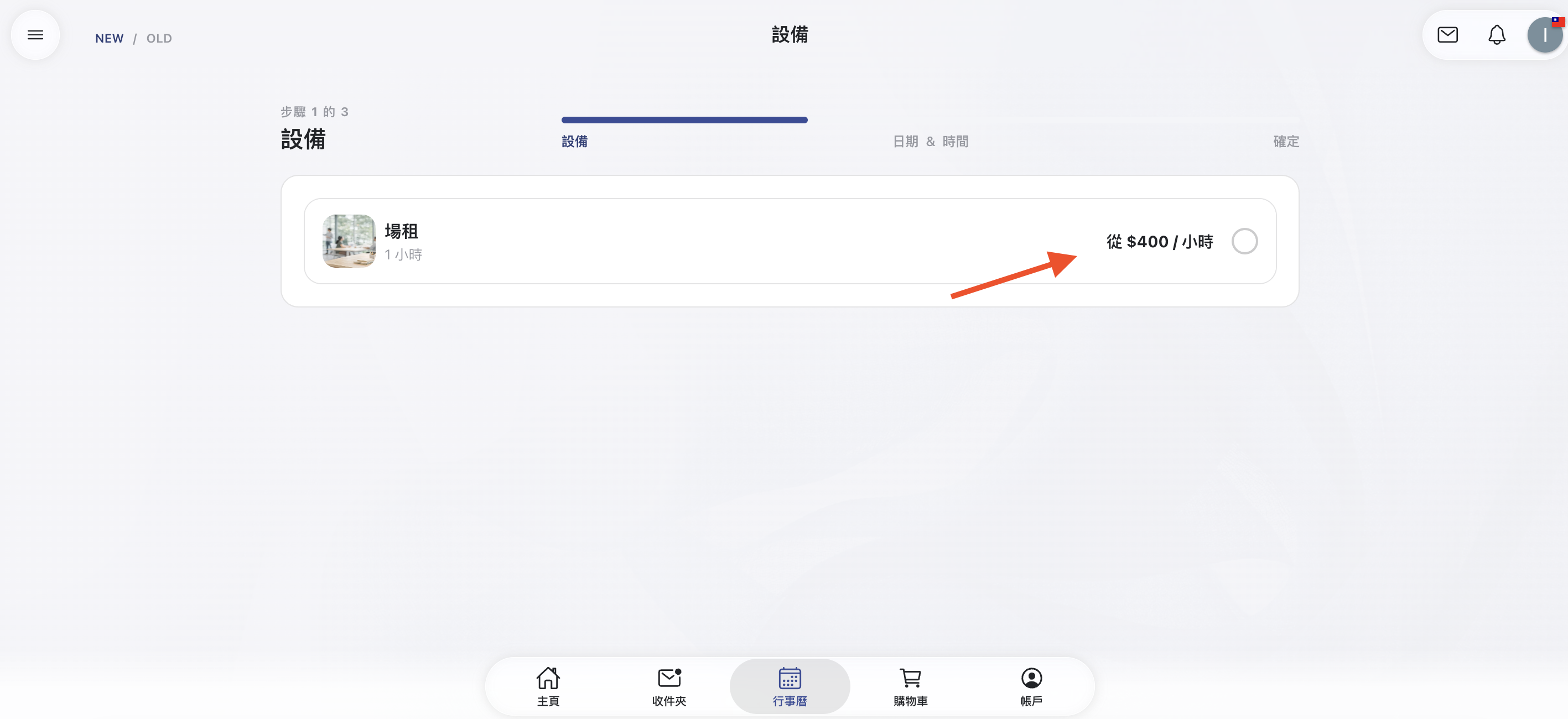
自動變成「起價」:只要您設定了彈性定價,客人在系統列表上看到的就不會是單一死價格,而是會顯示 「從 $XXX」(顯示最便宜的那個價格)。
預約前的價格表:客人點進去後,畫面會清楚列出「星期幾、哪個時段、總共多少錢」。
結帳絕不坑人:客人選好日期時間後,結帳畫面就會直接鎖定那個時段的價格。(如果是租借場地,系統一律看「開始時間」來決定整筆訂單的價格。)