
「LINE回覆機器人」是什麼?
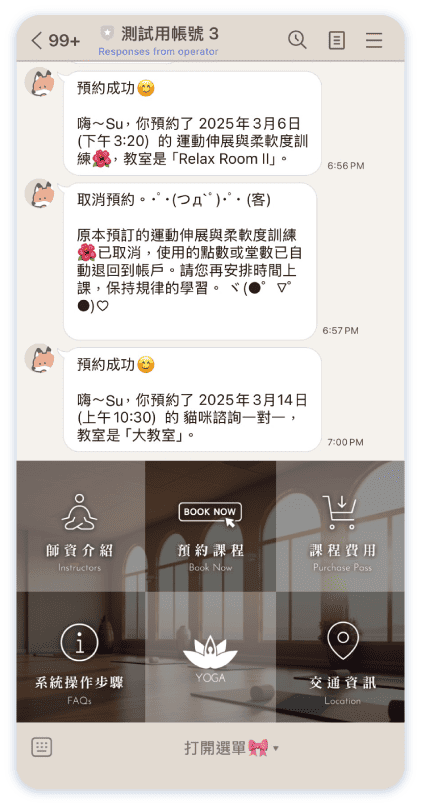
將您的LINE官方帳號連接系統LINE回覆機器人,讓顧客直接透過LINE app的對話視窗預約課程、查看預約與持有的有效課卡等,並且接收系統各項通知。
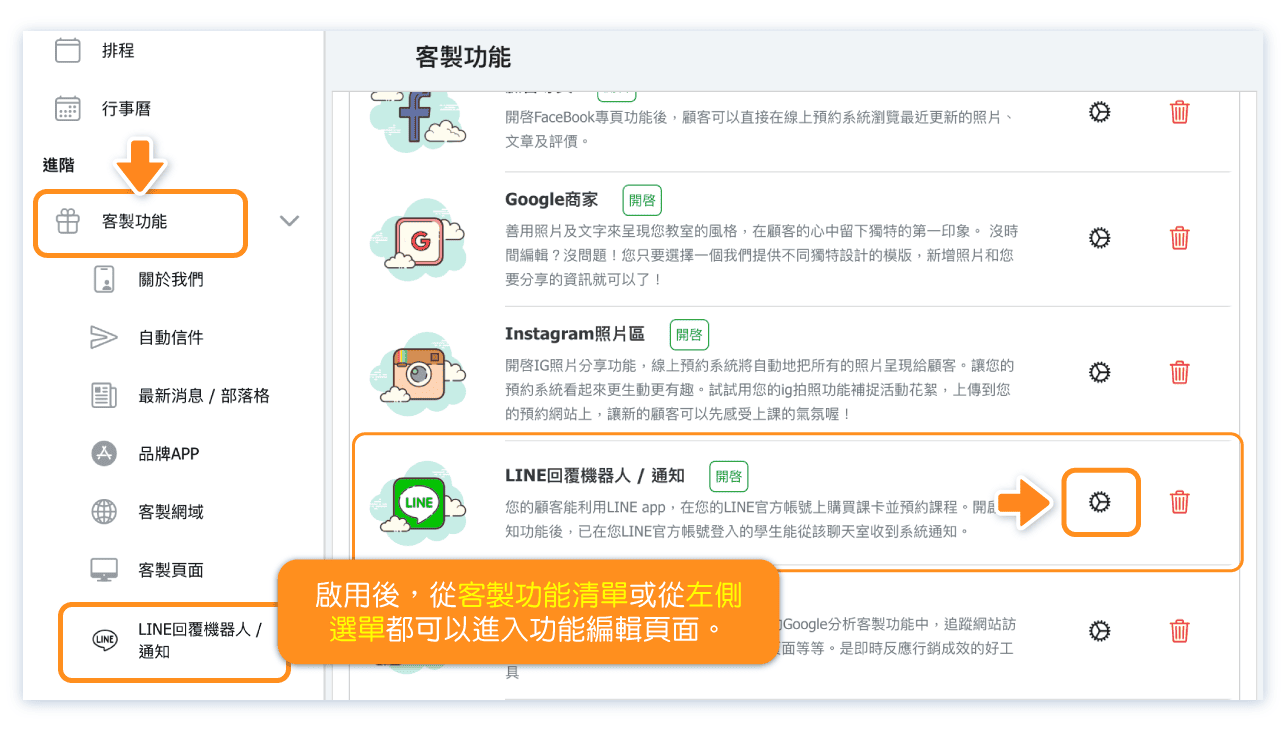
哪裡打開客製功能「LINE回覆機器人/通知」
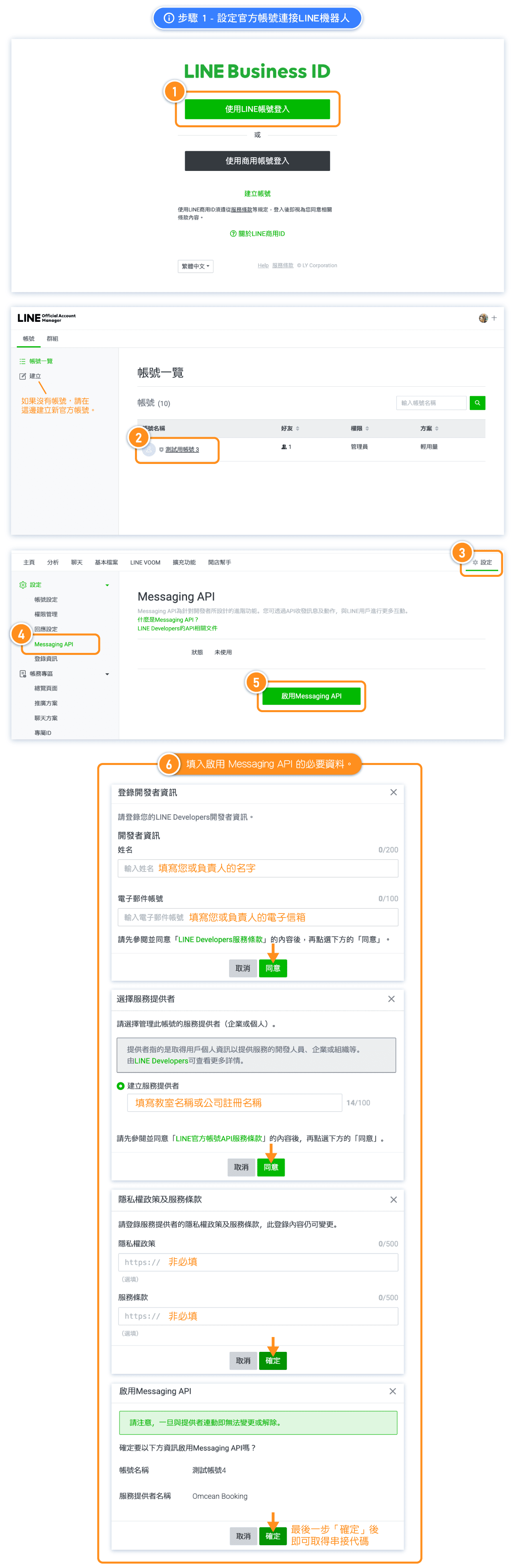
設定步驟一、設定官方帳號連接LINE機器人
首先我們要先把LINE官方帳號改成可以串接系統LINE機器人,啟用Messaging API。
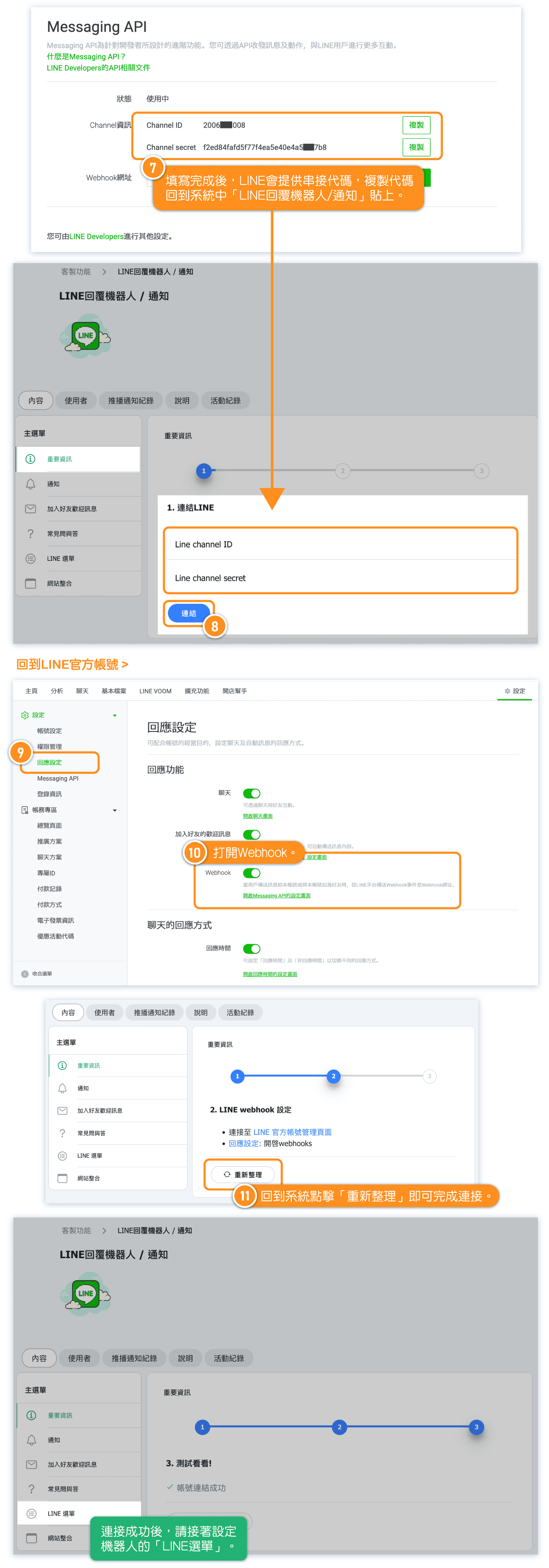
Messaging API 裡串接代碼有兩串,分別是 Channel ID 和 Channel secret,貼到預約系統上並儲存,回到LINE官方帳號打開Webhook開關,就連接完成了。
設定步驟二、設定LINE機器人選單
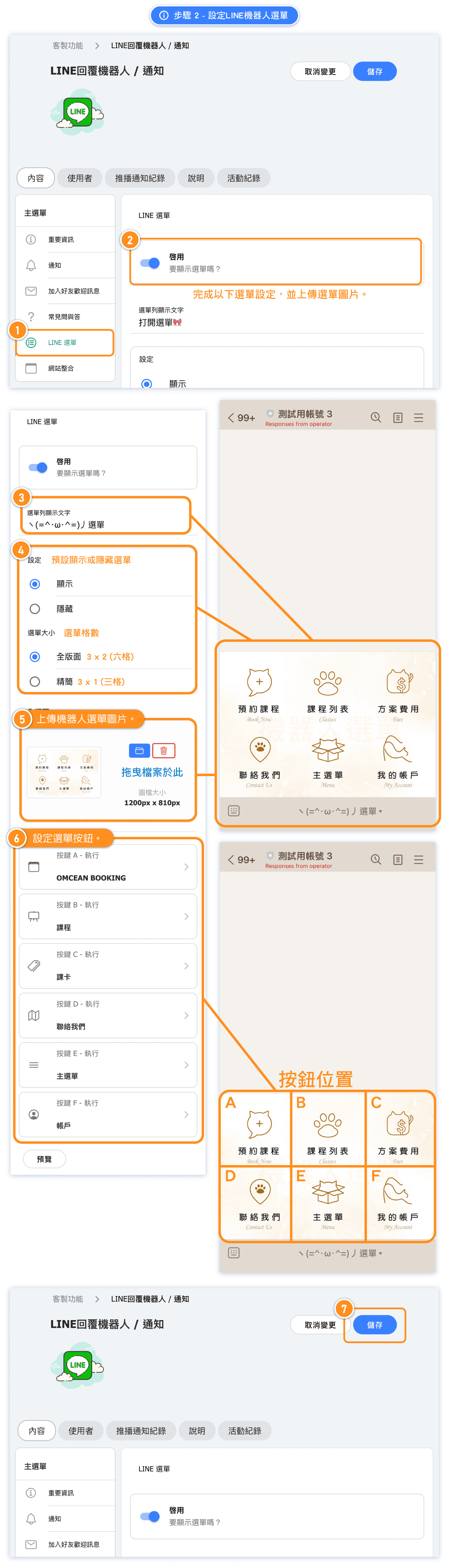
串接上之後,開始設定機器人選單,上傳設計好的選單到系統上,並設定按鈕功能後儲存。
* 如果要使用「LINE通知」功能,選單一定要在系統內設定唷!
其中一個按鈕必須設定「主選單」或「通知」,或其他連接系統內資料的按鈕選項(如「課程、課卡、指導者、商店」等),這樣使用者點擊該按鈕時,就可以叫出機器人選單,或直接叫出連接通知的內容,透過機器人選單登入就能把自己的個人LINE帳號與LINE機器人連接起來,就可以收到機器人傳送的通知了。
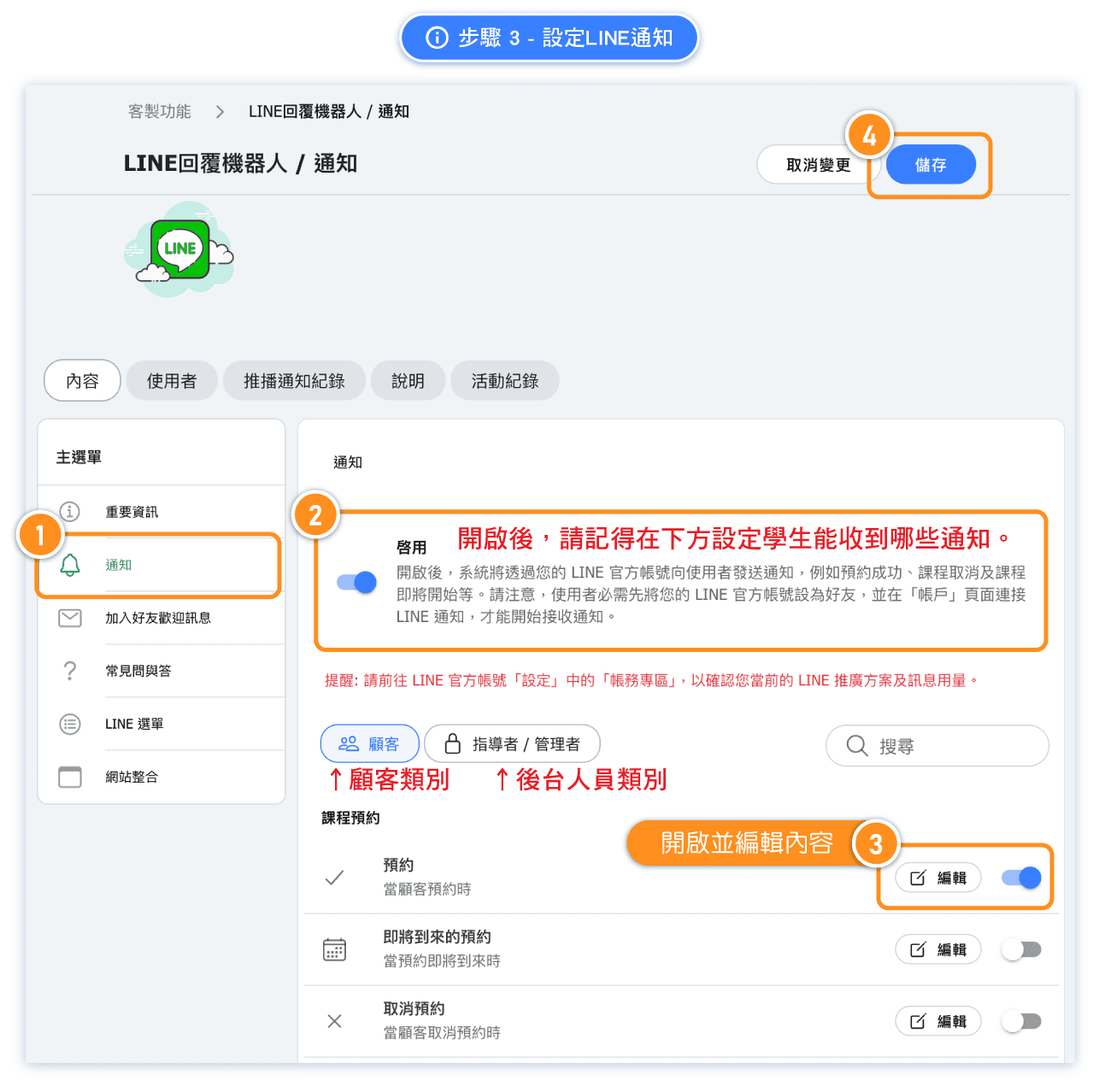
設定步驟三、開啟並設定LINE通知 (LINE Messaging API)
如果希望利用LINE機器人傳送通知,管理者要打開通知設定,選擇想要傳送到哪些通知給使用者並儲存。
提醒:您每個月可送出給顧客的通知訊息總數,是根據您使用的LINE方案來計算。請記得前往 LINE 官方帳號「設定」中的「帳務專區」,以確認您當前的 LINE 推廣方案及訊息用量。
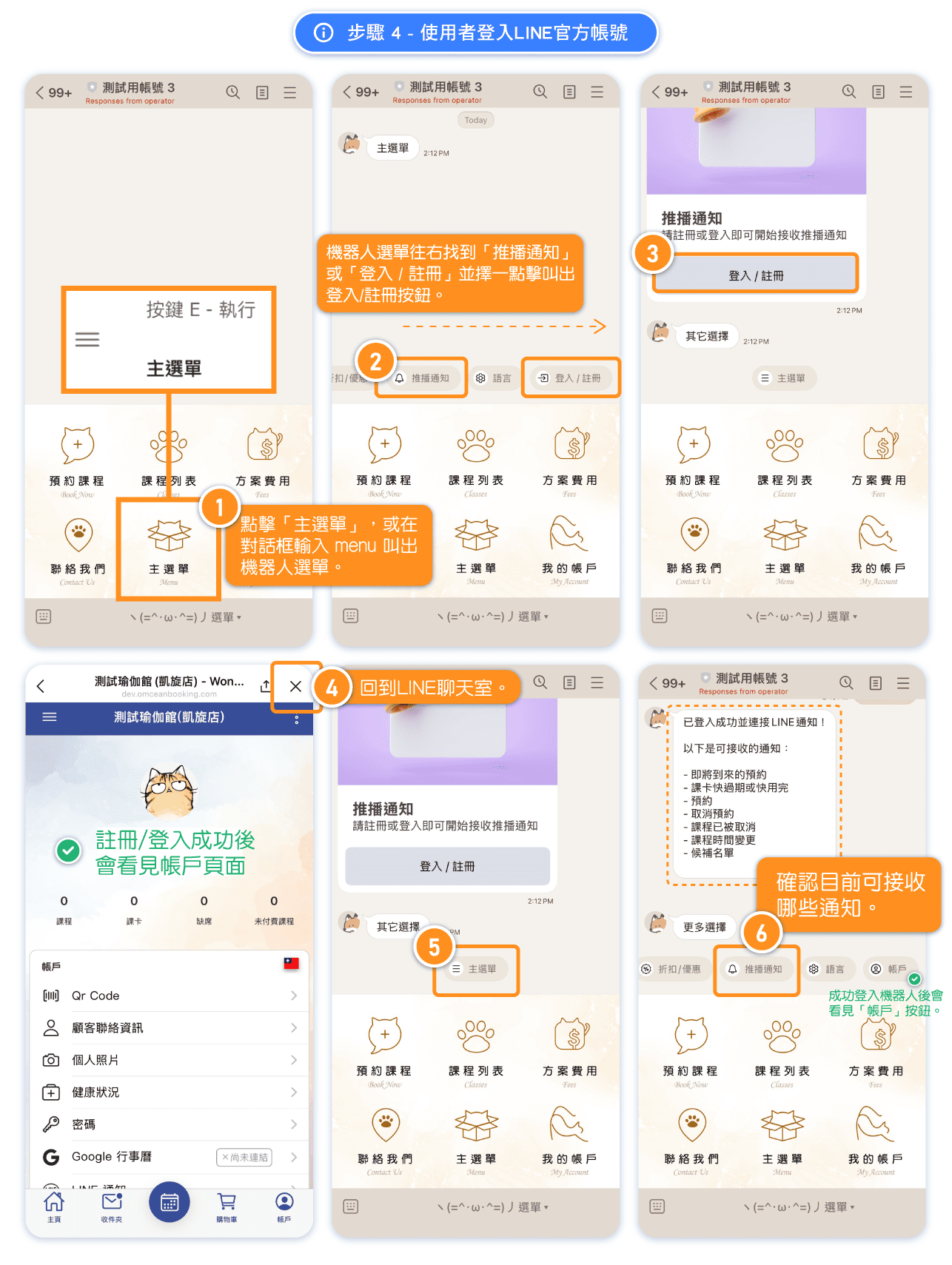
設定步驟四、使用者到LINE官方帳號登入連接LINE機器人
提醒您:想收到通知的管理員、指導者或顧客,只要根據以下步驟登入LINE機器人,等於自己個人的LINE帳號與店家官方帳號的完成連接,就可以開始收到機器人傳送的LINE通知了唷!
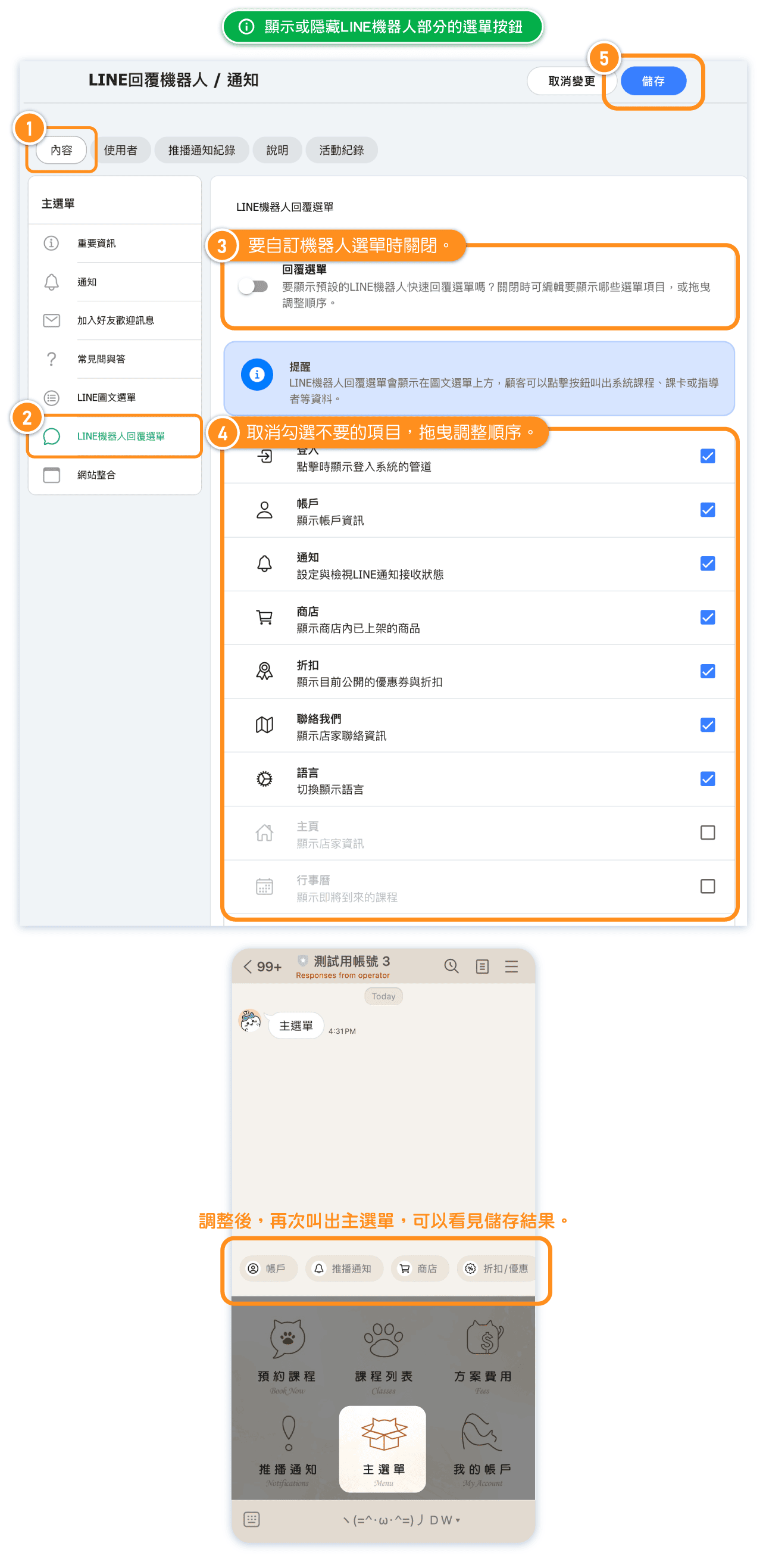
常見問答:如何顯示或隱藏LINE機器人部分的選單按鈕?
您可以在「LINE機器人回覆選單」選擇隱藏部分LINE機器人的選單項目,也可以拖曳調整項目的順序。
常見問答:如何確認顧客已經連接上LINE機器人?
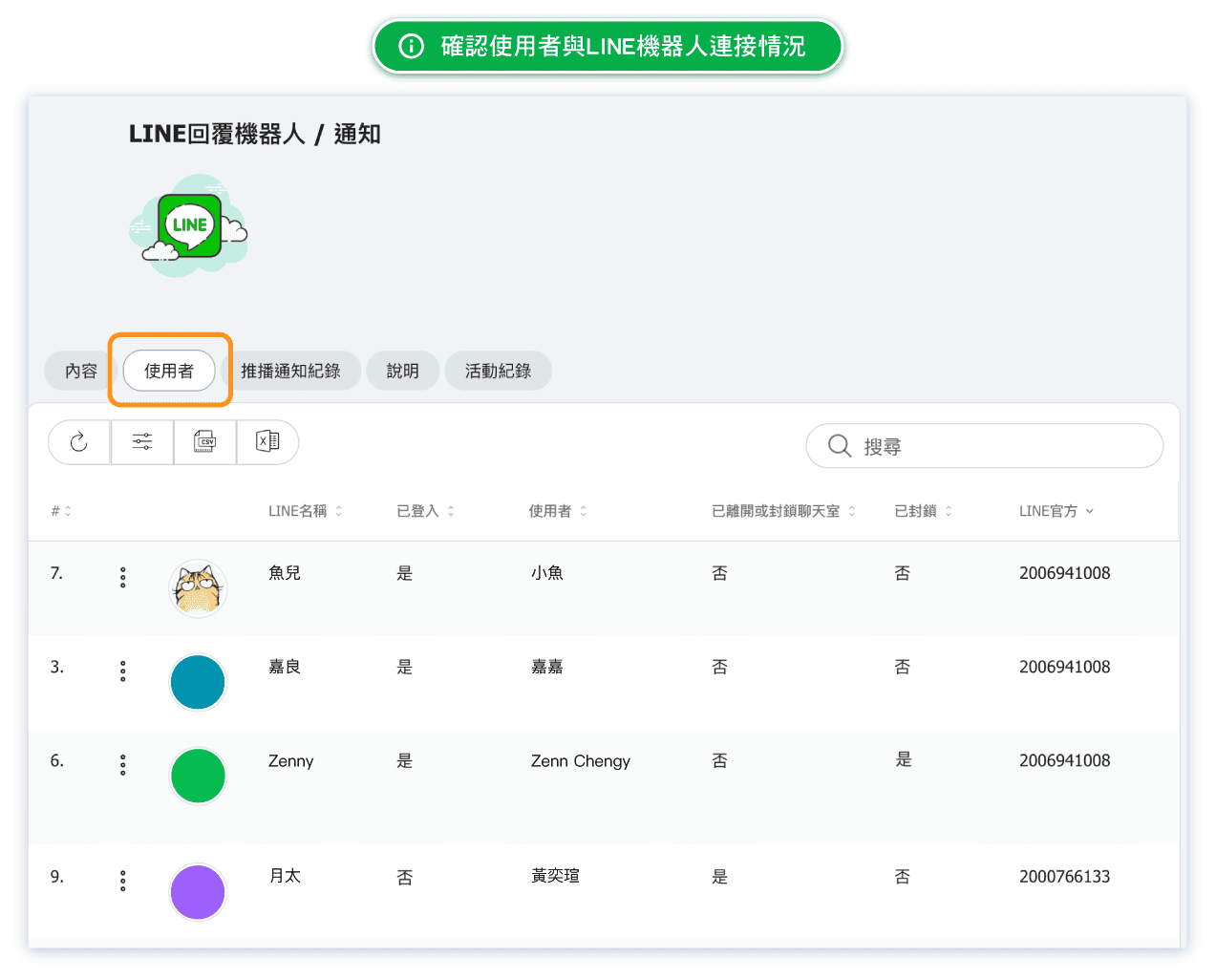
在LINE回覆機器人的頁面找到「使用者」頁籤,裡面可以看見所有已註冊的使用者,如果使用者已經成功連接上LINE機器人,您可以在「已登入 」欄位看見「是」,並且「LINE官方」欄位顯示了您目前連接中的LINE官方Messaging API的Channel ID,代表這位顧客已經成功連接上LINE機器人與通知了。
常見問答:我能知道顧客是不是把我封鎖了嗎?
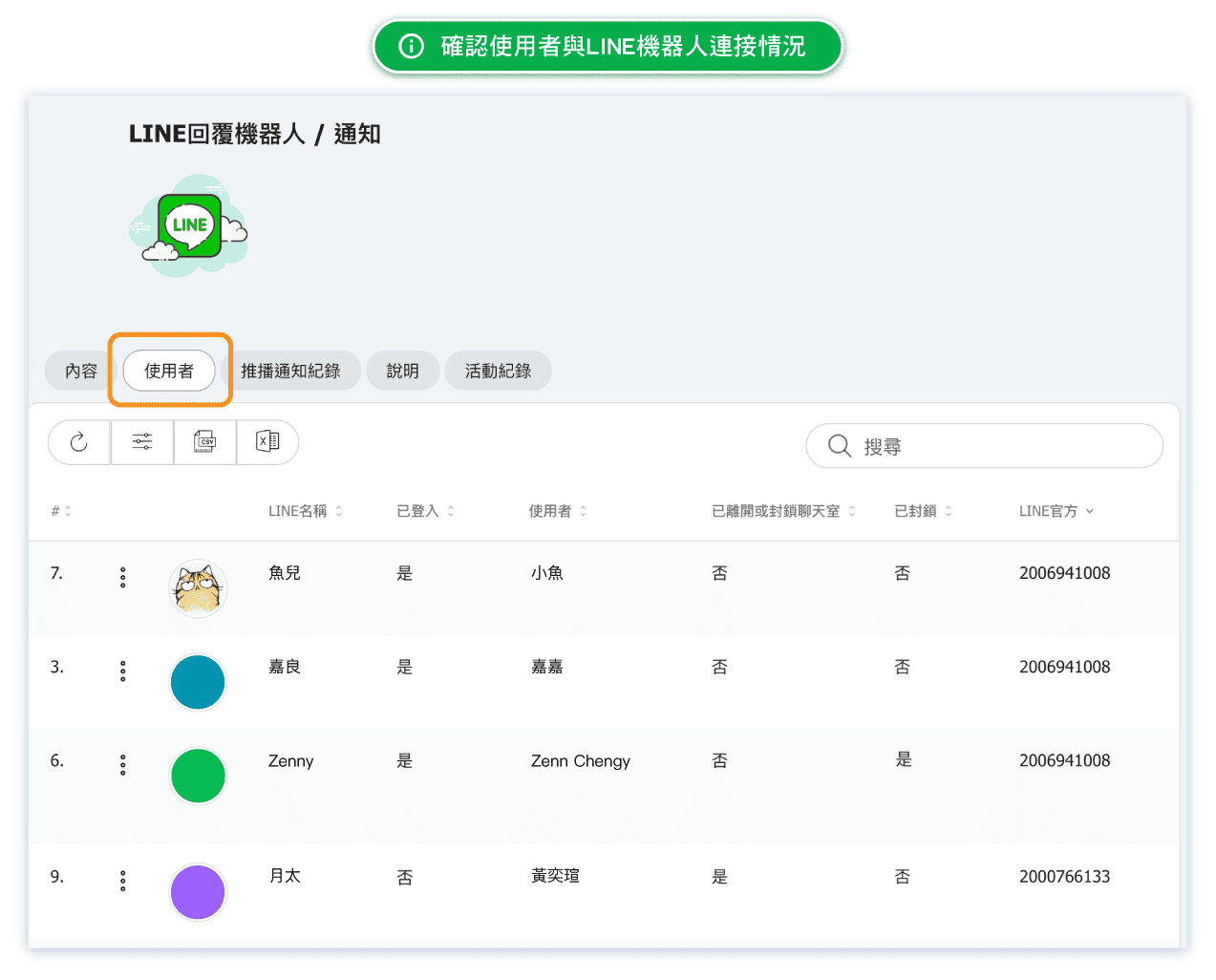
可以。在「使用者」頁面找到您要查詢的使用者,確認「已離開或封鎖聊天室 」欄位,如果顯示「是」,代表該使用者已經將您的LINE官方帳號聊天室設為封鎖。
常見問答:我可以讓系統不要傳送LINE通知給部分顧客嗎?
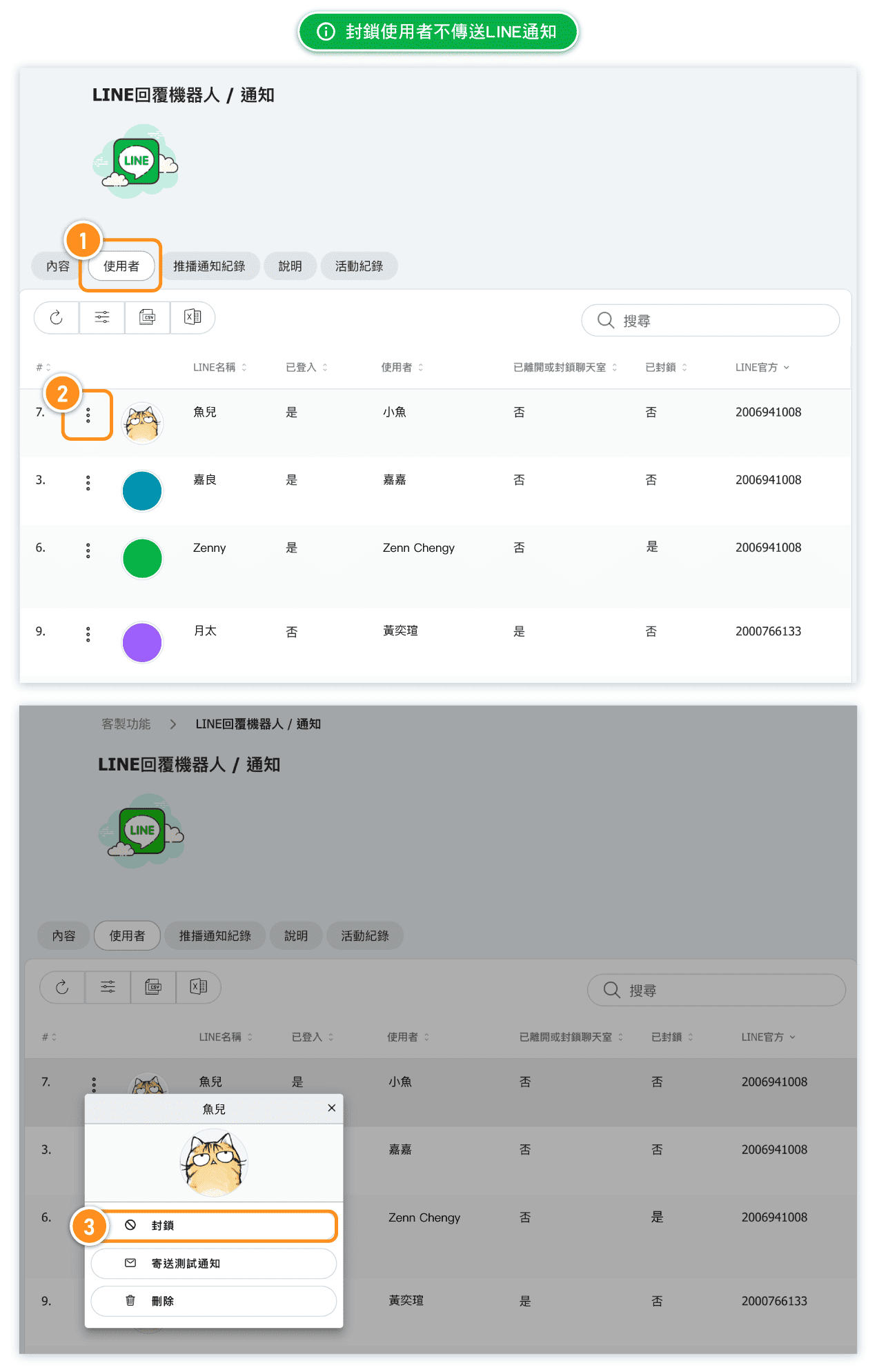
可以。在「使用者」頁面找到使用者,在左側三個點的圖示內,點擊按鈕「封鎖」,系統將不會再傳送LINE通知給該顧客。
常見問答:顧客封鎖聊天室,或我在系統內封鎖顧客,會有什麼影響呢?
顧客將無法再從LINE收到系統通知,但登入與預約等操作皆不受到影響。需要協助製作選單圖片嗎?
OB團隊提供美編人員製作圖文選單圖片,歡迎聯繫OB團隊索取報價、製作流程、選單範本等資訊。
全版面

集中版面

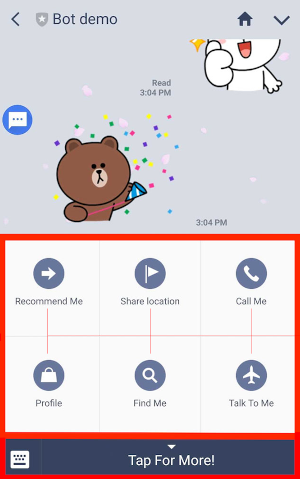
選單示範 - 六格按鈕 (3 x 2): 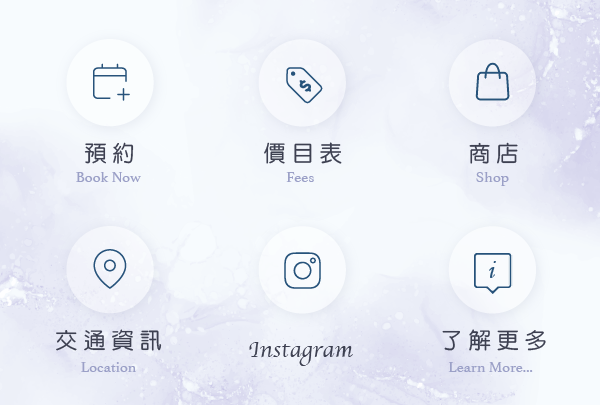
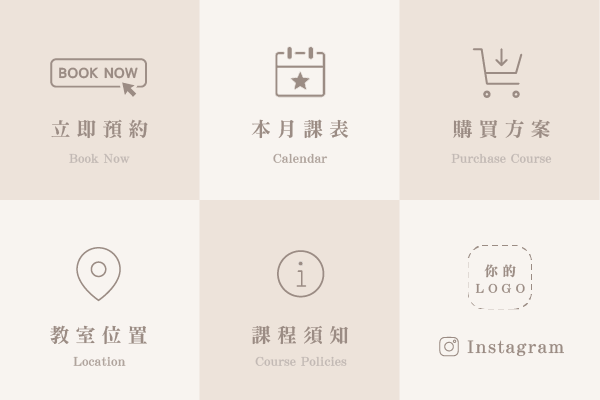
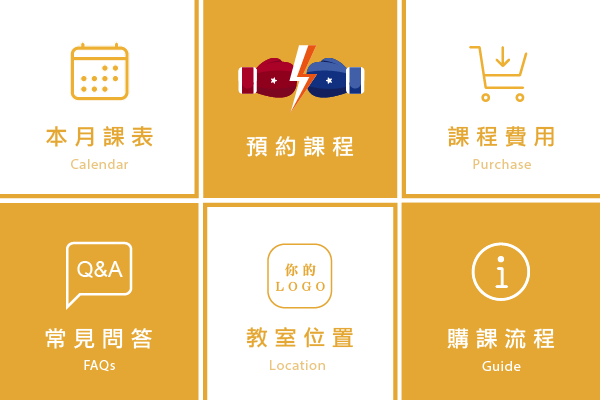 歡迎聯繫專員取得更多圖文選單範本
常見問答:LINE機器人的每月聊天額度怎麼算?
LINE 官方帳號的訊息額度是依據您所選擇的 LINE 推廣方案來計算。以下是台灣目前提供的三種方案:
- 輕用量 / 免費 / 每月 200 則 / 不可加購
- 中用量 / NT$800(未稅)/ 每月 3,000 則 / 不可加購
- 高用量 / NT$1,200(未稅)/ 每月 6,000 則 / 可加購(每則 NT$0.2 起)
哪些訊息會計入額度?
- 群發訊息(Broadcast)
- Messaging API 的 Push 訊息(主動推播)
- 漸進式訊息(Narrowcast)
哪些訊息不計費(免費)?
- 一對一聊天回覆(Reply messages)
- 歡迎訊息
- 關鍵字自動回應
- 自動回應訊息
重要提醒:您可以在 LINE 官方帳號「設定」中的「帳務專區」查看您的方案與訊息用量。
以上資訊參考自 2026/3/31 LINE 官方文件。LINE 的方案與費用可能隨時調整,請以 LINE 官方最新公告為準。
詳細資訊請參考 LINE Biz-Solutions 或 LINE Developers。


