
什麼是學員自助報到?
學員自助報到是一項自助服務功能,讓您的學員可以使用工作室的專用平板或設備自行報到上課。學員無需工作人員手動點名,可以:
🔸 使用電子郵件和密碼登入查看預約
🔸 掃描個人 QR Code 快速報到
🔸 查看即將到來的課程並自行標記出席
🔸 建立新帳戶(如果是新顧客)
✅ 優點:
🔸 減少前台工作量
🔸 在繁忙時段加快報到流程
🔸 自動提供準確的出席紀錄
🔸 讓學員確認自己的出席狀態
如何設置學員自助報到?
按照以下步驟設置自助報到系統:
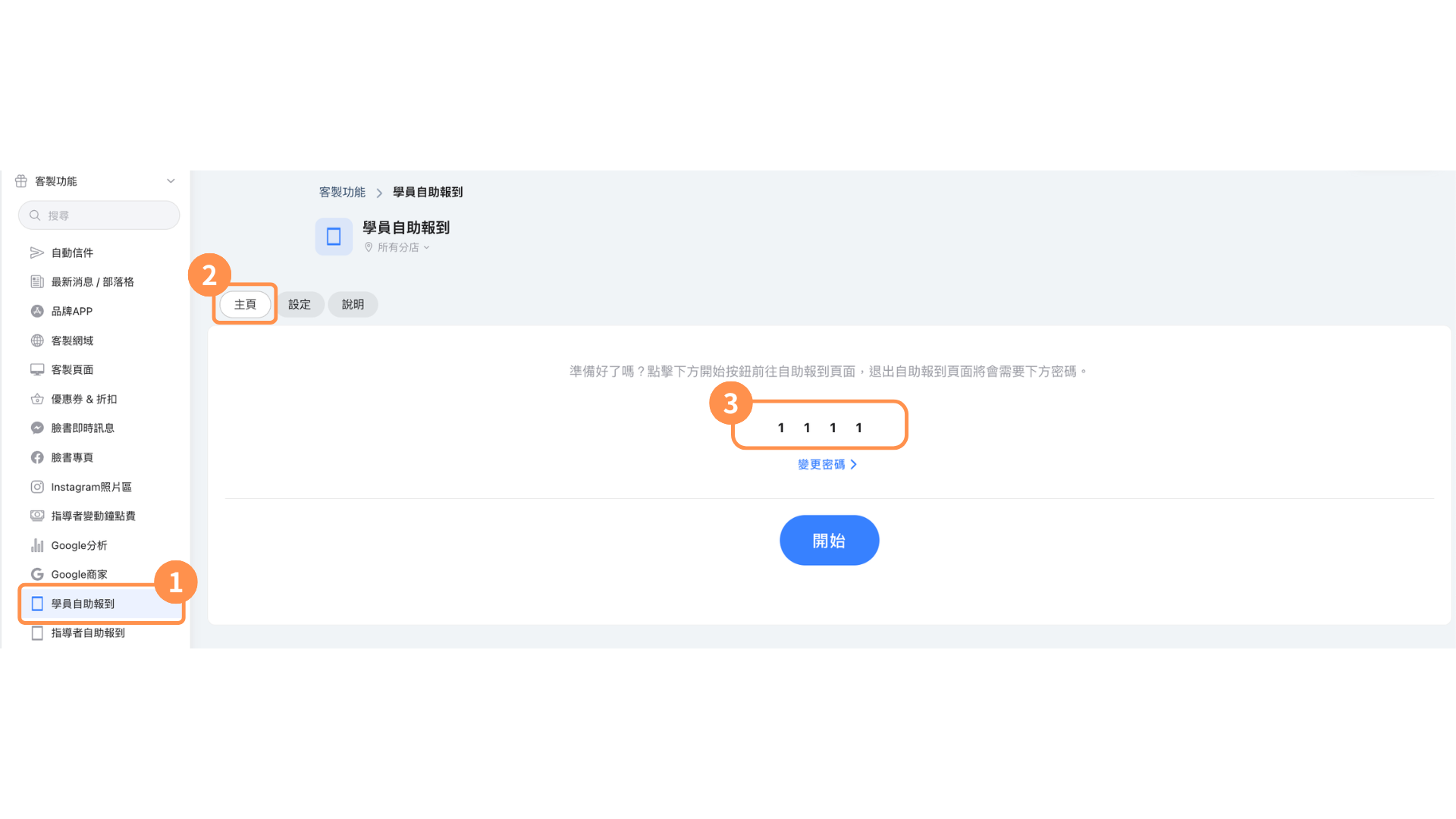
- 在左側選單中前往客製功能 > 學員自助報到
- 設定 4 位數密碼 - 這可以防止未經授權退出自助報到模式
- 點擊開始進入自助報到模式
💡 重要設置提示:
- 使用 OB App - 自助報到設備請務必使用 OmceanBooking App(不要使用網頁瀏覽器)。App 可以鎖定畫面,防止使用者存取其他頁面。
- 建立專用帳戶 - 為自助報到設備設置一個專門的管理員帳戶,只授予「學員自助報到」權限。
- 使用引導使用模式 - 啟用設備內建的「引導使用模式」(iOS)或類似功能,將設備鎖定在該 App。
📝 操作說明
- 點擊左側功能列的「學員自助報到」
- 選擇「主頁」頁籤
- 設定4位數密碼(從自助報到退出到後台需要的密碼)
- 切換到「設定」頁籤
- 前往「預約設定」將預約出席狀態改為"未出席"
- 設定自助報到系統的功能
- 設定要使用的設備的鏡頭方向
- 設定掃描報到時機器要發出的聲音
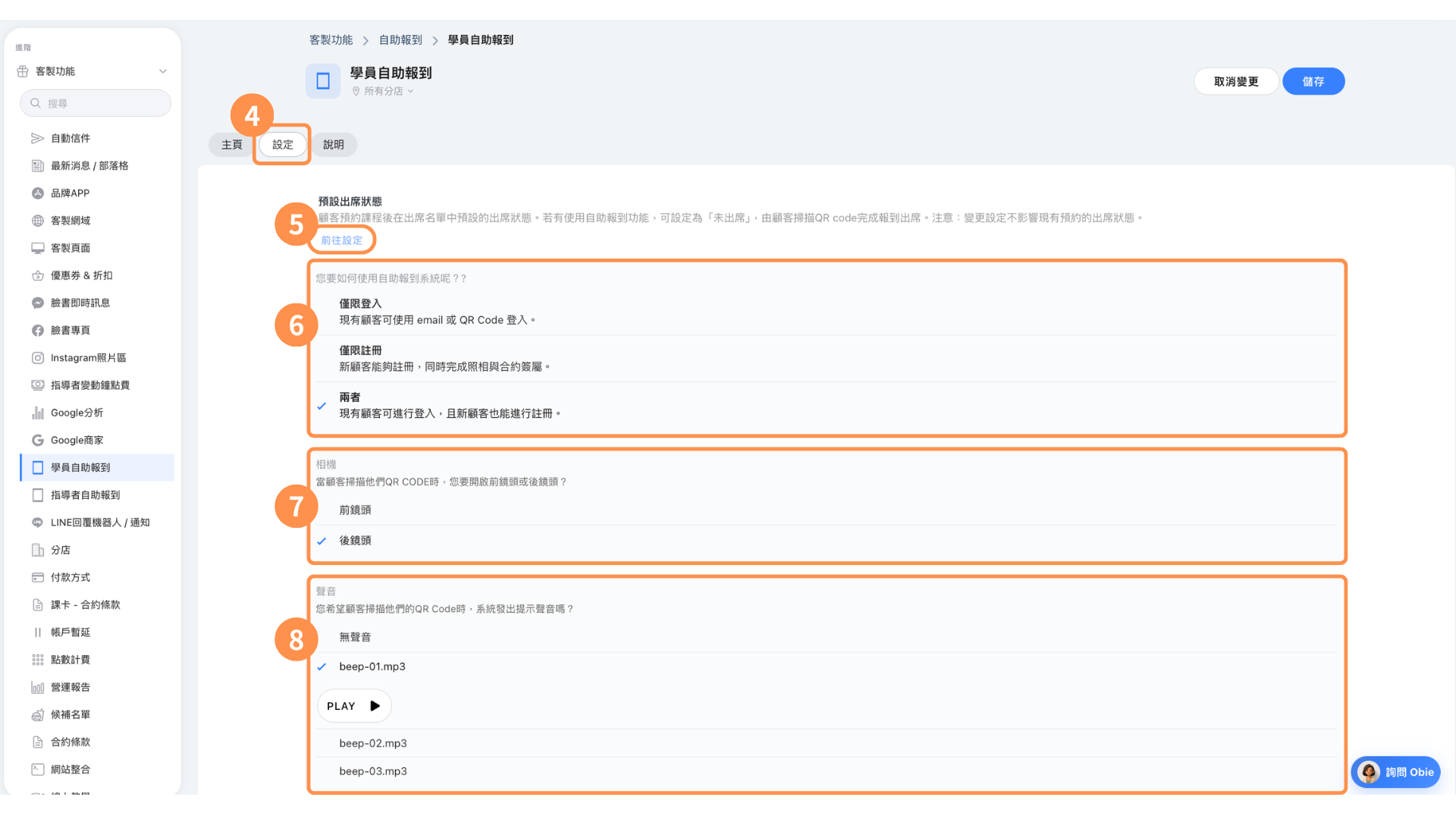
🔸 「設定」頁籤的登入與預約選項
- 允許預約 — 在新版自助報到中,此設定決定顧客除了報到之外,能否在自助報到機預約即將開始的課程。選擇「不開放」時,自助報到只能為既有預約報到;選擇「僅限持有有效課卡」時,顧客必須已持有適用的有效課卡才能預約,因為自助報到機無法購買課卡;選擇「全部」時,有適用課卡會使用課卡,否則預約會標記為未付款,由您後續收款。舊版自助報到畫面不會顯示此選項。
- 電話號碼登入 — 開啟後,顧客可以用電話號碼末幾碼登入。請在位數(4-10)欄位填入顧客需要輸入的碼數,必須是 4 到 10 之間的整數;未正確填寫前無法儲存設定。
- 列印 QR Code 報到 — 開啟後,可以列印 QR Code 放在櫃台,讓顧客用自己的手機開啟報到頁面。選擇純 QR Code 只會產生 QR Code 本身;選擇設計版 QR Code 則會加上據點名稱、「掃描報到」標題與簡短說明。兩者都會在新的瀏覽器分頁開啟可列印的頁面,因此請允許本網站顯示彈出式視窗。
變更以上設定後,請記得儲存。
學員如何報到?
設置好自助報到後,學員可以使用三種方式報到:
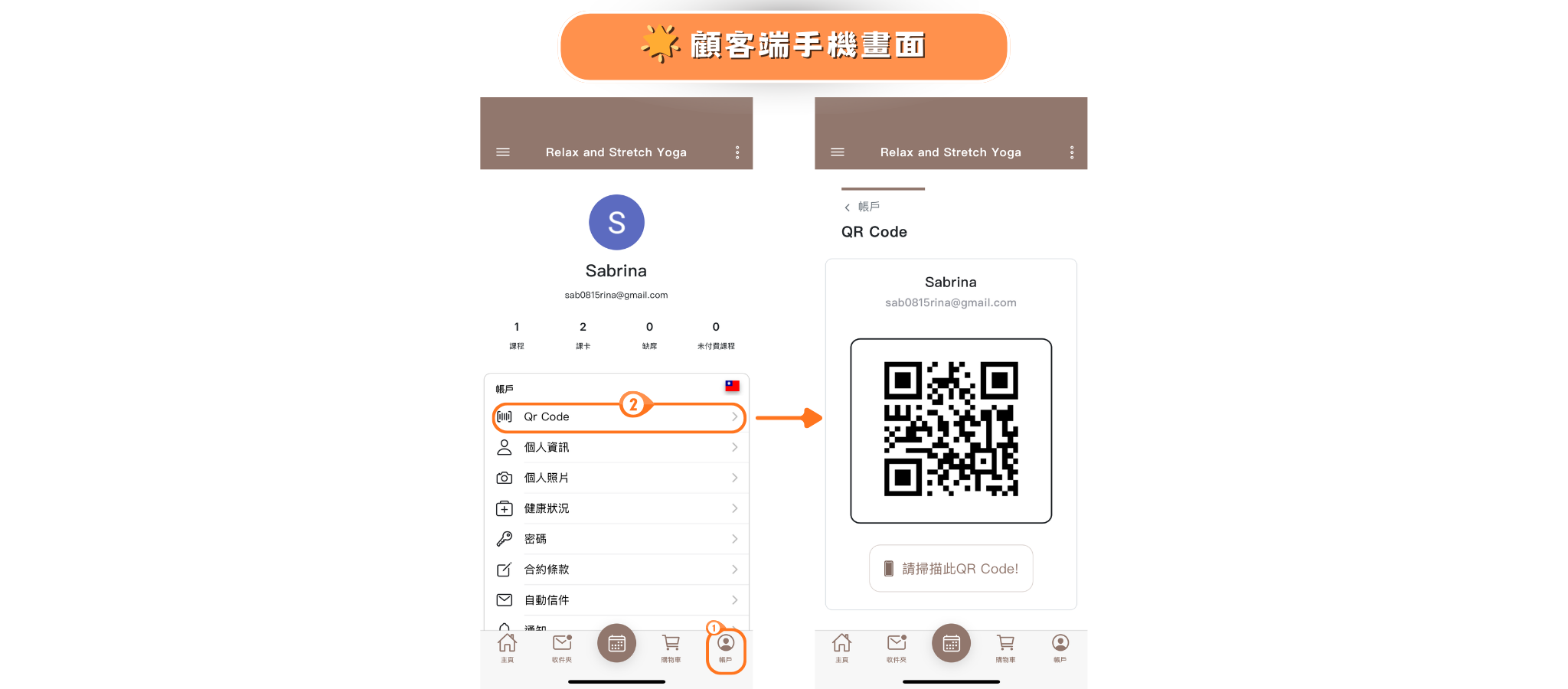
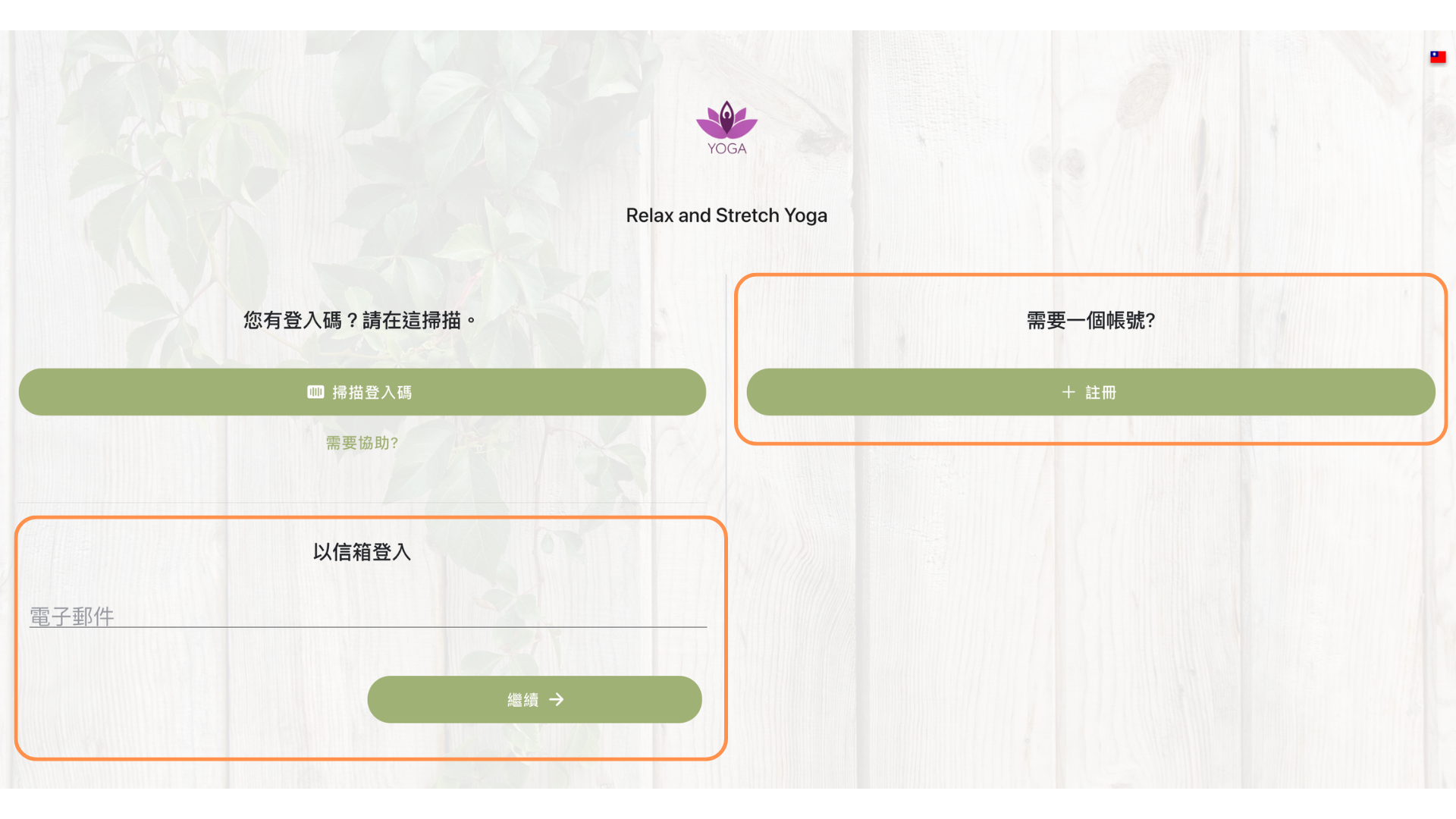
🔸 方式 1:QR Code 掃描
- 學員開啟他們的 OmceanBooking App 或預約頁面
- 在帳戶中找到個人 QR Code
- 將 QR Code 對準自助報到設備的鏡頭
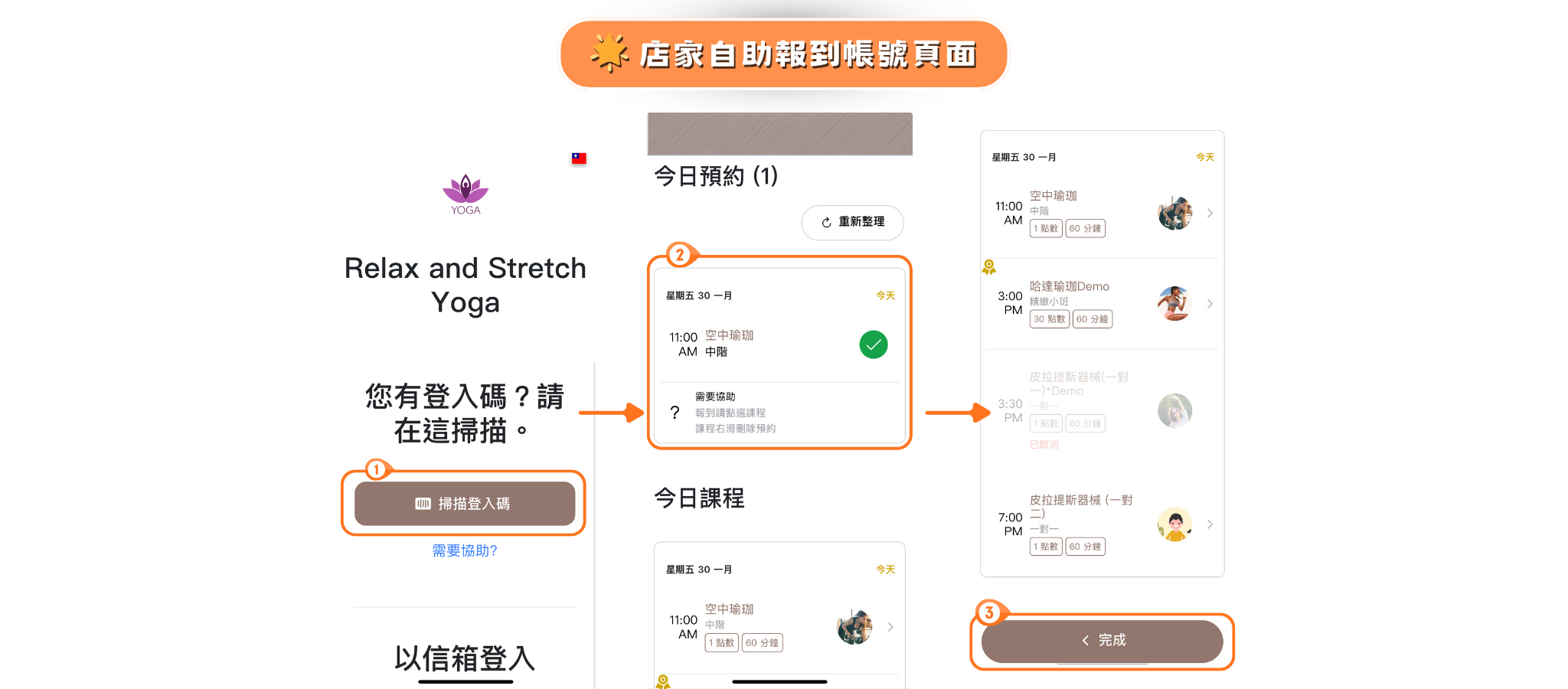
- 系統找到帳戶並顯示今天的預約
🔸 方式 2:電話號碼
- 需先在自助報到設定中開啟「電話號碼登入」
- 學員在鍵盤上輸入電話號碼末幾碼,碼數依您的設定
- 點擊「報到」
- 若有多個帳戶符合,請選擇自己的姓名
🔸 方式 3:電子郵件
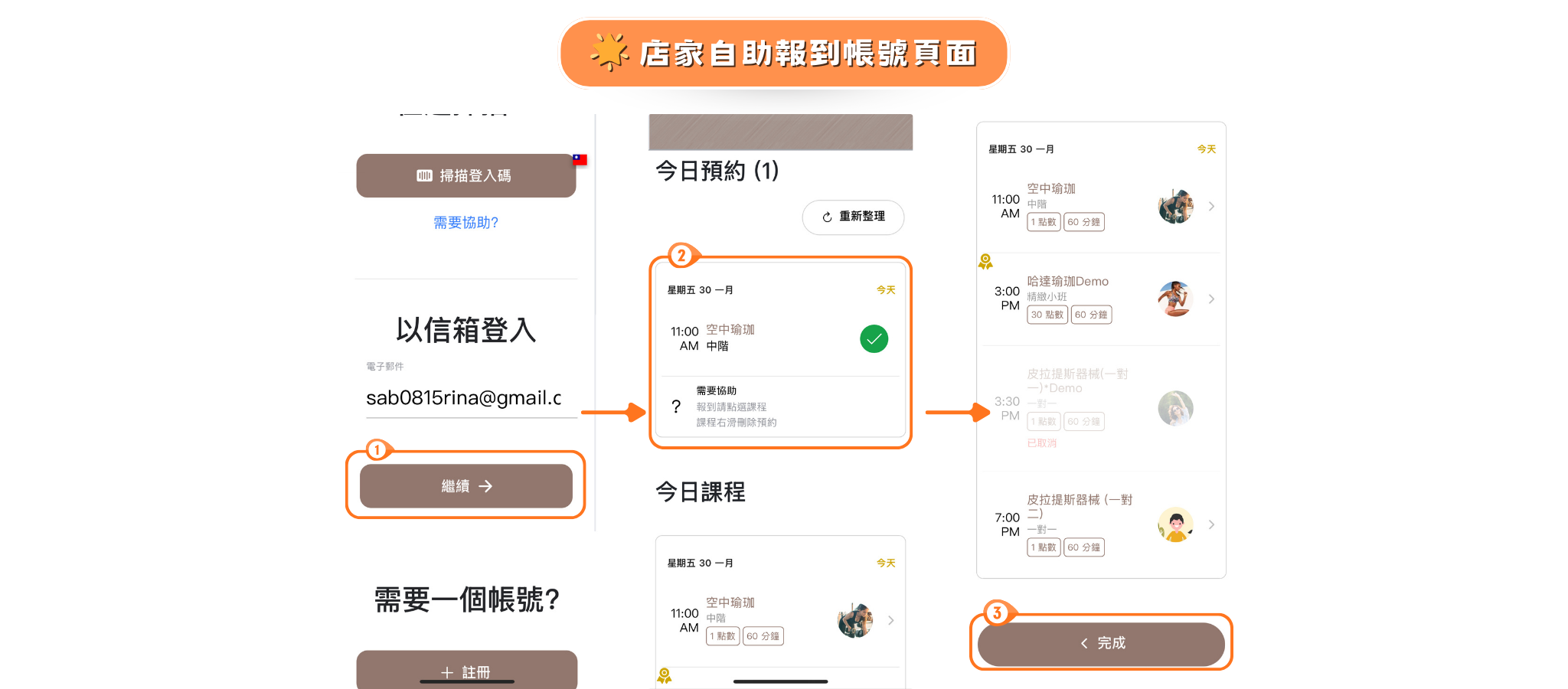
- 學員在自助報到螢幕上點擊「電子郵件」或「改用電子郵件」
- 輸入帳戶登記的電子郵件地址,不需要密碼
- 查看今天的預約
- 點擊確認出席
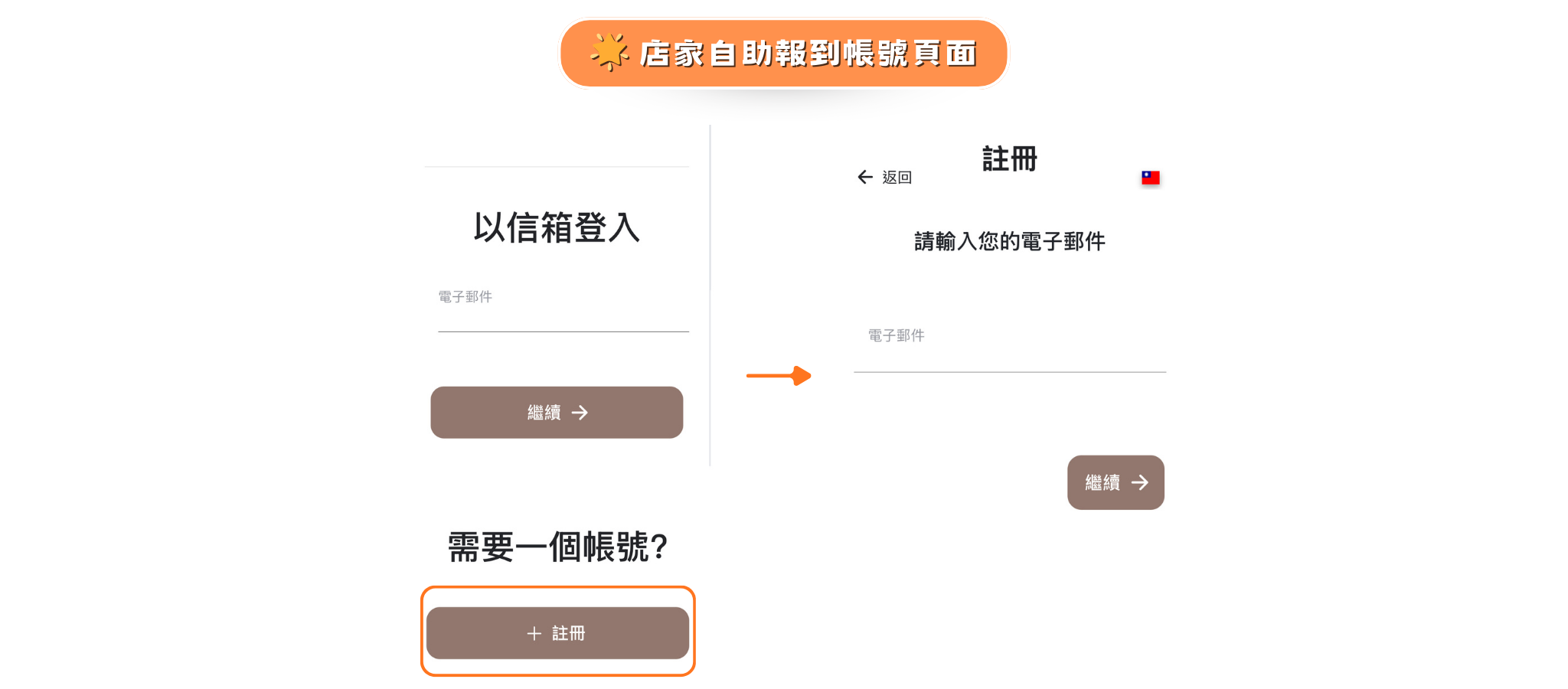
🌟 新顧客:
沒有帳戶的學員可以點選「第一次來」,直接在自助報到設備上建立帳戶。他們輸入電子郵件地址與姓名,並可選擇上傳大頭照;若尚未同意條款,畫面也會請他們同意。
自動點名如何運作?
為了讓自助報到與出席追蹤正常運作,您需要配置預約設定:
- 前往設定 > 預約設定
- 將「啟用報到」設定為「未出席」
📝 運作方式:
🔸 當學員預約課程時,其狀態設為「未出席」
🔸 當他們在自助報到設備報到時,狀態變更為「已出席」
🔸 您可以在課程出席名單中查看出席紀錄
這確保了準確的出席追蹤,無需手動處理。
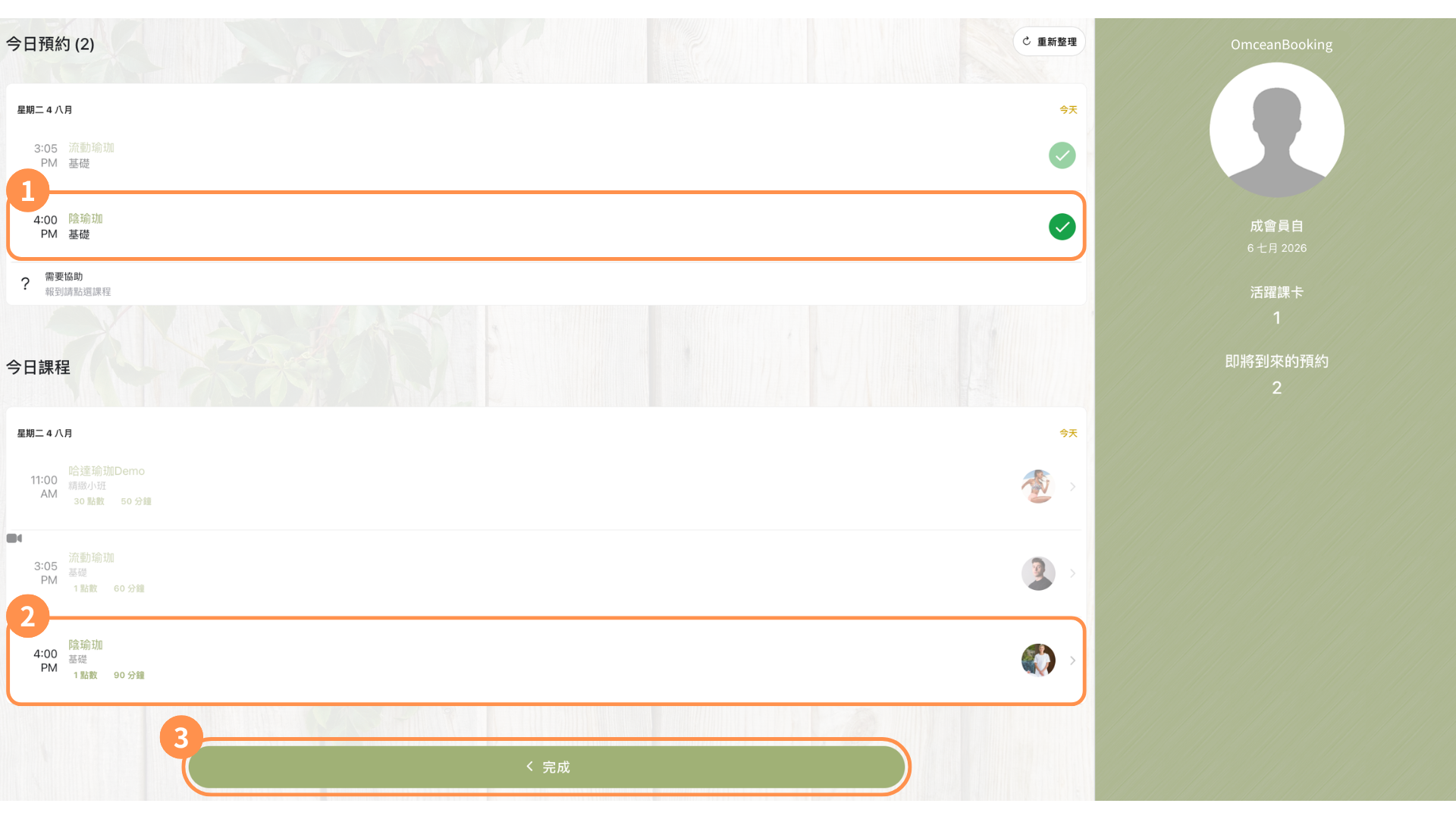
- 選擇今天的課程進行勾選以完成簽到
- 同時也可預約今天的其他課程
- 點擊最下方「完成」按鈕登出帳號
安全最佳實踐
遵循以下安全建議保護您的自助報到設備:
1. 設定強密碼
避免使用 0000 或 1234 等簡單組合。密碼可防止未經授權的使用者退出自助報到模式並存取您的管理後台。
2. 使用專用帳戶
為自助報到設備建立一個單獨的管理員帳戶,只授予「學員自助報到」權限。這樣即使有人退出自助報到模式,也無法存取其他系統功能。
3. 使用行動 App
務必使用 OmceanBooking App 而非網頁瀏覽器。App 有內建的螢幕鎖定功能,可防止切換到其他頁面。
4. 啟用引導使用模式
在 iOS 設備上,啟用引導使用模式(設定 > 輔助使用 > 引導使用模式)將設備鎖定在該 App。Android 設備有類似的「螢幕固定」功能。
5. 安全放置設備
將自助報到設備放置在工作人員可以監控的位置,並考慮使用安全支架或固定座以防止被盜。
常見問答
✏️如何退出自助報到模式?
在新版自助報到中,於畫面左上角連續點兩下顯示選單按鈕,點選後輸入您的 4 位數密碼,即可返回管理後台。該按鈕平時不會顯示,避免顧客誤觸退出。
✏️自助報到會在不同使用者之間自動重置嗎?
會。新版自助報到在 60 秒內沒有任何操作時,會自動回到起始畫面,並會先在底部顯示倒數計時。顧客也可以在完成後直接點選「完成」。
✏️學員可以從自助報到設備預約課程嗎?
可以。在新版自助報到中,只要在自助報到設定將「允許預約」設為「全部」或「僅限持有有效課卡」即可。「即將到來的課程」中,每一堂可預約的課程旁會出現「預約」按鈕,學員需先確認才會完成預約。若某堂課無法預約,該處會改為顯示原因——例如需要填寫顧客問卷的課程,仍須透過預約頁面預約。若「允許預約」設為「不開放」,自助報到僅供既有預約報到,學員請改用 App 或預約網站預約。
✏️如果學員忘記密碼怎麼辦?
他們可以改用 QR Code 方式,或由工作人員從另一台設備協助重設密碼。
✏️自助報到可以離線使用嗎?
不行,自助報到需要網路連線來驗證預約並更新出席紀錄。
✏️可以用手機代替平板嗎?
可以,但平板因為螢幕較大,能提供更好的使用體驗。
✏️如何更改密碼?
前往客製功能 > 學員自助報到,點擊「更改密碼」設定新密碼。
✏️使用學員自助報到時,如果學員當天有預約兩堂不同的課程,需要分開報到嗎?
學員掃描 QR Code 後,可以一次勾選當天預約的兩堂課程並完成報到;也可以依需求分開報到喔!

