
🌟 功能入口
👉 客製功能 → 顧客問卷
顧客問卷功能可在顧客流程中的五個不同時機收集資訊。
主要優點:
🔹 收集顧客資訊 - 在預約課程或購買課卡時收集健康狀況、偏好、經驗程度等資料
🔹 迎接新會員 - 在顧客註冊時一次收集入會所需的問題
🔹 了解取消原因 - 在移除課程預約前詢問顧客取消原因
🔹 自動收集回饋 - 課後向出席者收集心得
🔹 進行調查 - 向指定顧客對象發送有期限的問卷
🔹 追蹤回覆 - 在同一個歷史頁面查看已完成的表單資料
五種表單類型:
🔹 顧客問卷 - 顧客預約課程或購買課卡時顯示
🔹 註冊 - 顧客註冊時填寫的一次性表單
🔹 取消預約 - 顧客取消課程預約前顯示
🔹 心得回饋 - 顧客出席課程後顯示
🔹 問卷調查 - 發送給指定顧客、角色或標籤群組
可重複使用的問卷項目
建立新表單前不必先到可重複使用的項目清單。您可在新表單內加入現有問題、建立問題或選用範本;只有要管理可重複使用的項目時,才需要使用此獨立清單。
表單項目包含可重複使用的問題及內容區塊。建立一次後,即可加入需要的表單。
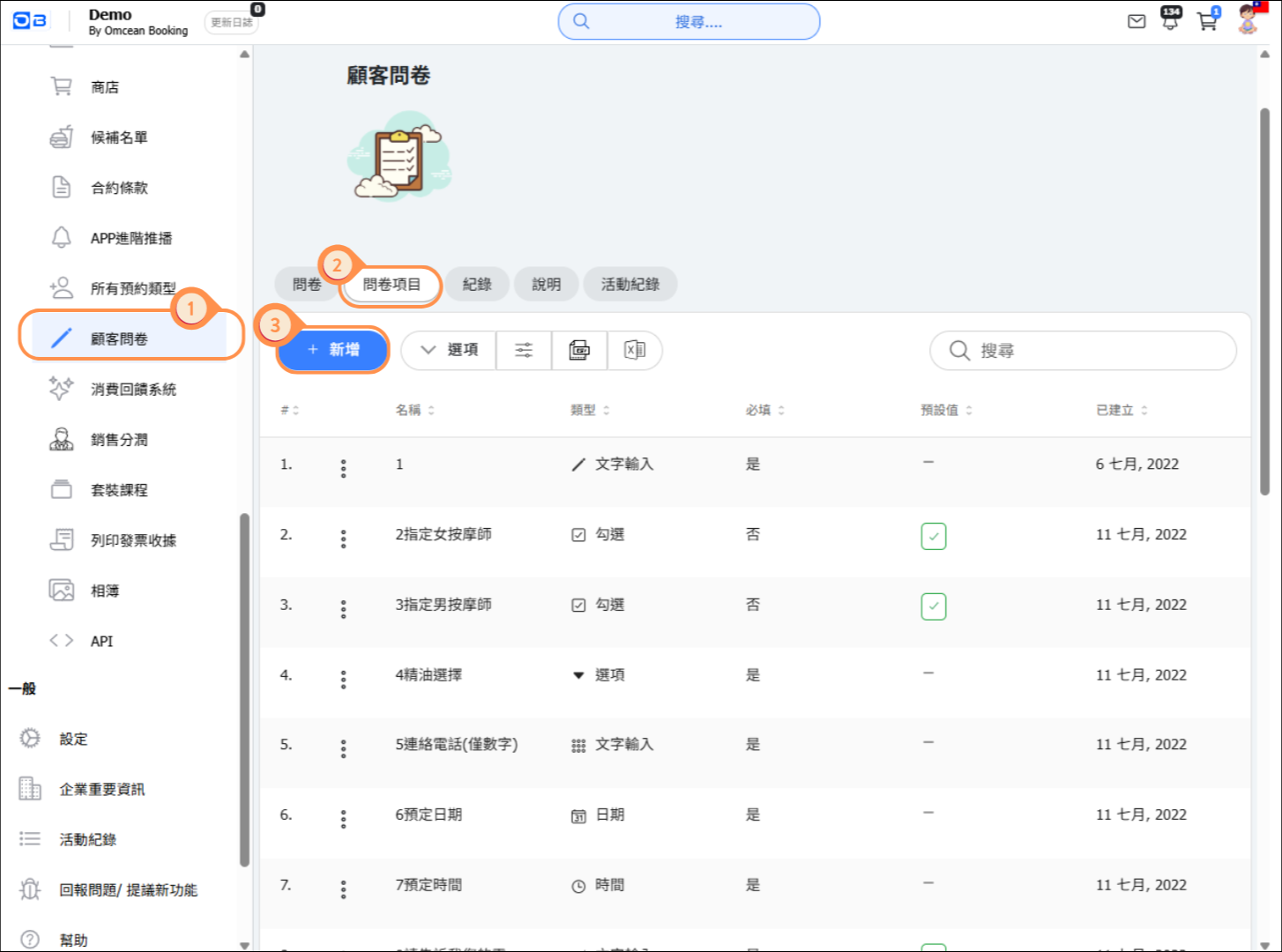
- 前往客製功能 > 顧客問卷 > 表單項目,選擇新增。
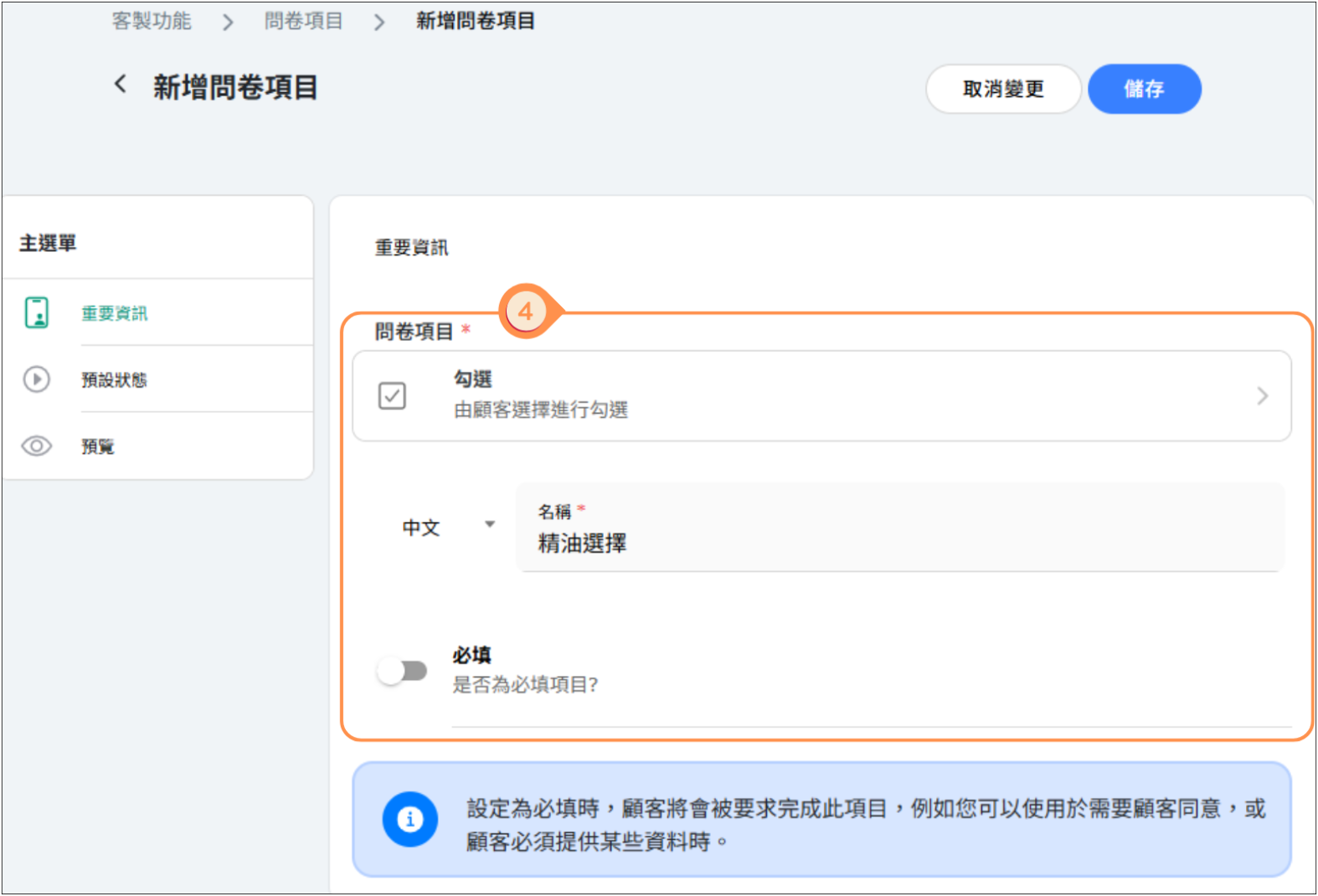
- 選擇項目類型。選擇器會依類型分組,預設為單行文字方塊。
- 輸入中英文名稱(至少一種語言)。一般問題可設定必填及支援的預設值,選擇框還需要加入選項;資訊框與段落則填寫內容,不設定答案。
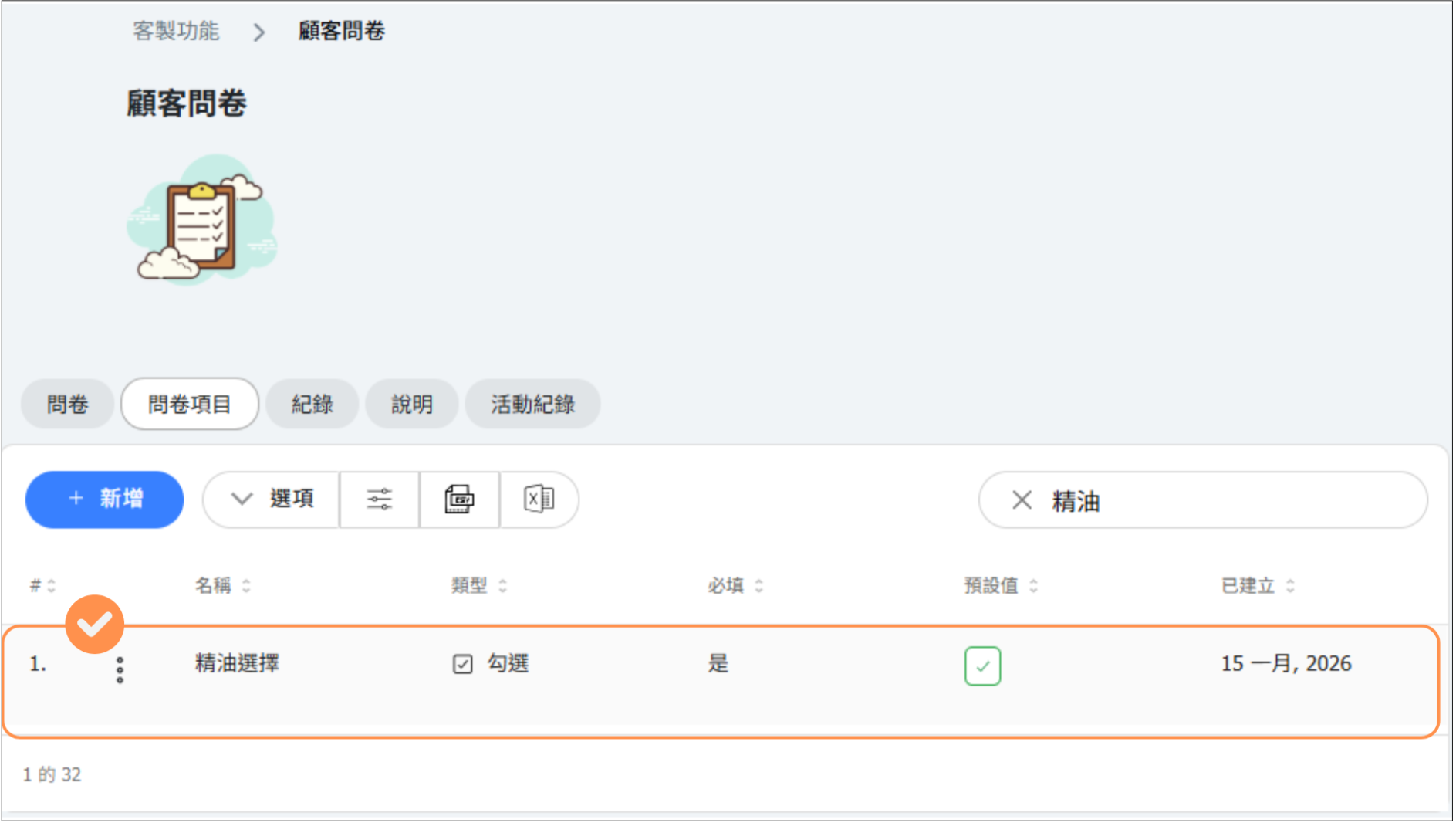
- 預覽並儲存項目。建立後無法更改類型。
完整項目類型:
- 文字欄位:文字方塊,提供單行、多行及僅限數字三種格式。
- 選擇題:選擇框從下拉選單選取一個選項;核取方塊與開關用來回答是或否;評分提供一至五分。
- 日期與時間:日期、時間、日期和時間。
- 內容:資訊框可顯示提醒文字並選填表情符號;段落顯示純文字。兩者都支援中英文內容,無需填寫答案。簽名讓顧客用手指或滑鼠手寫簽名。
- 家屬:新增家屬,在表單中收集家屬資料,提交後加入顧客帳號。
簽名項目:第一次將類型設為「簽名」時,系統會自動開啟必填;您可以關閉,改為選填。簽名沒有預設值,因此不會顯示預設狀態分頁。每份表單只能有一個簽名,且固定顯示於表單底部、表單按鈕旁。顧客可以簽署顧客問卷與註冊表單,結帳時填寫註冊表單的訪客也可以簽名。
建立表單
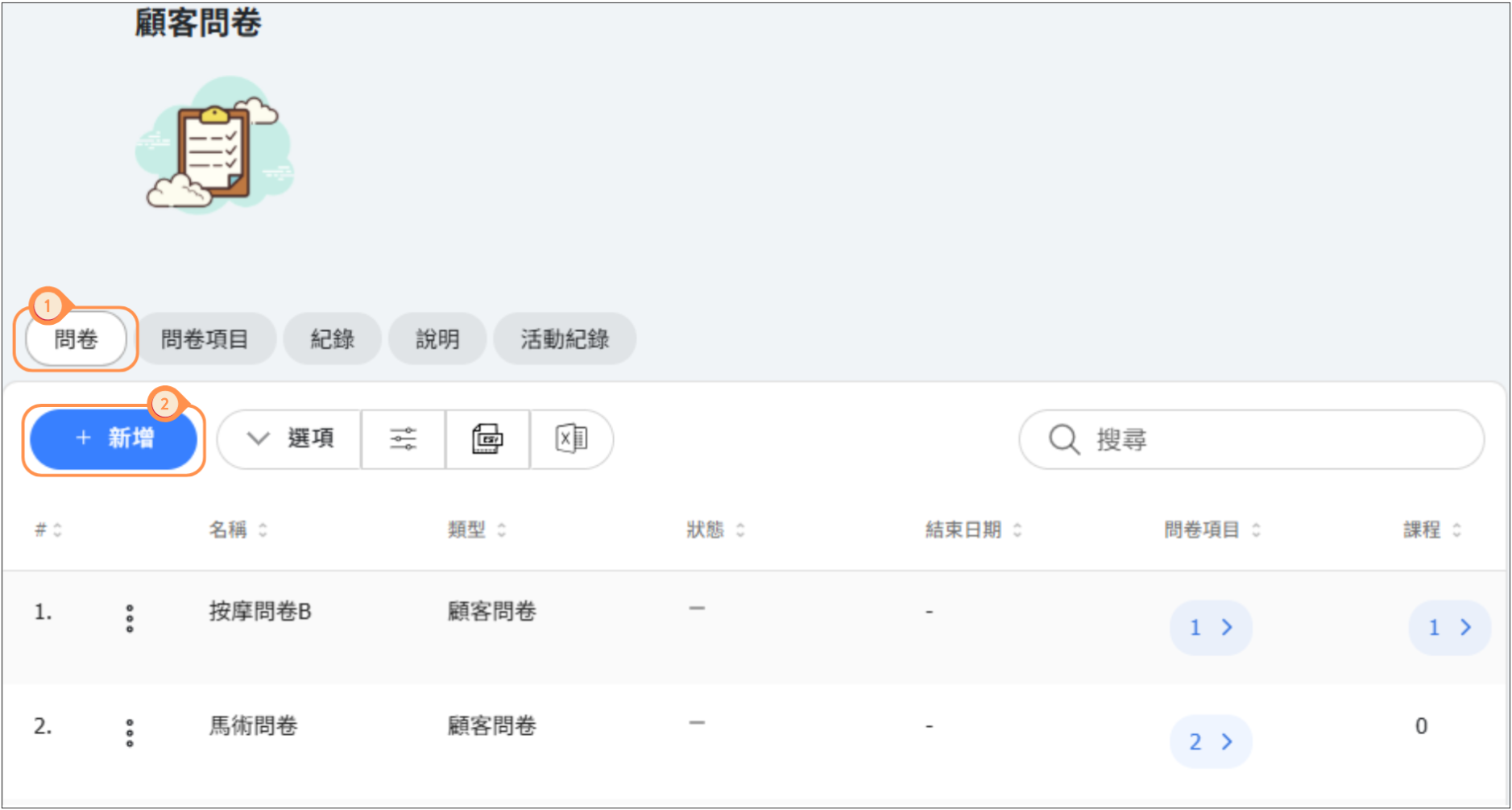
點選已啟用的顧客問卷功能齒輪,在表單頁選擇新增;選好表單類型後即可加入問題。
如何建立問卷:
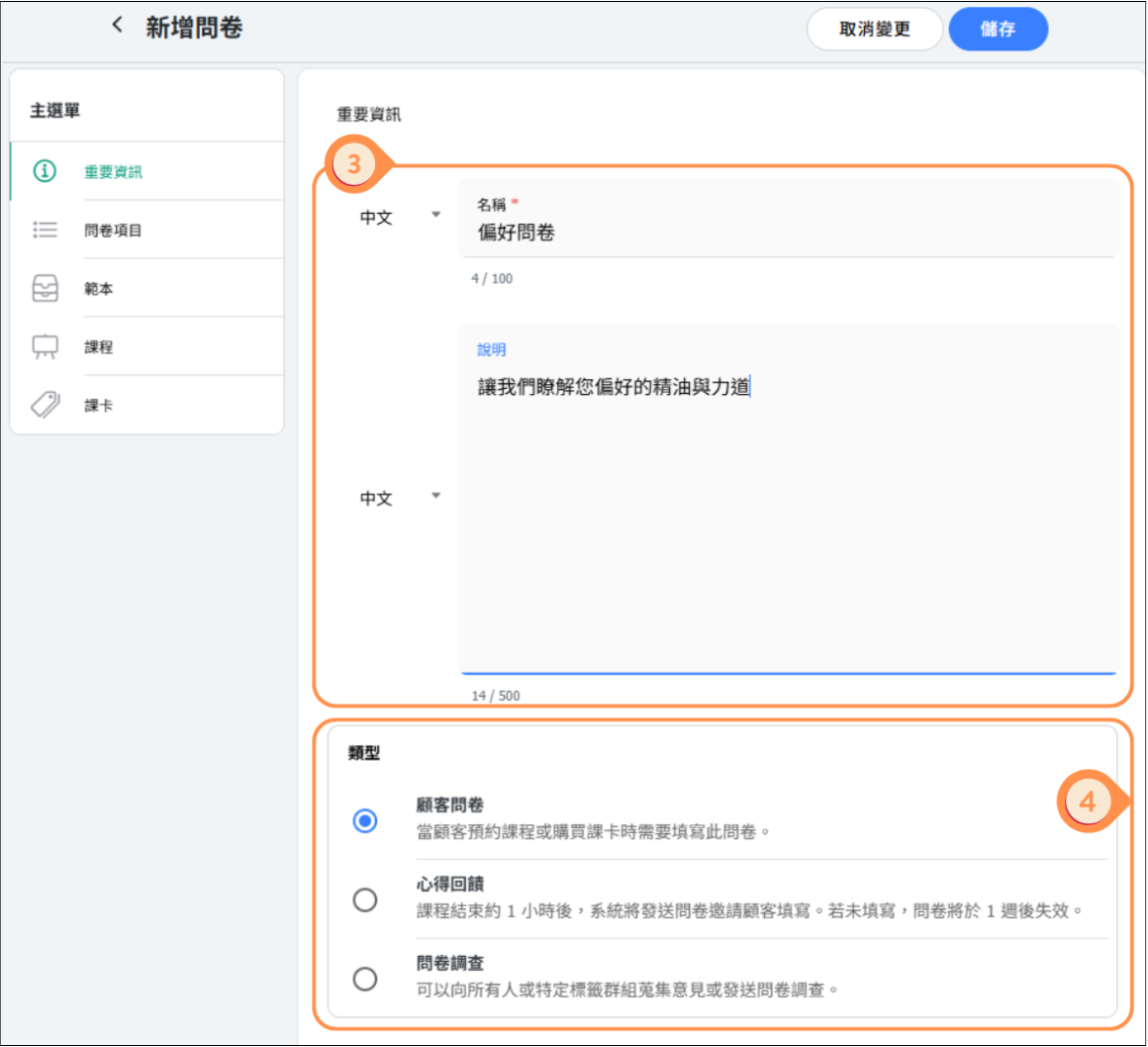
👉 路徑:客製功能 → 顧客問卷 → 問卷 → 新增
- 輸入問卷名稱與說明
- 選擇顧客問卷、註冊、取消預約、心得回饋或問卷調查
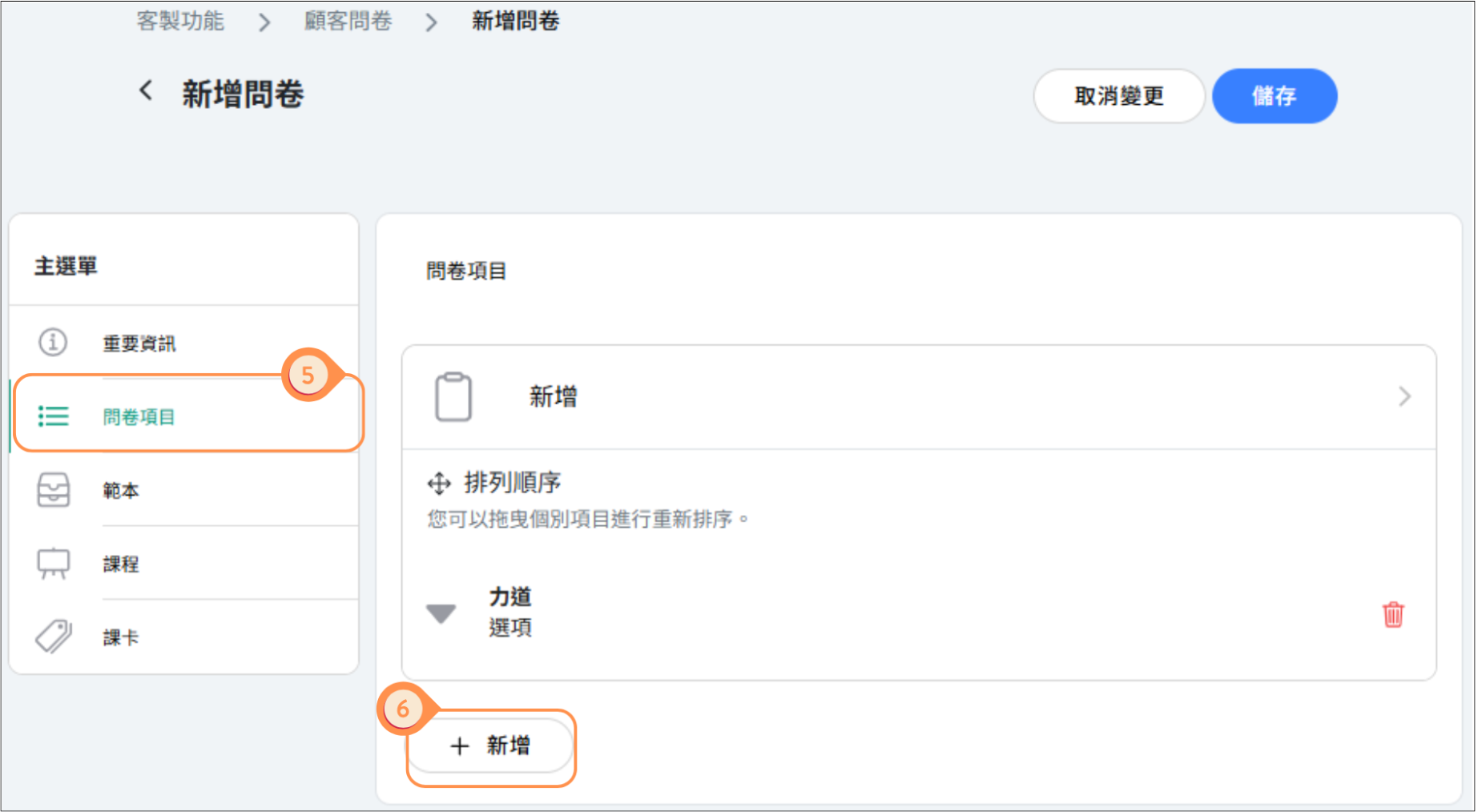
- 加入已建立的問卷項目,或選擇範本
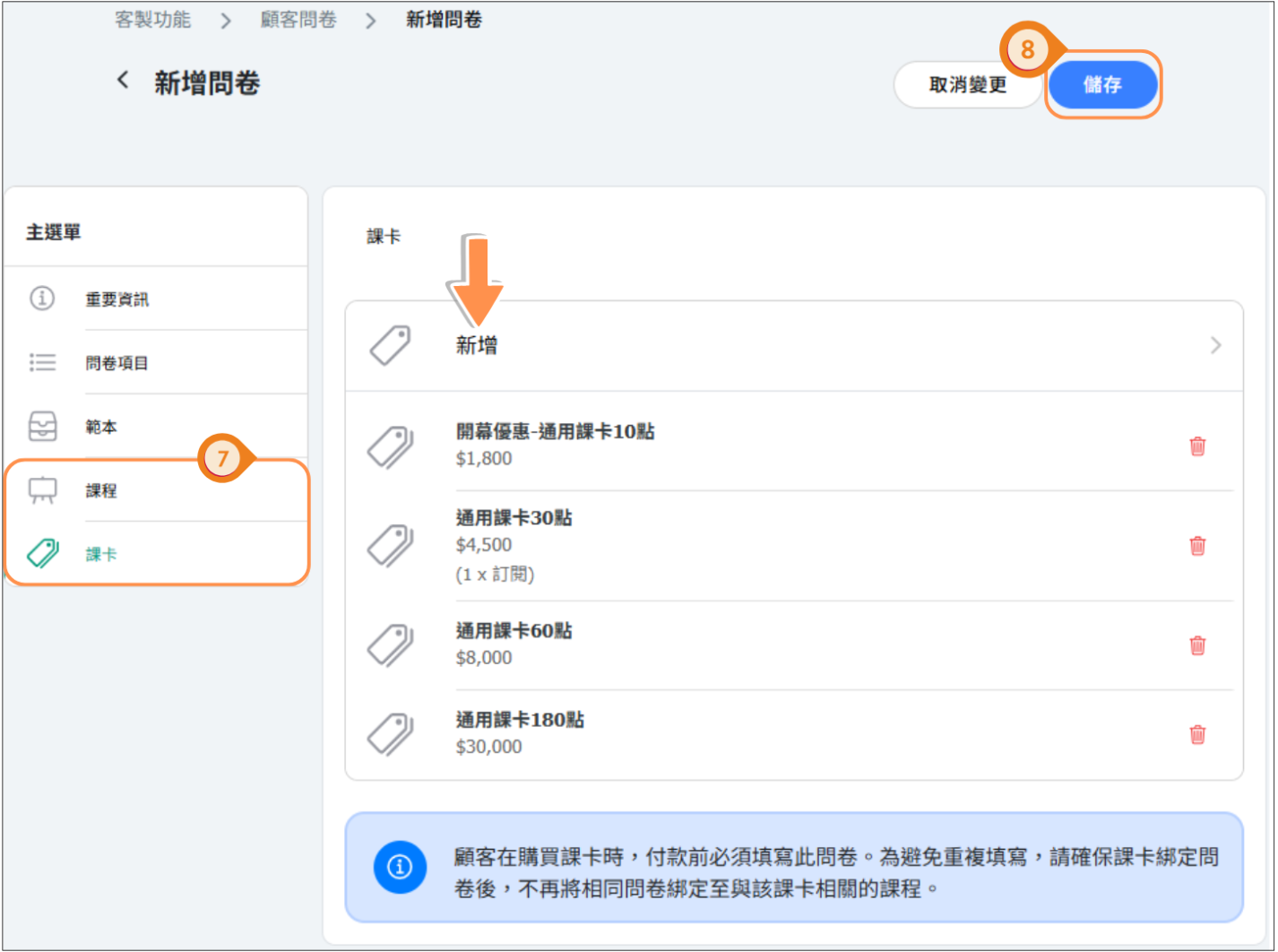
- 依表單類型設定適用對象
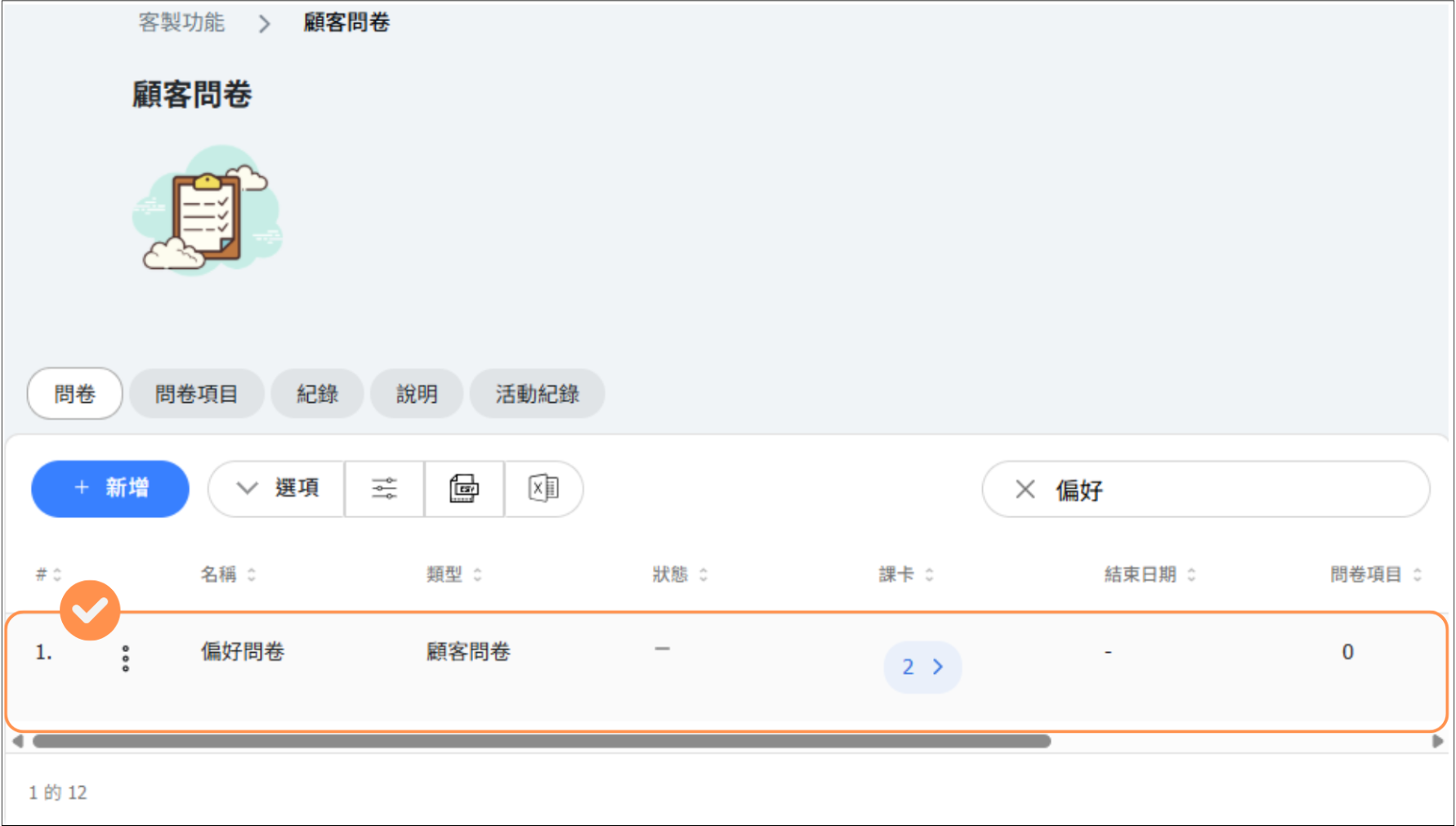
- 點擊儲存
適用對象規則:
- 顧客問卷 - 至少選擇一個課程或課卡
- 註冊 - 不需選擇課程或課卡。請設定開始日期,可另設結束日期,準備好後再啟用
- 取消預約 - 選擇指定課程;若課程留空,則適用於所有課程取消,且不使用課卡
- 心得回饋 - 至少選擇一個課程
- 問卷調查 - 選擇顧客、角色或標籤,準備好後再發布
新增題目:
- 在表單項目開啟新增清單,點一下題目即可加入表單最後,清單也會隨之關閉。若要再加入其他題目,請再次開啟清單。
- 已在表單中的題目會顯示為灰色,無法重複加入。表單有簽名後,其他簽名項目也會顯示為灰色。
- 在排序下方拖曳題目即可調整順序。簽名會顯示在可排序清單下方的獨立區塊,沒有拖曳把手或移動按鈕,因為它固定位於表單底部。
預覽表單:
在表單編輯頁使用預覽,即可看到顧客看到的表單。您可以實際填寫並確認,檢查必填題目(例如簽名)是否如預期運作,再用關閉按鈕關閉。預覽中輸入的內容不會儲存。
從範本開始建立:
「範本」步驟提供現成的表單,讓您不必從零開始建立問題。選擇範本後,系統會帶入該範本的問題並設定對應的表單類型,您仍可在儲存前自行新增、刪除或修改文字。預覽範本並選擇時,不需要填寫範例答案。
- 課後回饋 - 課後評價問題
- 問卷調查 - 通用型問卷
- 新會員註冊表 - 每位新顧客只需填寫一次的入會問題
- 購買課卡 - 購買課卡時詢問的問題
- 預約課程 - 預約課程時詢問的問題
- 取消預約 - 了解顧客取消預約的原因,在取消完成前收集取消原因與其他細節
條件式項目:依答案決定顯示或必填
條件規則屬於此表單內的項目。在其他表單重複使用同一項目時,不會一併套用這些規則。每個問題最多可設定一個顯示此問題規則及一個要求填寫答案規則;資訊框與段落只能設定一個顯示此內容規則。
- 先將提供判斷答案的問題,以及要控制的項目加入表單。
- 在表單項目清單找到要控制的項目,點擊旁邊的新增規則按鈕,規則卡片會在該項目下方展開。項目的規則數量達到上限後,此按鈕會停用。
- 選擇規則類型:顯示此問題(資訊框與段落為顯示此內容)或要求填寫答案。
- 在如果選擇永遠、永不或條件式。選擇條件式時,請選擇另一個問題、條件及答案。條件包括等於、不等於、為空及不為空;數字與評分問題另可使用大於及小於。答案欄位會配合所選問題的類型:日期、時間或日期和時間選擇器,核取方塊與開關為是/否,選擇框則列出其選項,其餘為文字或數字欄位。「為空」與「不為空」不需填寫答案。
- 點擊儲存套用規則,或點擊取消放棄修改,接著儲存表單才會保留規則。
- 已儲存的規則會以一行摘要顯示在項目下方,並附有編輯連結(表單為唯讀時顯示檢視)。開啟後可修改規則,或點擊規則卡片中的刪除移除規則。
從表單移除某個項目時,該項目的規則也會一併移除。若表單中的規則無效,項目清單下方會出現紅色錯誤提示。
顯示與必填是兩種不同的規則:顯示規則會在條件符合時才顯示項目;必填規則會在條件符合時要求回答已顯示的問題,不符合時則為選填,不會讓隱藏的問題自動出現。隱藏的問題不需填寫,其答案也不會隨表單提交。
範例:新增「是否有受傷?」選擇框,選項為「是」及「否」,再新增「請描述受傷情況」多行文字方塊。在描述項目設定顯示規則:如果「是否有受傷?」等於「是」,則顯示此問題。如果描述必須填寫,再加入相同條件的必填規則。
來源必須是另一個一般問題,不能選擇項目本身;新增家屬、資訊框、段落及簽名不能作為條件來源,也不能建立循環參照。如果來源問題已隱藏,條件不會成立。問卷調查與註冊表單啟用後會鎖定項目,請在發布前完成規則設定。
新增家屬:收集資料並建立家屬
在家屬群組選擇新增家屬,即可將現有的家屬資料表單嵌入問卷。顧客不需離開表單,就能填寫姓名、個人照片、生日及備註。
新增家屬時必須填寫姓名,照片、生日與備註為選填。點擊個人照片或生日列會開啟原本的選擇器,未填寫時顯示未設定。
成功提交後,系統會在顧客帳號下建立家屬,並將家屬資料連結至已儲存的回答,不只是記下一段孩子姓名文字。預覽或編輯表單設定不會建立家屬。非必填且完全空白的家屬項目可略過;一旦填入資料,就需要提供姓名。
您可以依另一個問題的答案顯示此項目或要求填寫,例如「是否替孩子報名?」。新增家屬項目本身不能作為其他規則的條件來源。每個新增家屬項目可收集一位家屬的資料。
資訊框與段落:加入雙語說明
內容群組適合放置顧客只需閱讀、不必回答的說明。
- 資訊框:以有底色的提醒框顯示說明文字,可用中英文切換分別輸入內容。表情符號預設為未設定,點擊箭頭可選取,點擊清除可移除。
- 段落:顯示沒有外框或表情符號的純文字,可透過語言切換分別輸入中英文版本,並保留換行。
至少輸入一種語言的內容,再使用預覽確認顯示。內容項目不需回答,也不會記錄為顧客答案。您可以設定顯示規則,但不能設定必填規則,也不能將內容項目作為其他規則的來源。
內容群組也包含簽名。與資訊框和段落不同,簽名是顧客需要提供的回答,詳見上方「可重複使用的問卷項目」。
🌟 表單類型:顧客問卷
顧客問卷專為在顧客預約特定課程時收集資訊而設計。這非常適合在預約前收集重要細節。
常見使用案例:
- 健康問卷 - 在健身或瑜珈課程前詢問傷病、醫療狀況或身體限制
- 經驗程度評估 - 確定顧客是初學者、中級或進階
- 偏好 - 按摩力道偏好、芳療精油選擇等
- 聯絡資訊 - 緊急聯絡人、偏好的聯絡方式
- 特殊需求 - 飲食限制、無障礙需求
運作方式:
- 顧客預約已連結顧客問卷的課程
- 確認預約後,系統會提示填寫表單
- 顧客完成並提交表單
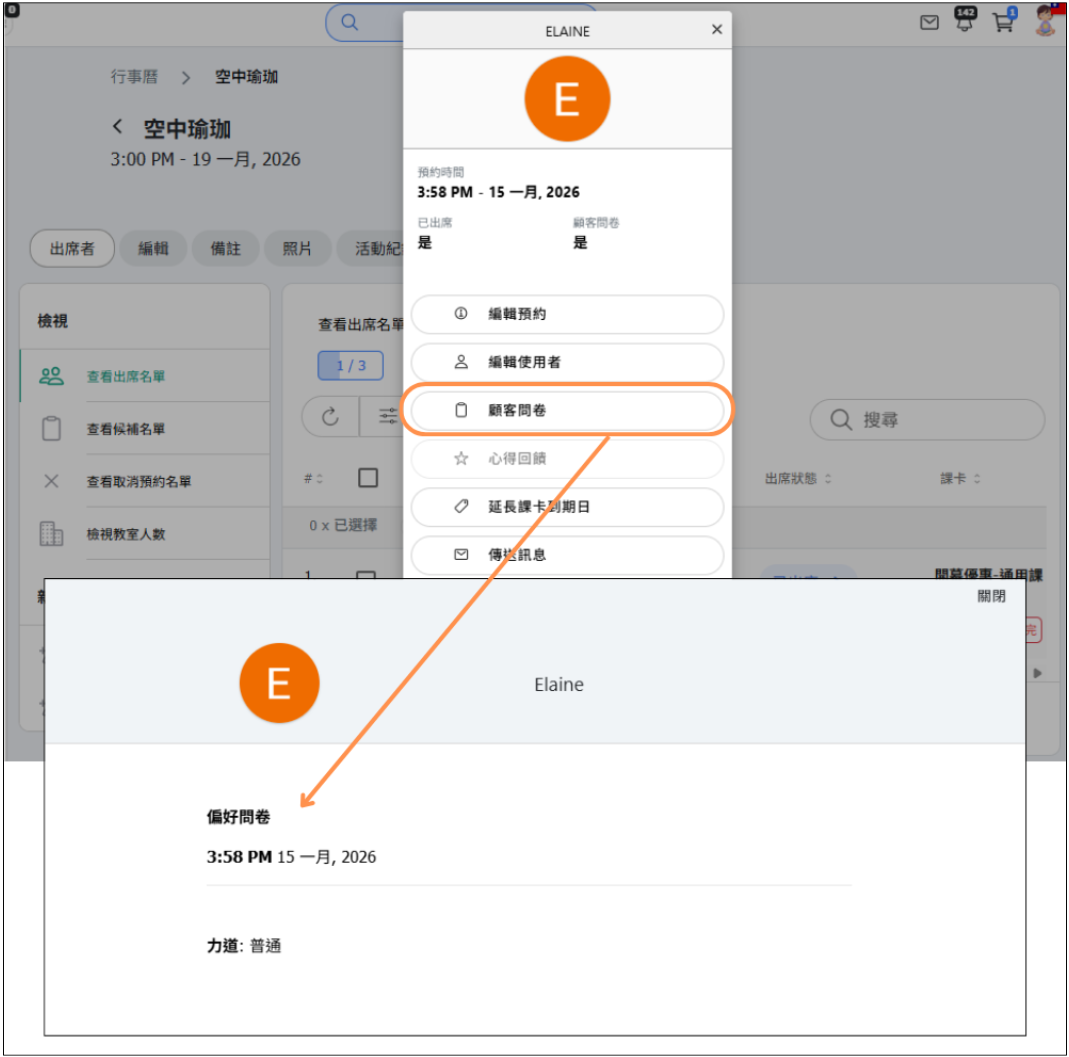
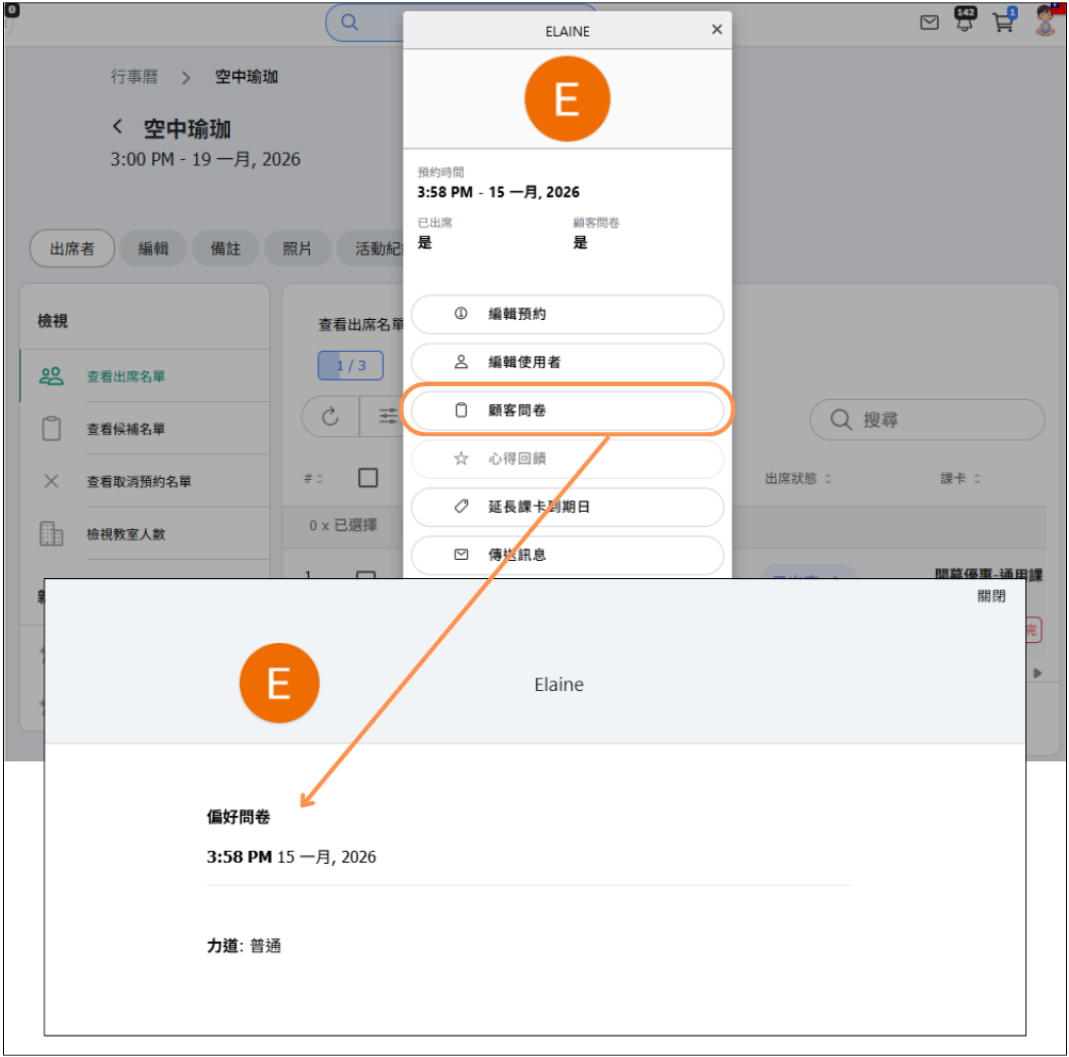
- 您可以在課程開始前在歷史紀錄頁籤查看回覆
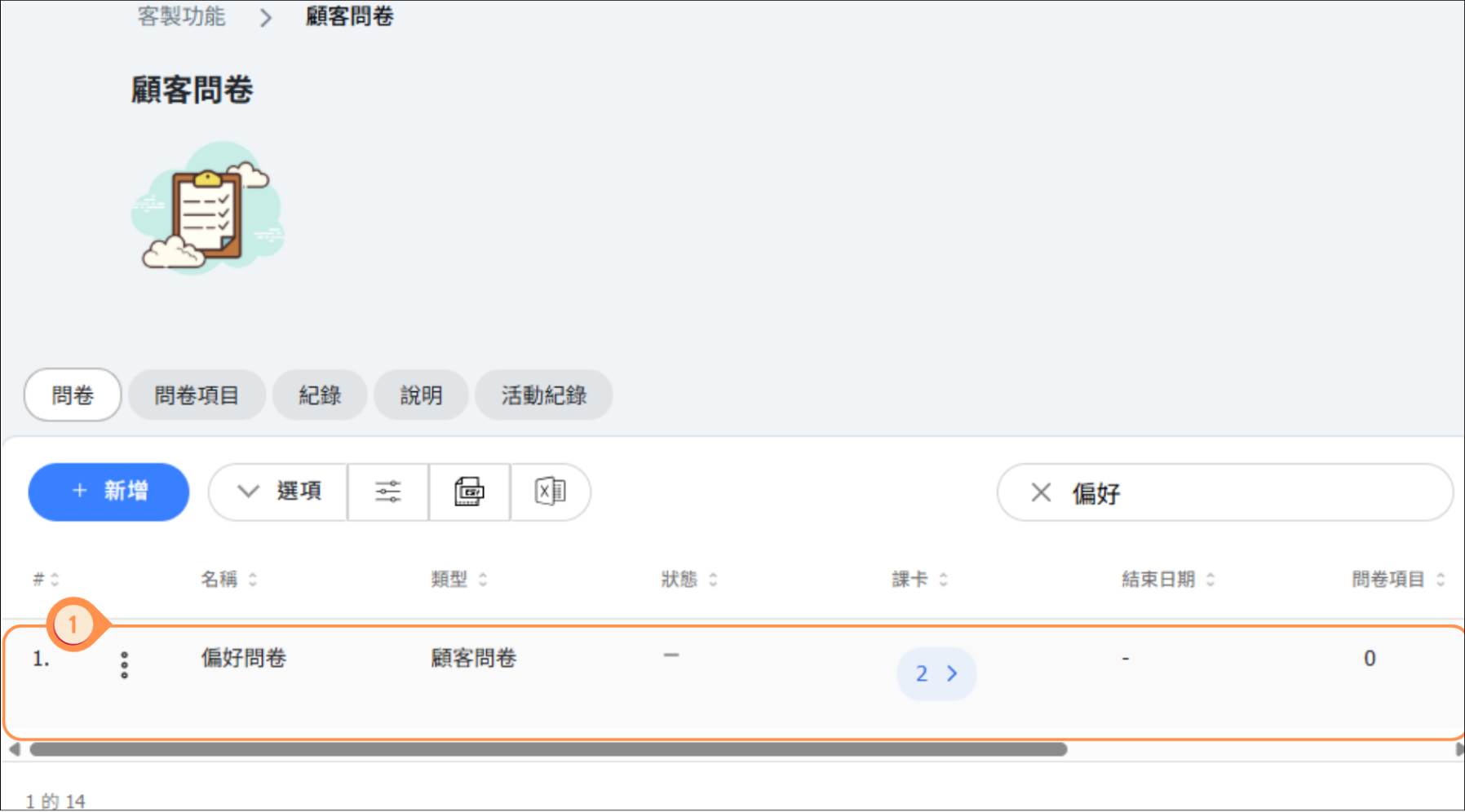
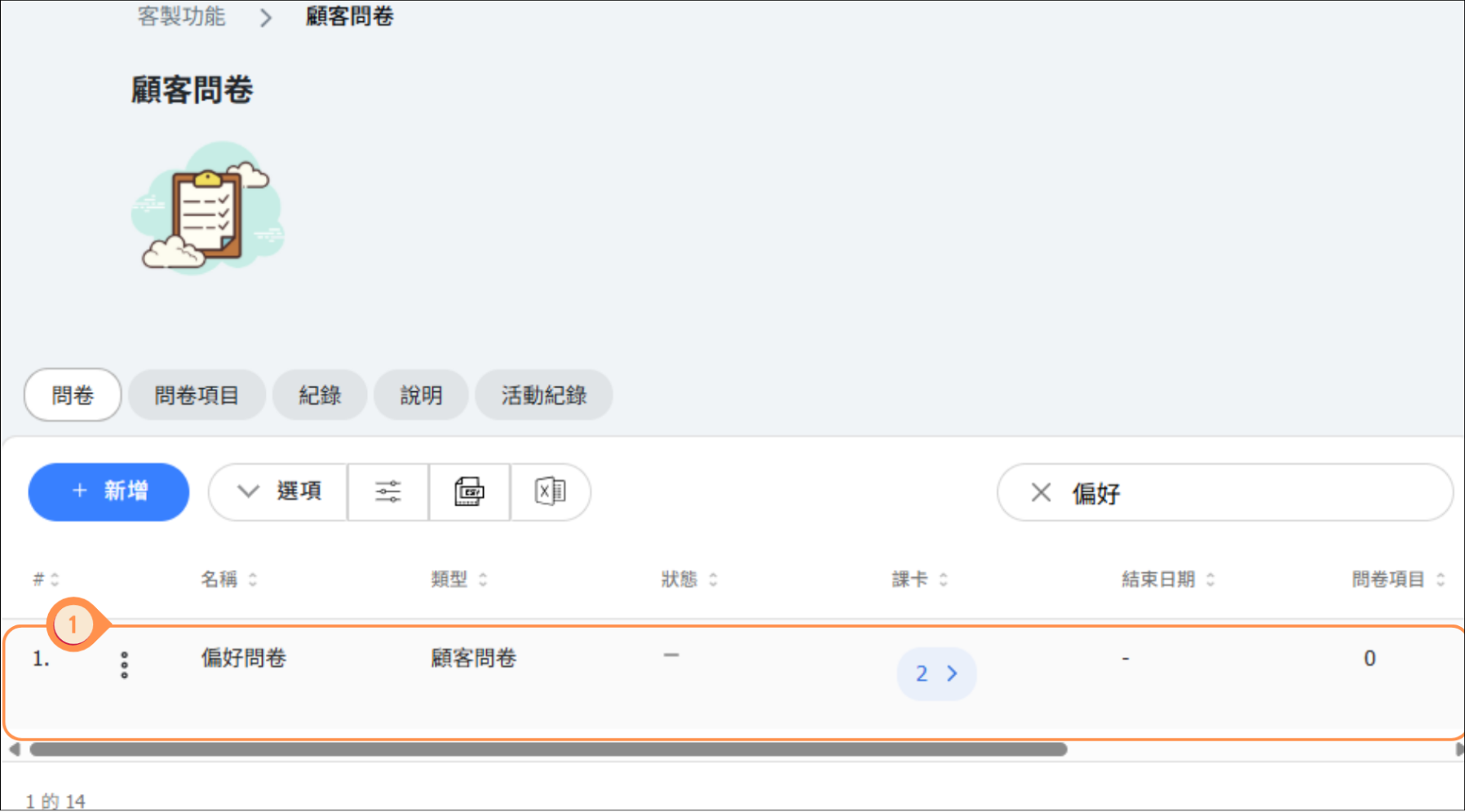
👉 操作說明 - 顧客問卷
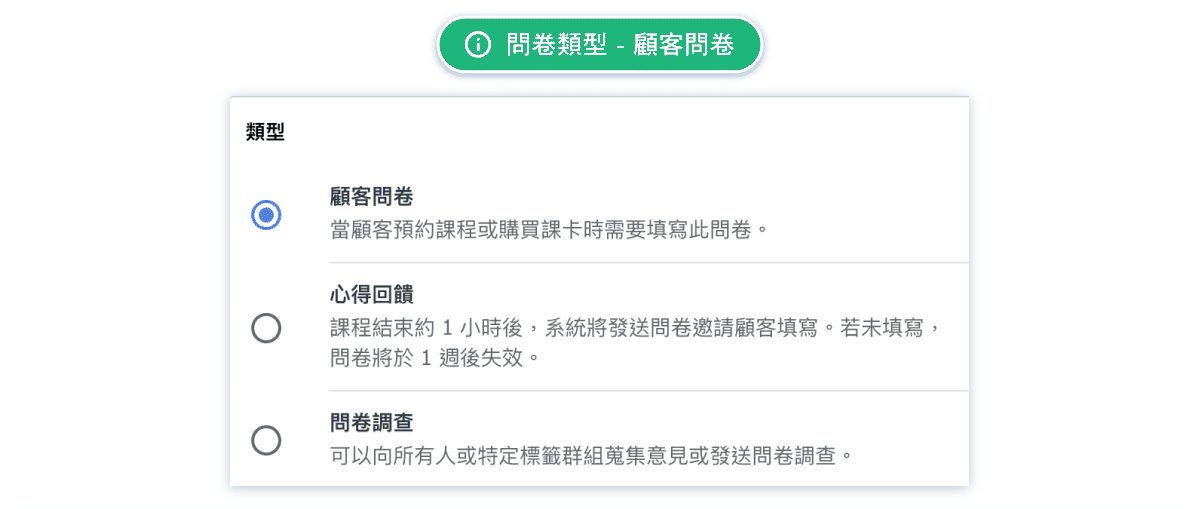
- 將問卷綁定課卡,顧客在購買時填寫
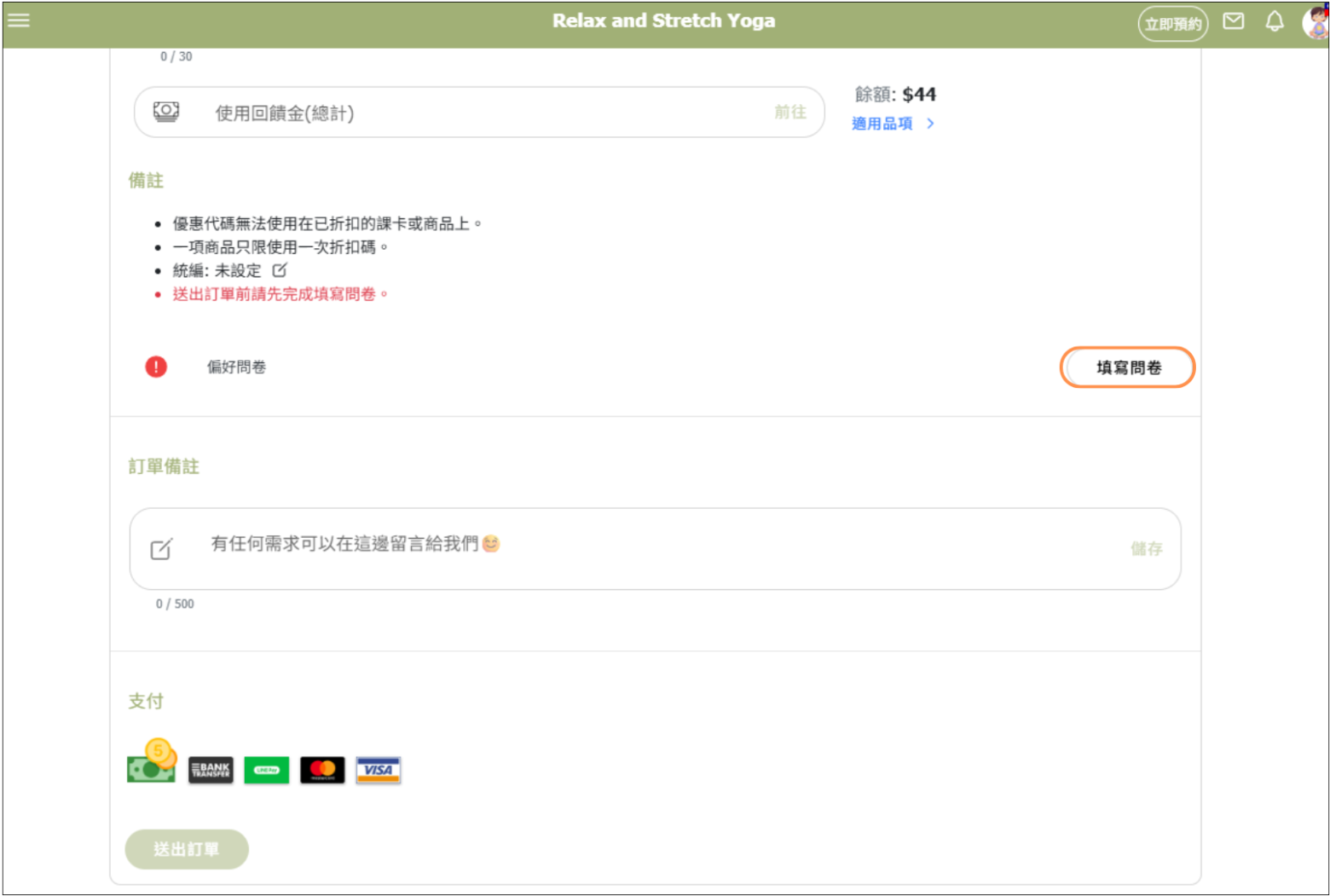
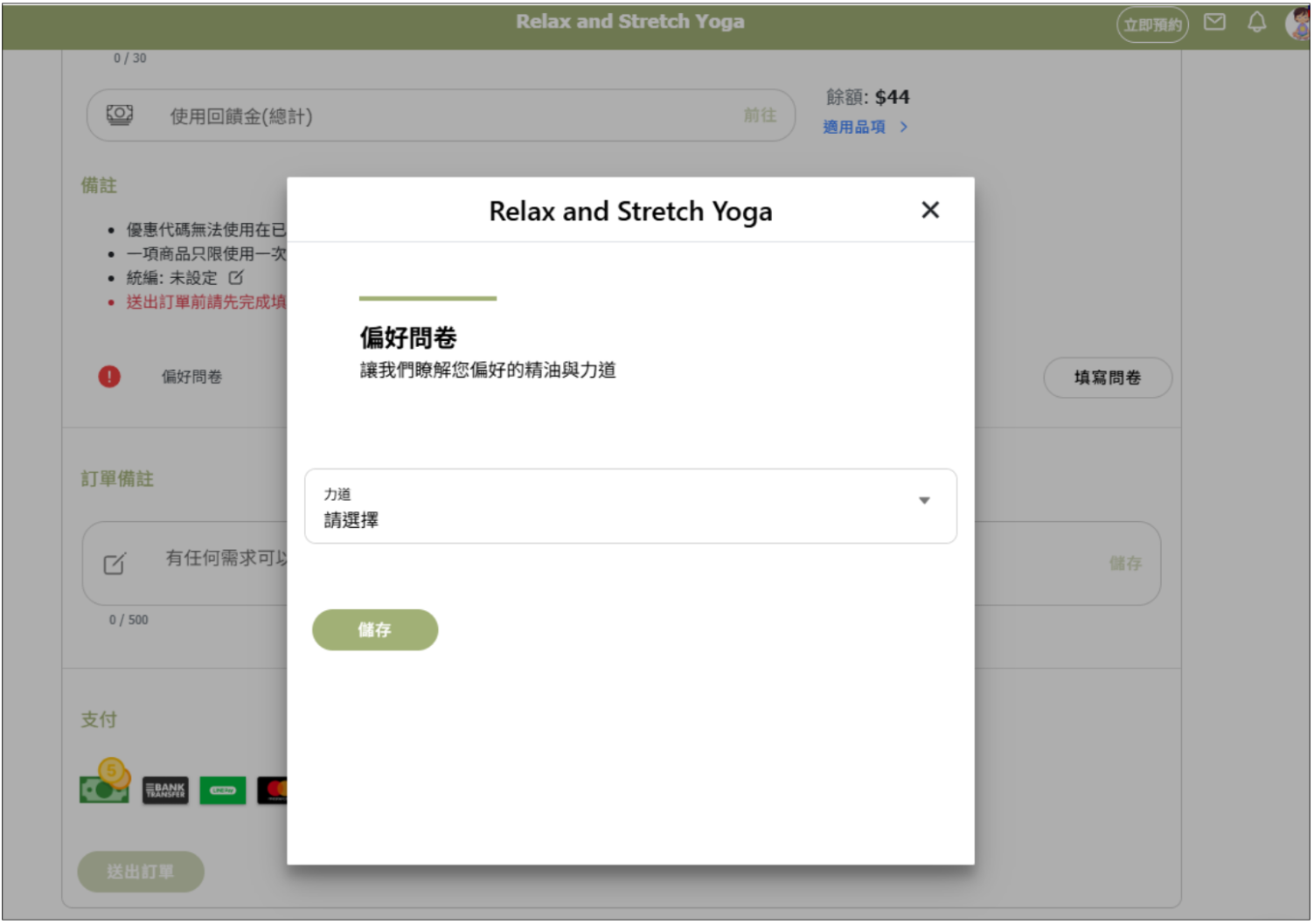
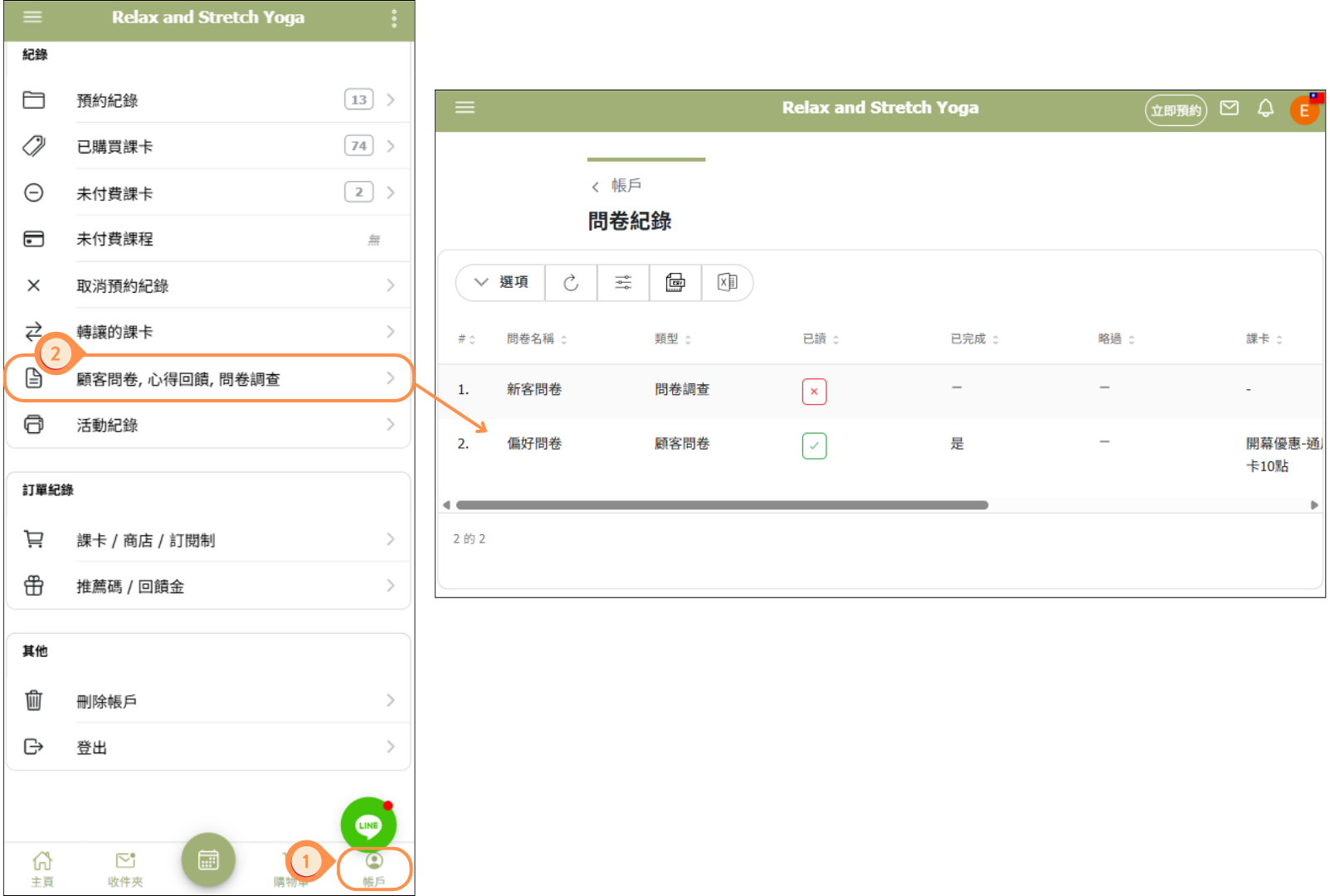
- 顧客使用有問卷的課卡預約,或課程有綁定問卷,可以在預約紀錄查詢到顧客問卷填寫紀錄
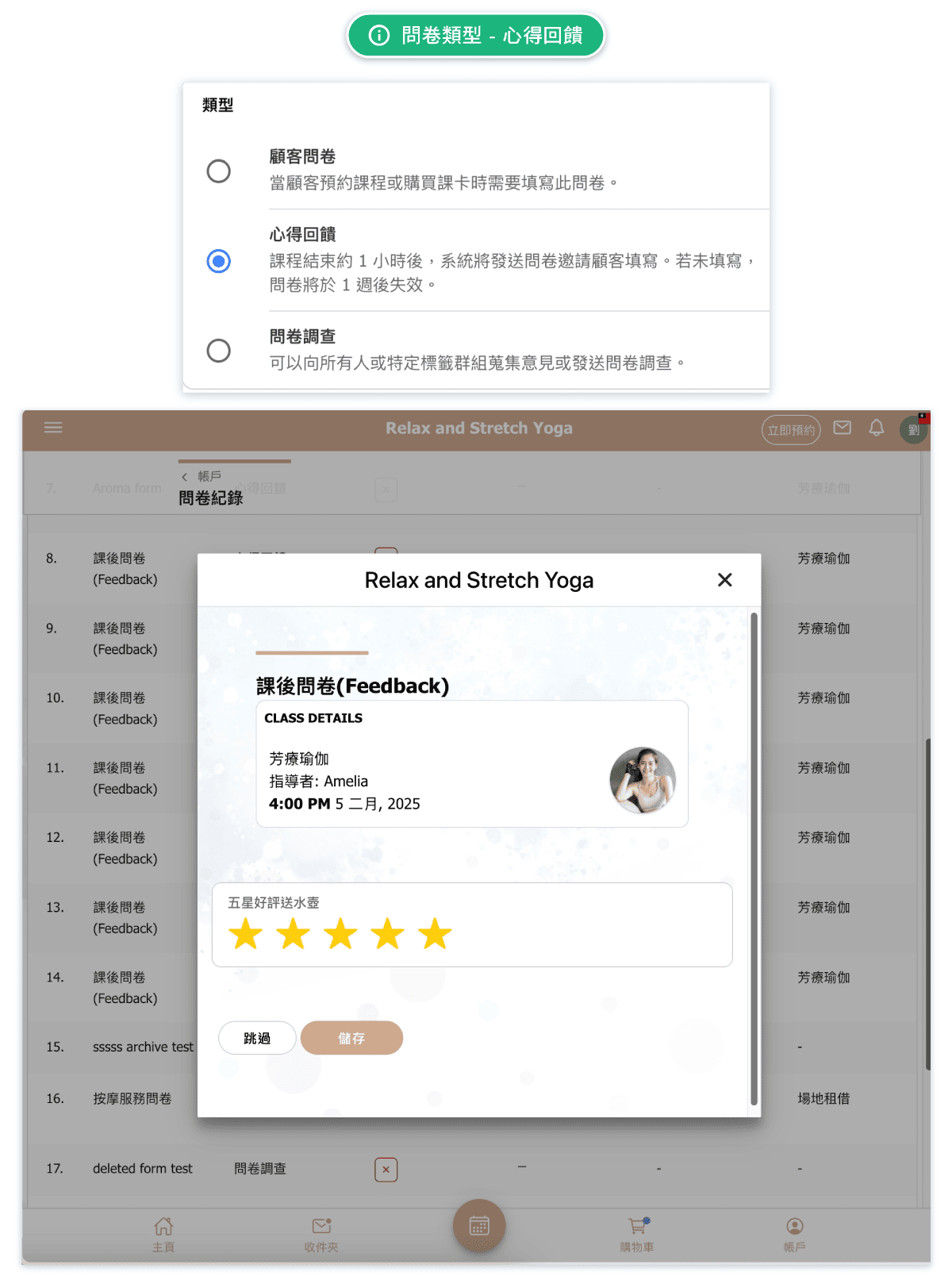
🌟 表單類型:心得回饋
心得回饋表單會在顧客出席課程後自動發送。這有助於收集寶貴的評價並改善您的服務。
心得回饋表單的運作方式:
- 系統會在課程結束後的每個整點 31 分自動向每位出席者發送心得回饋表單
- 例如:如果課程在 13:45 結束,學生會在 14:31 後收到心得回饋表單
- 只有實際出席(標記為出席)的顧客才會收到表單
- 顧客可以在方便時完成表單
常見回饋問題:
- 您對這堂課的評價?(1-5 星)
- 您最喜歡這堂課的什麼?
- 我們如何改進?
- 您會推薦這堂課給其他人嗎?
- 有其他意見嗎?
優點:
- 自動收集 - 無需手動操作
- 在體驗新鮮時及時收集回饋
- 幫助識別受歡迎的教練和課程
- 提供改進的洞見
🌟 表單類型:取消預約
取消預約表單會在顧客取消課程預約前立即收集資訊。
取消預約表單的運作方式:
- 顧客確認要取消後、系統移除預約前顯示表單
- 必填表單必須先提交才能繼續取消;若關閉表單,預約仍會保留
- 非必填表單可以略過,取消會繼續,但不會留下回答
- 可選擇指定課程;若「課程」留空,則適用於所有課程取消
- 取消預約表單不連結課卡,也不會建立另一個待填問卷或通知
- 已完成的回答會連結至已取消的出席記錄,並可在「歷史」中查看
實用問題:
- 您為什麼要取消?
- 上課時間是否不方便?
- 其他時間或教練是否更適合?
- 我們可以做什麼,讓您下次更容易出席?
🌟 表單類型:問卷調查
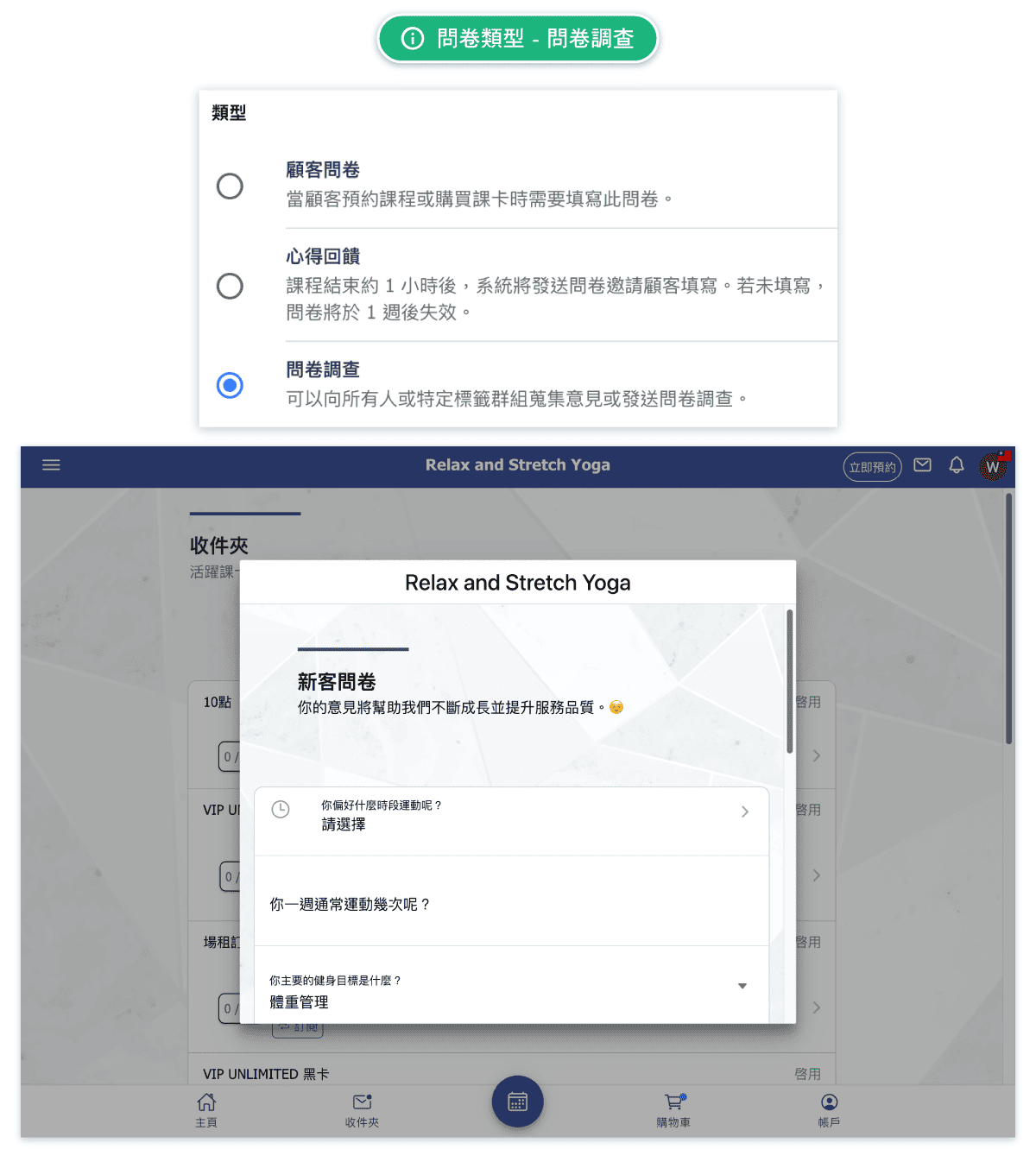
問卷調查是通用型問卷,可以隨時發送給顧客。與顧客問卷和心得回饋不同,問卷調查不綁定特定課程或出席。
問卷調查特有功能:
- 準備啟用開關 - 保持關閉可儲存為草稿;準備好時開啟即可發布
- 結束日期 - 設定回覆截止日期;顧客會看到問卷何時到期
- 狀態追蹤 - 表單清單會顯示發布前的草稿、發布後的啟用中,以及結束日期過後的已結束
- 題目固定 - 問卷一旦啟用,題目就無法再編輯,也無法改用範本。表單會顯示提醒「表單啟用後即無法編輯表單項目」,讓已收集的回覆仍可互相比較
常見問卷調查用途:
- 顧客滿意度調查
- 新服務興趣投票
- 時段偏好調查(最佳上課時間)
- 年度回饋收集
- 活動規劃問卷
- 行銷研究
問卷調查小提示:
- 保持問卷簡短 - 最多 5-10 個問題以提高完成率
- 設定合理的結束日期以創造緊迫感
- 使用草稿功能提前準備問卷
- 在結束日期前檢視回覆以採取行動
🌟 表單類型:註冊
註冊表單導覽:從客製功能 > 所有功能開始,導覽會為每個商家標示顧客問卷功能卡。若尚未啟用,導覽到此結束:請先啟用,或在可試用時開始試用,再重新導覽。若已啟用,繼續導覽會點選此功能的齒輪開啟表單清單,標示新增並暫停;再次繼續時才點選新增,並在編輯頁標示類型,請選擇註冊。導覽不會啟用功能、儲存或發布表單。
「註冊」表單是一次性的入會表單,會自動提供給向您的商家註冊的顧客,包含以訪客身分付款時完成註冊的人。註冊表單不會綁定特定課卡或課程。
註冊表單的設定:
- 必填 - 開啟時,顧客必須完成表單;關閉時,顧客可以直接關閉而不填寫。
- 準備啟用 - 撰寫表單期間請保持關閉,表單會維持草稿狀態,不會有人收到。表單準備好後開啟並確認,之後在開始日期後註冊的每位顧客都會被要求填寫。
- 開始日期(必填) - 只有在此日期之後註冊的顧客才會收到表單。維持今天即可讓現有顧客不受影響;若設定為更早的日期,則自該日起加入的所有顧客也會收到。
- 結束日期(選填) - 該日之後不再發送表單。留空即持續詢問新顧客;也可稍後清除,取消截止日期。
表單清單中的狀態:
- 草稿 - 「準備啟用」為關閉,沒有人會收到表單
- 啟用中 - 「準備啟用」為開啟,新顧客會被要求填寫
- 已結束 - 已超過結束日期
註冊表單與問卷調查的流程相同,因此表單一旦啟用,題目就無法再編輯,也無法改用範本。表單會顯示提醒「表單啟用後即無法編輯表單項目」,讓已收集的回覆仍可互相比較。建議先以草稿準備好題目;若想詢問不同內容,請另外建立新表單。
「新會員註冊表」範本:
您也可以不自行撰寫題目,直接在「範本」步驟選擇「新會員註冊表」。此範本提供中英雙語內容,包含:
- 緊急聯絡人姓名(必填)
- 緊急聯絡人電話(必填)
- 您有任何我們需要知道的傷勢或病史嗎?
- 您從哪裡得知我們?(下拉選單:親友推薦、社群媒體、搜尋引擎、路過看到)
- 您希望從課程中獲得什麼?
- 行銷訂閱開關:願意收到最新消息與優惠
儲存前、以及表單啟用前,您都可以自行新增、刪除或修改這些題目。
🌟 查看表單回覆(管理者)
五種表單類型的已完成回答都會集中在「歷史」頁籤。
如何查看回覆:
- 前往客製功能 > 顧客問卷
- 點擊歷史頁籤
- 視頁面提供的選項,依顧客、表單、課程、狀態或日期篩選
- 點擊項目查看完整回答
顯示的資訊:
- 顧客 - 完成或略過表單的顧客
- 表單名稱與類型 - 顧客問卷、註冊、取消預約、心得回饋或問卷調查
- 課程或課卡資料 - 適用時顯示相關預約、取消或購買資料
- 狀態 - 待填、已完成或已略過
回答中的簽名會以顧客手寫簽名的圖片顯示;空白的簽名則顯示為破折號(—)。
取消預約表單會在流程中直接完成,因此不會建立待填項目。必填表單會在取消前留下已完成回答;非必填表單則可能略過而沒有回答。
🌟 顧客體驗
顧客會在不同時機遇到各類表單:
- 顧客問卷 - 預約課程或購買課卡時
- 註冊表單 - 註冊時填寫一次(限在表單開始日期之後加入的顧客)
- 取消預約表單 - 確認取消課程後、系統移除預約前
- 心得回饋 - 出席課程後
- 問卷調查 - 問卷發布給顧客後,顯示在待填表單中
若取消預約表單為必填,關閉表單會中止取消動作,預約不會被移除。若表單非必填,顧客可略過並繼續取消。
若表單含有簽名項目,顧客會在畫面底部、表單按鈕旁的區塊手寫簽名,並可點擊清除重新簽名。必填的簽名必須完成才能提交表單;選填的簽名會標示(選填)。
表單類型支援時,之後可從表單歷史查看已提交的回答。
🌟 活動記錄
記錄頁籤提供對表單和問卷項目所做的所有更改的完整稽核軌跡。
追蹤的內容:
- 新建的問卷項目
- 新建的表單
- 對現有表單或項目的編輯
- 誰做了每項更改
- 更改的時間
如何使用記錄:
- 前往客製功能 > 顧客問卷
- 點擊記錄頁籤
- 使用日期範圍篩選器找到特定更改
- 檢視活動時間軸
優點:
- 追蹤誰更改了表單
- 稽核表單修改
- 透過查看最近的更改來排除問題
- 在團隊成員之間維持責任歸屬
🌟 最佳實踐
遵循以下提示,充分利用顧客問卷功能:
建立有效的表單:
- 保持簡短 - 只詢問您會實際使用的資訊
- 使用清楚語言 - 說明詢問原因
- 謹慎設定必填 - 必填的取消預約表單會在提交前阻止顧客完成取消
- 重複使用問題 - 讓不同表單的文字與統計保持一致
選擇正確的顯示時機:
- 使用顧客問卷收集預約或購買課卡時所需的資訊
- 使用註冊收集只需詢問一次的入會資料,例如緊急聯絡人與病史
- 使用取消預約詢問顧客取消課程預約的簡短、可行動原因
- 使用心得回饋收集課後評價與教練評分
- 使用問卷調查向顧客對象進行較廣泛的研究
取消預約表單建議從一至兩個問題開始。只有當相同問題適用於所有課程時才將「課程」留空,否則請指定相關課程。
