
🌟 功能入口
👉 客製功能 → 顧客問卷
主要優點:
🔹 收集顧客資訊 - 在預約前收集健康狀況、偏好、經驗程度或任何您需要的資料
🔹 自動收集回饋 - 課後自動向出席者發送問卷調查
🔹 進行調查 - 執行有時間限制的調查,收集意見並改善服務
🔹 將表單連結到課程 - 將特定表單指定給特定課程,讓顧客在預約時填寫
🔹 追蹤所有回覆 - 在同一個儀表板查看和管理所有表單提交
三種表單類型:
🔹 顧客問卷 - 顧客預約特定課程時收集資訊
🔹 心得回饋 - 課後自動發送,收集評價和評分
🔹 問卷調查 - 一般問卷,可設定結束日期進行限時活動
🌟 步驟一:建立問卷項目(問題)
在建立表單之前,您需要先建立會出現在表單上的個別問題(稱為「問卷項目」)。問卷項目就像積木一樣——您建立一次就可以在多個表單中重複使用。
如何建立問卷項目:
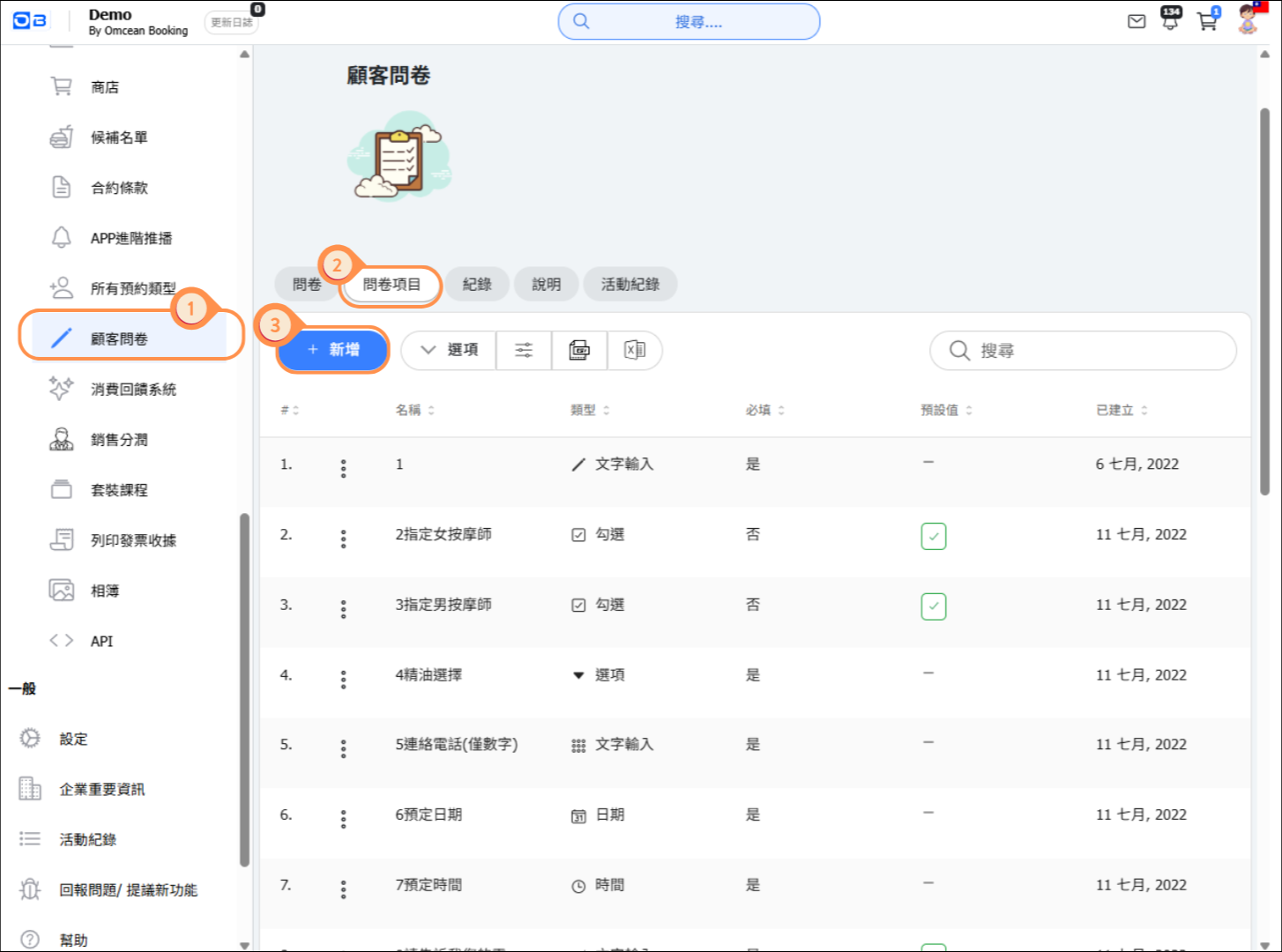
👉 路徑:客製功能 → 顧客問卷 → 問卷項目 → 新增
在此頁面可以設定:
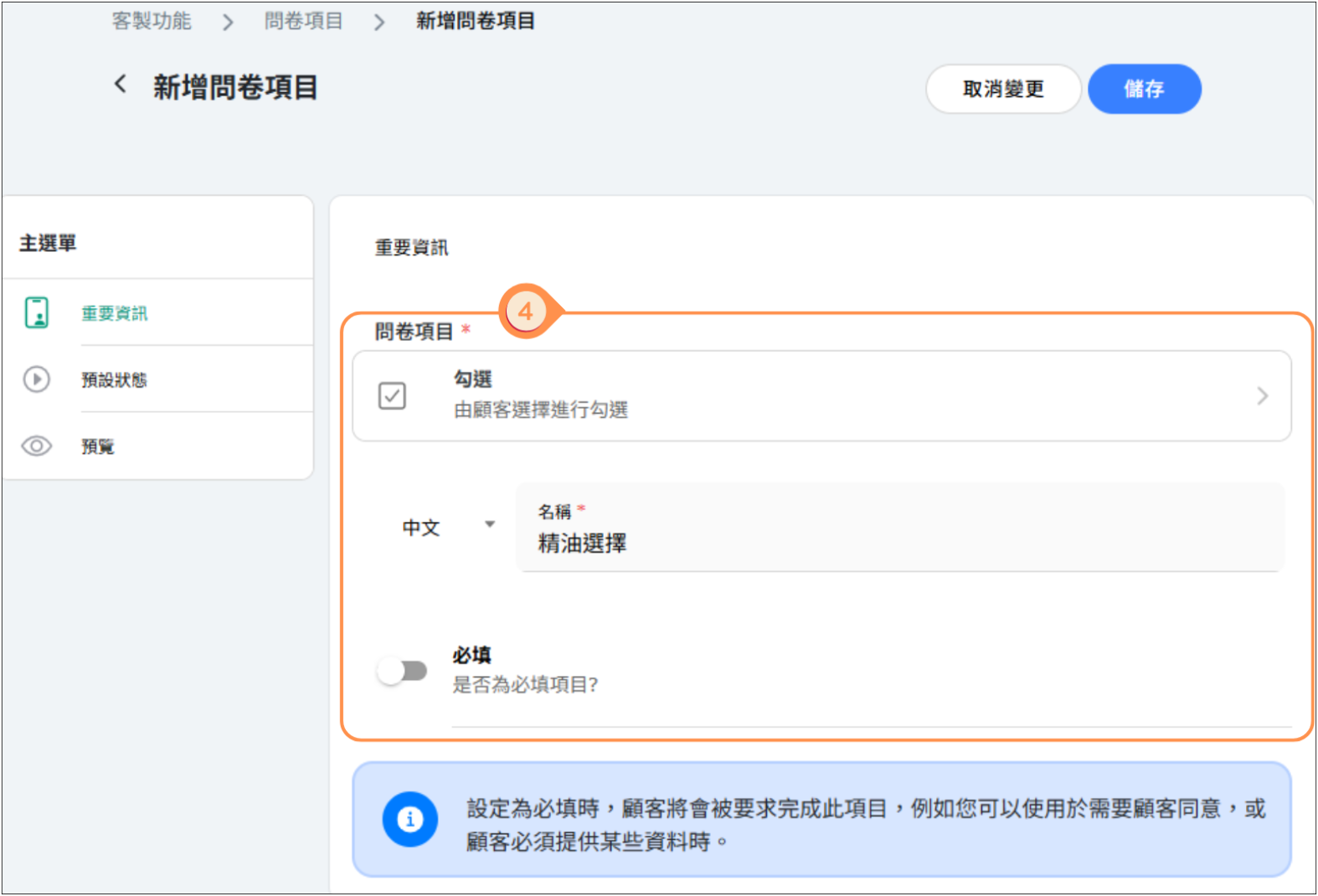
🔹 重要資訊:輸入問題名稱、選擇問題類型(文字、勾選、下拉式選單等),並決定是否為必填項目。
🔹 選項:建立問題的選項內容。
🔹 預設狀態:設定是否要有預設答案。
🔹 預覽:可即時查看顧客端呈現方式。
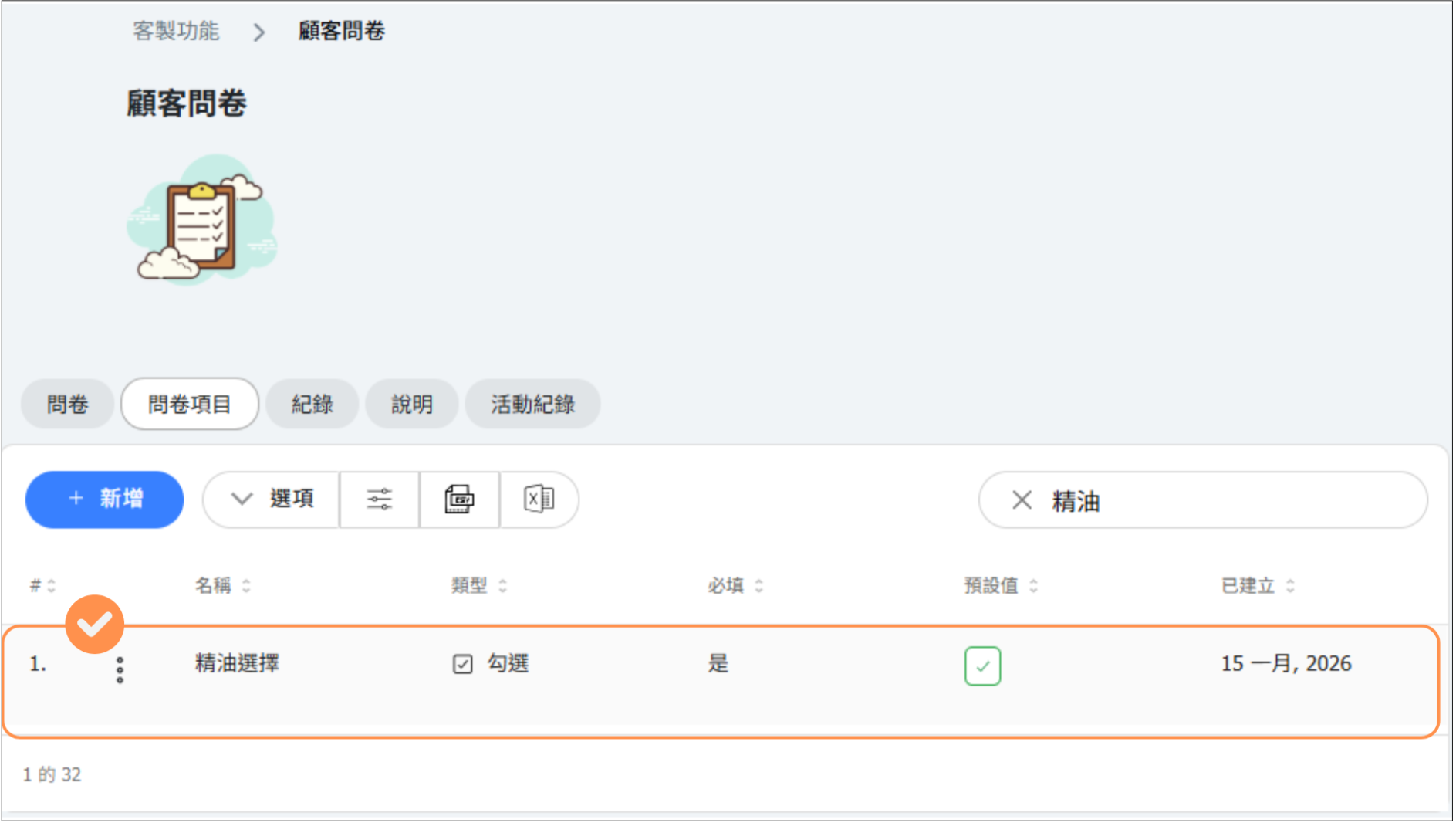
🔹 點擊 儲存 後,可以在「問卷項目」列表中查看已建立的問卷項目。
可用的問題類型:
🔹 文字框 - 用於簡短文字回答(姓名、電郵、備註)
🔹 勾選框 - 用於是/否或多選選項
🔹 下拉選單 - 從列表中選擇一個選項的下拉選單
🔹 日期 - 用於收集日期的日期選擇器(生日、偏好日期)
🟡 小提示:
- 如果資訊是必要的,請將問題標記為「必填」
- 在問題中使用清楚、簡單的語言
- 為常見回覆設定預設值,節省顧客時間
📝 操作說明
- 左側功能列選擇「顧客問卷」
- 選擇「問卷項目」頁籤
- 選擇「+新增」
- 選擇「問卷項目」與「名稱」
- 成功建立問卷項目
🌟 步驟二:建立表單
建立問卷項目後,您可以將它們組合成表單並指定給特定課程。
如何建立問卷:
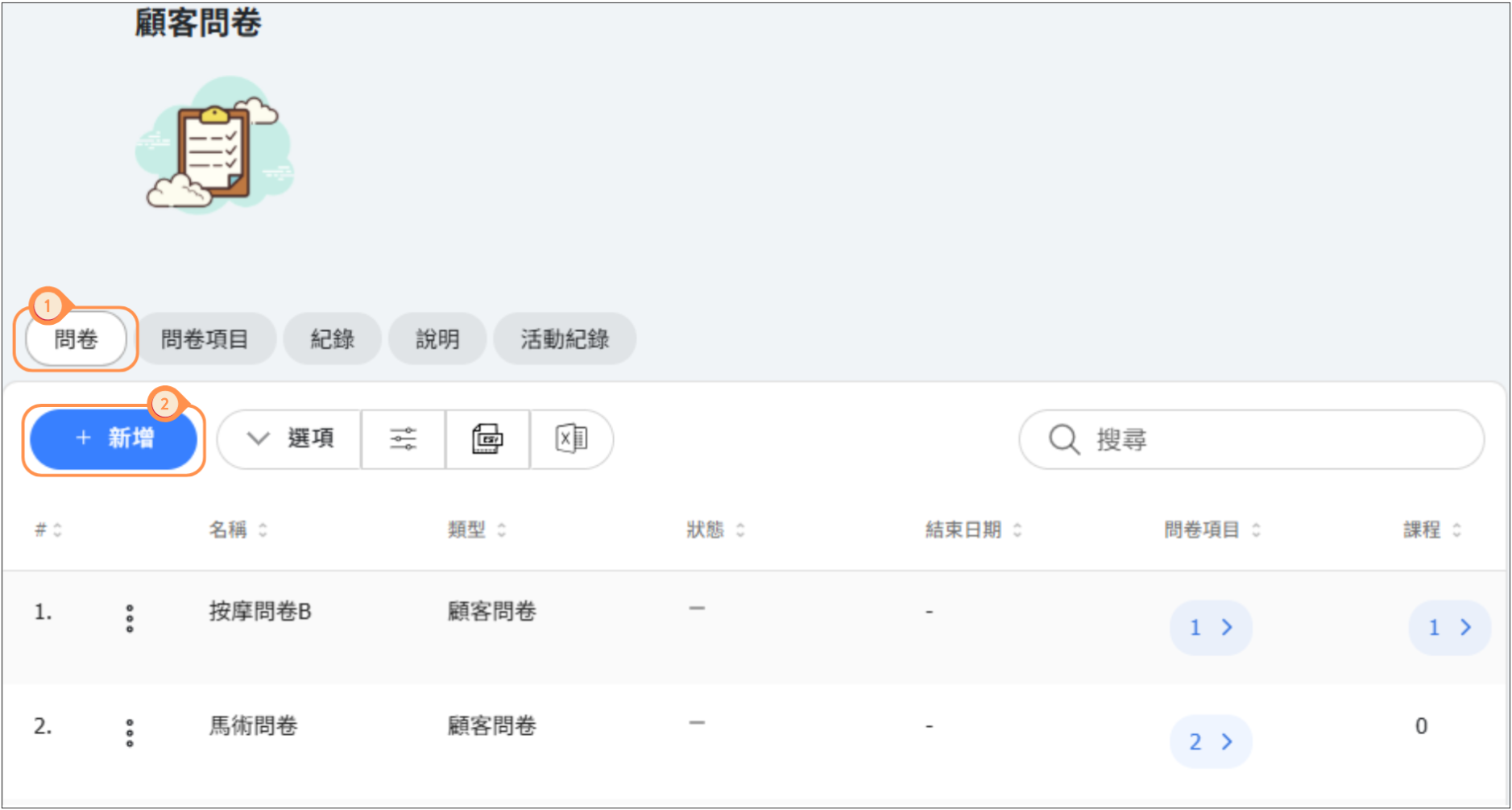
👉 路徑:客製功能 → 顧客問卷 → 問卷 → 新增
在此頁面可以設定:
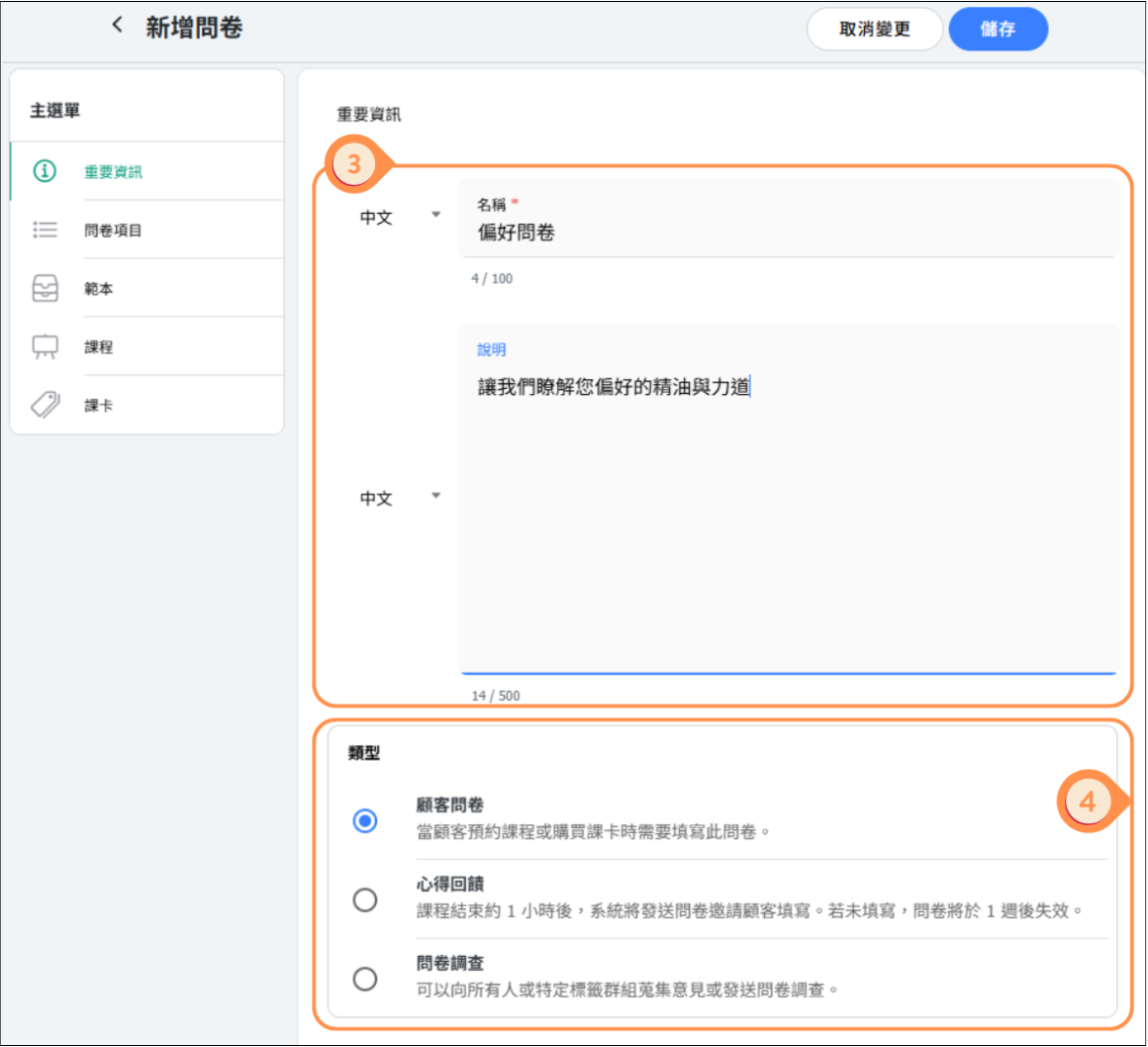
🔹 基本資訊:輸入問卷名稱與說明文字,讓顧客清楚填寫目的。
🔹 問卷類型(三種):
1️⃣ 顧客問卷:顧客在購買課卡或預約課程時,需要填寫的問卷。
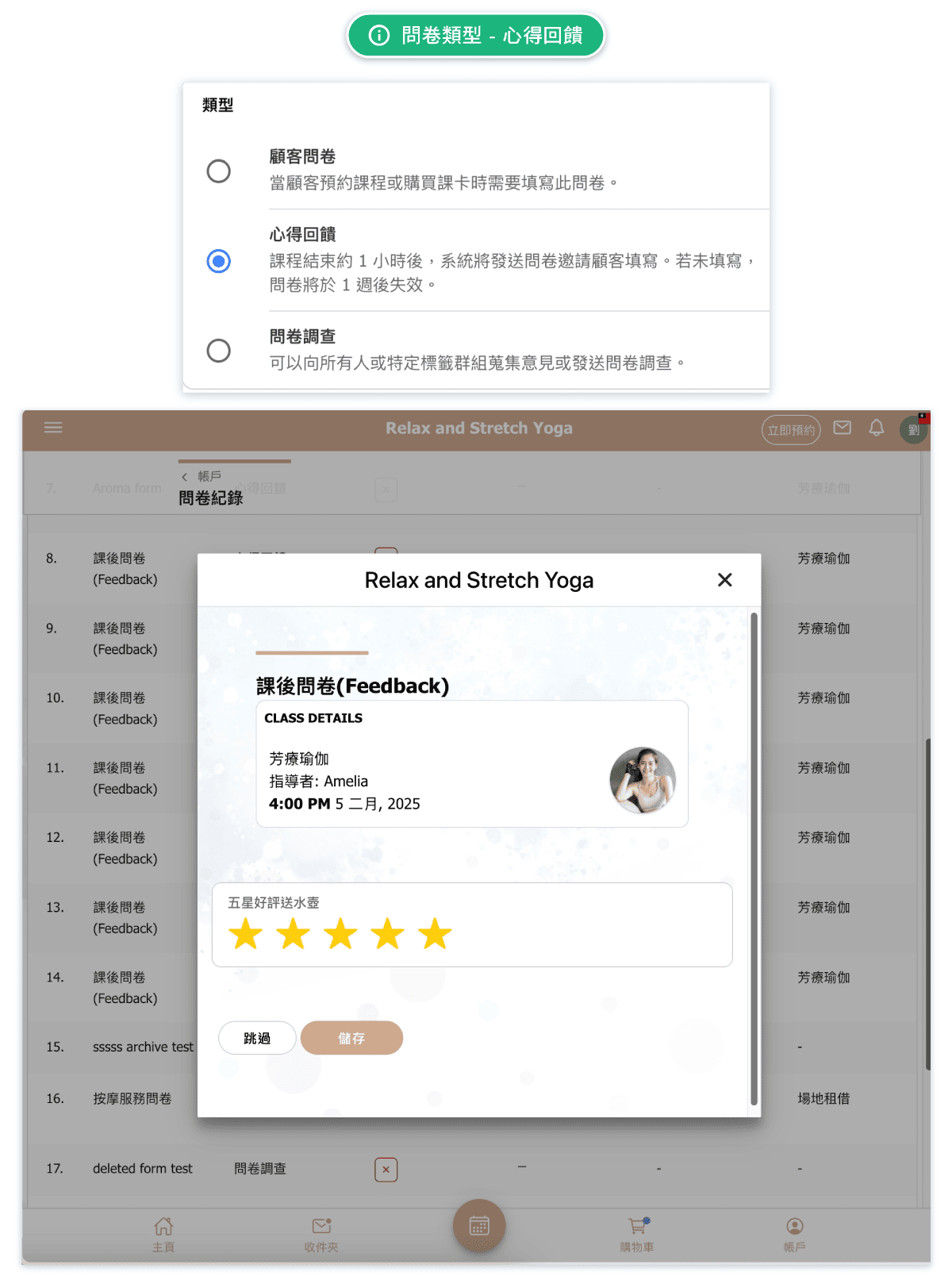
2️⃣ 心得回饋:課程結束約 1 小時後,系統會自動發送問卷邀請,未填寫則一週後失效。
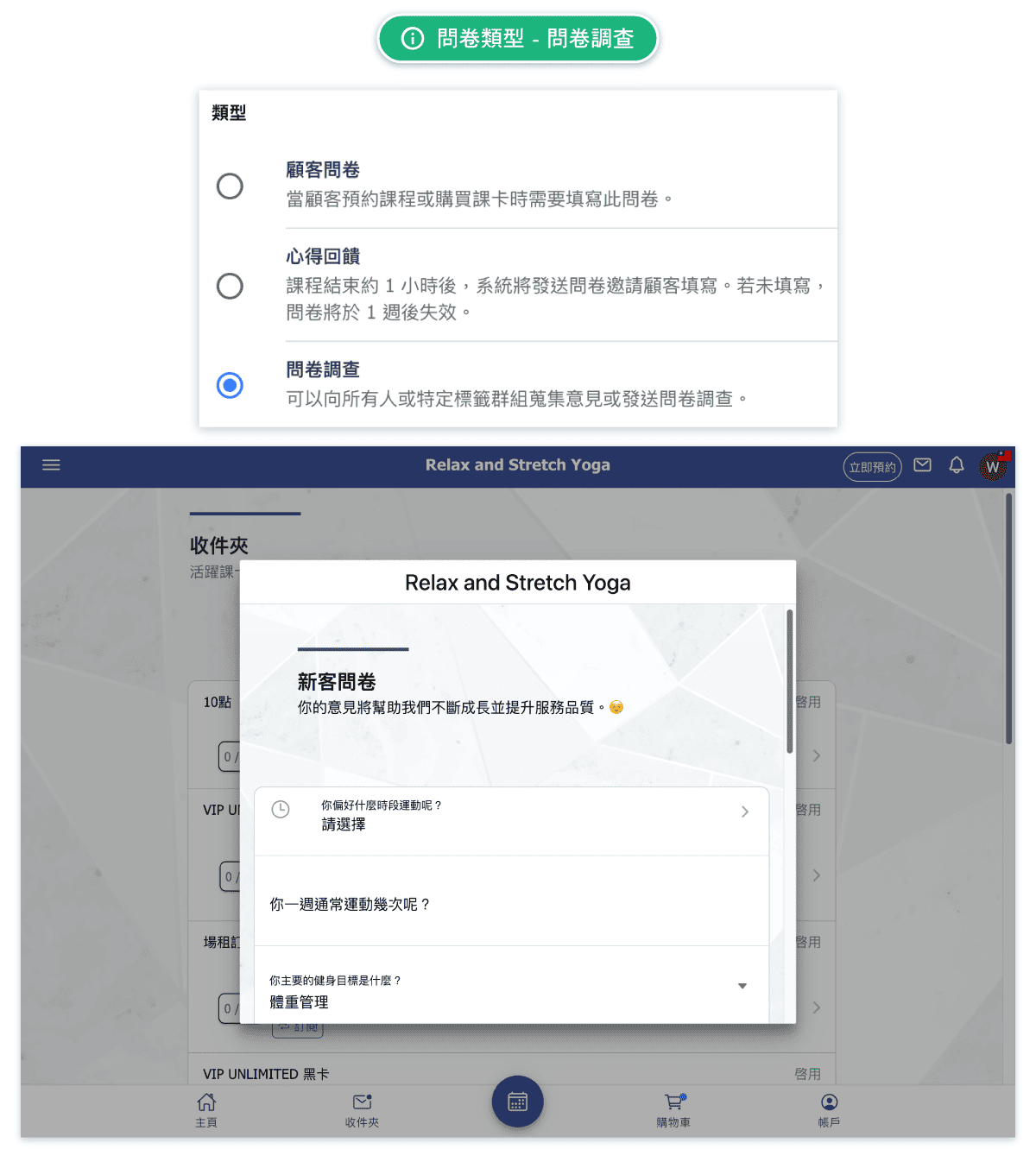
3️⃣ 問卷調查:向所有顧客或特定標籤群組發送,適合搜集意見。
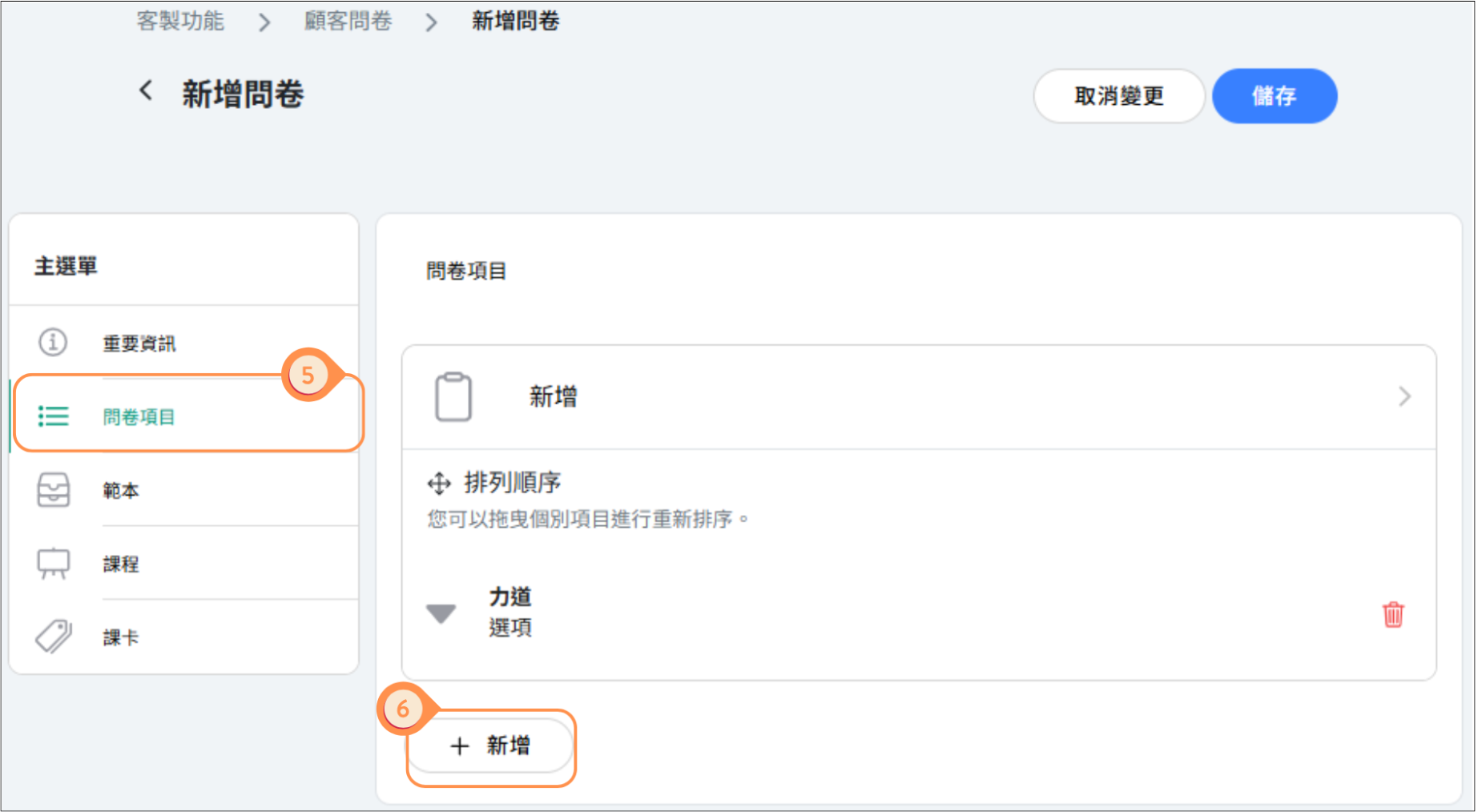
🔹 問卷項目:加入已建立的題目。
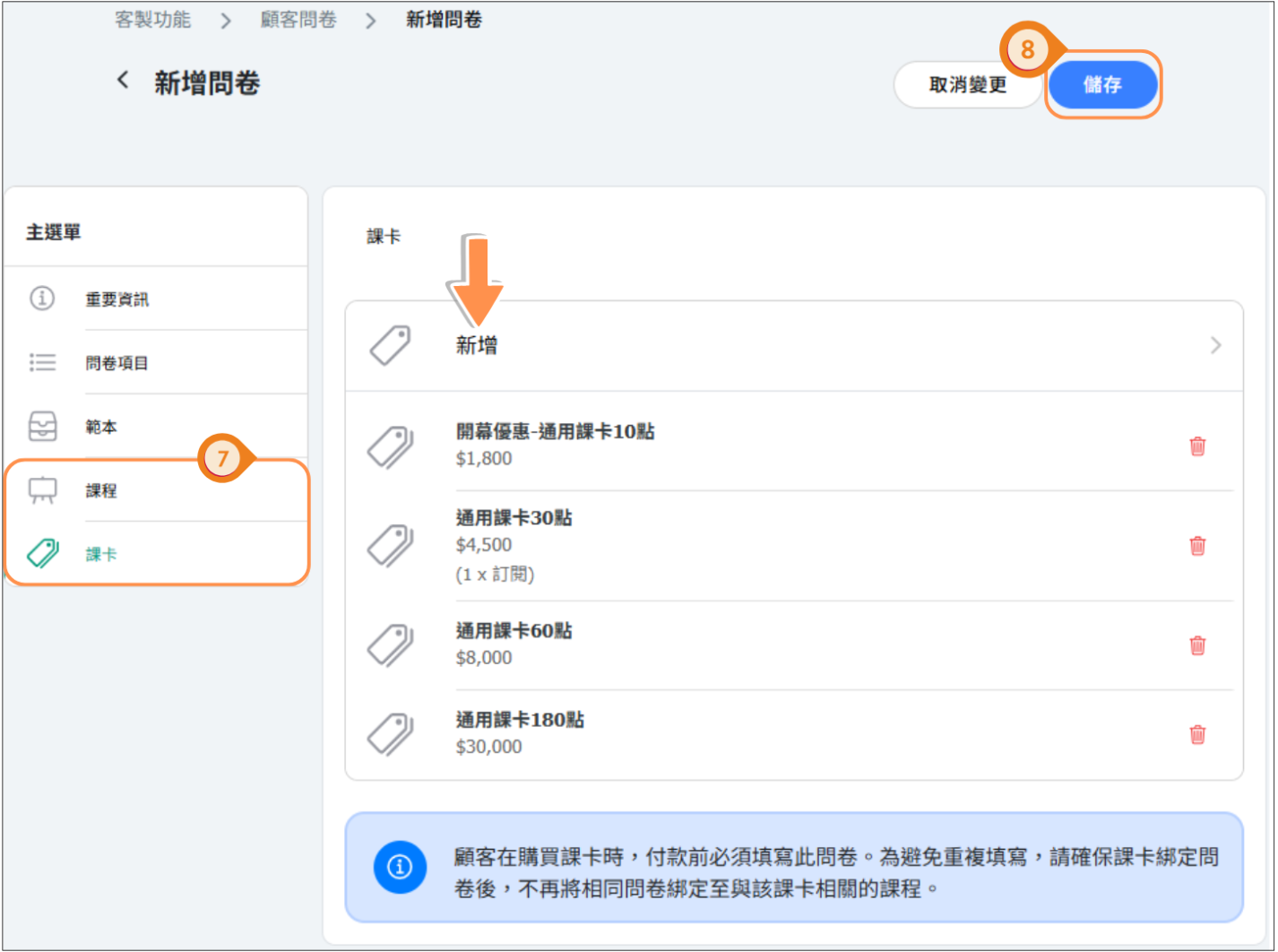
🔹 課程/課卡(僅限顧客問卷):設定問卷與哪些課程或課卡綁定。
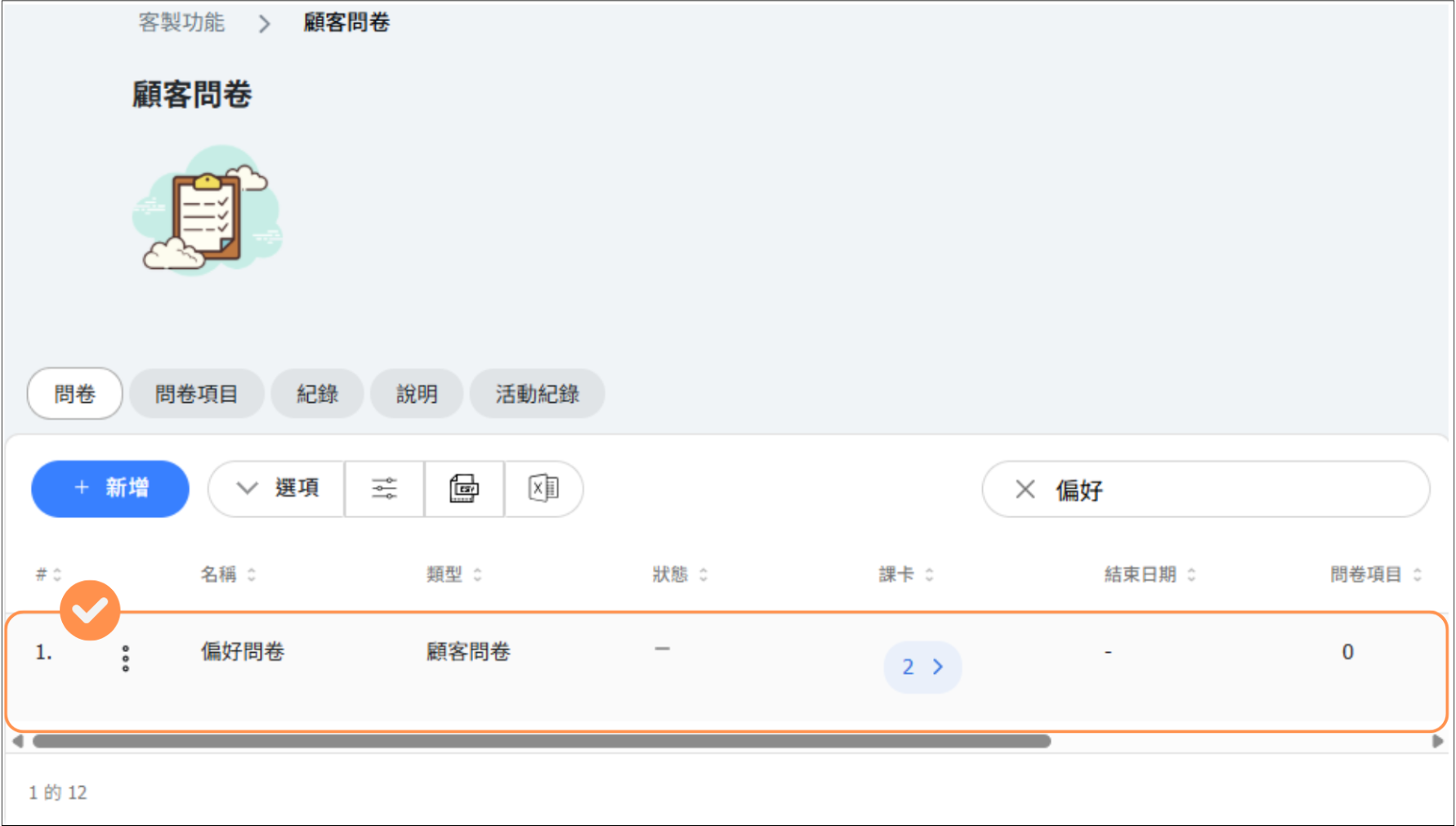
🔹 點擊 儲存 後,可以在「問卷」列表中查看已建立的問卷。
表單設定:
🔹 表單名稱 - 給表單一個清楚、描述性的名稱
🔹 表單類型 - 根據您想收集資訊的時機選擇
🔹 問卷項目 - 選擇要包含的問題
🔹 連結課程 - 選擇哪些課程觸發此表單
📝 操作內容
- 選擇「問卷」頁籤
- 選擇「+ 新增」
- 填寫問卷名稱與說明
- 選擇問卷類型
- 選擇左側的「問卷項目」
- 點擊「+ 新增」
- 選擇顧客問卷要綁定哪些課程與課卡
- 點擊「儲存」
- 即可完成顧客問卷
🌟 表單類型:顧客問卷
顧客問卷專為在顧客預約特定課程時收集資訊而設計。這非常適合在預約前收集重要細節。
常見使用案例:
- 健康問卷 - 在健身或瑜珈課程前詢問傷病、醫療狀況或身體限制
- 經驗程度評估 - 確定顧客是初學者、中級或進階
- 偏好 - 按摩力道偏好、芳療精油選擇等
- 聯絡資訊 - 緊急聯絡人、偏好的聯絡方式
- 特殊需求 - 飲食限制、無障礙需求
運作方式:
- 顧客預約已連結顧客問卷的課程
- 確認預約後,系統會提示填寫表單
- 顧客完成並提交表單
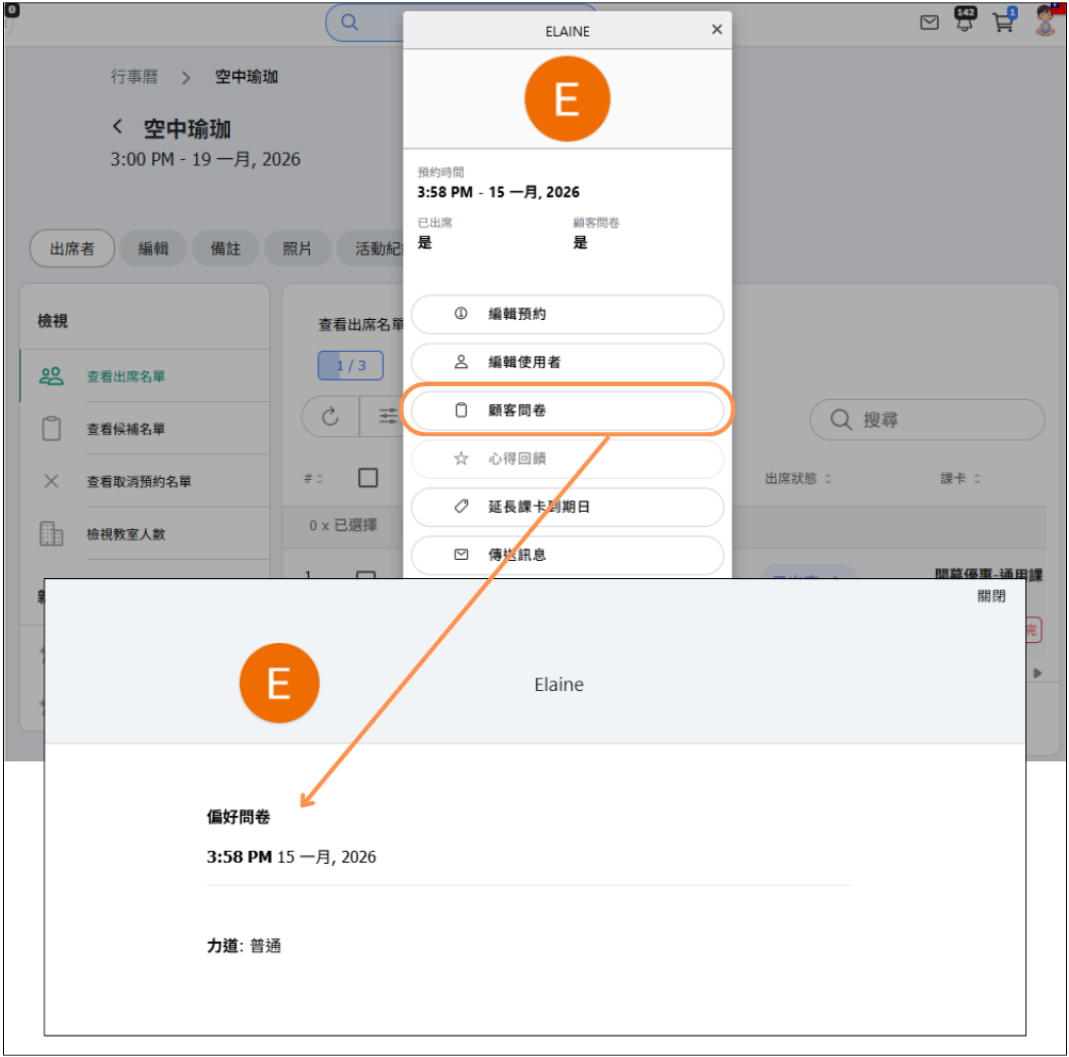
- 您可以在課程開始前在歷史紀錄頁籤查看回覆
👉 操作說明 - 顧客問卷
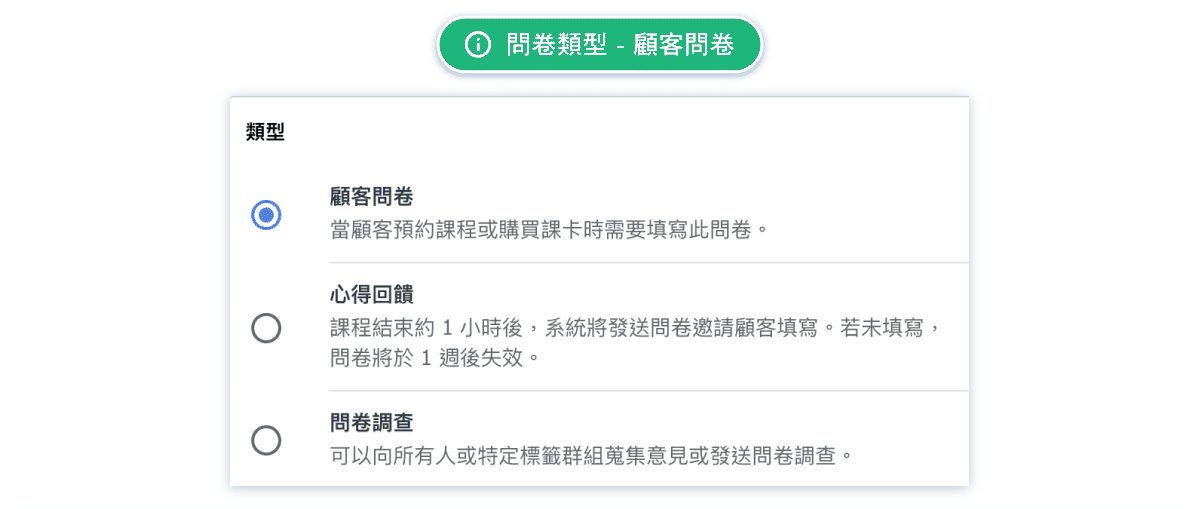
- 將問卷綁定課卡,顧客在購買時填寫
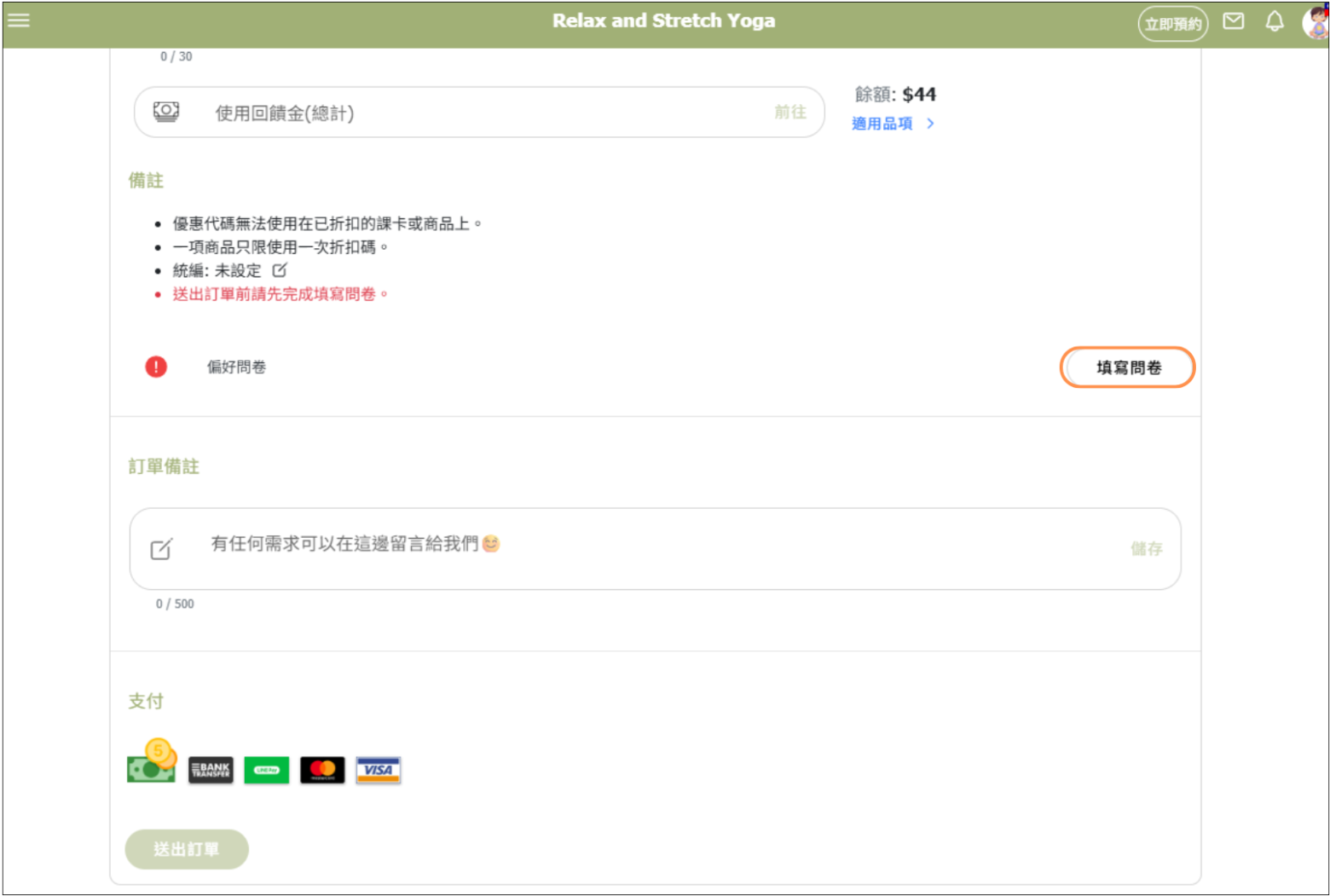
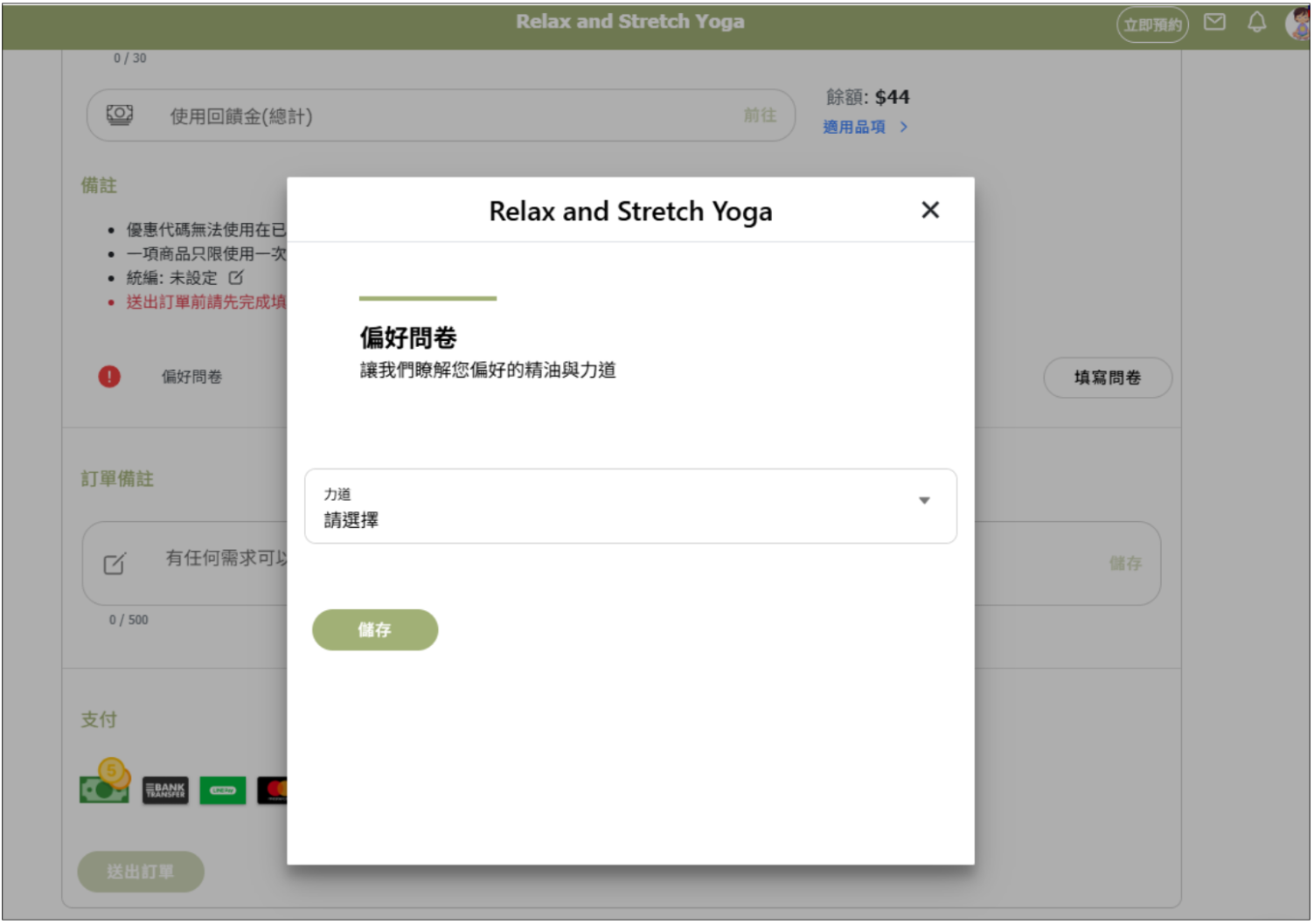
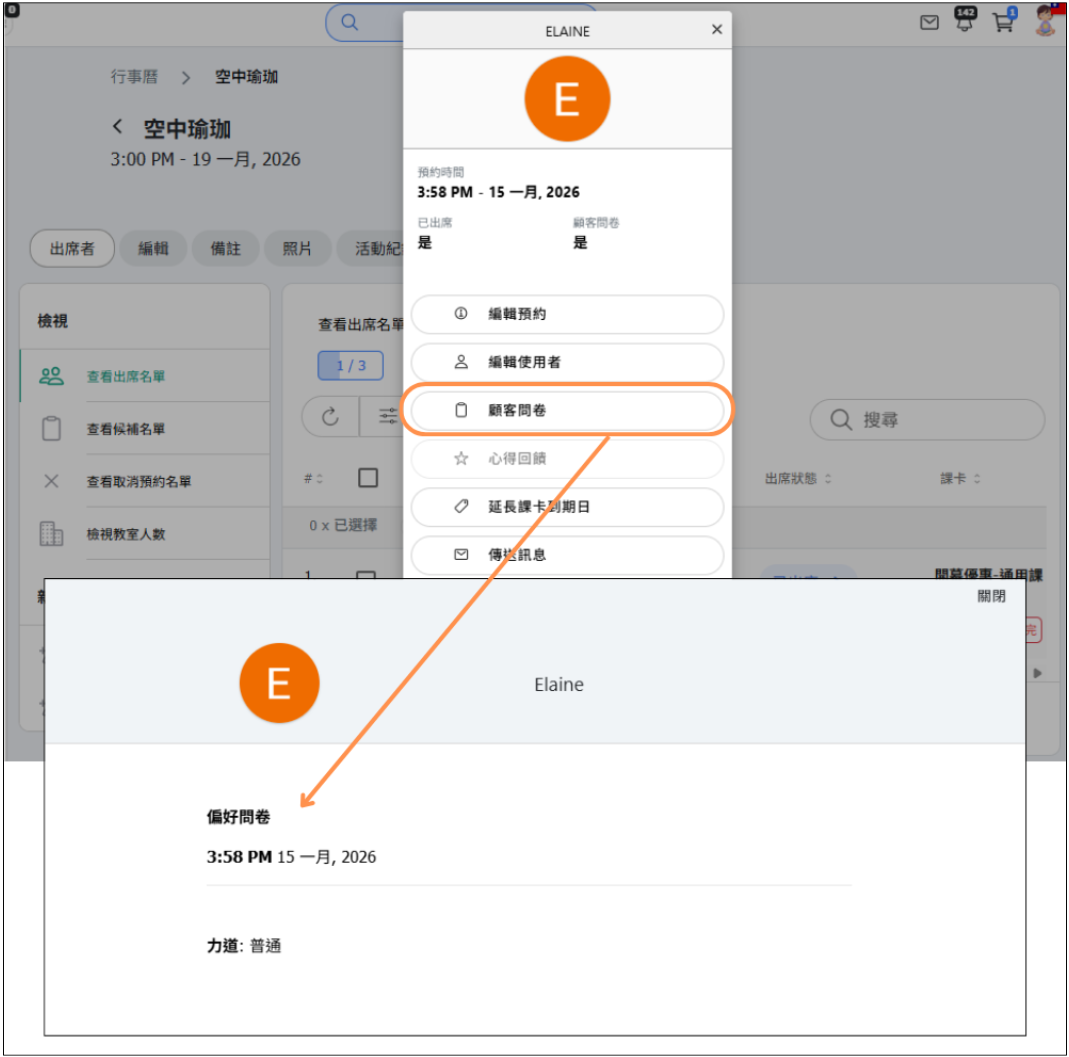
- 顧客使用有問卷的課卡預約,或課程有綁定問卷,可以在預約紀錄查詢到顧客問卷填寫紀錄
🌟 表單類型:心得回饋
心得回饋表單會在顧客出席課程後自動發送。這有助於收集寶貴的評價並改善您的服務。
心得回饋表單的運作方式:
- 系統會在課程結束後的每個整點 31 分自動向每位出席者發送心得回饋表單
- 例如:如果課程在 13:45 結束,學生會在 14:31 後收到心得回饋表單
- 只有實際出席(標記為出席)的顧客才會收到表單
- 顧客可以在方便時完成表單
常見回饋問題:
- 您對這堂課的評價?(1-5 星)
- 您最喜歡這堂課的什麼?
- 我們如何改進?
- 您會推薦這堂課給其他人嗎?
- 有其他意見嗎?
優點:
- 自動收集 - 無需手動操作
- 在體驗新鮮時及時收集回饋
- 幫助識別受歡迎的教練和課程
- 提供改進的洞見
🌟 表單類型:問卷調查
問卷調查是通用型問卷,可以隨時發送給顧客。與顧客問卷和心得回饋不同,問卷調查不綁定特定課程或出席。
問卷調查特有功能:
- 準備啟用開關 - 保持關閉可儲存為草稿;準備好時開啟即可發布
- 結束日期 - 設定回覆截止日期;顧客會看到問卷何時到期
- 狀態追蹤 - 監控問卷是否啟用或已關閉
常見問卷調查用途:
- 顧客滿意度調查
- 新服務興趣投票
- 時段偏好調查(最佳上課時間)
- 年度回饋收集
- 活動規劃問卷
- 行銷研究
問卷調查小提示:
- 保持問卷簡短 - 最多 5-10 個問題以提高完成率
- 設定合理的結束日期以創造緊迫感
- 使用草稿功能提前準備問卷
- 在結束日期前檢視回覆以採取行動
🌟 查看表單回覆(管理者)
所有表單回覆都收集在歷史紀錄頁籤,方便檢視顧客提交的內容。
如何查看回覆:
- 前往客製功能 > 顧客問卷
- 點擊歷史紀錄頁籤
- 瀏覽所有表單提交的列表
- 點擊任何項目查看完整回覆
顯示的資訊:
- 顧客 - 顧客的姓名和大頭貼
- 表單名稱 - 提交了哪個表單
- 類型 - 顧客問卷、心得回饋或問卷調查
- 已查看 - 您是否已檢視此回覆
- 已完成 - 顧客是否完成表單
功能:
- 搜尋和篩選回覆
- 匯出資料進行分析
- 標記回覆為已檢視
- 詳細查看個別顧客回覆
👉 操作說明
- 點擊問卷
- 選擇「紀錄」頁籤
- 點擊可查看填寫內容
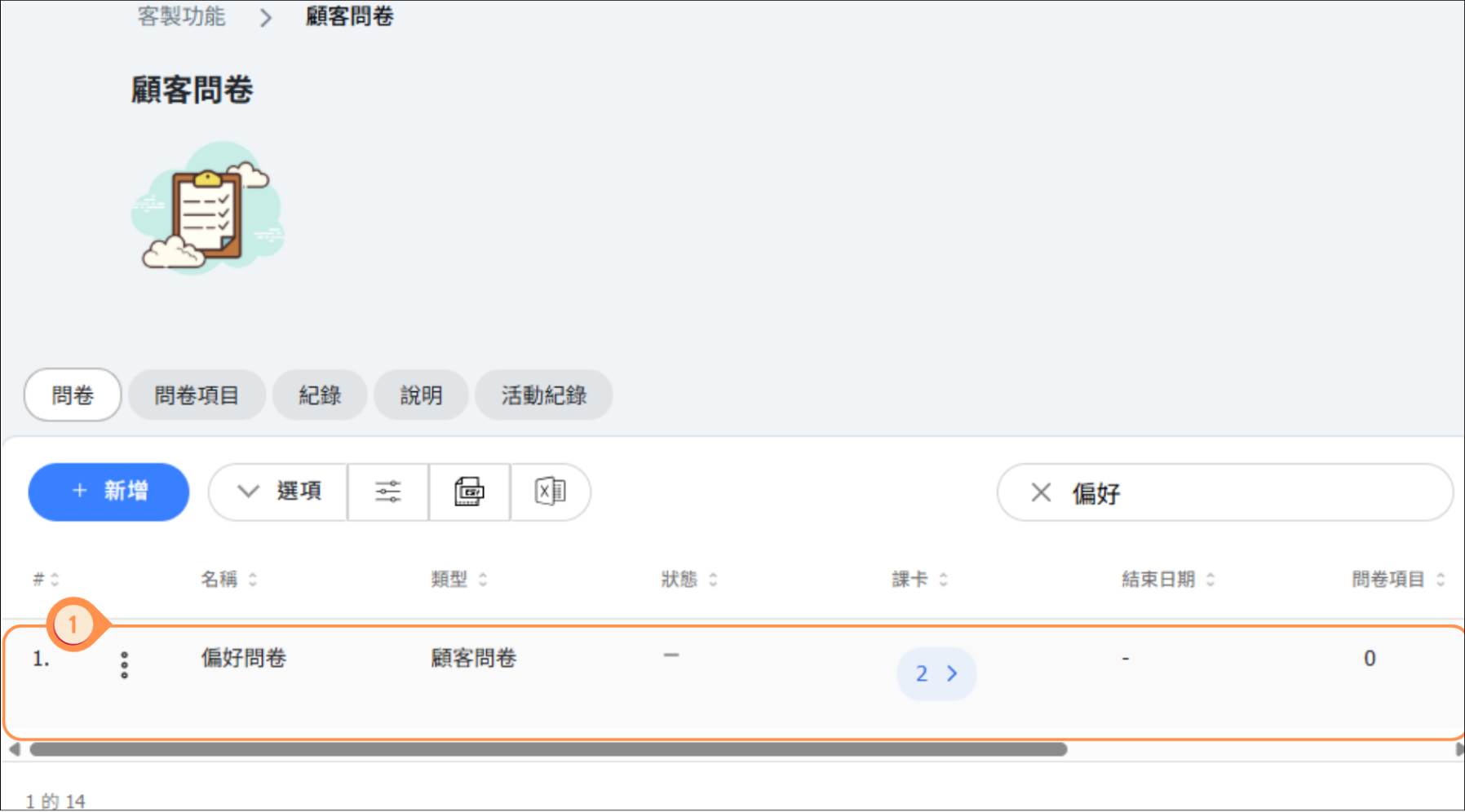
- 顧客使用有問卷的課卡預約,或課程有綁定問卷,可以在預約紀錄查詢到顧客問卷填寫紀錄
🌟 顧客體驗
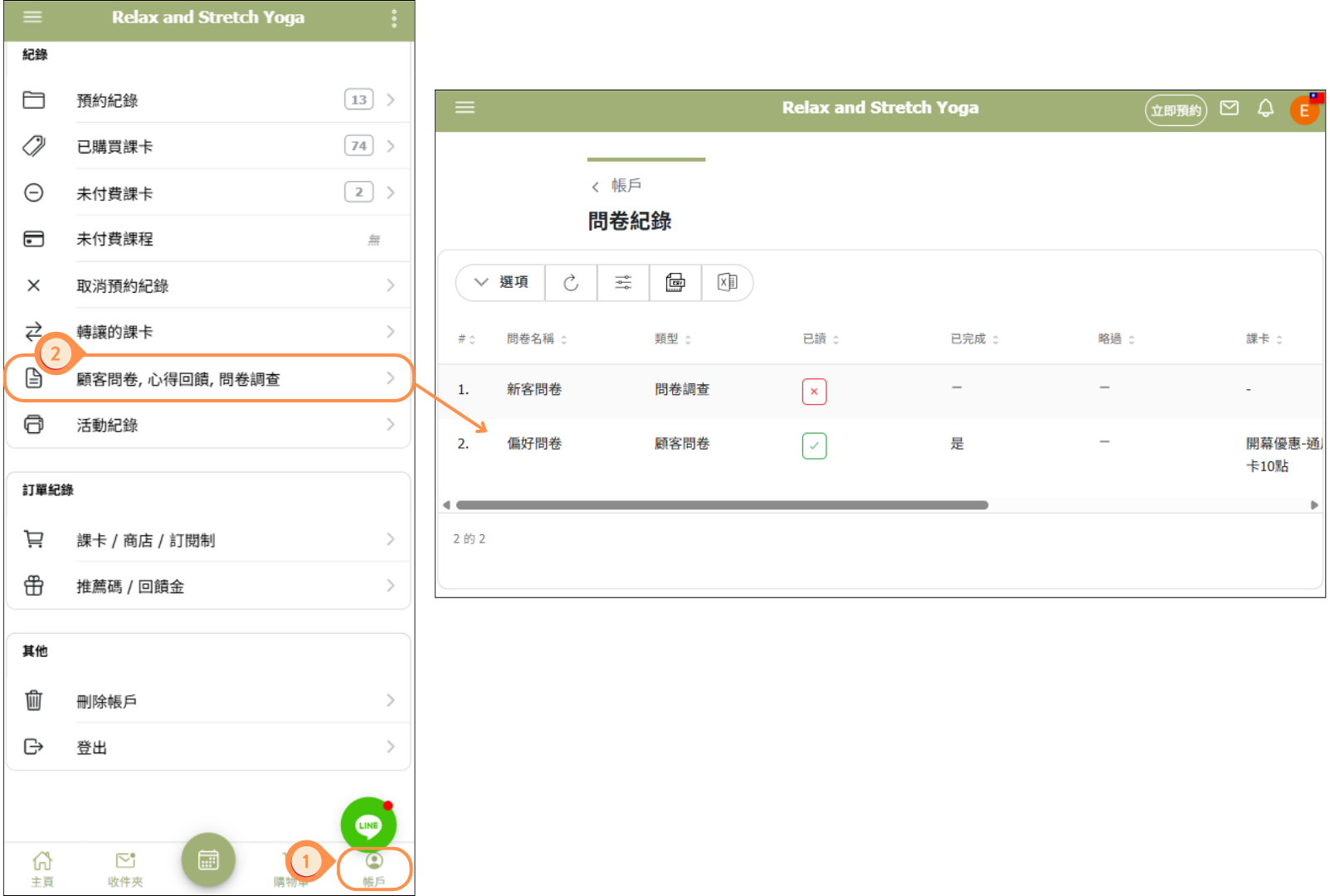
顧客可以從他們的帳戶查看和管理表單提交。
顧客會看到:
- 需要完成的待填表單
- 先前提交的表單歷史紀錄
- 如果允許,可以更新回覆
顧客如何完成表單:
- 顧客問卷 - 在預約需要問卷的課程後出現
- 心得回饋 - 出席課程後透過通知發送
- 問卷調查 - 可從帳戶或透過直接連結存取
顧客小提示:
- 必填問題必須回答才能提交
- 表單通常可以在手機或電腦上完成
- 提交的問卷會儲存,之後可以參考
👉 操作說明
- 點擊「帳戶」
- 選擇「顧客問卷, 心得回饋, 問卷調查」
🌟 活動記錄
記錄頁籤提供對表單和問卷項目所做的所有更改的完整稽核軌跡。
追蹤的內容:
- 新建的問卷項目
- 新建的表單
- 對現有表單或項目的編輯
- 誰做了每項更改
- 更改的時間
如何使用記錄:
- 前往客製功能 > 顧客問卷
- 點擊記錄頁籤
- 使用日期範圍篩選器找到特定更改
- 檢視活動時間軸
優點:
- 追蹤誰更改了表單
- 稽核表單修改
- 透過查看最近的更改來排除問題
- 在團隊成員之間維持責任歸屬
🌟 最佳實踐
遵循這些提示,充分利用顧客問卷功能:
建立有效的表單:
- 保持簡短 - 只詢問必要資訊;太長的表單完成率較低
- 使用清楚的語言 - 避免術語;撰寫任何顧客都能理解的問題
- 標記真正必填的欄位 - 只有在絕對需要該資訊時才將問題設為必填
- 將相關問題分組 - 合理組織問題以獲得更好的使用者體驗
使用不同的表單類型:
- 使用顧客問卷收集提供服務所需的課前資訊
- 使用心得回饋收集課後評價和教練評分
- 使用問卷調查進行一般商業研究和顧客意見
管理回覆:
- 盡可能在課程前檢視顧客問卷回覆
- 根據回饋採取行動,向顧客展示您重視他們的意見
- 定期匯出問卷調查資料進行分析
- 出現問題時使用記錄頁籤稽核更改
各行業表單範例:
- 瑜珈/皮拉提斯 - 健康狀況、傷病、經驗程度、懷孕狀態
- 按摩/SPA - 力道偏好、問題部位、過敏、芳療偏好
- 健身 - 健身目標、目前體能程度、健康限制
- 美容 - 膚質、過敏、風格偏好


