
營運報告權限功能概述
商家的營運報告通常包含敏感的商業資料,例如營收、指導者薪資和銷售數據。
透過報告權限設定,商家現在可以控制不同角色(包括指導者)可查看和存取哪些報告頁籤。
主要優點:
- 保護敏感財務資料,防止未經授權的存取
- 為每個角色自訂報告可見性
可用的報告權限控制項目:
| 權限項目 | 說明 |
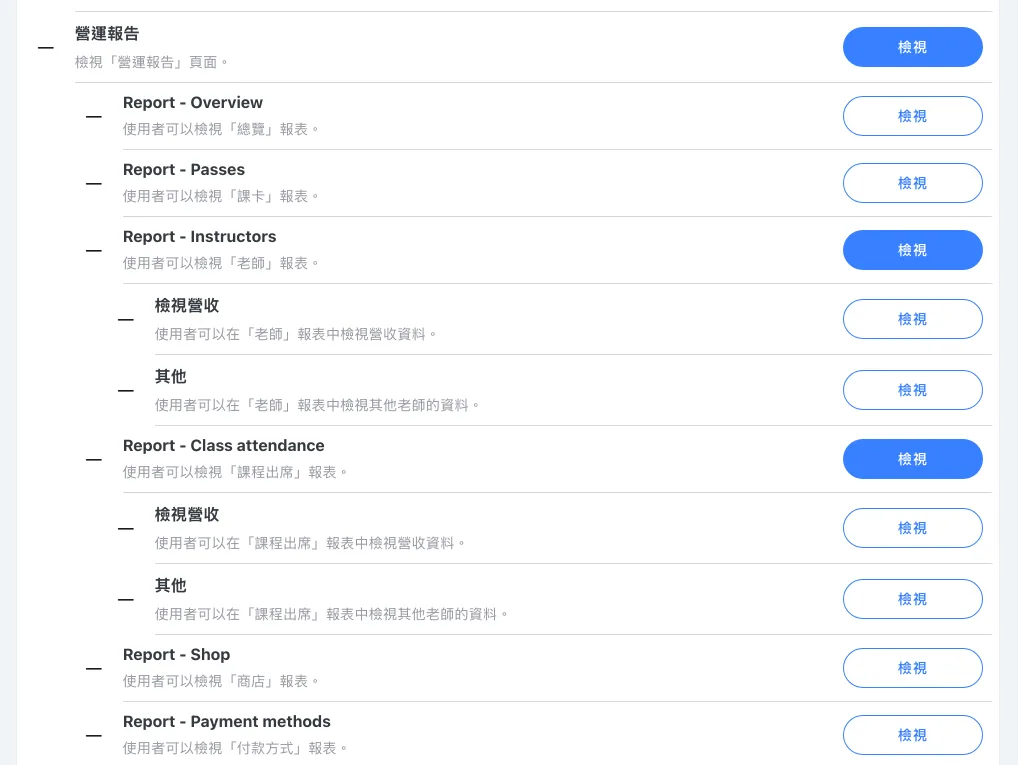
| 營運報告 | 存取報告頁面的主要權限 |
| 報告 - 總覽 | 存取總覽報告頁籤 |
| 報告 - 課卡 | 存取課卡報告頁籤 |
| 報告 - 指導者 | 存取指導者報告頁籤 |
| 報告 - 課程出席 | 存取課程出席報告頁籤 |
| 報告 - 商店 | 存取商店報告頁籤 |
| 報告 - 付款方式 | 存取付款方式報告頁籤 |
設備報表使用總覽報表查看權限;取消報表使用課程出席報表查看權限。它們是報表分頁,不是獨立權限列。老師與課程出席報表另有其他人及查看營收控制項。
如何設定營運報告權限
【操作說明】
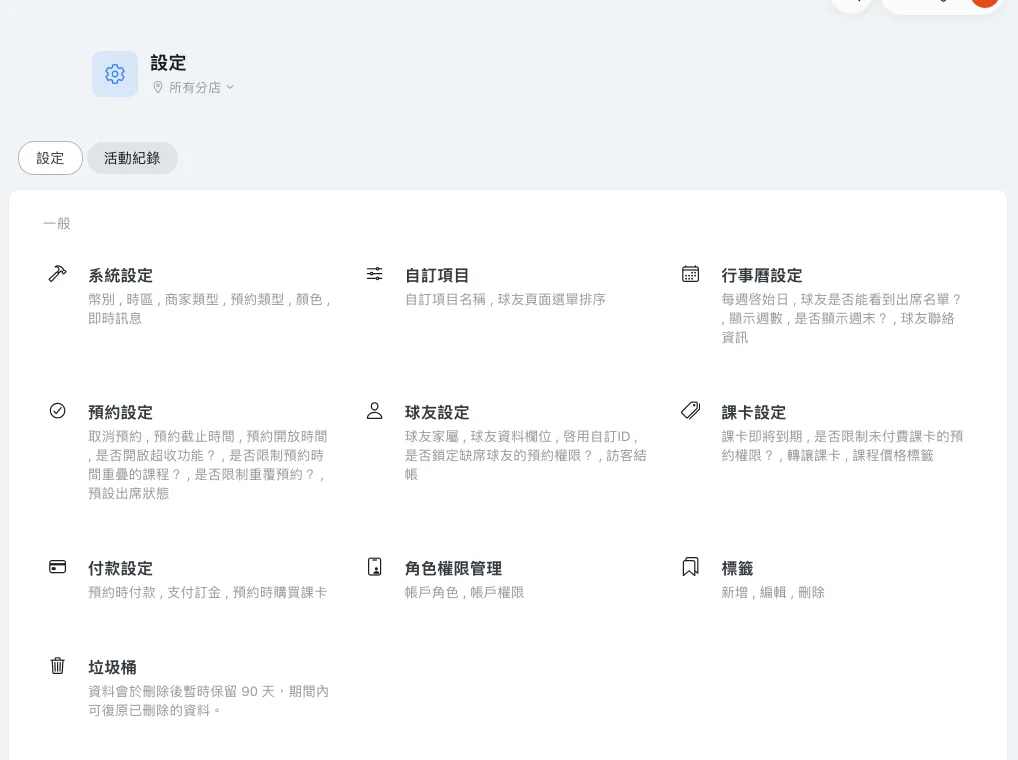
- 點擊左側選單的「設定」。
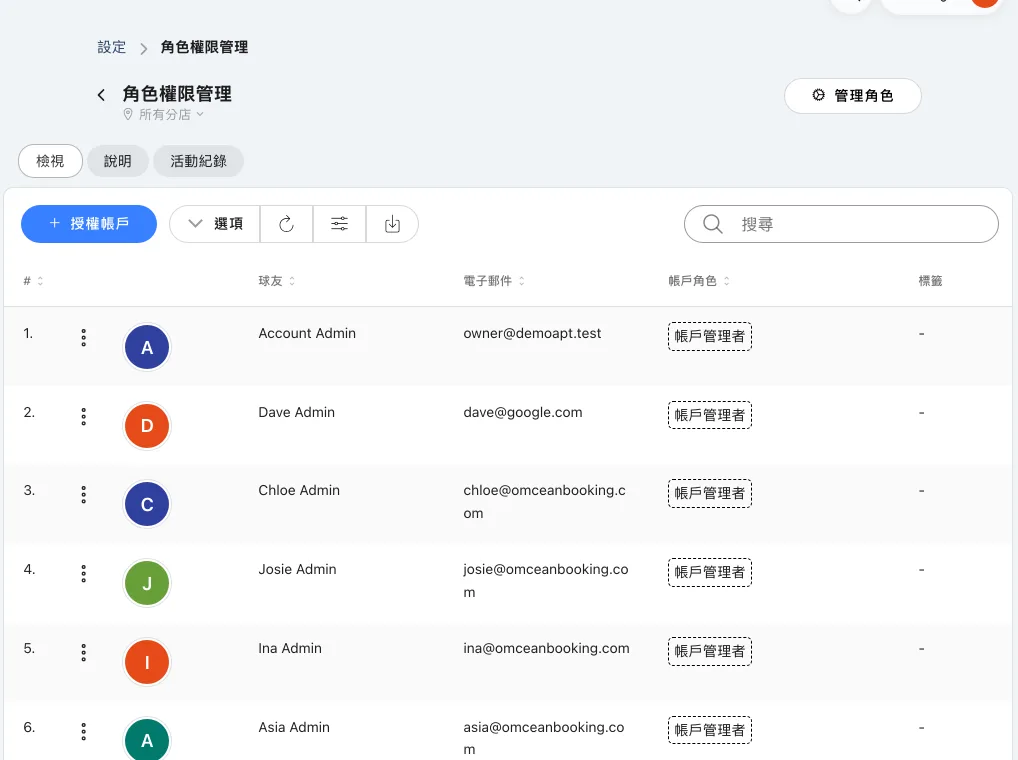
- 選擇「角色權限管理」。
- 點擊「管理角色」。
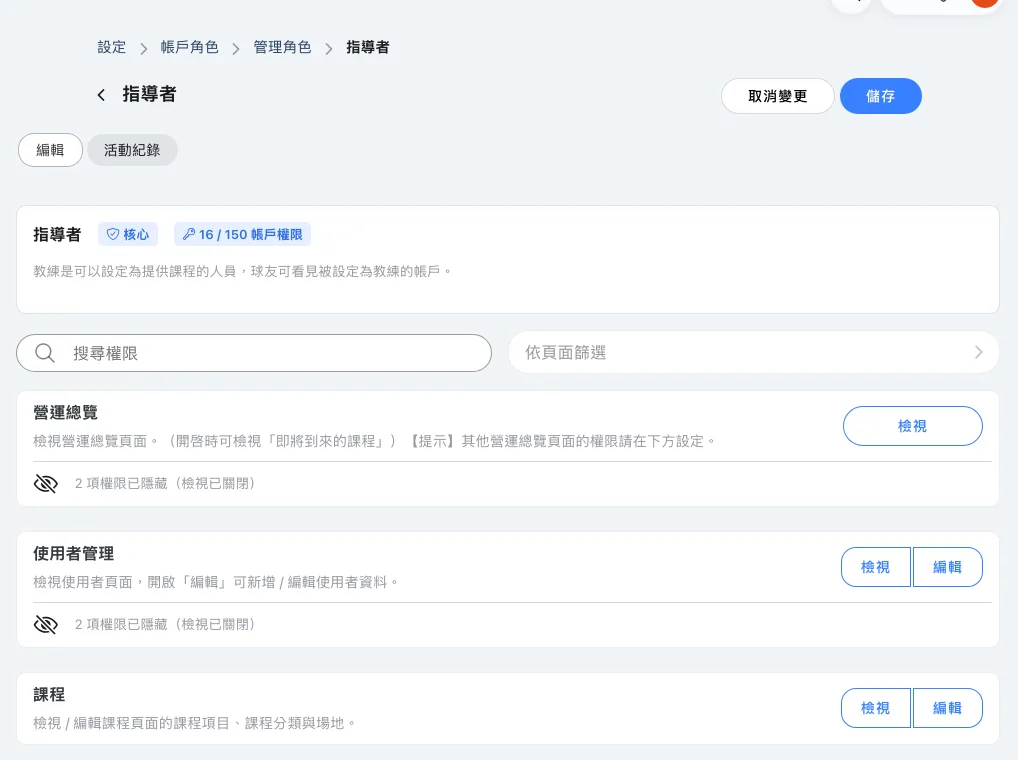
- 點擊您要修改的角色旁邊的編輯圖示(例如:指導者)。
- 向下捲動找到「營運報告」區塊。
- 根據需要切換每個報告頁籤的檢視權限:
- 藍色(啟用):使用者可以查看和存取此報告頁籤。
- 白色(停用):此報告頁籤將對該角色隱藏。
- 點擊「儲存」套用變更。
重要注意事項:
- 必須先啟用主要的「營運報告」權限,使用者才能存取報告頁面。
- 個別報告頁籤的權限只有在主要報告權限啟用時才會生效。
- 使用者無法透過直接輸入網址存取已停用的報告頁籤——系統會阻擋存取。
常見使用情境
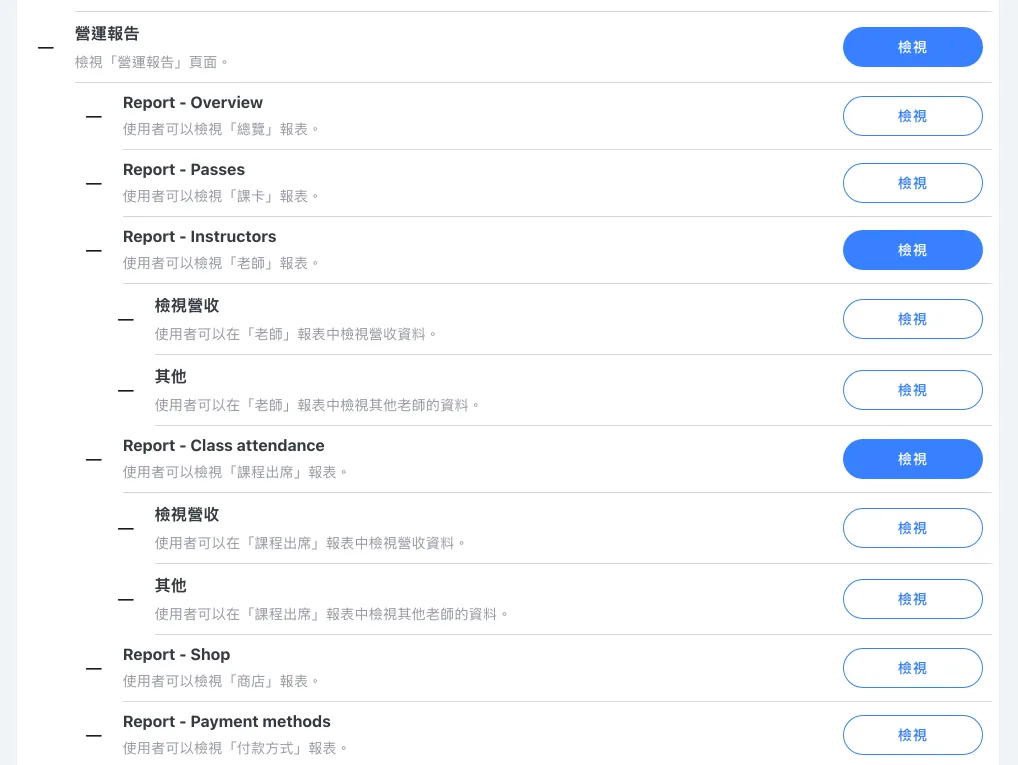
情境 1:僅允許指導者查看自己的績效
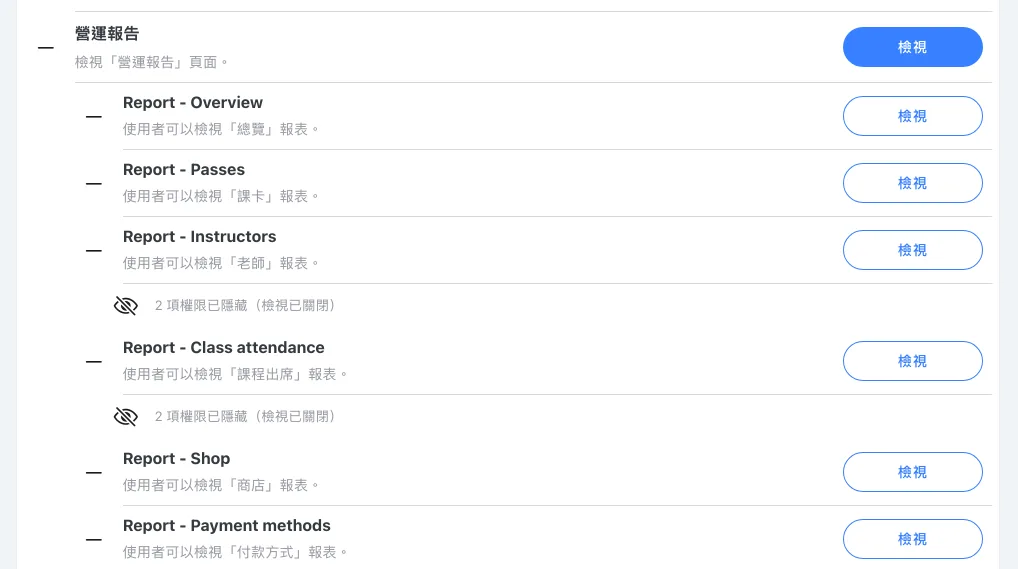
如果您希望指導者可以查看自己的教學統計,但不能存取營收資料:
- 啟用:營運報告(主要)、營運報告 - 指導者、營運報告 - 課程出席
- 停用:營運報告 - 總覽、營運報告 - 課卡、營運報告 - 商店、營運報告 - 付款方式
情境 2:限制指導者存取所有報告
如果指導者不應存取任何報告:
- 停用:營運報告(主要權限)
- 所有子權限將自動無法存取
情境 3:管理者完整報告存取權限
對於需要完整可見性的管理者:
- 啟用:所有營運報告權限
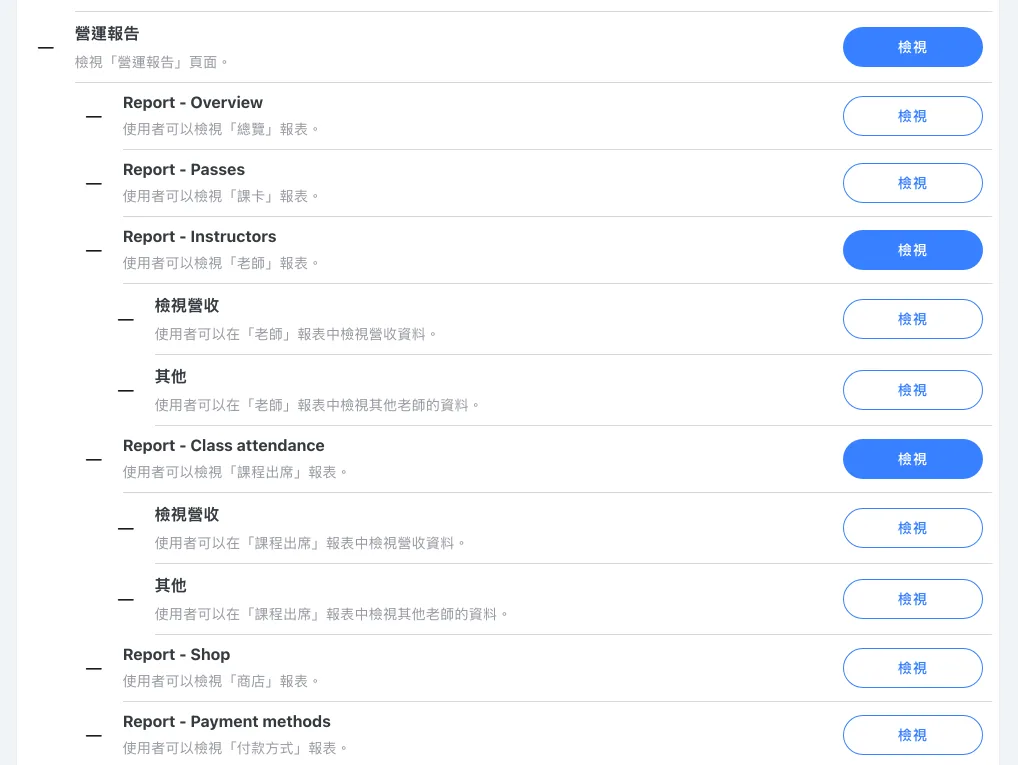
若只允許查看自己的教學績效,也請停用講師與課程出席的「檢視其他人」及「檢視收入」權限。其圖表會限制講師範圍,沒有檢視收入權限時不顯示金額卡片。授予角色存取權前,也請確認設備與取消報表權限。
設備與總覽共用權限,取消與課程出席共用權限;授權時請一併考慮這些分頁。
權限變更如何影響使用者
當報告權限啟用時:
- 對應的報告頁籤會顯示在導覽列中。
- 存取時報告資料會正確載入。
- 使用者可以查看報告並與之互動。
- 在指導者與課程出席報告中,沒有查看其他指導者權限的使用者只會看到自己的資料,且圖表檢視中的「指導者」篩選會鎖定為本人。收入圖表只會對具備該報告對應收入檢視權限的使用者顯示。
當報告權限停用時:
- 對應的報告頁籤會從導覽列消失。
- 使用者無法透過直接輸入網址存取該報告。
- 如果使用者嘗試直接存取已停用的報告,將會看到「權限不足」的訊息。
常見問答:為什麼我看不到某些營運報告內容?
在角色編輯器檢查客製功能 → 報表,啟用報表上層權限與指定報表的查看權限。在老師及課程出席報表,其他人控制其他老師資料,查看營收控制金額資料;能開啟報表不代表同時獲得這兩項權限。
檢查所有已指派角色及目前分店。某角色設為無權限,不能移除另一角色授予的查看權限。若找不到控制項,請檢查上層權限及客製功能是否已啟用。儲存後,在受影響員工的權限重新載入後確認結果。

