什麼是 Web 應用程式(WebApp)?
應用程式(App)主要分為兩種:
常見的 App 是直接安裝在電腦上的軟體,如 Word、PowerPoint、Photoshop 等。
而 WebApp 則可以將預約系統以「捷徑」的方式儲存在電腦中,直接在網頁上執行,不受電腦硬體與作業系統的限制。
使用 WebApp 的最大好處是取用速度「快」,且不佔用太多電腦硬體資源。
請留意,目前 WebApp 尚未支援 App 推播通知。如果您想接收通知,請從手機或平板登入預約系統 App,或連接 LINE 推播通知來接收系統通知。
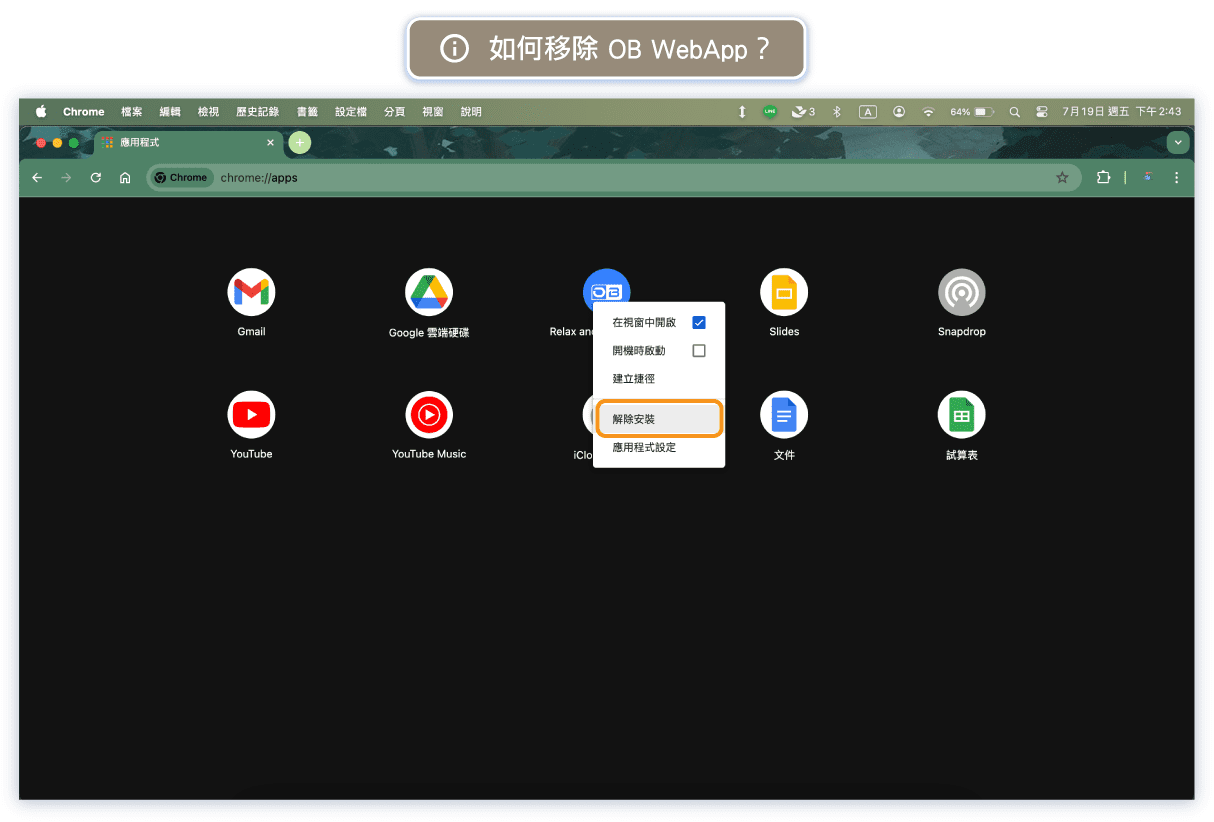
從 Chrome 瀏覽器安裝OB預約系統 WebApp
在打開的預約系統網站的網址列右邊會有一個小圖示(如下圖所示)。點擊該圖示即可將其安裝為 WebApp。
如果沒有看到該圖示,也可以點擊右上角的三點圖標打開 Chrome 選單,選擇「儲存並分享」,然後點擊「安裝…」(安裝後面的文字為您的店家名稱)。
安裝 OB WebApp 之後,要從哪裡打開呢?
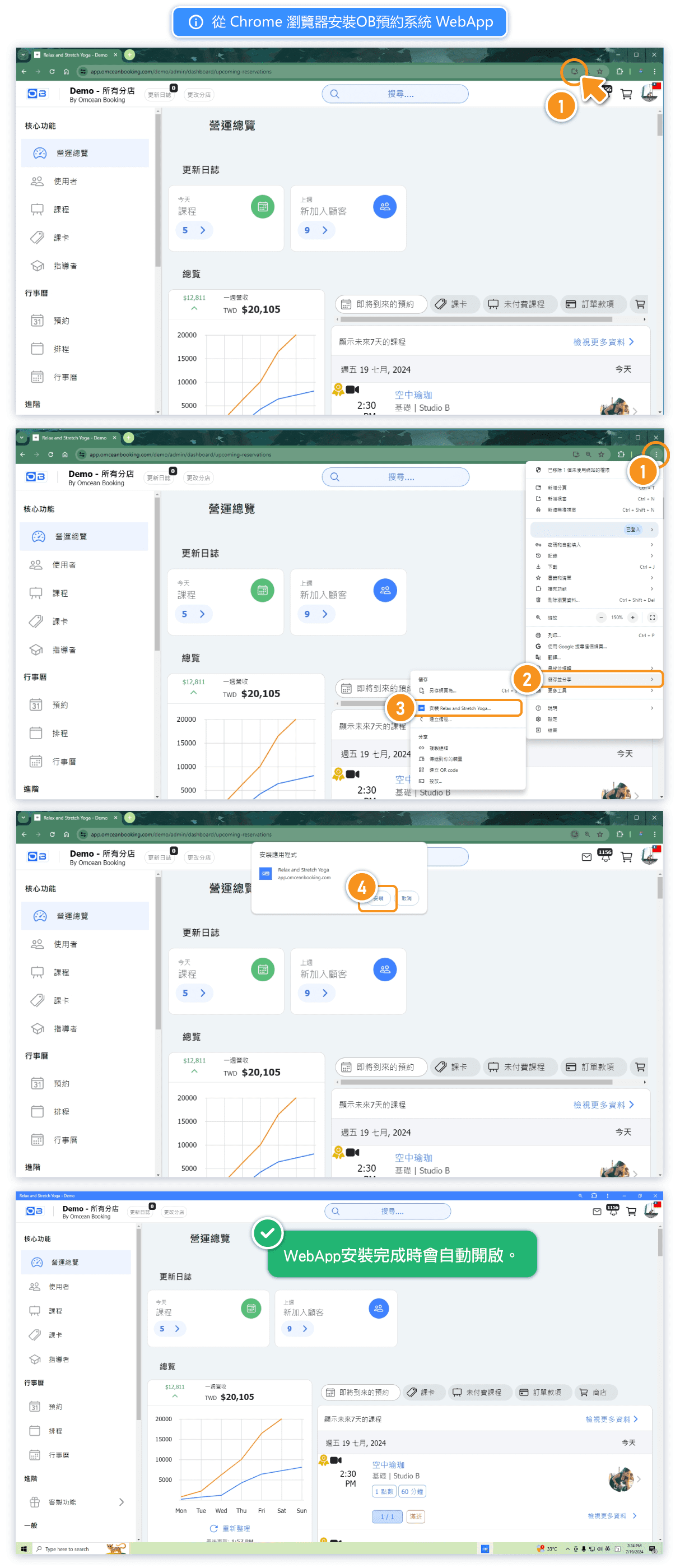
您可以從 Chrome 瀏覽器的「應用程式」頁面或從「chrome://apps」中找到並打開 WebApp。
如果您是使用Windows,安裝完成後會WebApp會顯示在您的桌面上,您可以釘選WebApp到任一您常用的位置,方便下次開啟。
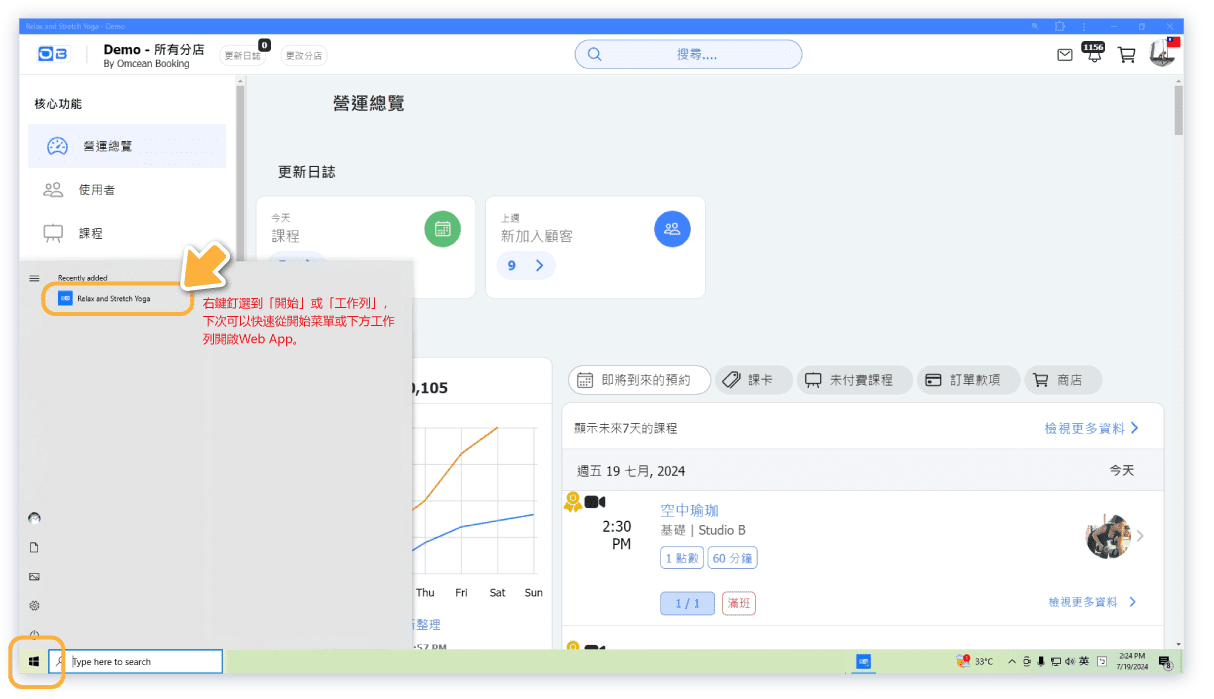
如果您是使用MacOS,安裝完成後您可以從應用程式列表中找到它,選擇保留在dock上能方便您下次從dock打開預約系統。
如何移除 OB WebApp?
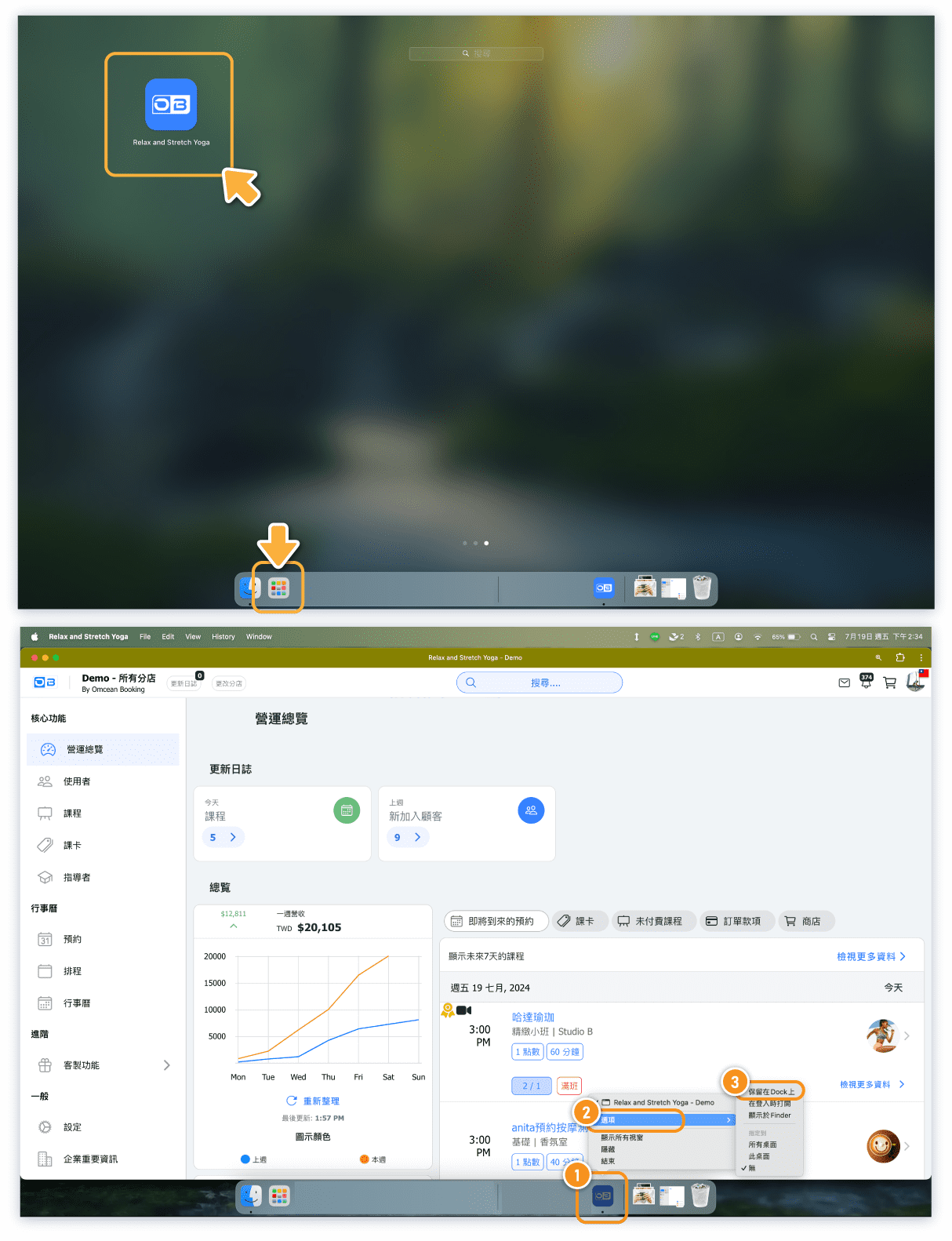
如果想要從 Chrome 移除預約系統的 WebApp,請前往網址「chrome://apps」,然後在想要移除的項目上點擊滑鼠右鍵,選擇「從 Chrome 中移除」即可。