
如何啟用客製功能
- 從管理者選單開啟「客製功能」。
- 選擇「所有功能」。
- 瀏覽或搜尋需要的功能。
- 開啟功能卡片上的切換開關。
- 如果系統顯示確認視窗,請查看並確認變更。
功能接著會出現在「已啟用」分頁。如果有設定頁面,可點擊已啟用卡片上的齒輪,或使用管理者選單中的入口。
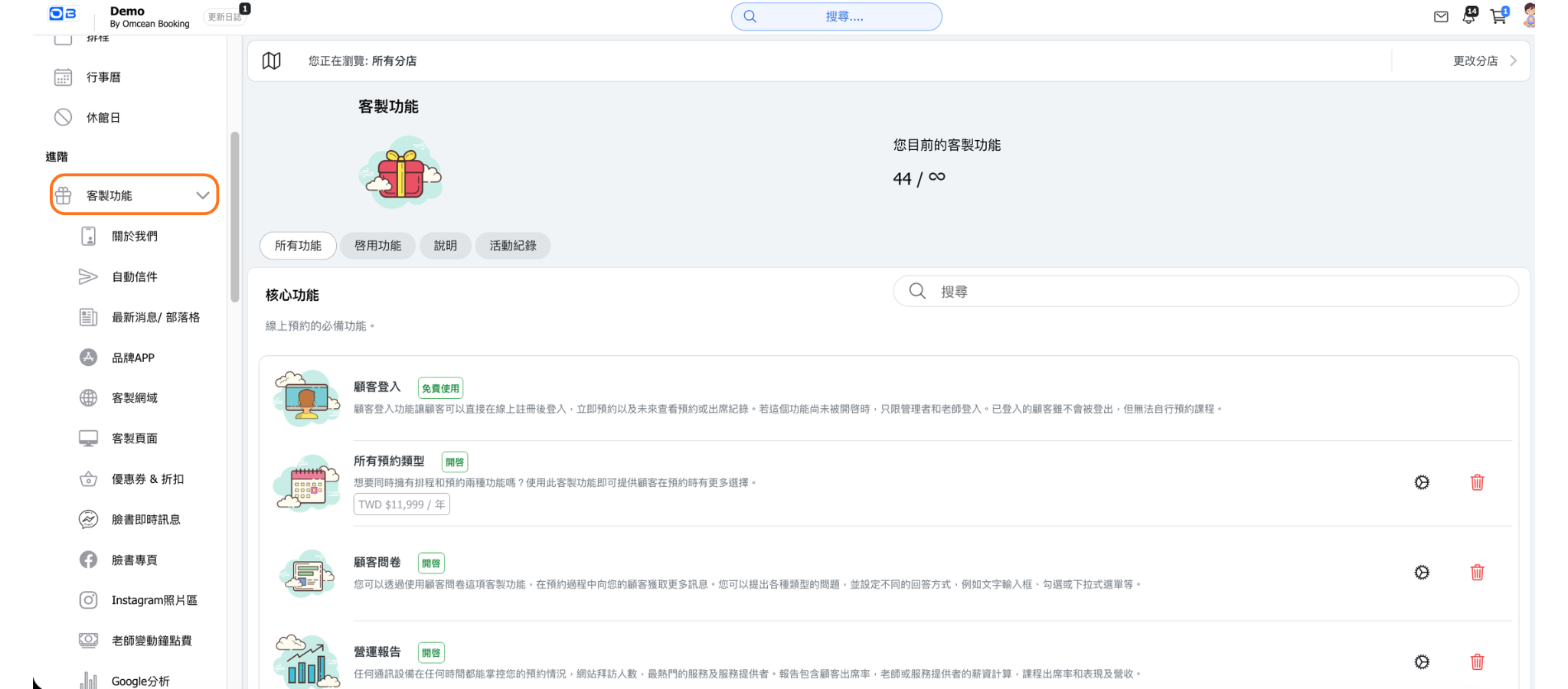
頁面頂部的計數器會顯示目前使用的功能點數與帳號可用額度。
在哪裡找到已啟用的功能
啟用客製功能後,您可以透過兩種方式存取:
1. 側邊欄選單
大多數已啟用的功能會自動出現在左側選單的客製功能下方。只需點擊功能名稱即可存取其設定和功能。
2. 設定圖示(齒輪)
在客製功能頁面上,每個已啟用的功能都會顯示設定圖示(齒輪)。點擊此圖示可直接前往該功能的配置頁面。
快速存取技巧:
- 側邊欄提供最快速的導覽方式,適合常用功能
- 當您已在客製功能頁面時,可使用設定圖示
- 部分功能可能有子頁面,可從側邊欄下拉選單存取
如果已達到功能上限怎麼辦?
如果已無剩餘功能點數,您可以:
- 開始該功能的一次 7 天試用——僅限系統提供,而且帳號尚未使用過該試用時。
- 停用其他功能——關閉功能卡片上的切換開關並確認變更。
- 升級方案——取得更多功能點數。
如果頁面顯示 24 小時變更期間,請在期間內完成選擇。期間結束後,系統會鎖定功能移除並引導您升級,不會自動加收費用。
如何停用功能
- 前往「客製功能 → 所有功能」或「已啟用」。
- 找到已啟用的功能。
- 關閉功能卡片上的切換開關。
- 查看並確認停用內容。
功能數量會減少,對應的選單入口也會移除。現有設定與資料通常會保留,以便日後重新啟用。

