
如何啟用客製功能
按照以下步驟啟用客製功能:
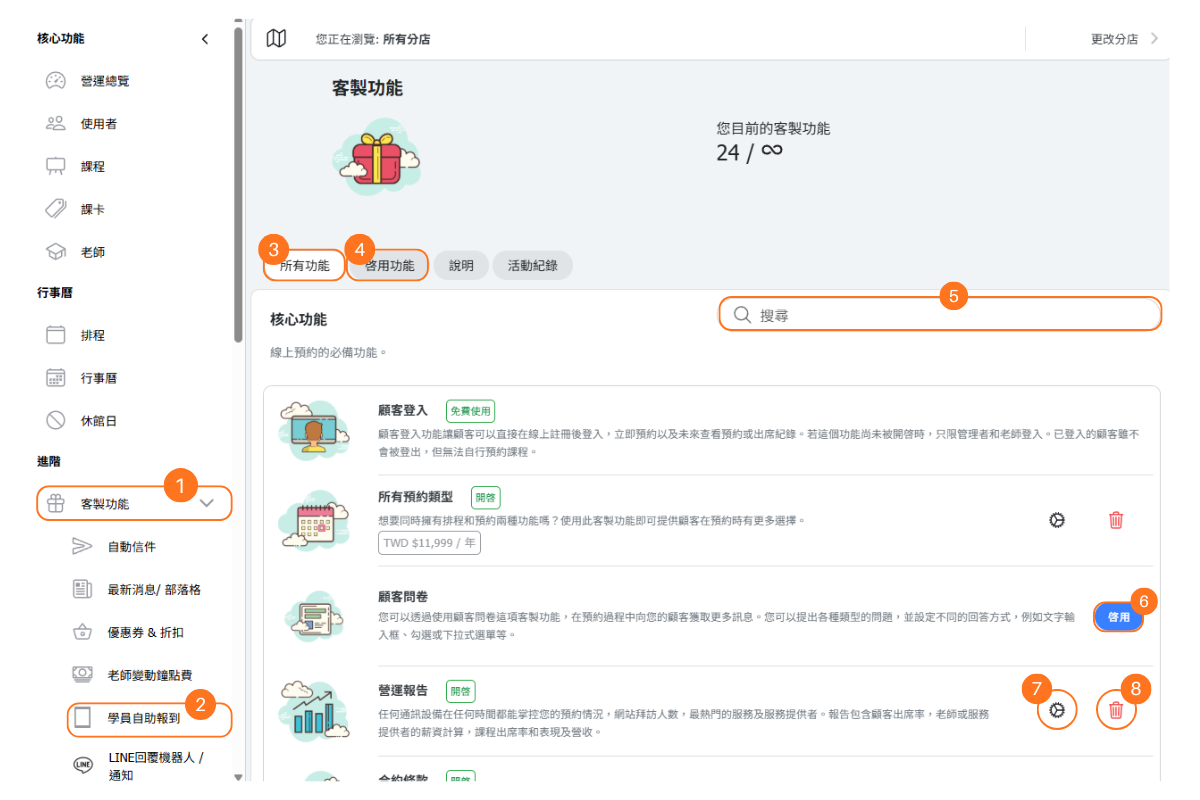
- 在左側選單中點擊客製功能(位於「進階」下方)
- 點擊所有功能瀏覽可用功能
- 找到您要啟用的功能
- 點擊功能卡片上的啟用按鈕
功能將立即啟用,按鈕會變更顯示為已啟用。
注意:請確保您的方案還有可用的客製功能名額。請查看頁面頂部的計數器(例如「您的客製功能:5 / 10」)。
【操作說明】
- 點擊進入「客製功能選單」
- 點擊可進入已設定的功能頁面
- 確認所有的客製功能
- 確認已啟用的客製功能
- 輸入關鍵字搜尋特定功能
- 功能未選滿時,點擊「啟用」可開始使用功能
- 進入功能設定頁面
- 關閉功能
在哪裡找到已啟用的功能
啟用客製功能後,您可以透過兩種方式存取:
1. 側邊欄選單
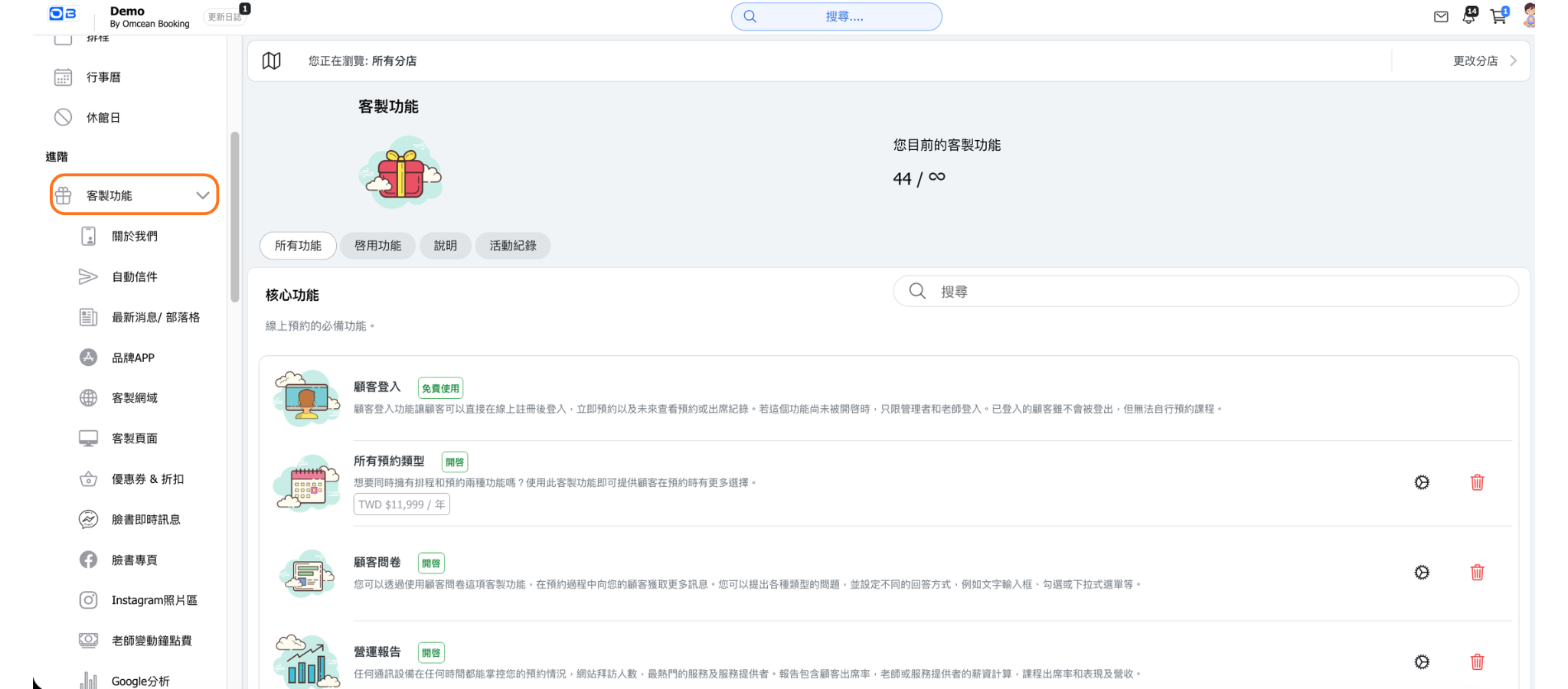
大多數已啟用的功能會自動出現在左側選單的客製功能下方。只需點擊功能名稱即可存取其設定和功能。
2. 設定圖示(齒輪)
在客製功能頁面上,每個已啟用的功能都會顯示設定圖示(齒輪)。點擊此圖示可直接前往該功能的配置頁面。
快速存取技巧:
- 側邊欄提供最快速的導覽方式,適合常用功能
- 當您已在客製功能頁面時,可使用設定圖示
- 部分功能可能有子頁面,可從側邊欄下拉選單存取
如果已達到功能上限怎麼辦?
如果您已達到方案的客製功能上限,有以下幾個選項:
選項 1:免費試用功能
您可以免費試用任何功能一次,為期 7 天。這不會計入您的功能限額。尋找「免費試用」或「開始試用」按鈕。
選項 2:停用其他功能
停用不再需要的功能以釋出名額。點擊任何已啟用功能上的垃圾桶圖示即可停用。
選項 3:升級方案
在商店升級到更高的方案以獲得更多功能名額。各方案分別提供 1、4、10 或無限個客製功能。
重要提示:
一旦達到上限,將開始 24 小時倒數計時。請在此時間內完成任何功能變更。計時器結束後,進一步的變更可能會產生額外費用。
如何停用功能
要停用不再需要的客製功能:
- 前往客製功能 > 所有功能或已啟用
- 找到您要停用的功能
- 點擊功能卡片上的垃圾桶圖示(刪除)
- 確認停用
停用後會發生什麼:
- 功能立即停用
- 從您的側邊欄選單中消失
- 您的功能計數減少,釋出一個名額
- 您的設定和資料會保留,以便將來重新啟用


