
為什麼需要連接多個 Zoom 帳號?
將多個 Zoom 帳號連接到您的預約系統,對於經營線上課程的商家有以下幾個主要優勢:
1. 避免排程衝突
單一 Zoom 帳號一次只能主持一場會議。如果您有多堂課程同時進行(例如,不同的指導者同時授課),您需要為每堂同時進行的課程使用不同的 Zoom 帳號。
2. 分散會議負載
每個 Zoom 帳號根據您的訂閱方案都有參與者人數限制。透過使用多個帳號,您可以將課程分散到不同帳號,避免達到容量上限。
3. 指導者專屬帳號
有些商家希望每位指導者擁有自己的 Zoom 帳號,以維持品牌一致性並更容易管理各自的課程。
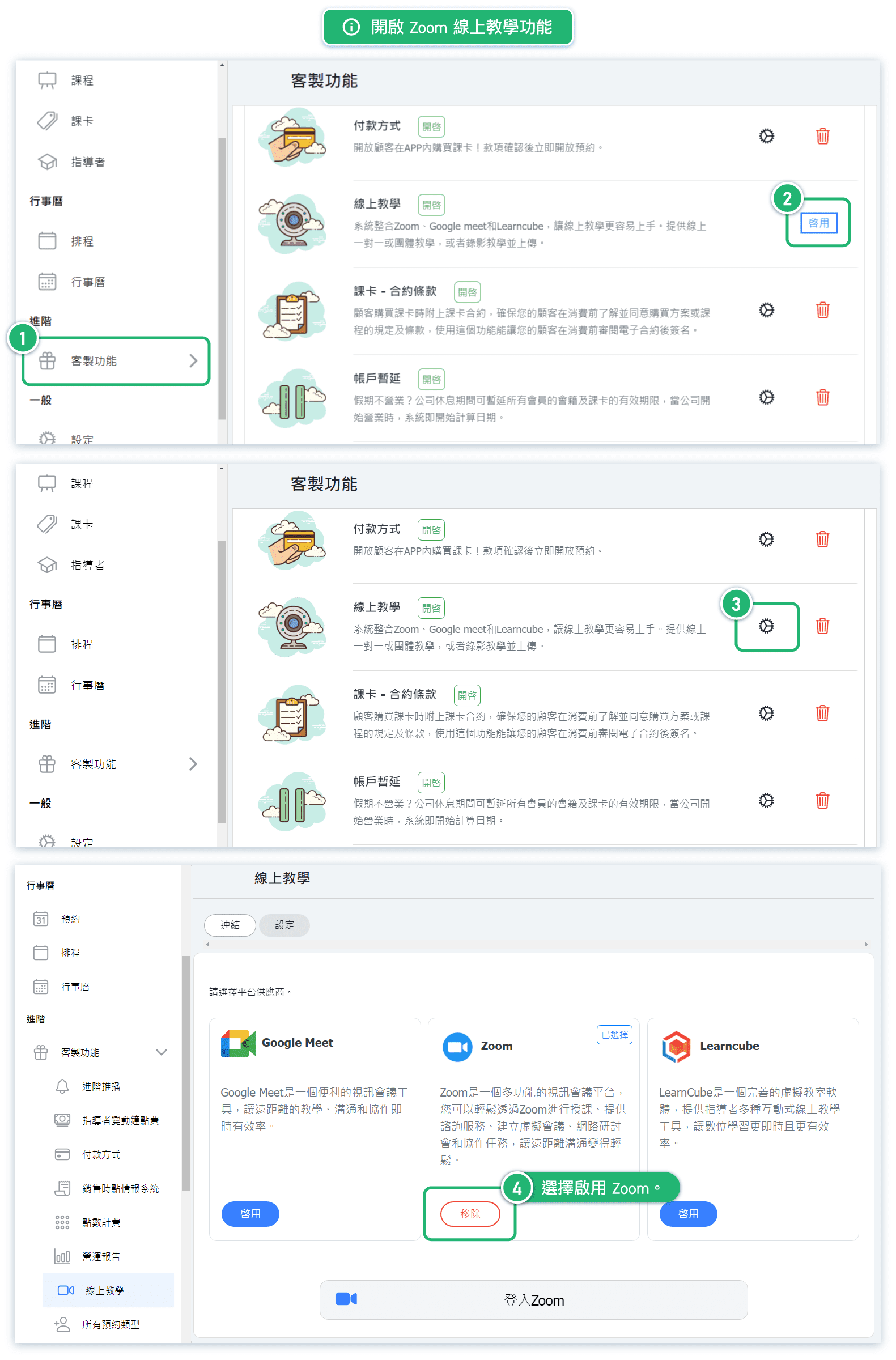
如何啟用 Zoom 線上教學功能
在連接 Zoom 帳號之前,您需要在系統中啟用線上教學功能:
- 在左側選單中點擊客製功能
- 在功能列表中找到線上教學
- 在 Zoom 卡片上點擊啟用按鈕
啟用後,您會看到 Zoom 選項標記為「已選擇」,並會出現「移除」按鈕,表示功能已啟用。
可用的視訊會議選項:
- Google Meet - 與 Google Workspace 無縫整合
- Zoom - 網路研討會和虛擬會議的熱門選擇
- LearnCube - 專為互動式教學設計的虛擬教室軟體
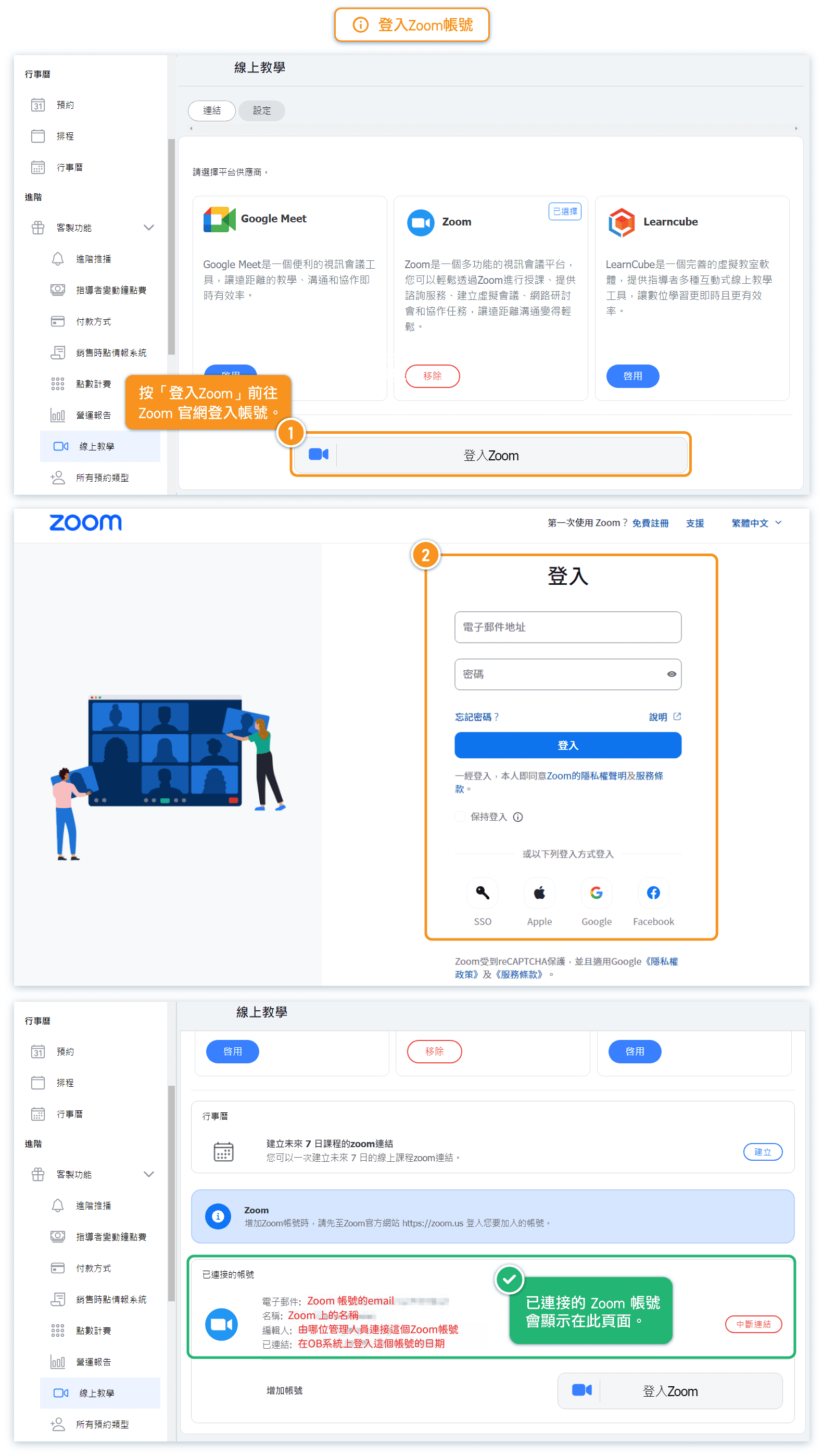
如何連接您的第一個 Zoom 帳號
按照以下步驟連接您的第一個 Zoom 帳號:
- 在線上教學頁面,向下滾動到已連接帳號區域
- 點擊使用 Zoom 登入按鈕
- 您將被重新導向到 Zoom 的登入頁面
- 輸入您的 Zoom 憑證並授權連接
- 連接成功後,您會在已連接帳號列表中看到您的帳號,包含以下詳細資訊:
- 電子郵件地址
- 帳號名稱
- 連接者
- 連接日期和時間
重要提示:在點擊「使用 Zoom 登入」之前,請確保您在瀏覽器中已登入正確的 Zoom 帳號,因為 Zoom 會自動使用您目前的工作階段。
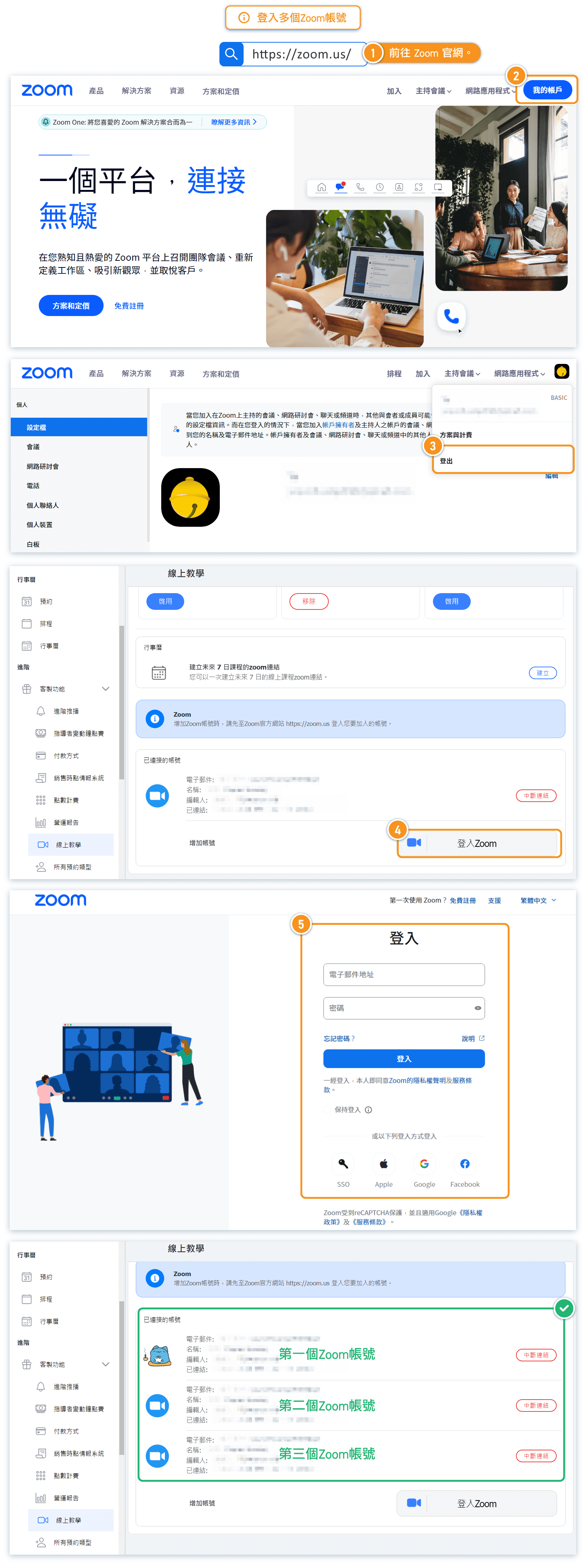
如何新增更多 Zoom 帳號
要連接其他 Zoom 帳號,您需要先登出目前的 Zoom 工作階段。以下是詳細步驟:
- 登出 Zoom:前往 https://zoom.us 並登出您目前的 Zoom 帳號
- 登入新帳號:登入您想要新增的 Zoom 帳號
- 返回預約系統:回到線上教學設定頁面
- 點擊「新增帳號」:在已連接帳號區域,點擊「新增帳號」下方的「使用 Zoom 登入」按鈕
- 授權連接:完成新帳號的授權流程
為什麼這是必要的?
Zoom 的 OAuth 系統會自動使用您目前的瀏覽器工作階段。如果不先登出,點擊「使用 Zoom 登入」只會重新連接同一個帳號,而不是新增新帳號。
小提示:您也可以使用無痕/私密瀏覽視窗來新增帳號,這樣就不需要登出您的主要 Zoom 帳號。
如何批量生成 Zoom 會議連結
系統允許您一鍵為未來 7 天內所有已排定的課程生成 Zoom 會議連結。
生成連結前,請確認:
- 您已完成未來 7 天的排課
- 所有需要的 Zoom 帳號都已連接到系統
生成連結步驟:
- 前往線上教學設定頁面
- 在行事曆區域,點擊「生成未來 7 天 Zoom 連結」旁的生成按鈕
- 系統將為所有已排定的線上課程建立會議連結
帳號分配方式:
當您點擊「生成」時,系統會從第一個連接的帳號開始,輪流將 Zoom 帳號分配給課程。例如,如果您有三個帳號(A、B、C),課程將按順序分配:A → B → C → A → B → C...
重要提示:
- 已有會議連結的課程將被跳過(不會重複建立)
- 連結根據行事曆中課程的時間順序分配
- 中斷 Zoom 帳號連接也會移除該帳號建立的所有會議連結
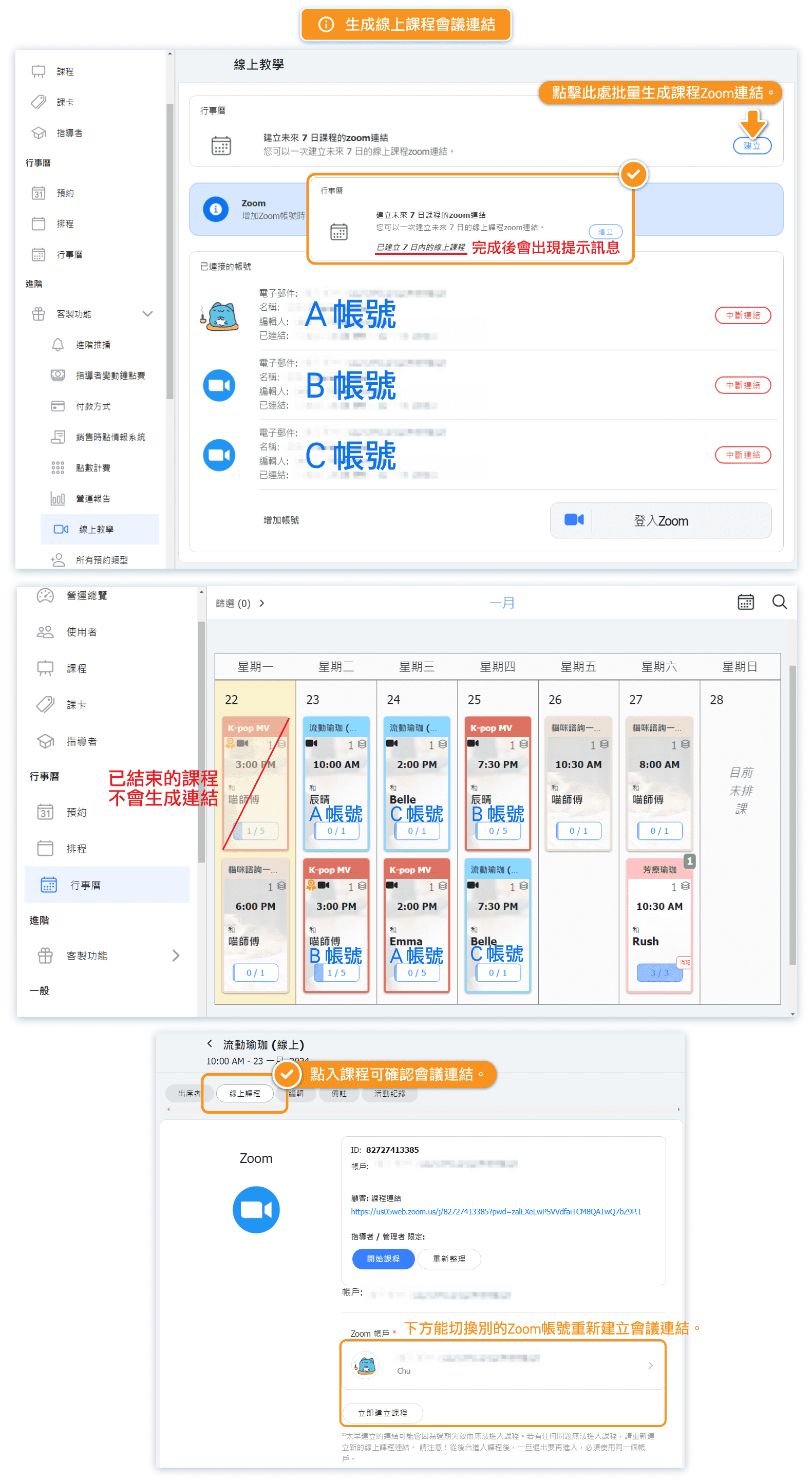
如何為特定課程手動選擇 Zoom 帳號
除了批量生成外,您還可以為個別課程手動建立會議連結,並選擇要使用的 Zoom 帳號:
- 在左側選單中前往行事曆
- 點擊您要設定的課程
- 選擇線上課程分頁
- 在Zoom 帳號下方,點擊從已連接的帳號中選擇
- 點擊立即建立課程生成會議連結
建立後您會看到:
- ID:Zoom 會議 ID
- 顧客:課程連結:學員用來加入的連結
- 開始課程:指導者/管理員啟動 Zoom 會議的按鈕
重要時間提醒:
請在課程開始前一小時內建立會議連結。如果太早建立,Zoom 會議連結可能會過期。如果遇到問題,只需再次點擊「立即建立課程」即可生成新連結。
誰可以開始課程?
只有 Zoom 帳號持有者(用於建立會議的帳號)可以開始課程。請確保正確的指導者有權限開始會議。
常見問答:如果我中斷 Zoom 帳號連接會發生什麼?
中斷 Zoom 帳號連接會產生以下影響:
- 該帳號建立的所有會議連結都會從已排定的課程中移除
- 使用該帳號的課程將不再有有效的 Zoom 連結
- 您需要重新連接該帳號或使用其他帳號,並為受影響的課程重新生成連結
中斷連接前,請考慮:
- 是否有即將進行的課程正在使用此帳號?
- 您是否有其他已連接的帳號可以重新分配這些課程?
- 如果會議連結會變更,您是否已通知學員?
要中斷帳號連接,請點擊已連接帳號列表中該帳號旁的中斷連接按鈕。
常見問答:為什麼同一個 Zoom 帳號可能會被用於同時段的課程?
當您分批生成會議連結而不是一次生成時,可能會發生這種情況。以下是避免此問題的方法:
問題說明:
如果您排定 8 堂課程並生成連結,然後再排定 8 堂課程並再次生成連結,兩批都會從帳號 A 開始分配。這意味著您可能有兩堂同時段的課程都分配到帳號 A。
範例:
- 您有 3 個 Zoom 帳號:A、B、C
- 第一批 8 堂課程:分配 A、B、C、A、B、C、A、B
- 第二批 8 堂課程:同樣從 A 開始,A、B、C、A、B、C、A、B
- 如果第一批和第二批有任何課程時間重疊,它們會有衝突的 Zoom 帳號
解決方案:
- 先完成所有排課 - 在生成任何連結之前,先排好未來 7 天的所有課程
- 一次生成連結 - 只有在所有排課完成後才點擊「生成」
- 特殊情況使用手動分配 - 如果需要之後新增課程,請手動選擇 Zoom 帳號以避免衝突
常見問答:我需要多少個 Zoom 帳號?
您需要的 Zoom 帳號數量取決於您同時進行的最大課程數:
簡單規則:您至少需要與同時進行的最大課程數相同數量的 Zoom 帳號。
範例:
- 一次 1 堂課程:1 個 Zoom 帳號就足夠
- 3 位指導者同時授課:您至少需要 3 個 Zoom 帳號
- 尖峰時段有 5 堂同時進行的課程:您至少需要 5 個 Zoom 帳號
規劃建議:
- 檢視您的每週課表,找出同時進行課程最多的時段
- 多準備 1-2 個帳號作為備用,增加彈性
- 考慮指導者是否偏好擁有自己專屬的帳號
注意:如果您嘗試排定的同時課程數量超過您的 Zoom 帳號數量,部分課程將無法生成會議連結,或者您需要錯開課程時間。
疑難排解:常見問題與解決方案
問題 1:「使用 Zoom 登入」連接了相同的帳號
解決方案:先在 zoom.us 登出 Zoom,然後登入您想要新增的帳號,再點擊「使用 Zoom 登入」。
問題 2:會議連結過期或無法使用
解決方案:前往課程的「線上課程」分頁,點擊「立即建立課程」生成新連結。記得在課程開始前一小時內建立連結。
問題 3:學員無法加入會議
解決方案:確保指導者已先開始課程。在主持人(Zoom 帳號持有者)啟動會議之前,學員無法加入。
問題 4:課程分配了錯誤的 Zoom 帳號
解決方案:前往課程的「線上課程」分頁,從下拉選單中選擇正確的 Zoom 帳號,然後點擊「立即建立課程」更新連結。
問題 5:找不到「線上課程」分頁
解決方案:確保已在客製功能中啟用線上教學功能。此分頁只會出現在標記為線上課程的課程中。


